
Содержание
- 1 Пошаговая инструкция VPN клиент для MikroTik RB2011UiAS-2HnD-IN и Mikrotik RB750
- 2 Устройство роутера MikroTik HAP AC2
- 3 Подключение роутера MikroTik
- 4 Настройка роутера MikroTik HAP AC2
- 5 Логин и пароль роутера MikroTik по умолчанию
- 6 Сброс настроек роутера MikroTik HAP AC2 до заводских
- 7 Старт и схема подключения.
- 8 Подключение к устройству
- 9 Обновление RouterOS
- 10 Подключение к Internet
- 11 Безопасность
- 12 Настройка локальной сети
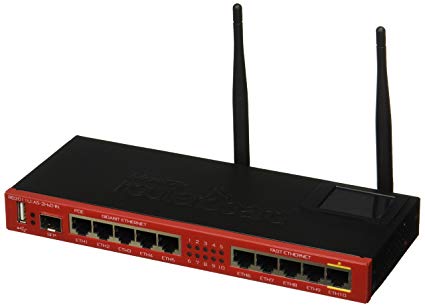
Mikrotik выпускает специализированные сетевые компьютеры, которые могут применяться как маршрутизаторы или точки доступа.
Что такое MikroTik RouterOS? RouterOS — это сетевая операционная система на базе Linux. RouterOS предназначена для установки на маршрутизаторы MikroTik RouterBoard.
- На сайте MikroTik RB2011UiAS-2HnD-IN
- Настройка локальной сети MikroTik все время забываю прописывать IP на бридж:(
Пошаговая инструкция VPN клиент для MikroTik RB2011UiAS-2HnD-IN и Mikrotik RB750
- ачиваем winbox и подключаемся к маршрутизатору.
- Обновляем RouterOS маршрутизатора до последней версии 6.46.6. Необходимо зайти на сайт по адресу https://www.mikrotik.com/download и скачать последнюю прошивку для вашего маршрутизатора, и обновить через программу winbox.

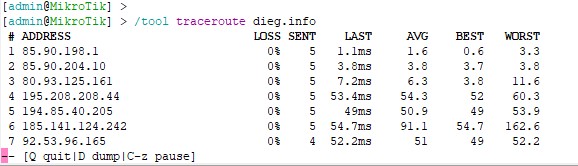
Если вы попробуете запустить её на прямую, то получите ошибку: bad command name traceroute (line 1 column 1).
Функция резервного копирования RouterOS позволяет сохранить текущую конфигурацию устройства, которую затем можно повторно применить на том же или другом устройстве (с тем же названием / номером модели). Это очень полезно, поскольку позволяет без труда восстанавливать конфигурации устройства или повторно применять ту же конфигурацию на устройстве резервного копирования. Файл резервной копии системы также содержит MAC-адреса устройства, которые также восстанавливаются при загрузке файла резервной копии.
Утилита routeros-backup-tool для упаковки/распаковки и шифрования/дешифрования бэкапов RouterOS.
Начиная с RouterOS v6.44, можно хранить резервную копию вашего устройства на облачном сервере MikroTik. Служба резервного копирования позволяет загружать зашифрованный файл резервной копии, загружать его и применять файл резервной копии к вашему устройству до тех пор, пока ваше устройство может подключиться к облачному серверу MikroTik. Детально о службе резервного копирования IP/Cloud.
Как сохранить конфигурацию MikroTik? На устройствах Mikrotik backup конфигурации можно сделать несколькими способами: бинарный файл (backup) и экспорт (export).
- Вариант 1. Бинарный файл (backup) этот способ создает только полную копию настроек RouterOS, сохраняя данные учетных записей и сертификаты. Бинарный файл (backup) используется ТОЛЬКО на том же оборудовании, на котором создавался! Нельзя редактировать файл. Создадим резервную копию конфигурации в консоли
>/system backup save name=name_of_file
- Вариант 2. Экспорт конфигурации (export) создает бэкап нужного раздела или всей конфигурации RouterOS, сохраняя ее в формате *.rsc, при этом информация о паролях и сертификатах пользователя не сохраниться. Особенность создания резервной копии настроек способом export — файл конфигурации можно открыть текстовым редактором и внести изменения. Преимущество возможен импорт настроек на любом оборудовании компании Mikrotik. Команда для экспорта полной конфигурации с детальным описанием настроек, verbose — параметр, означающий экспорт с полным описанием переменных (по умолчанию export конфигурации делается с кратким описанием параметров):
>exportfile=name_of_file verbose
Частичный перенос настроек Mikrotik, рассмотрим пример когда нам нужно перенести на другой Микротик настройки NAT: >ip firewall nat exportfile=nat-export
Как восстановить конфигурацию MikroTik?
- Вариант 1. Для восстановить настройки Mikrotik из бинарной резервной копии (*.backup) в консоли, выполните команду:
> system backup load name=flash/name_of_file.backup
- Вариант 2. Для восстановления резервной копии из текстового формата (.rsc) используйте команду import. Необязательный ключ verbose включает режим отладки. В режиме отладки импорт будет происходить пошагово, если конфигурация будет с ошибкой или несовместимыми параметрами, то мы поймем, на каком этапе возникает проблема и сможем отредактировать файл и попытаться импортировать снова.
> import file-name=nat-export.rsc verbose=yes
Как сохранить бэкап на персональный компьютер? Если вы настраиваете при помощи утилиты Winbox, вы можете использовать технологию Drag&Drop, поэтому, чтобы сохранить файл резервной копии у себя на ПК, достаточно кликнуть по нему мышкой и, удерживая, перенести в любое место рабочего стола или папки.
Часто провайдеры интернета для блокирования сайтов используют блокировку при помощи DNS серверов. Или DNS сервера провайдера могу тормозить. Чтобы решить эти технические проблемы, нужно указать свободные и безопасные DNS сервера из этого списка бесплатных публичных DNS серверов. Обычно выбирают DNS от Google (8.8.8.8 и 8.8.4.4) ибо не знают других
Английский для IT‑специалистов по Skype
Персональные занятия по разумным ценам. Длительность курса: 50 уроков по 50 минут. Управляй расписанием занятий через мобильное приложение!
englex.ru
- Вариант 1. Бинарный файл (backup) этот способ создает только полную копию настроек RouterOS, сохраняя данные учетных записей и сертификаты. Бинарный файл (backup) используется ТОЛЬКО на том же оборудовании, на котором создавался! Нельзя редактировать файл. Создадим резервную копию конфигурации в консоли
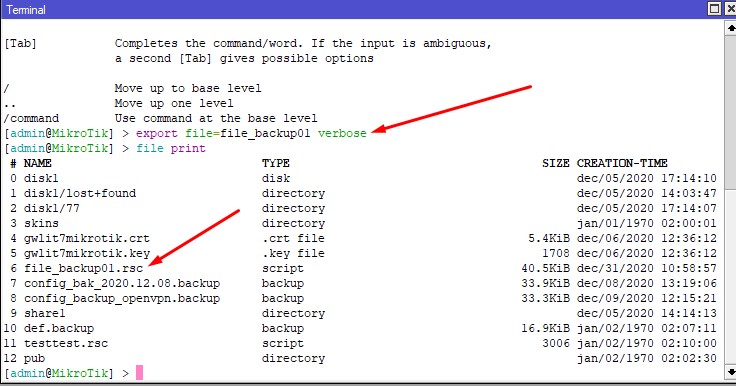 Частичный перенос настроек Mikrotik, рассмотрим пример когда нам нужно перенести на другой Микротик настройки NAT:
  Безграничные возможности маршрутизаторов Mikrotik. Чем хороша Mikrotik Router OS.
 При своем простом и понятном дизайне роутер MikroTik HAP AС2 имеет такую непростую для обычного пользователя панель управления и такое бесчисленное количество непонятных настроек, что многие приходят в растерянность. Поэтому в этой инструкции мы объясним, для чего предназначены те или иные кнопки и порты роутера, рассмотрим способ соединения устройств, разберем наиболее простой способ его настройки через веб-интерфейс и другие вопросы.
Освоить MikroTik Вы можете с помощью онлайн-куса «Настройка оборудования MikroTik». Курс содержит все темы, которые изучаются на официальном курсе MTCNA. Автор курса – официальный тренер MikroTik. Подходит и тем, кто уже давно работает с микротиками, и тем, кто еще их не держал в руках. В курс входит 162 видеоурока, 45 лабораторных работ, вопросы для самопроверки и конспект.
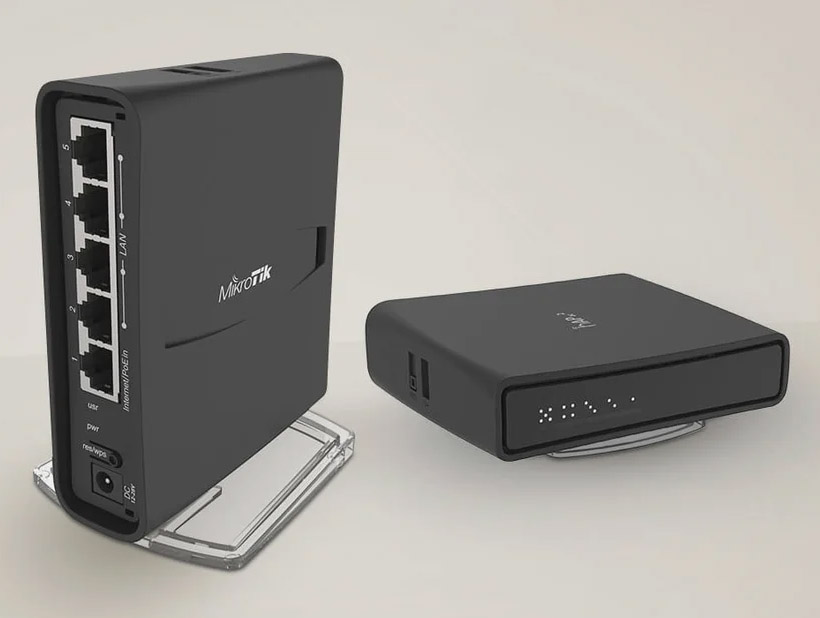
Устройство роутера MikroTik HAP AC2
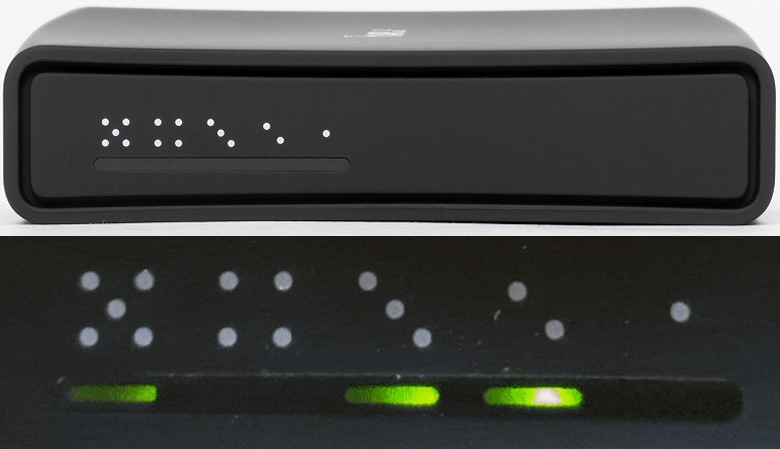
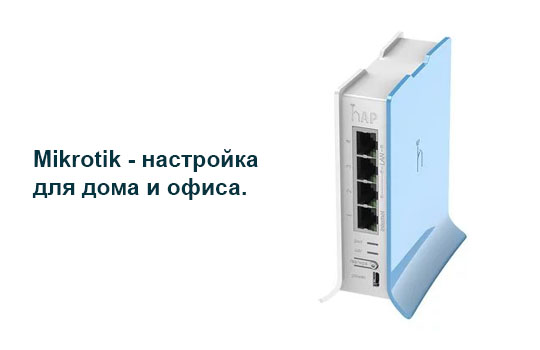
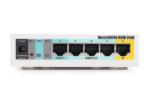
Внешне роутер MikroTik HAP AC2 похож на обычные маршрутизаторы для домашнего использования. На одной из его панелей расположено пять портов: порт №1 с надписью Internet/PoE для подключения кабеля интернет-провайдера и четыре порта для соединения по кабелям с домашними устройствами вроде компьютеров или телевизоров. На этой же панели находится разъем для адаптера питания и кнопка res/wps, совместившая функцию сброса настроек до заводских и функцию безопасного подключения по Wi-Fi WPS. Здесь же находится индикатор pwr (POWER), который горит при включении питания роутера, и индикатор usr (USER), свидетельствующий о подключении функции, заданной пользователем в настройках роутера.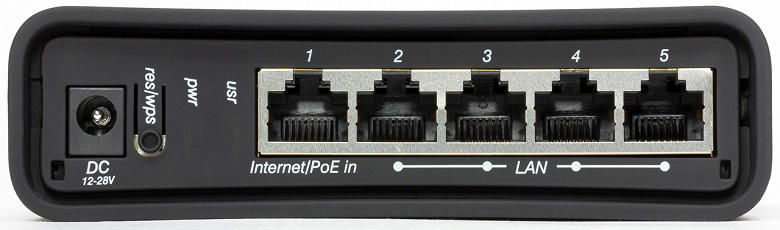 С противоположной стороны есть пять индикаторов, свидетельствующих о работе рассмотренных выше портов. В отличие от конкурентов производитель решил отказаться от классических чисел и обозначил каждый светодиод в форме точек игрального кубика. Например, при работе пятого порта индикатор загорается под пятью точками.
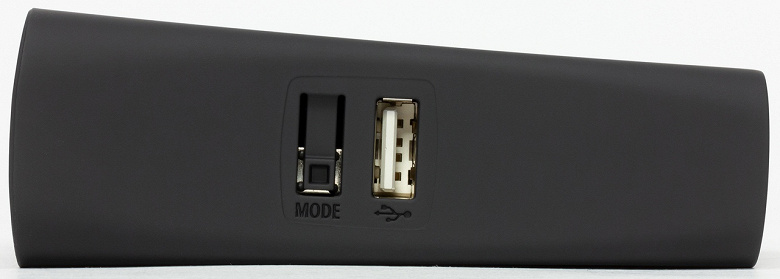
 На другой грани роутера расположился порт USB, который пригодится в случае использования USB-модема в качестве основного или резервного способа подключения к интернету. Порт можно использовать и для сетевого хранилища, но больших скоростей от стандарта USB 2.0 ожидать не приходится. Здесь же расположена кнопка Mode, которую можно настроить на выполнение заданной пользователем функции или скрипта. По умолчанию она не задействована.
 С противоположной стороны производитель сделал выемку под подставку-крепление, при помощи которой вы можете разместить роутер на столе вертикально, горизонтально или подвесить его на стену. Подставка выполнена из прозрачного пластика и снабжена противоскользящими ножками для размещения на поверхности. В выемке роутера кроме информации о правилах и утилизации содержится этикетка с указанием регистрационных данных устройства.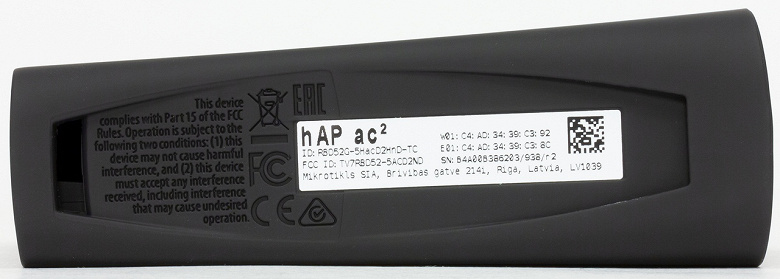
Подключение роутера MikroTik
Перед подключением роутера MikroTik вам нужно разобраться с тем, что и для чего соединяется. Соединений необходимо два: подключить роутер к интернету и к компьютеру, с которого будет вестись настройка. Далее мы рассмотрим наиболее простой способ подключения через кабель провайдера, хотя есть и другие варианты, например через USB-модем. Для организации доступа роутера к интернету, вставьте разъем кабеля интернет-провайдера в порт номер 1 роутера.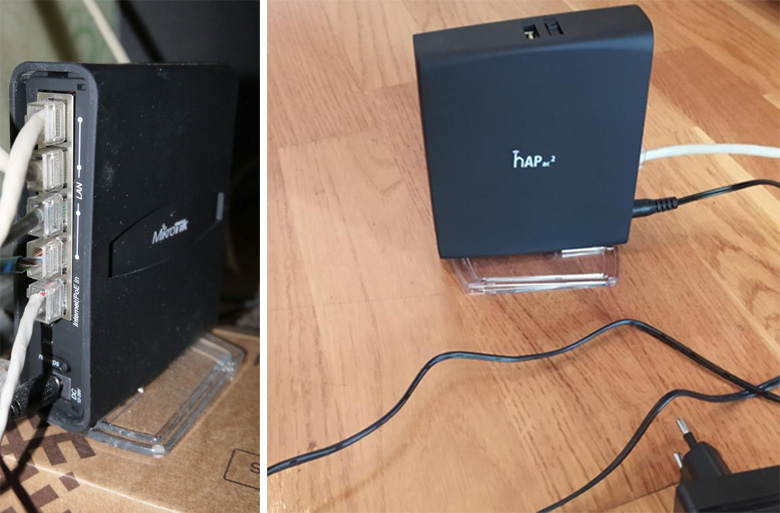 Теперь нужно соединить роутер с компьютером, на котором вы будете вводить необходимые данные. Для этого вам понадобится специальный кабель для локальной сети, который часто именуют патч-кордом. Так как в комплекте с роутером он не поставляется, вам придется приобретать кабель самостоятельно или взять от старого роутера при его наличии. Вставьте один конец патч-корда в любой порт LAN роутера, а другой в сетевой порт компьютера.
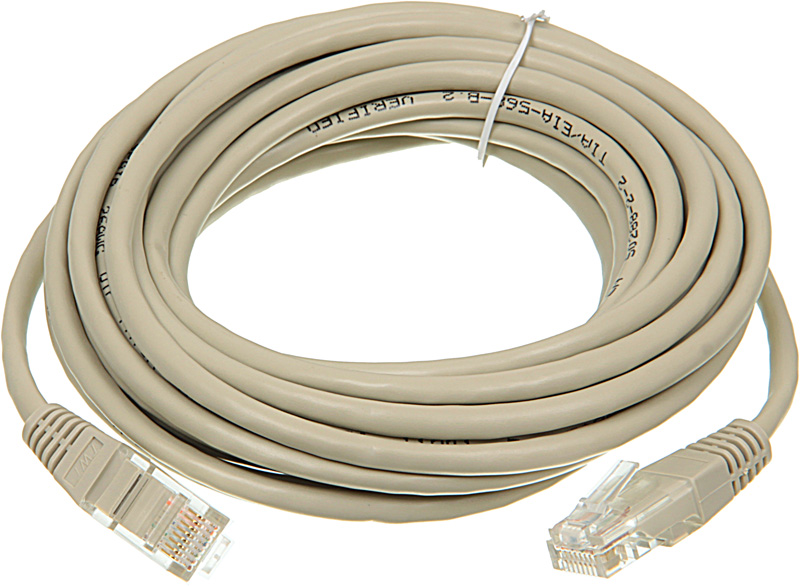 Можно обойтись и без кабеля при наличии на компьютере модуля Wi-Fi. В таком случае после загрузки роутера активируйте при необходимости модуль Wi-Fi на компьютере, зайдите в раздел Wi-Fi-сетей, найдите там сеть с названием MikroTik и подключитесь к ней. Так как по умолчанию сеть пароля не имеет, вы подключитесь к ней без ввода данных. Например, в операционной системе Windows 10 для этого кликните по значку панели уведомления в правом нижнем углу и выберите «Сеть». При включенном модуле Wi-Fi построится список сетей, в котором найдите нужную вам и кликните по кнопке «Подключиться».
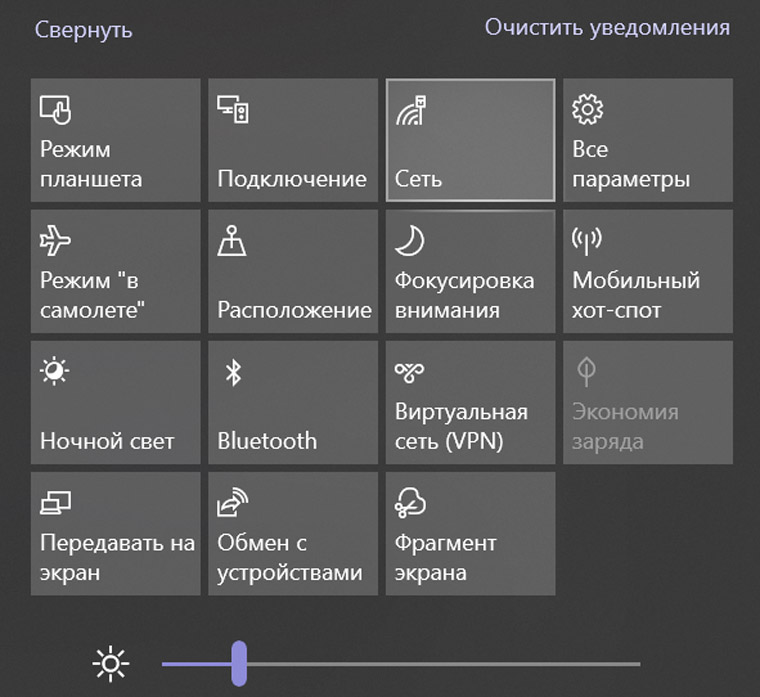 Если ваш роутер ранее уже настраивали, у него могут быть свои данные для входа в панель управления и Wi-Fi-сеть. При отсутствии этой информации сделайте сброс настроек так, как описано в конце статьи. После этого проделайте действия, описанные в предыдущем абзаце.
Настройка роутера MikroTik HAP AC2
После подключения всех необходимых устройств нужно сделать определенные настройки. Есть несколько способов сделать это, среди которых наиболее распространенные такие: через веб-интерфейс (WebFig) и приложение для Windows под названием WinBox. В этой статье мы рассмотрим первый вариант, как наиболее простой.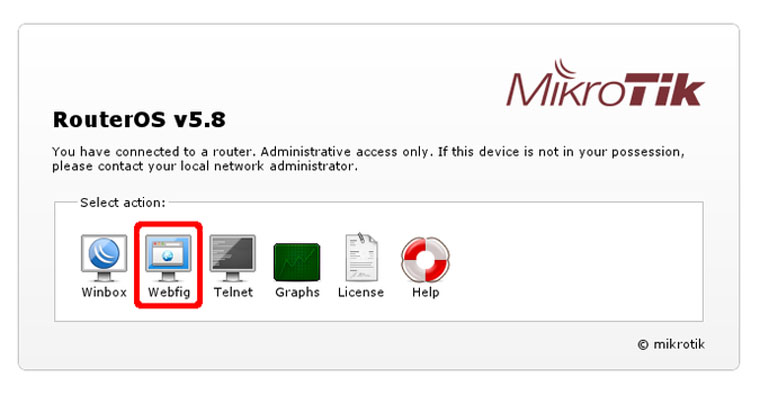
Настройки через веб-интерфейс
Чтобы воспользоваться веб-интерфейсом, напишите в адресной строке любого браузера 192.168.88.1 и нажмите на клавиатуре Enter. При появлении приветственного окна выберите WebFig, введите имя и пароль. По умолчанию при входе в веб-интерфейс в поле имени (Login) вводится слово admin, а поле пароля (Password) оставляется пустым.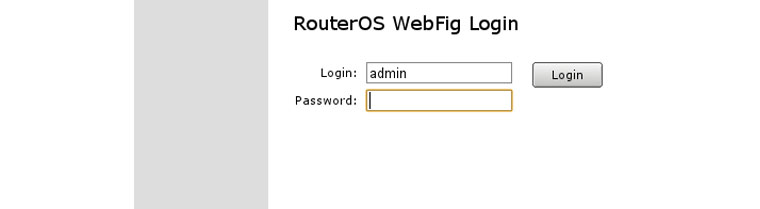 Перед вами откроется окно с большим количеством настроек, разбитых по вкладкам (ваш веб-интерфейс может быть немного другим по сравнению с представленным). Для основных настроек вам достаточно заполнить сведения на вкладке Quick Set («Быстрая настройка»). На первом же шаге вам нужно выбрать раздел, который определит тип работы роутера. Многие роутеры умеют не только выполнять свои основные функции, но и выступать в роли адаптеров, усилителей сигнала и в других случаях. Поэтому нужно задать этот тип работы в правом верхнем углу окна. При разворачивании кнопки у вас будут доступны такие варианты: CAP (управляемая точка доступа), HomeAP (домашний роутер с базовыми настройками), PTP Bridge AP (режим моста) и другие. Выберите из них HomeAP.Внимательно рассмотрите окно. В левой его части ведется настройка Wi-Fi-сетей, а справа настраивается тип подключения и задаются данные для самого веб-интерфейса. Начнем с настройки правой части. Для настройки у вас доступно три варианта: Static, Automatic и PPPoE. Выберите тот из них, который обозначен в вашем договоре с провайдером. Если в договоре указан статический IP и другие данные, выберите вариант Static и заполните необходимые поля ниже. В случае варианта PPPoE вам нужно внести в поля имя и пароль, указанные в договоре. Для многих подойдет вариант Automatic, когда все необходимые данные определятся автоматически. Однако для этого в настройках компьютера должно быть разрешено автоматическое получение IP-адреса.Теперь перейдем к настройке Wi-Fi-сетей в левой части окна. Так как роутер MikroTik HAP AС2 работает на двух частотах, его настройки ведутся в двух столбцах с названиями 2 GHz и 5 GHz. При желании задайте имя для каждой из них в строках Network Name, в строке Country выберите свою страну и в строке Wi-Fi Password обязательно задайте пароль и запишите его, чтобы затем не пришлось сбрасывать роутер к заводским настройкам. Если вы хотите настроить гостевую сеть, сделайте это в разделе Guest Network.Осталось задать пароль к веб-интерфейсу в строке Password в окне внизу справа и повторить его в строке Confirm Password. Рекомендуем не пропускать этот шаг, чтобы посторонние люди не могли перенастроить роутер без вашего ведома. Эти данные тоже запишите, чтобы потом не мучиться со сбросом и новой настройкой устройства.
Если веб-интерфейс не открывается
- Для захода через браузер по адресу 192.168.88.1 интернет не требуется. Роутер должен загружать веб-интерфейс всегда при условии, что все устройства соединены правильно. Поэтому первым делом удостоверьтесь в том, что все провода подключены так, как описано выше в разделе о подключении устройств, а устройства успешно загружены.
- Проверьте, стоит ли у вас автоматическое получение IP-адреса. В Windows 10 для этого нажмите кнопку «Пуск», выберите раздел «Параметры», затем в нем «Сеть и Интернет». Кликните по строке «Настройка параметров адаптера», затем правой клавишей мыши по вашей сети и выберите «Свойства». Найдите строку «IP версии 4 (TCP / IPv4) и нажмите в ней на «Свойства». Поставьте переключатель в позицию «Получить IP-адрес автоматически». Этот способ подойдет, если ваш провайдер поддерживает возможность автоматического определения IP.
- Если все подключено правильно и настроено, но результата нет, сбросьте настройки роутера до заводских, как описано ниже. Это особенно актуально в тех случаях, если роутер куплен с рук или настраивался ранее.
- Попробуйте открыть веб-интерфейс с другого браузера.
- Проблема может возникнуть из-за неисправности роутера, компьютера или на стороне провайдера. Поэтому последовательно исключайте все варианты. Для этого попробуйте подключить роутер через другой компьютер, замените патч-корд, свяжитесь с провайдером и выясните, нет ли проблем с интернетом в вашем доме.
Логин и пароль роутера MikroTik по умолчанию
Выше мы уже предлагали вам записать имя и пароль от ваших Wi-Fi-сетей, а также и от веб-интерфейса. Рекомендуем там же записать логин и пароль от веб-интерфейса, которые были при вашем входе в него по умолчанию. Эти данные такие: Login — admin, Password — пусто, то есть в строке имени вы вводите слово admin, а строку с паролем оставляете пустой. Эти сведения вам понадобятся в том случае, если после всех подключений вы сделаете сброс настроек роутера к заводским.Заметим, что информация о начальных данных есть на коробке роутера, но требует знания языка. Написано там следующее: Default username is admin and there is no password, что обозначает дословно: имя пользователя — admin, пароль отсутствует. Если вы хотите сменить пароли на другие, перечитайте раздел выше о подключении.
Сброс настроек роутера MikroTik HAP AC2 до заводских
Возврат к заводским настройкам выручит вас в разных ситуациях: при потере пароля к панели управления, при некорректных настройках или в других случаях. Чтобы вернуть роутер MikroTik HAP AC2 к заводским настройкам, проделайте следующее. Отключите роутер от сети. Нажмите и держите кнопку res/wps. Продолжая ее удерживать, подключите роутер к розетке и дождитесь мигания индикатора usr. После этого отпустите кнопку и дождитесь перезагрузки роутера. После возврата к заводским настройкам вам придется провести подключение и настройку роутера, как описано в предыдущих разделах. Не забывайте задать пароли к своей Wi-Fi-сети и к панели управления, чтобы снизить риск подключения к ней посторонних людей.При помощи приведенной выше инструкции вы можете быстро настроить роутер MikroTik и больше не касаться этой темы. Но для использования всего его широкого функционала придется потратить немало времени на изучение всех настроек и специфической терминологии.
Освоить MikroTik Вы можете с помощью онлайн-куса «Настройка оборудования MikroTik». Курс содержит все темы, которые изучаются на официальном курсе MTCNA. Автор курса – официальный тренер MikroTik. Подходит и тем, кто уже давно работает с микротиками, и тем, кто еще их не держал в руках. В курс входит 162 видеоурока, 45 лабораторных работ, вопросы для самопроверки и конспект.
Остались вопросы? Задавайте их в комментарии, и мы постараемся ответить на них.
Старт и схема подключения.
Подключение к устройству
Обновление RouterOS
Подключение к Internet
Безопасность
Настройка локальной сети
Что бы все наши устройства были в одной локальной сети, необходимо оставшиеся интерфейсы объединить в сетевой мост — это аналог функции коммутатора на маршрутизирующих устройствах. Объединение интерфейсов в сетевой мост. Заходим в раздел Brigde и добавляем новый сетевой мост, назовем его bridge1. Далее во вкладке Ports добавляем в наш мост интерфейсы (порты), который принадлежат нашей локальной сети. Интерфейс wlan1 — это беспроводной (Wireless, WiFi) интерфейс. Интерфейсы ether2(3-5) — это ethernet интерфейсы. Цифра соответствует номеру порта. При добавлении в сетевой мост порта, в который подключена рабочая станция, с которой производится настройка, произойдет отключение WinBox от маршрутизатора. Связано это с тем, что у порта маршрутизатора, при добавлении в сетевой мост, изменится MAC-адрес на MAC-адрес сетевого моста и нам необходимо подключиться к новому MAC-адресу. Новый MAC-адрес мы увидим во вкладке Neibhors WinBox`а. Назначение IP-адреса Далее необходимо назначить IP-адрес марщрутизатору, который, так же, будет основным шлюзом для устройств локальной сети. Заходим в раздел IP — Adresses. Вводим IP-адрес. Для локальной сети будем использовать адресацию 192.168.20.0/24, где 192.168.20.1/24 — это IP-адрес маршрутизатора (основной шлюз), а адреса 192.168.20.2 — 192.168.20.254/24 будут использоваться остальными устройствам в локальной сети, подключаемыми к нашему маршрутизатору. /24 указывает значение маски подсети, соответствующее значению 255.255.255.0, т.е. наша локальная сеть рассчитана на 254 IP-адреса. В поле Interface обязательно необходимо указать bridge1. Настройка DHCP-сервера После установки IP-адреса, настроим службу, которая будет присваивать IP-адреса устройствам, которые будут подключаться к маршрутизатору. Заходим в раздел IP — DHCP Server. Нажимаем кнопку DHCP Setup, выбираем DHCP Server Interface: bridge1 и нажимаем кнопку Next. В следующем окне предлагается указать DHCP Address Space. Это выбранная сеть 192.168.20.0/24, оставляем ее без изменения и жмем Next, следующее окно нам предлагает указать основной шлюз, который будет назначаться подключаемым к роутеру устройствам. Это IP-адрес, который мы назначили маршрутизатору 192.168.20.1, далее предлагается указать диапазон IP-адресов, которые будут назначаться подключаемым устройствам: 192.168.20.2 — 192.168.20.254, далее указываются DNS-сервера, которые будут использовать подключаемые устройства. Если роутер еще не подключен к интернету, эти поля будут не активны. Если их не заполнять, то будут назначаться те сервера, которые будут назначены оператором связи роутеру, когда он подключится к интернету. Можно указать другие DNS-сервера, например 8.8.8.8 (Google). Важно знать: не запрещено ли Вашим оператором использование сторонних (отличных от назначаемых оператором) DNS-серверов. Далее предлагается выбрать время, на которое подключаемому устройству будет назначен IP-адрес. Рекомендуется изменить его на значение 1d 00:00:00, т.е. на одни сутки. При нажатии на кнопку Next, DHCP-сервер будет создан и готов к работе. Настройка NAT Чтобы подключаемые к маршрутизатору устройства могли получить доступ в интернет, необходимо настроить подмену IP-адресов с сетевых, на внешний, до которого есть доступ из интернета. Если данную подмену не настроить, то пакеты из локальной сети будут уходить, но вернуться уже не могут, поскольку Интернет «не знает» где находится Ваша локальная сеть с внутренними IP-адресами. Для настройки заходим в раздел IP — Firewall, выбираем вкладку NAT. Настраиваем правила подмены по принципу: если пакету нужно уйти в интернет, т.е. исходящий интерфейс у него будет интерфейсом подключения к интернет — произвести подмену. Важно отметить, что, если подключение к интернет происходит при помощи туннелей PPPoE, PPTP или L2TP, интерфейсом доступа в интернет у нас будет не порт (ether1), а созданный интерфейс ppp. Для того, что бы был доступ к локальной сети оператора, для оператора ForceLine это адреса 10.216.0.0/16, добавляем еще одно похожее правило, где исходящим интерфейсом у нас будет ether1, подключенный к сети оператора. Настройка беспроводной сети Для настройки беспроводной сети заходим в раздел Wireless, вкладка WiFi Interfaces. Если у нас роутер с поддержкой 5ГГц, мы увидим 2 интерфейса. Обычно wlan2 — это интерфейс беспроводной сети 5ГГц. Производим двойной клик по интерфейсу wlan1 для его настройки. Справа в открывшемся окне нажимаем кнопку Advenced Mode, длч получения доступа к всему спектру настроек. В вкладке Wireless выбираем: 1. Mode: ap bridge — режим точки доступа 2. Band: 2GHz-G/N — для возможности подключения устройств стандартов 802.11g и 802.11n. Если Ваши беспроводные устройства достаточно современные, можете выбрать 2GHz-only-N, что бы исключить возможность устройствам подключаться по устаревшему протоколу 802.11g. * При настройке беспроводного модуля 5ГГц, выбирайте диапазон 5GHz-A/N/AC. 3. Channel Width — 20 MHz. Устанавливать значение 20/40 MHz не рекомендуется, в силу большого количества помех в данном диапазоне. Значения 5 и 10 MHz устанавливать нельзя, беспроводные устройства перестанут подключаться. * При настройке беспроводного модуля 5ГГц, можно смело выбирать 20/40/80 MHz 4. Frequency: auto. В данном случае роутер выберет самый свободный канал. Если беспроводная связь у Вас работает некорректно: пропадает связь, работает очень медленно — можно установить вручную один из каналов из ниспадающего меню. Путем перебора найти тот канал, который обеспечит наиболее корректную работу беспроводной сети. 5. SSID — Здесь указывается имя беспроводной сети, которую Вы будете выбирать на подключаемом устройстве. 6. Wireless Protocol: 802.11 — это общемировой стандарт беспроводной связи. 7. WPS Mode: disabled. Данный метод аутентификации беспроводных клиентов небезопасен и легко взламывается злоумышленниками. 8. Frequency Mode: regulatory-domain 9. Contry: russia Данные настройки используются для приведения мощности излучаемого сиглана беспроводным подулем в рамки закона определенной страны. 10. WMM Support: enabled Во вкладке Advanced: 1. Diatance: indoors 2. Adaptive Noice Immunity: ap and client mode. Данная настройка активирует алгоритмы устойчивости беспроводной связи к помехам. На этом закончим настройку беспроводного интерфейса и нажмем кнопку Ок. Для установки пароля на беспроводную сеть переходим во вкладку Security Profiles. Двойным щелчком мыши открываем профиль default, устанавливаем Mode: dynamic keys. Authentifacation Types выбираем WPA2 PSK, устанавливаем галки напротив aes ccm в Unicast Ciphers и Group Ciphers. В поле WPA2 Pre-Shared Key вводим пароль, который будем использовать для подключения к нашей беспроводной сети. По умолчанию беспроводной интерфейс выключен, его необходимо включить, выделив его и нажав на синюю галку. На этом первоначальную настройку маршрутизатора Mikrotik можно считать законченной. Можно подключать устройтства как к проводной сети, так и беспроводной. Важно отметить, что все подключаемые устройства должны быть настроеныИспользуемые источники:
- https://wiki.dieg.info/mikrotik
- https://gadgetpage.ru/instrukcii/7448-instrukcija-po-nastrojke-routera-mikrotik-hap-ac2-na-russkom-jazyke.html
- https://www.forceline.net/o-kompanii/novosti/tonkaya-nastroyka-mikrotik.html

 Загрузка...
 Микротик — настройка Wi-Fi, пошаговая инструкция, как усилить сигнал
 Как настроить подключение к интернету на роутерах Микротик
 Точка доступа MikroTik SXT LTE kit
 MikroTik настройка Firewall: Правильная настройка безопасности роутера