
Содержание
- 1 Подключение беспроводного принтера
- 2 Открытие общего доступа
- 3 Подключение локального принтера
- 4 Возможные ошибки
- 5 Видеоинструкция
- 6 Снятие разрешения с Windows на управление принтерами
- 7 Установка по умолчанию в Windows 10
- 8 Настройка в Windows 7, 8
- 9 Нюансы
- 10 Как подключить принтер к ноутбуку?
- 11 Как установить принтер без установочного диска?
- 12 Как подключить принтер к ноутбуку через Wi-Fi?
- 13 Подводим итоги
Автор: · 01.07.2019
Операционная система Windows 10 (32 Bit, 64 Bit версия) от Microsoft поддерживает работу как с проводными, так и беспроводными принтерами. Устройство достаточно подключить к компьютеру или добавить в домашнюю сеть и дождаться автоматической установки драйверов. В некоторых случаях их придется скачать с официального сайта производителя или загрузить с диска (поставляется в комплекте). Если в процессе у вас возникают сложности или появляются ошибки, то далее, мы расскажем, как подключить принтер к Windows 10. Рассмотрим проводные и беспроводные (Wi-Fi) устройства.
Подключение беспроводного принтера
Более новые модели устройств подключаются через Wi-Fi интерфейс. Чтобы подсоединить такую оргтехнику к OS Windows 10, необходимо сделать следующее:
Если подключаете устройство по Wi-Fi, то убедитесь, что роутер поддерживает технологию WPS. Узнать это можно из инструкции к нему.
- Активировать WPS. Для этого перейдите в его настройки через адресную строку браузера (данные для доступа есть в инструкции), найдите соответствующее меню и убедитесь, что напротив WPS стоит «Включено» или «Активировано» (Enabled). Здесь же вы можете изменить или добавить PIN код для доступа.
- Подключить устройство к сети и запустить на нем режим поиска беспроводной сети (зависит от конкретной модели). Для некоторых моделей достаточно нажать кнопку Wi-Fi, для других — удерживать ее, пока индикатор не сменит вид или не начнет мигать. Это будет значить, что добавление прошло успешно. Затем нужно кликнуть по значку «Поиск» и вручную ввести ключевое слово «Параметры», чтобы попасть в нужное меню.
- Ввести в пустую графу «Принтеры» и кликнуть по появившейся строке.
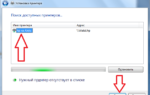
- Нажать на кнопку «Добавить принтер», чтобы начать поиск устройства. После этого должна появиться синяя надпись: «Необходимый принтер отсутствует в списке». Кликните по ней.
- В появившемся окне выберите «Добавить Bluetooth, беспроводной или сетевой принтер». Актуально для оргтехники, которая использует сетевой (Wi-Fi) интерфейс.
Читайте также: Как ускорить работу ноутбука Windows 10 пошаговая инструкция
- Начнется поиск доступных моделей, после чего необходимая появится в списке.
После этого Windows Update автоматически найдет и загрузит нужные драйвера.
Если вы не знаете, как подключить принтер к ноутбуку без установочного диска, то драйвер можно просто скачать через интернет. Для этого запустите браузер и перейдите на официальный сайт бренда техники (например, Canon или HP), найдите раздел «Драйвера» и выберите тип устройства, а также его модель. Когда файл скачается на компьютер, просто запустите его и дождитесь завершения установки.
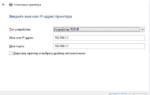
Если вы знаете IP оргтехники (информация указывается в инструкции), то чтобы добавить ее, нажмите на серый значок «Плюс» и дождитесь появления слов «Необходимый принтер отсутствует в списке». После этого:
- В открывшемся окне выберите «Добавить по TCP/IP адресу».
- Введите Имя или TCP/IP адрес устройства, порт (из инструкции) и нажмите «Далее».
- Система автоматически добавит оргтехнику.
Если через просмотр устройств и принтеров вы не можете установить оргтехнику, использующую беспроводное соединение, то попробуйте создать домашнюю сеть и только затем подключить к ней устройство (используя инструкцию выше).
Открытие общего доступа
Производители современных принтеров делают возможным управление ими через Интернет. Таким образом взаимодействовать с одним устройством можно с нескольких компьютеров, смартфонов или планшетов. Но для этого нужно включить его в домашнюю группу и сделать видимым.
Что делать:
- Откройте «Пуск» и в открывшемся меню найдите папку «Служебные». Запустите приложение «Панель управления».
- Кликните по значку «Центр управления сетями и общим доступом», здесь же есть значок «Оборудование и звук».
- Появится новое окно. В левой части экрана найдите и нажмите надпись «Изменить дополнительные параметры общего доступа». Здесь можно «расшарить» (открыть для других пользователей подсети) другие директории и приложения.
- Пролистайте страницу до блока «Общий доступ к файлам и принтерам». Включите его и сохраните все внесенные изменения.
- Вернитесь на предыдущую страницу центра. Здесь кликните по синей надписи «Домашняя группа».
Читайте также: Как поставить пароль на папку на компьютере Windows 10
 Печать невозможна из-за неверной настройки текущего принтера (Windows 10 или 7)
- Откроется окно для управления и настройки параметров групп. Нажмите «Создать домашнюю группу». Запустится мастер создания новых групп. Ознакомьтесь с информацией и нажмите «Далее».
- Напротив графы «Устройства и принтеры» выставьте параметр «Общий доступ». Для этого кликните по нему и выберите нужный из выпадающего списка. Здесь же вы можете предоставить доступ к другим файлам и программам. Нажмите «Далее».
- Система создаст пароль, который понадобится для подключения устройств к домашней группе. Сохраните его и нажмите «Готово». Его можно удалить, изменить, либо посмотреть с главного компьютера в любое время, в этом же окне.
После этого попробуйте снова подсоединить беспроводную оргтехнику к компьютеру через меню «Параметры». Если вы все сделали правильно, то она появится в списке активных устройств.
Дополнительно вы сможете подсоединить по локальной сети (через домашнюю группу) другие ноутбуки, сканеры, факсы. Для некоторых может потребоваться ввести пароль (который вы сохранили).
Подключение локального принтера
Если вы используете достаточно старый принтер (например, HP LaserJet 1010, HP LaserJet 1100, HP LaserJet P1102), то его можно подсоединить через USB или LTP интерфейс. Все необходимые шнуры поставляются в комплекте с устройством. Чтобы добавить оргтехнику к ПК, необходимо выполнить следующие действия:
- Вставить USB или LTP кабель в нужный разъем компьютера (на задней панели системного блока) или ноутбука (все входы располагаются сбоку или на задней панели, в зависимости от модели). Включить принтер. Затем кликаем левой кнопкой мыши по значку «Пуск» и нажимаем иконку шестеренки. Здесь, в списке программ, найдите классическое приложение «Параметры» и запустите его.
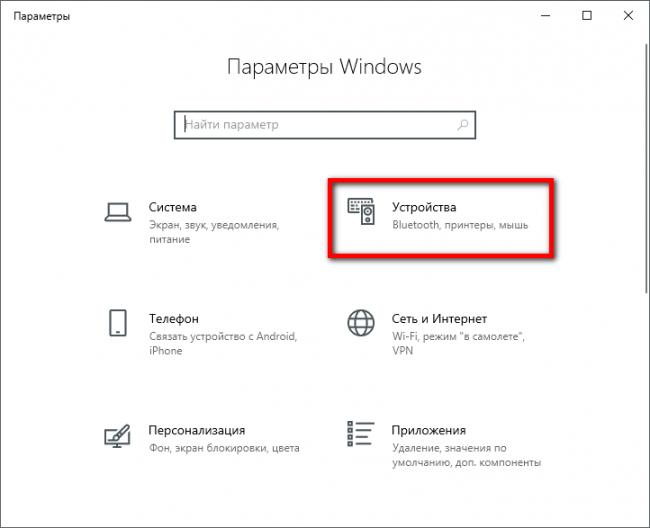
- Появится новое меню «Параметры Windows». Здесь выберите подпункт «Устройства».
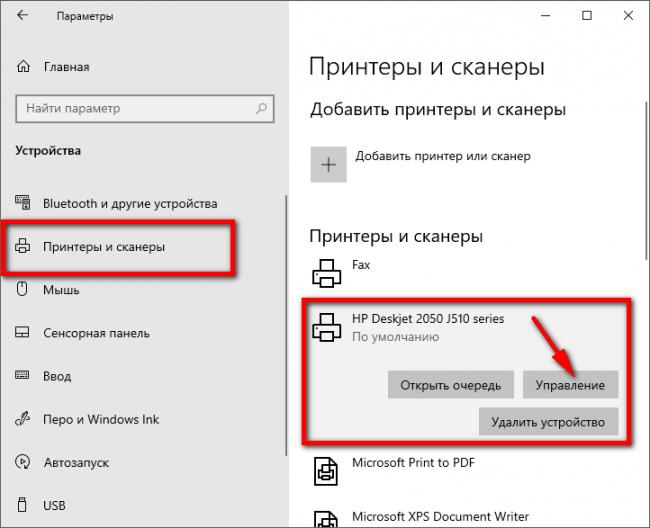
- В только что появившемся окне в списке из левой части экрана выберите «Принтеры и сканеры». Справа будет отображаться список подключенных к PC устройств. Если нужное вам не отображается и компьютер или ноутбук не видит принтер через USB или LTP, то нажмите на серый «плюсик», чтобы добавить его.
Читайте также: Windows Modules Installer Worker грузит процессор в Windows 10
- Начнется поиск подключенных устройств. Дождитесь, пока модель вашей оргтехники появится в списке, выберите ее и нажмите «Далее», чтобы добавить.
- Если система все равно не находит его, но вы уверены, что устройство работает и подключено к сети, то нажмите на синюю надпись: «Необходимый принтер отсутствует в списке».
- Так как мы пытаемся установить локальную (проводную) оргтехнику, то в мастере настроек выберите первый пункт и нажмите «Далее».
- Начнется автоматический поиск доступных устройств. Выберите нужную модель и кликните по кнопке «Далее».
ОС Windows автоматически начнет устанавливать специальное программное обеспечение. После этого оргтехника будет готова к печати. Если по каким-то причинам она не подключается, а список не обновляется (не работает), то попробуйте скачать драйвер с официального веб-ресурса производителя или загрузочного диска, а затем повторить его поиск.
Возможные ошибки
Если вы подключили устройство, но не знаете, почему появляются некоторые ошибки, то предлагаем вам ознакомиться с самыми популярными из них.
Дополнительно рассмотрим пути для их решения и настройки принтера на печать.
- требуется вмешательство пользователя. Как исправить: очистить очередь на печать, перезагрузите ПК, принтер. Обновите драйвер или полностью переподключите устройство. Если ошибка появляется после замены картриджа, то возможно, что краска не подходит для данной модели.
- работа принтера приостановлена. Оргтехника перестала реагировать на действия пользователя. Если используете проводной принтер (который подключается по USB), то проверьте, не отошел ли кабель. Для беспроводных устройств убедитесь в работоспособности сети. Попробуйте перезагрузить компьютер, роутер, устройство. Отключить и подключить его к сети, обновить драйвера.
Не забывайте вовремя менять картридж, так как ошибка может возникать из-за отсутствия чернил. Старайтесь использовать только те чернила, которые официально поддерживаются производителем. Если такой возможности нет, то проверенные универсальные.
Видеоинструкция
Для тех из вас, кто лучше воспринимает визуальную информацию, мы приготовили тематический ролик.
Главная / FAQСколько принтеров у вас подключено?
- 1 79%, 45 голосов45 голосов79%45 голосов — 79% из всех голосов
- 2 16%, 9 голосов9 голосов16%9 голосов — 16% из всех голосов
- 4 4%, 2 голоса2 голоса4%2 голоса — 4% из всех голосов
- 3 2%, 1 голос1 голос2%1 голос — 2% из всех голосов
Всего голосов: 5727.02.2020× Вы или с вашего IP уже голосовали.
 Как подключить принтер pantum p2207 к компьютеру
Снятие разрешения с Windows на управление принтерами
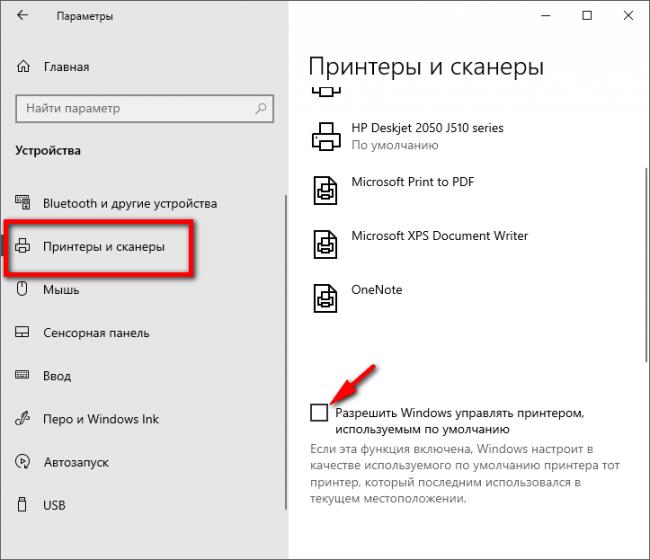
При включённой опции операционная система поставит главной ту технику, которая подсоединялась и использовалась последней. Следовательно, при частом переподключении, Windows будет каждый раз ставить новый принтер по умолчанию.
Отключается функция в десятке через «Параметры», снимается галочка с соответствующего пункта.
Какая версия Windows у вас установлена?
- 10 47%, 34 голоса34 голоса47%34 голоса — 47% из всех голосов
- 7 32%, 23 голоса23 голоса32%23 голоса — 32% из всех голосов
- 8 21%, 15 голосов15 голосов21%15 голосов — 21% из всех голосов
- XP 1%, 1 голос1 голос1%1 голос — 1% из всех голосов
Всего голосов: 7327.02.2020× Вы или с вашего IP уже голосовали.
Установка по умолчанию в Windows 10
Самым простым вариантом является контекстное меню принтера.
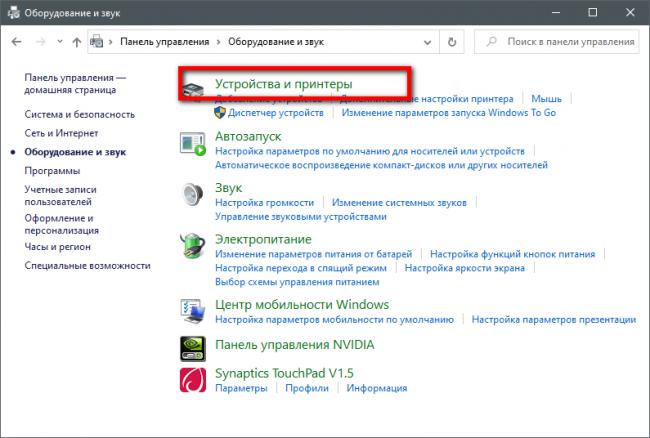
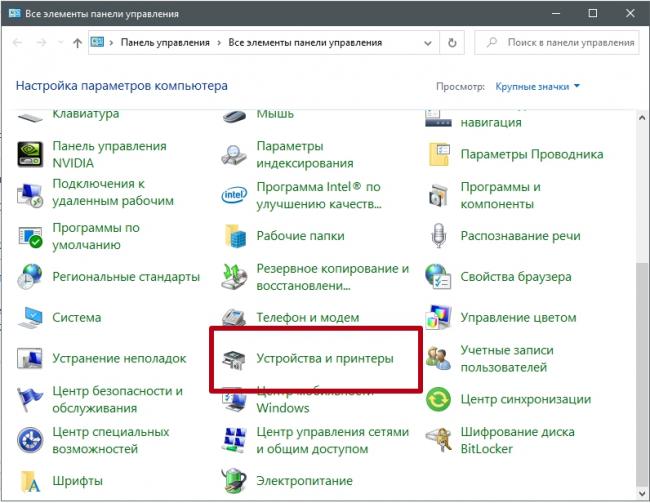
Сначала заходим в раздел «Устройства и принтеры».
Жмем комбинацию клавиш Win+R и в окне «Выполнить» вводим команду «control printers». Метод работает на Windows 7, 8 и 10.

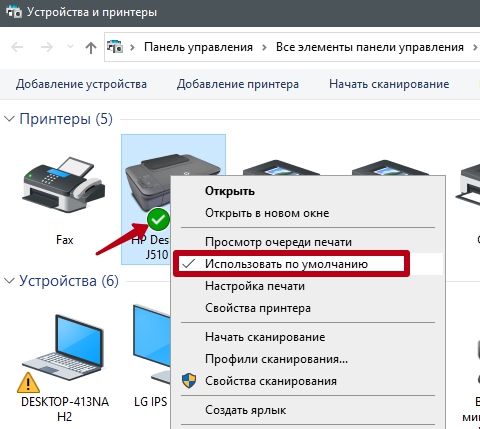
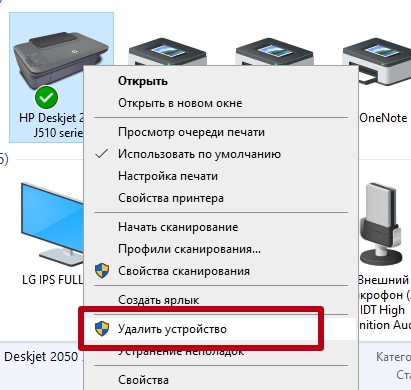
В открывшемся окне находим нужный принтер, жмём на него правой кнопкой мышки и ставим «Использовать по умолчанию».
На изображении устройства должна появиться галочка с зелёным фоном.
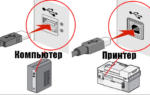 Как подключить принтер к ноутбуку через usb, wi-fi, без установочного диска
Убрать галочку таки же образом не получится. Единственный способ – назначение другого аппарата главным.
Зайти в раздел можно и через панель управления. В 10-й версии Windows в поиск, который есть рядом с «Пуском», начните вводить «панель…» и запустите её.
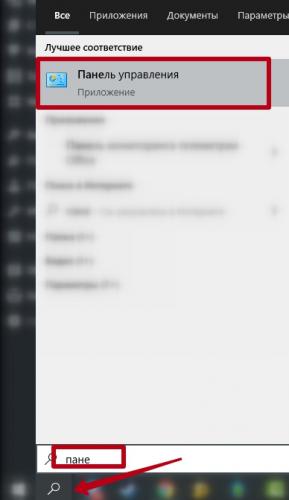
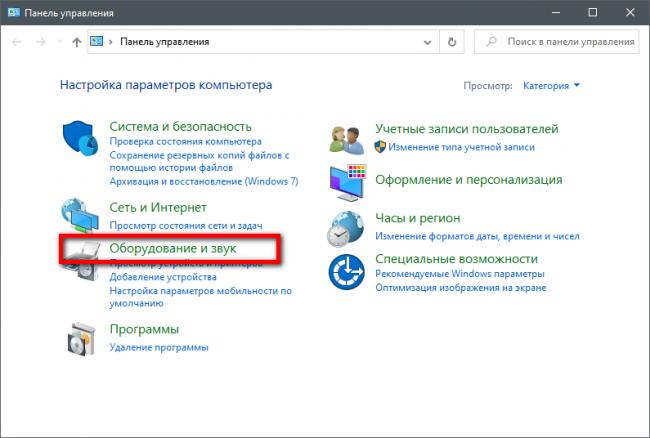
В зависимости от сортировки, перейдите в нужный пункт:
- «Оборудование и звук», далее – в список устройств (если выставлено «Категория»);
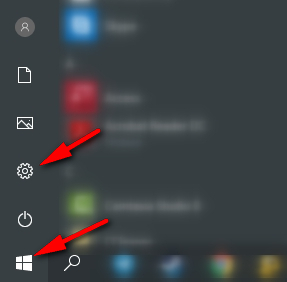
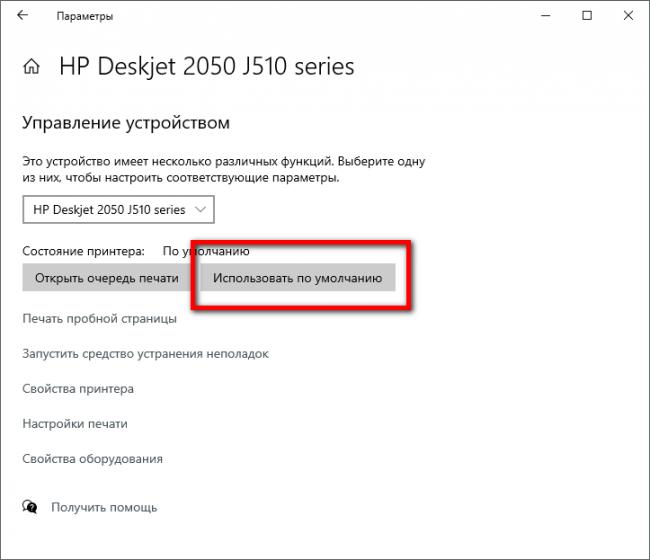
Второй способ – через меню «Параметры» в Windows 10. Расположен в «Пуске» и обозначается иконкой шестерёнки.
В окне параметров переходите по пунктам «Устройства», «Принтеры и сканеры». Справа выбираете нужный аппарат, кликаете на него и переходите в «Управление», где будет аналогичная функция.
Третий способ – командная строка.
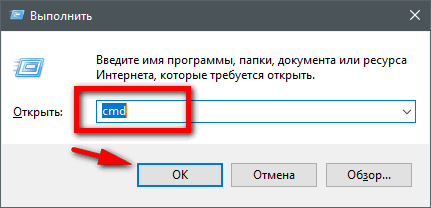
- Win+R – «Выполнить» — «cmd» (или через поиск).

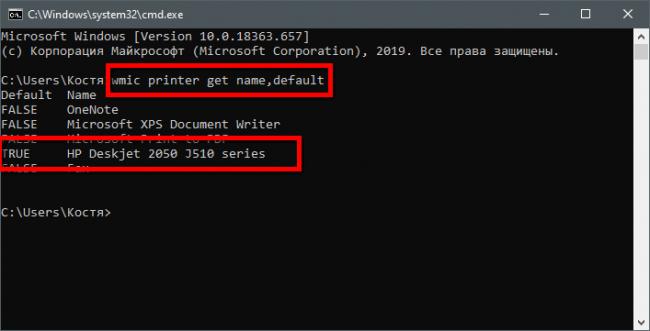
- Для просмотра имён всех устройств копируем и вставляем в строку «wmic printer get name,default».
- Напротив текущего принтера, который задан главным, будет надпись «True». Отсюда же переписываем название нужного аппарата для дальнейшей настройки.
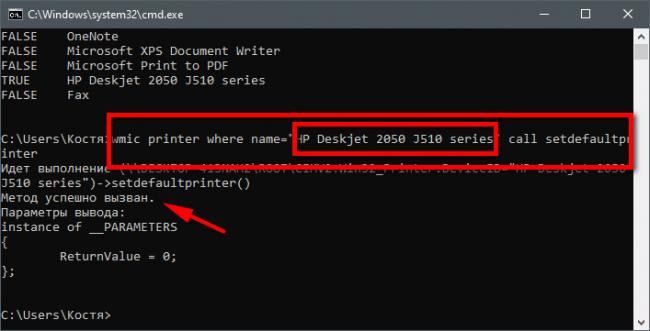
- Выполняем следующую команду «wmic printer where name=»!!!!!!!!!!!!!!!!!!!!!!!!!!!!!» call setdefaultprinter». Выделенное красным заменяете на имя новой техники и жмёте «Enter».
- Можете проверить результат работы, прописав команду со второго пункта. При успешном назначении увидите слово «True» напротив нужного имени.
Настройка в Windows 7, 8
- Для всех операционок работает способ с окном быстрого запуска программ «Выполнить».
- Для Windows 8 наводите курсор мышки в правый край монитора. Выедет панель с возможностью поиска. Начните вводить «Оборудование и принтеры». Откройте окно, нажмите на принтер ПКМ и аналогично поставьте галочку по умолчанию.
- На Windows 7 способы такие же – быстрый запуск control printers, либо через панель управления «Оборудование и звук», «Устройства и принтеры» (также открывается через нажатие ПКМ на «Пуск»).
Нюансы
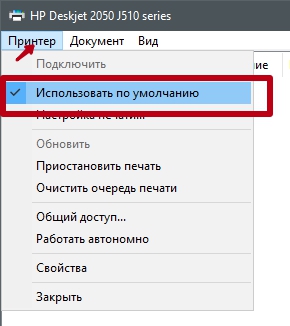
- Если меню по клику ПКМ не открывается, нажмите два раза на принтер. Откроется окно просмотра очереди печати. В меню «Принтер» можно поставить флажок.
- Инструкция может не сработать, если во время действий устройство будет отключено от компьютера.
- Поставить флажок «по умолчанию» можно во время установки драйвера с компакт-диска или скачанного с официального сайта разработчика.
- Если в операционке отображается много неиспользуемых и ненужных аппаратов, их можно удалить.
FacebookTwitterМой мирВконтактеОдноклассникиОперационные системыWindows
Принтер — популярное периферийное устройство, которому нашлось широкое применение в офисах, на предприятиях, в госучреждениях и дома благодаря возможности моментально распечатать любые документы. Он достаточно прост в использовании и не требует от владельца каких-то особых навыков. Однако иногда владельцы оргтехники испытывают проблемы с ее настройкой.
Как подключить принтер к ноутбуку?
Рассмотрим все действия более подробно.
Подключение принтера
Установка проводного принтера начинается с его подключения к источнику электропитания, а также к ноутбуку или компьютеру. Для этих целей устройство комплектуется двумя соответствующими кабелями. Установив соединение с компьютером через USB-порт, принтер следует включить, нажав кнопку питания на корпусе.
В большинстве случаев Windows автоматически определяет новое устройство в системе и устанавливает необходимое программное обеспечение для работы с ним. Однако, если этого не произошло, владельцу ноутбука или ПК нужно выполнить следующие действия:
В Windows 10:
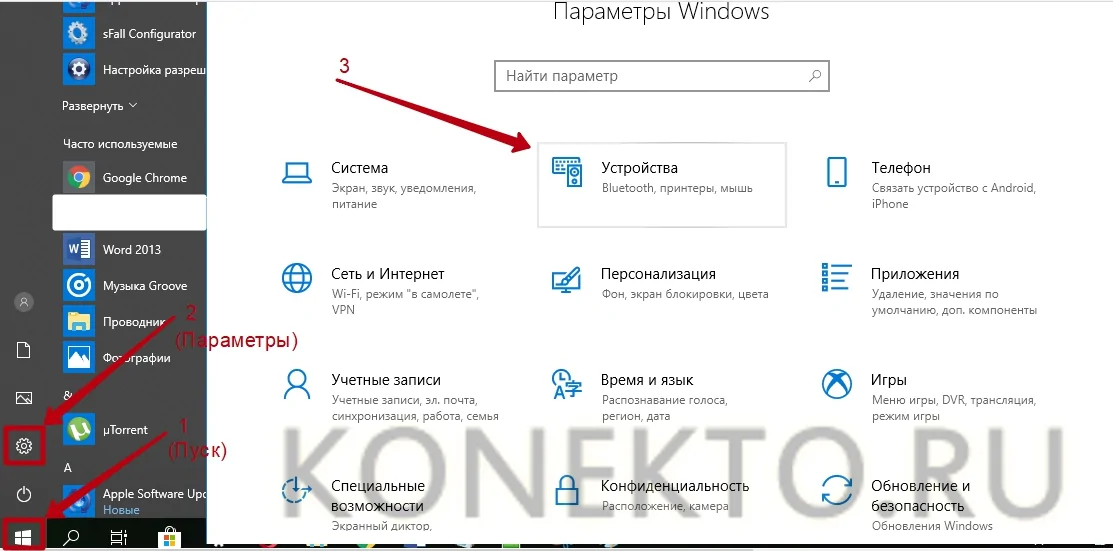
- Открыть меню «Пуск», перейти в «Параметры» и выбрать раздел «Устройства».
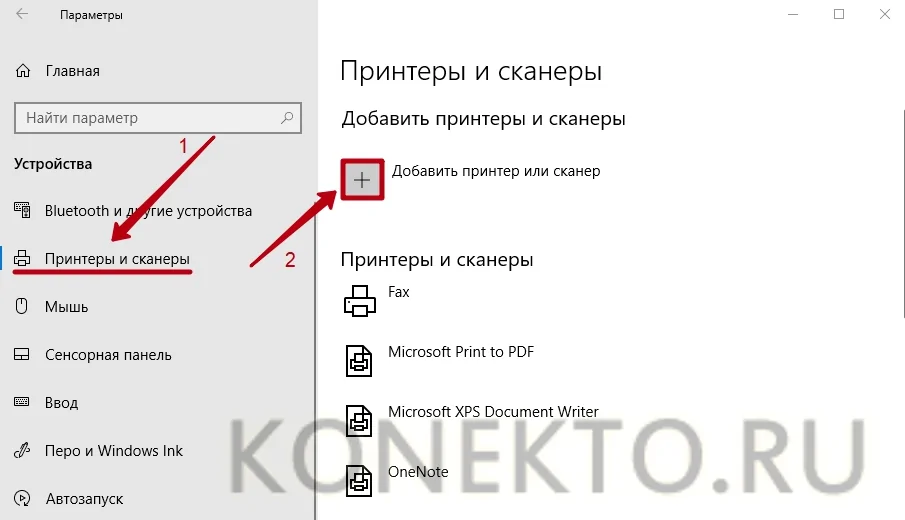
- Кликнуть по строке «Принтеры и сканеры», нажать кнопку «Добавить принтер или сканер».
- Дождаться, пока компьютер завершит поиск, и выбрать из предложенного перечня подходящий вариант. Если ноутбук не может обнаружить устройство печати, надо нажать «Обновить» либо «Необходимый принтер отсутствует в списке» и следовать дальнейшим инструкциям системы.
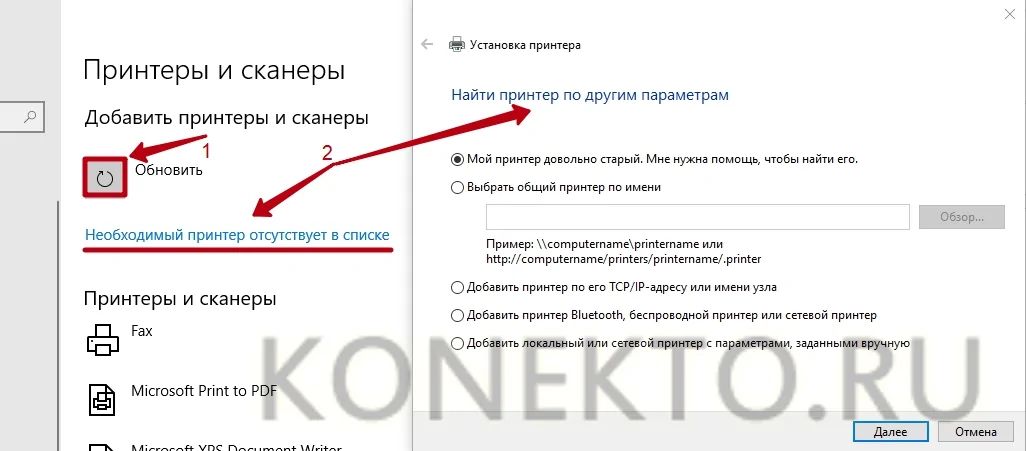
В Windows 7 и 8:
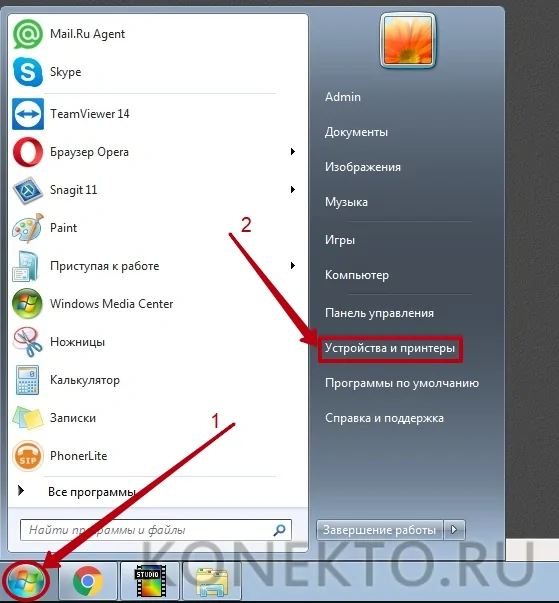
- Найти в меню «Пуск» раздел «Устройства и принтеры».
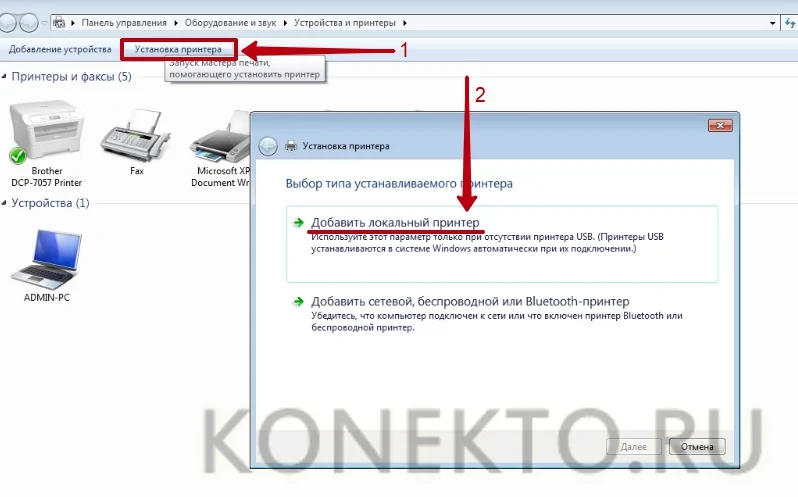
- Нажать кнопку «Установка принтера». Кликнуть на опцию «Добавить локальный принтер» в открывшемся диспетчере.
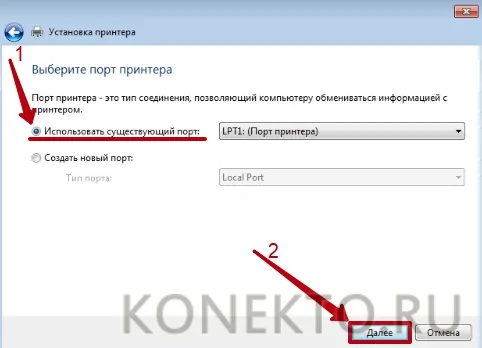
- На странице «Выберите порт принтера» нажать «Использовать существующий и рекомендуемый».
Совет: ознакомьтесь со списком лучших МФУ для домашнего пользования, если вы еще не определились с выбором.
Установка драйверов
Для корректной работы устройства печати требуются драйвера. Обычно они содержатся на диске, который вместе с кабелями прилагается к принтеру при покупке. Для установки драйверов нужно поместить носитель в дисковод своего ноутбука и дождаться автоматического запуска. Если диск не открывается сам, следует сделать это вручную через «Мой компьютер», дважды кликнув по названию дисковода с драйвером.
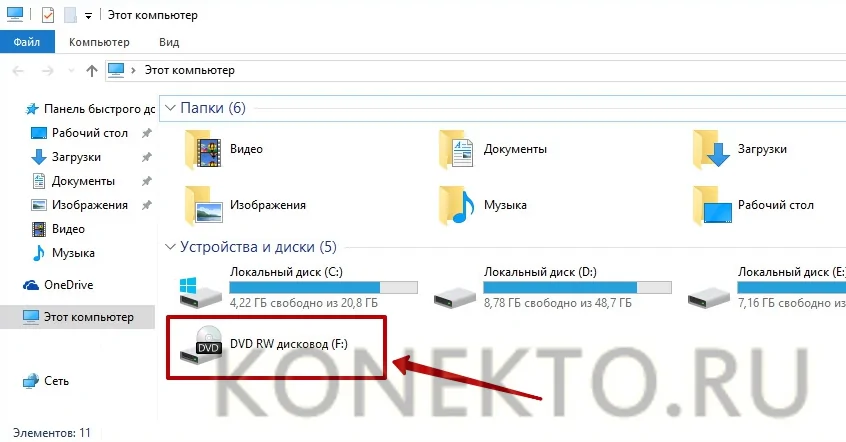
Программа установки запускается через файл «Setup.exe», «Install.exe» или «Autorun.exe». Ее интерфейс отличается у разных производителей принтеров, однако общая структура в большинстве случаев остается неизменной — владельцу компьютера необходимо внимательно следовать инструкциям системы для инсталляции драйверов. Программа попросит согласиться с условиями использования, выбрать метод подключения принтера, указать папку для установки файлов.
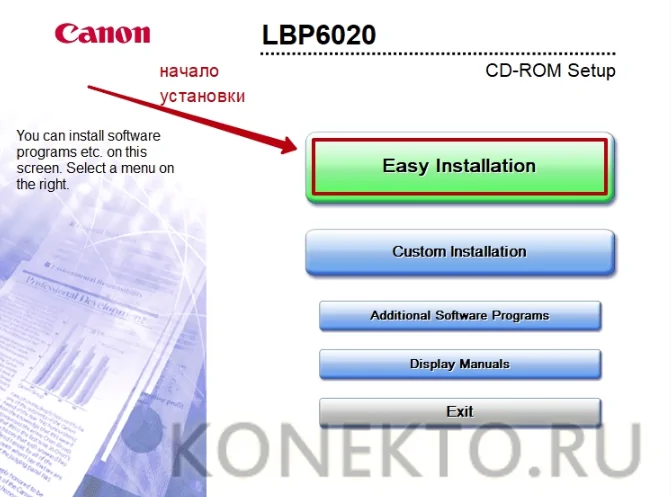 Образец установочной программы для принтера Canon
Важно: если у вас нет диска с драйверами для вашего устройства, их можно скачать через Центр обновления Windows и на сайте производителя. Подробнее эти способы описаны ниже.
Настройка печати
После успешного подключения принтера к ноутбуку остается выполнить настройку печати. Эта процедура осуществляется через панель управления компьютера. От пользователя требуется:
- Войти в «Панель управления» и выбрать категорию «Устройства и принтеры».
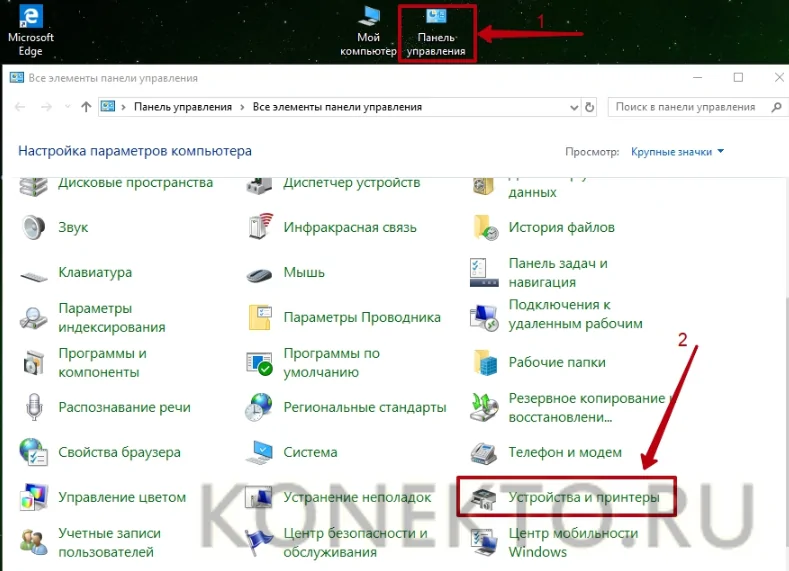
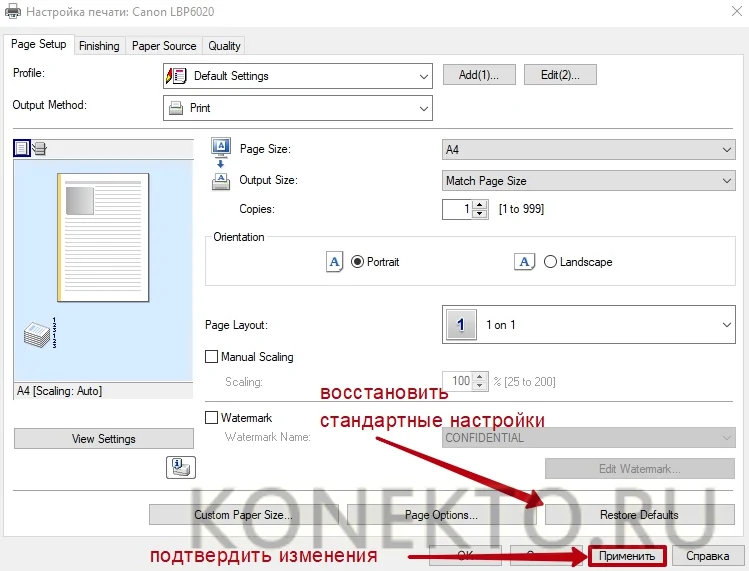
- Найти название своей оргтехники в списке, кликнуть по нему правой кнопкой и нажать «Настройка печати».
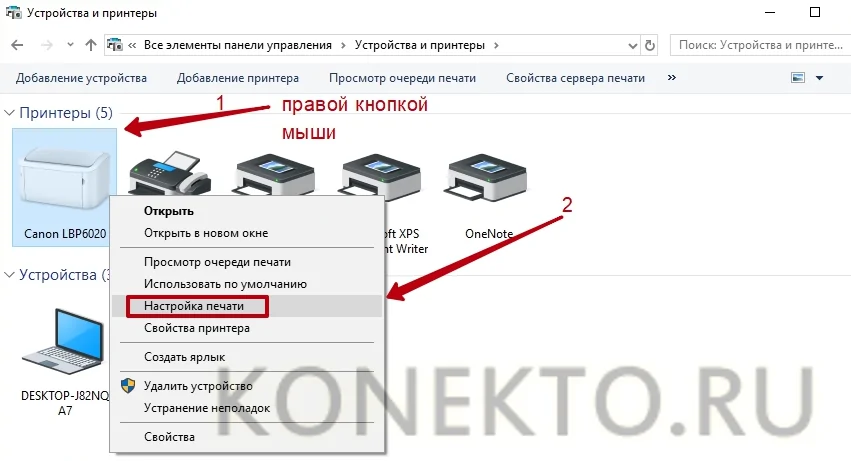
- В открывшемся окне задать подходящие параметры: размер бумаги, ориентацию страниц, количество копий, качество изображения, источник бумаги и т.д. Нажать кнопку «Применить», чтобы изменения вступили в силу. Указанные настройки будут использоваться при печати документов с ноутбука.
Как установить принтер без установочного диска?
Владельцы принтеров нередко теряют диски с драйверами. Кроме того, не все современные ноутбуки оснащены CD-приводами, поэтому даже при наличии носителя установка будет невозможна. В этом случае необходимо прибегнуть к альтернативным способам инсталляции драйверов.
При помощи Центра обновления Виндовс:
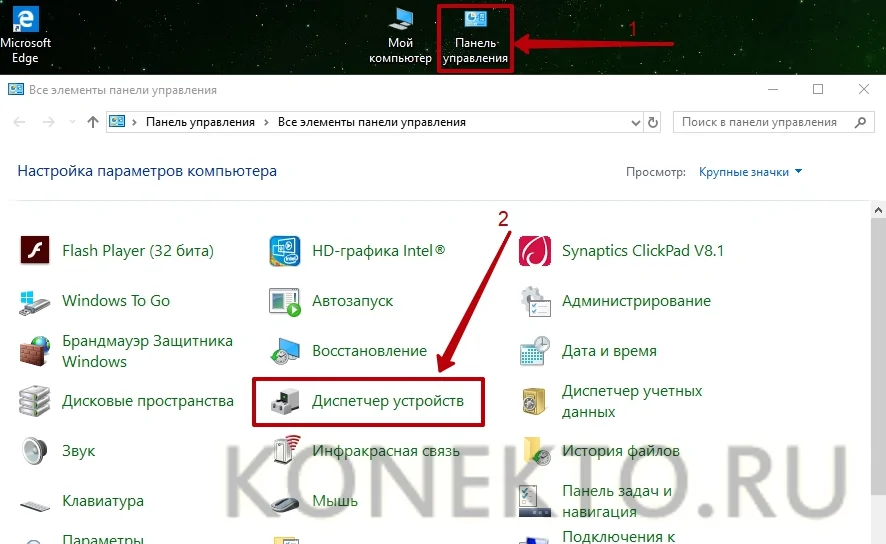
- Войти в «Панель управления» и открыть «Диспетчер устройств».
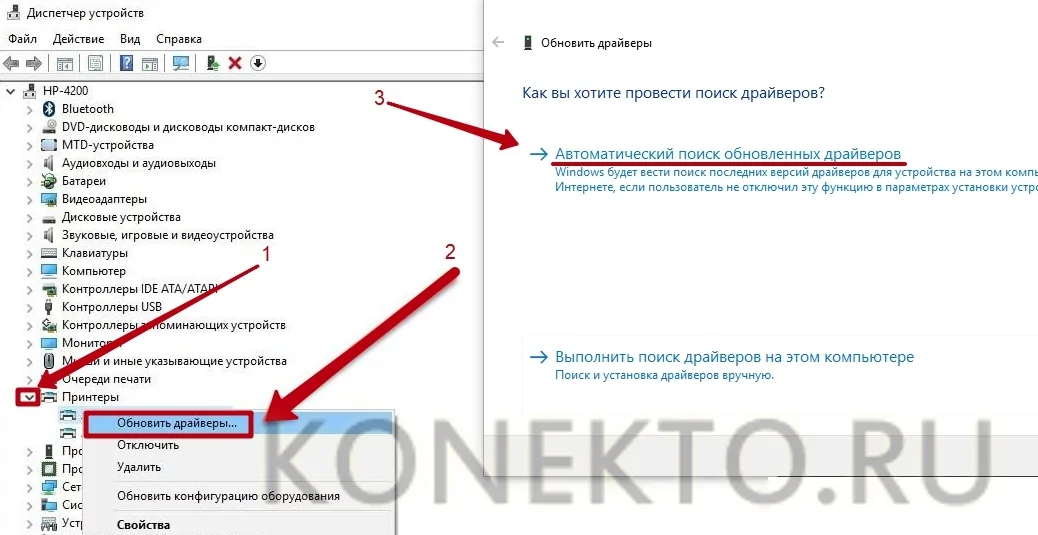
- Развернуть раздел «Принтеры» и найти свою модель в выпадающем списке. Кликнуть по названию устройства правой кнопкой мыши и нажать «Обновить драйверы». Выбрать вариант «Автоматический поиск» и следовать дальнейшим инструкциям.
Совет: если у вас не работает главное меню операционной системы, узнайте, что делать, когда не открывается «Пуск» на Windows 10.
Вручную через сайт производителя устройства печати:
- Если Центр обновления Windows не может обнаружить искомый драйвер, следует скачать его самостоятельно.
- Актуальные файлы чаще всего размещаются на странице поддержки официального сайта производителя принтера. Там же пользователю предоставляют детальную инструкцию по установке и настройке.
- Ссылки для скачивания драйверов на принтеры популярных производителей:
- HP — support.hp.com;
- Canon — canon.ru/support;
- Epson — epson.ru/suppor;
- Samsung — samsung.com/ru/support.
Как подключить принтер к ноутбуку через Wi-Fi?
Многие современные принтеры можно подсоединить к компьютеру через сеть Wi-Fi. Перед установкой подобного устройства нужно убедиться, что на нем включена и доступна функция беспроводного подключения. Узнать это позволяет кнопка с соответствующим значком. На большинстве моделей оргтехники она подсвечивается синим цветом, если подключение функционирует корректно. Также для работы с беспроводным принтером обязательно наличие доступа к Интернету. Проверив подключение, пользователю следует добавить принтер в систему для последующей настройки:
- В Windows 10 (алгоритм такой же, как с проводным устройством печати):
- Если система не идентифицирует оргтехнику автоматически, открыть «Пуск», перейти к «Параметрам», в разделе «Устройства» выбрать «Принтеры и сканеры».
- Нажать на кнопку «Добавить».
- Если устройство не найдено, кликнуть «Необходимый принтер отсутствует в списке» для перехода к ручной настройке.
- В Windows 7, 8 (алгоритм такой же, как с проводным устройством печати):
- Войти в меню «Пуск», открыть «Устройства и принтеры».
- Нажать «Установка принтера».
- Выбрать вариант «Добавить сетевой, беспроводной или Bluetooth-принтер».
- Найти нужную модель в списке, предложенном системой, и нажать «Далее».
- Подтвердить установку драйверов.
- Следовать инструкциям мастера установки до успешного окончания процесса.
Совет: если вы испытываете трудности при работе со сканером, узнайте, как сканировать документ на компьютер.
Подводим итоги
Ручная установка принтера на ноутбук осуществляется в три шага. Необходимо подсоединить оргтехнику к источнику электропитания и к ПК. Затем поставить на компьютер актуальную версию драйверов с диска или из Интернета. Финальный этап — настройка параметров печати для будущих документов. На Windows 10 подключение проводного и беспроводного принтеров выполняется по единому алгоритму. Небольшие отличия присутствуют в более ранних версиях операционной системы.
Смотрите также
Используемые источники:
- https://os-helper.ru/windows-10/kak-podklyuchit-printer.html
- https://poprinteram.ru/ustanovka-po-umolchaniyu.html
- https://konekto.ru/kak-podkljuchit-printer-k-noutbuku.html

 Загрузка...
 Подключение принтера к компьютеру или ноутбуку через usb кабель
 Как сделать сетевой принтер через Wi-Fi (Windows 7-8)? Как сетевой принтер сделать локальным?
 Как установить принтер
 Как подключить принтер к ноутбуку – пошаговая инструкция