
Содержание
Установка соединения между вашими отдельными компьютерами или даже с созданием полноценной домашней сети требует значительный перечень работ по монтажу и настройке. И как правило, ваш провайдер на данном этапе будет отвечать только за установленный модем или роутер. А если вы решили создать полноценную локальную сеть, то придётся нанять ещё мастеров для создания подключения или взяться это дело в свои руки.
Для прокладки интернет-кабеля часто применяется LAN-кабель. Купить подобный кабель не представляет особых проблем, но вот превратить его в патч-корд, который можно использовать для прямого подключения кабеля к прочим устройствам уже сложнее. Для создания патч-корда придётся обжать сетевой кабель на конце с помощью специального коннектора, что и представляет основную сложность при подключении. Однако данная работа не очень сложна и при желании можно без проблем самому научиться правильно обжимать сетевой кабель.
Какой сетевой кабель лучше применять?
Для правильного выбора сетевого кабеля под ваши нужды нужно иметь достаточно полное понятие о специфике имеющихся кабелей витой пары. Кабель витая пара в общем состоит из внешней изоляции и нескольких пар спирально свитых проводов, которые отличаются друг от друга с помощью цветовой маркировки. Обычно применяется кабель с четырьмя парами, но данный показатель может и отличаться для некоторых конструкций.

Подобные кабели витой пары могут разделяться на несколько стандартов в зависимости от уровня внешней защиты от помех.
-
Тип UTP – самый бюджетный вариант защиты кабеля. В данном стандарте не предусмотрено экранирование. Кабель состоит из пар проводов, которые находятся внутри внешней изоляционной-защитной оболочки. Данный кабель не рекомендуется использовать рядом с источником электромагнитных помех (например, возле электропроводки), поскольку это может привести к ухудшению качества передаваемых сигналов.
-
Тип FTP – В отличии от UTP в конструкции данного кабеля под оболочкой также размещается экран из фольги, благодаря которому у кабеля появляется дополнительная защита от возможных наводок. Такой кабель можно располагать возле некоторых источников помех (таких как электропроводка), и при этом качество передаваемых сигналов не пострадает. Цена данного кабеля немного выше чем у UTP.

-
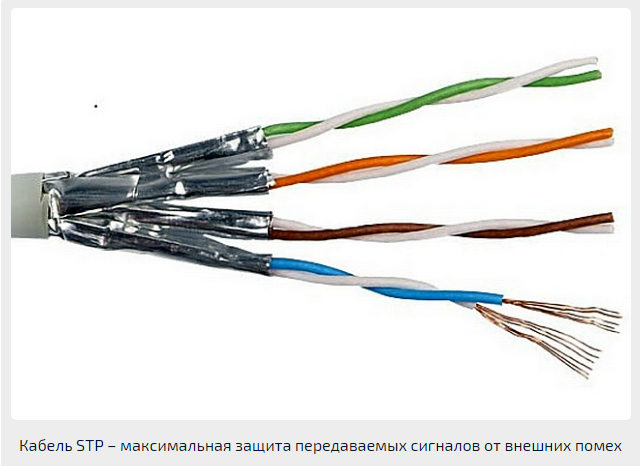
Тип STP – Самый защищённый тип кабеля. Кроме внешнего общего экрана в данном кабеле также предусмотрена защита из фольгированной оплётки индивидуально для каждой витой пары. Обычно кабели с такой высокой степенью защиты используют возле промышленного оборудования, в крупных дата-центрах, узлах связи и т.д.
Также кабели витой пары можно разделить на несколько основных категорий в зависимости от их пропускной способности.
-
Cat 5 – значит, что кабель работает в диапазоне частот до 100 МГц и даёт возможность достичь скорости передачи данных до 100 Мбит/с.
-
Cat 5е – диапазон рабочих частот составляет до 125 МГц, со скоростью передачи данных до 1 Гбит/с.
Также есть более высокие категории (6, 6А 7 и т.д.) которые имею ещё более высокие показатели скорости и диапазона частот, но для домашней сети будет более чем достаточно категории 5 или 5е. Лучший вариант, ориентированный на будущее развитие вашей компьютерной сети считается кабель с категорией 5е.
Обжим кабеля витой пары
Для обжима кабеля витой пары используют коннекторы типа RJ-45. Обжим рекомендуется проводить с помощью специального инструмента – кримпер витой пары (ранее мы уже писали, Как правильно обжимать сетевой кабель RJ-45 с помощью кримпера). Однако за неимением такового на крайний случай можно также использовать отвёртку.
 “Без доступа к интернету” – решаем главную причину. Настраиваем Wi-Fi роутер на работу с провайдером
Схемы обжима
Имеется две основные схемы подключения интернет-кабеля: прямое и перекрёстное подключение.
Прямое подключение
Зачастую применяется прямое подключение, которое даёт возможность провести коммутацию разных устройств и приборов в различном сочетании. К примеру, используются подключения компьютер – маршрутизатор, компьютер – коммутатор, маршрутизатор – телевизор и т.д. В данном подключении используется одинаковое расположение проводов в контактах обоих коннекторов.

Также для скорости до 100 Мбит/с можно удешевить общую стоимость локальной сети используя кабель с двумя витыми парами.

Перекрёстное подключение
Данное подключение принято использовать при подключении однотипных устройств (роутер-роутер или компьютер-компьютер, например). Перекрёстное подключение на одном конце кабеля используется цвета «распиновки» как при прямом подключении, а на другом конце пара цветов меняются местами.

В остальном расположение проводов остаётся таким же.
Однако стоит отметить, что данная схема всё меньше используется при обжиме, поскольку многие современные устройства имеют интерфейс Auto MDI-X, который позволяет автоматически определять тип подключения и в дальнейшем перейти на требуемый тип коммутации. Поэтому для таких устройств можно просто делать обжим по прямой схеме и не париться.
 Нет интернета от роутера по сетевому кабелю. «Сетевой кабель не подключен» — что делать
Обжим интернет-кабеля в домашних условиях с помощью отвёртки
- Для срочного проведения обжима кабеля можно использовать отвёртку с плоским жалом шириною не более 3-4 мм.Подготовьте отвёртку и нож для последующей работы. При выполнении работы старайтесь делать всё как можно аккуратней.

- Делайте все действия по распрямлению и расплетению проводов, а также сборку «пакета» строго в соответствии со схемой.Перед заведением проводов в коннектор нужно обрезать проводы на требуемую длину с помощью бокорезов.
- Далее нужно завести концы проводов в коннектор.
- Теперь переходим непосредственно к обжиму. Для начала нужно зафиксировать фиксирующую планку возле хвостовика коннектора, чтобы во время работы кабель случайно не выпал из коннектора.
- Далее уприте коннектор в жесткое основание и после жалом отвёртки нажмите на фиксирующую планку. Будьте при этом осторожны, чтобы случайно не сломать пластиковую защёлку на коннекторе!
- Под усилием отвёртки планка должна переместиться вниз и зафиксироваться в нижнем положении.
- Сейчас можно увидеть, как фиксатор переместился вниз и упёрся в оплётку кабеля. Поэтому теперь можно не беспокоится о том, что кабель может выпасть.
- Следующим этапом станет обжим контактов. Для этого снова уприте коннектор в жесткое основание и после начните последовательно просаживать контакты вниз с помощью отвёртки. Далее вам нужно подвинуть металлический контакт вниз до самого упора таким образом, чтобы он пробил своими ножами изоляцию провода и немного вдавился в него. Все действия нужно проводить осторожно поскольку степень нажатия отвёртки нужна достаточно высокая и если отвёртка случайно соскользнёт на палец, то можно пораниться. Также внимательно следите за тем чтобы отвёртка попала именно на контакт, а не между контактами.
- После того как вы закончили с прижатием одного контакта переходите ко второму. Будьте внимательны с этой работой и обязательно убедитесь, что контакт смог получить достаточно хорошее электрическое соединение с проводом.
- Данную работу вам нужно проделать со всеми восемью контактами.
- Внимательно осмотрите полученные результаты обжима (можно даже под лупой). Все контакты должны быть прижаты до упора на одном уровне, без какого-либо выпирания любого контакта снаружи (даже если контакт и не участвует в соединении).
- Точно также вам нужно обжать и коннектор на другой стороне и далее приступайте к работе.


Достаточно сложный способ в сравнении с кримпером, да и вероятность успеха ниже, но за неимением лучшего способа можно использовать и этот вариант. Так что на первых порах рекомендую приготовить пару запасных коннекторов на случай неудачи.
Способы проверки качества обжима интернет-кабеля
Существует 3 основных способа проверки качества обжима:
-
Проще всего это просто подключить полученный патч-корд в место подключения и если все устройства стали работать как надо, то значит ваш обжим прошел успешно.
-
Специалисты же для проверки обычно используют LAN-тестеры, которые достаточно легко и точно позволяют оценить качество обжима.
-
Как вариант можно попробовать заменить LAN-тестер на обычный мультиметр, который установлен на прозвон (со звуковым сигналом) или на минимального сопротивление со значением, к примеру 200 Ом. Потом каждый провод с одинаковым цветом проверяют на двух коннекторах. Если провод не звонится, то значит обжим прозваниваемого контакта не удался.
Для подключения персонального компьютера к сети Интернет чаще всего используется кабельное соединение. Отсутствия связи с глобальной сетью может быть вызвано плохим подключением кабеля Ethernet.
Компьютер не видит интернет кабель
Если компьютер не видит сетевой кабель
Перечёркнутый значок сети в области уведомлений рабочего стола компьютера является первым признаком того, что ПК «не видит» сетевой кабель.
Перечеркнутый знак сети в панели задач означает, что компьютер не видит сетевой кабель
Первое, что необходимо сделать в этом случае – это проверить физическое подключение кабелей Ethernet к сетевым разъёмам (портам) RJ-45.
Большинство портов RJ-45 имеют два индикатора – зелёный или оранжевый «LINK» и жёлтый «ACT».
Индикаторы портов RJ-45
 Как сделать электропроводку на кухне — выбрать схему разводки, проложить кабель, установить щиток и розетки
Важно! Ровный свет индикатора «LINK» означает, что кабель Ethernet нормально подключён к порту, а также к сетевому устройству на другом конце кабеля. Мигающий индикатор «ACT» при этом означает передачу данных.
При нормальной работе интернет-кабеля индикаторы имеют характерный свет
Разъем RJ-45 может иметь один, совмещённый индикатор «Link/Act». Также на многих моделях роутеров индикаторы разъёмов вынесены на переднюю панель устройства.
На некоторых роутерах индикаторы разъёмов вынесены на переднюю панель устройства
Порт роутера, подписанный как INTERNET или WAN, предназначен для подключения интернет кабеля, идущего от провайдера. Порт, к которому подключается Ethernet кабель, идущий к ПК, обычно подписан как LAN или Ethernet.
Схема подключения интернет-кабеля к роутеру и ПК
Часто также встречается схема подключения, по которой кабель интернет подключён напрямую к ПК.
Интернет кабель подключён напрямую к ПК
Проверка сетевых индикаторов
Шаг 1. Проверить, включены ли ПК и роутер (если роутер присутствует в сети). На включённое состояние устройств указывают их светящиеся индикаторы.
Светящиеся индикаторы на роутере означают, что он подключен и работает корректно
Шаг 2. Проверить, светятся ли индикаторы разъёмов в местах подключения кабеля Ethernet:
- Индикаторы сетевой платы ПК. Проверяем свет индикаторов сетевой платы ПК
- Индикаторы передней панели роутера. Проверяем свет индикаторов на панели роутера
Отсутствие свечения индикаторов сетевых портов может означать:
- плохой контакт в разъёме RG-45;
- повреждение кабеля Ethernet;
- неисправность портов;
- использование кросс кабеля;
- неисправность сетевой платы ПК.
Выявление причин неисправности
Чтобы выявить причину проблем, сначала необходимо проверить надёжность подключения разъёмов Ethernet.
Шаг 1. Нажать на язычок коннектора и достать его из разъёма RJ-45. Затем вставить коннектор обратно в порт до слышимого щелчка.
Нажимаем на язычок коннектора и достаем его из разъёма RJ-45, затем снова вставляем обратно до характерного щелчка
Шаг 2. Немного подёргать коннектор за провод вперёд-назад, убедившись, что соединение установлено нормально.
Дергаем коннектор за провод вперёд-назад, чтобы убедится о нормальном подключении
Шаг 3. Если все разъёмы подключены надёжно, необходимо проверить целостность Ethernet-кабелей. Проследовать по кабелю от компьютера до места, где он уходит в щиток, осматривая его на предмет физических разрывов и повреждений.
Проверяем целостность Ethernet-кабелей
Шаг 4. Если кабель, соединяющий ПК и роутер повреждён, заменить его исправным.
При повреждении провода соединяющего ПК и роутер, меняем его на исправный
Шаг 5. Если повреждён интернет кабель, идущий от провайдера, отрезать место повреждения, нарастить кабель и переобжать его коннектором RJ-45.
На поврежденном интернет кабеле от провайдера, отрезаем место повреждения, наращиваем кабель и переобжимаем его коннектором RJ-45
Справка! Можно также позвонить в компанию Интернет провайдера, чтобы они проверили соединение со своей стороны, и вызвать специалиста для проведения наращивания и переобжатия кабелей.
Неисправность в кабеле, соединяющем ПК и роутер, может также заключаться в «выгорании» порта роутера. В этом случае требуется переключить кабель, идущий от ПК, в другой LAN-порт роутера для проверки.
Переключаем кабель, идущий от ПК, в другой LAN-порт роутера для проверки работоспособности порта роутера
Ещё одна возможная причина проблем с кабелем, соединяющем ПК и роутер при первой настройке подключения – это использование «перекрёстного» (кросс–) кабеля вместо «прямого» (патч корда).
Старые модели сетевых устройств не поддерживают интерфейс автоматического переключения прямых и кроссовых кабелей Auto-MDI(X). Если и сетевая плата и роутер не поддерживают Auto-MDI(X), Ethernet-кабель необходимо заменить на «прямой».
Для подключения нужно использовать «прямой» (патч корда) интернет кабель вместо «перекрёстного» (кросс–)
Если кабель не видит сетевая карта
Если индикаторы разъёмов всех подключённых кабелей светятся нормально, или не светятся только индикаторы сетевой платы компьютера или ноутбука, возможно, неисправность находится на самом ПК.
В этом случае необходимо проверить, включена ли сетевая карта в BIOS компьютера.
Справка! BIOS (базовая система ввода/вывода) – это «прошивка» материнской платы, управляющая устройствами ПК при загрузке.
Шаг 1. Выключить компьютер и снова включить его кнопкой на лицевой панели.
Выключаем компьютер и снова включаем его
Шаг 2. Сразу после включения ПК многократно нажимать на клавиатуре клавишу «F1» или «F2», иногда одновременно зажав «Fn» (обычно для ноутбуков), или клавишу «Delete» (для стационарных ПК), пока на экране монитора не появится меню BIOS.
Нажимаем на клавиатуре клавишу «F1» или «F2», иногда одновременно зажав «Fn», или клавишу «Delete»
Примечание! После входа в меню BIOS необходимо использовать указанные в его подсказке клавиши.
В главном окне БИОСа находим и используем указанные в его подсказке клавиши
Шаг 3. Перейти нажатием боковых стрелок курсора клавиатуры в пункт меню «Advanced» и выбрать стрелками курсора вверх-вниз пункт «Onboard Devices Configuration». Нажать «Enter» на клавиатуре.
С помощью боковых стрелок курсора клавиатуры переходим в пункт меню «Advanced», выбираем стрелками курсора вверх-вниз пункт «Onboard Devices Configuration»
Шаг 4. Перейти клавишами курсора в пункт «Onboard Lan» и выставить клавишами «+»-«-» значение «Enabled», если оно не было уставлено. Нажать клавишу «F10» для сохранения настроек и выхода из BIOS.
Переходим клавишами курсора в пункт «Onboard Lan», выставляем клавишами (+-) значение «Enabled», нажимаем клавишу «F10»
Шаг 5. Нажать «Enter» для подтверждения выхода с сохранением настроек.
Нажимаем «Enter»
Проверка работы сетевой платы
После загрузки ПК необходимо проверить, включена ли сетевая плата и установлены ли на неё драйверы.
Шаг 1. Нажать на клавиатуре сочетание клавиш «Win+R» («Win» расположена справа от «Ctrl») и напечатать в окне «devmgmt.msc». Нажать «ОК».
Печатаем в окне «devmgmt.msc», нажимаем «ОК»
Шаг 2. В окне «Диспетчер устройств» дважды щёлкнуть по разделу «Сетевые адаптеры», раскрыв его, и посмотреть, присутствует ли там сетевой адаптер.
Дважды щелкаем по разделу «Сетевые адаптеры»
Если адаптера в разделе нет, он может находиться в разделе «Другие устройства» как «Неизвестное устройство» под знаком вопроса или восклицания.
Проверяем в разделе «Другие устройства», проверяем есть ли «Неизвестное устройство»
Шаг 3. Щёлкнуть на адаптере правой кнопкой мыши и выбрать левой кнопкой «Удалить».
Щёлкаем на адаптере правой кнопкой мыши, выбираем левой кнопкой «Удалить»
Шаг 4. Щёлкнуть вверху окна пункт «Действие» и выбрать в меню «Обновить конфигурацию…».
Щёлкаем вверху окна пункт «Действие», выбираем в меню «Обновить конфигурацию…»
Шаг 5. Щёлкнуть в открывшемся окне на строке «Автоматический поиск…».
Щёлкаем в открывшемся окне на строке «Автоматический поиск…»
Шаг 6. После установки драйвера устройство появится в «Сетевые адаптеры». Если адаптер отключён (на устройстве стоит красный крестик), щёлкнуть на нем правой кнопкой мыши и выбрать левой кнопкой «Задействовать».
Щелкаем на устройстве правой кнопкой мыши, выбираем левой кнопкой опцию «Задействовать»
Задействованное устройство появится в «Диспетчере устройств».
Подключенное устройство сетевого адаптера
Справка! Если устройство задействовать не удаётся, необходимо зайти в Windows с правами администратора. Также можно попробовать установить драйверы сетевой платы с CD-диска, поставляемого с материнской платой.
Если включить плату не удастся, или после включения она «не видит» исправный Ethernet-кабель, плату необходимо заменить.
Если же сетевая карта активировалась и интернет кабель исправен, значок сети в области уведомлений (обведён красным) приобретёт не зачёркнутый вид.
При активированной сетевой карты и исправности интернет-кабеля значок сети в области уведомлений приобретёт не зачёркнутый вид
Остаётся настроить Интернет и выйти в глобальную сеть.
Видео — Сетевой кабель не подключен, что делать?
У многих активных пользователей глобальной сети сетевое устройство прижилось в доме, но в некоторых случаях необходимо настроить Интернет на компьютере через кабель LAN минуя роутер. То есть, когда кабель интернет-провайдера напрямую вставлен в сетевую карту компьютера. Вместе с этим, если вы подключены к провайдеру через модем, настроенный в режиме прозрачного моста (bridge), вам также подойдет инструкция по прямому подключению компьютера под управлением Windows 10 к сети Интернет.
Компьютеры работающие на базе ОС Windows (7 и 8) предыдущих поколений настраиваются аналогичным образом. Условно предоставляемый доступ к глобальной сети провайдерами можно разделить на динамическое и статическое подключение. В первом случае, получение «IP-адреса», «Маски подсети» и «Основного шлюза» выполняется автоматически, а во втором необходимо прописать в соответствующие поля упомянутые параметры доступа указанные вашим провайдером в заключенном с ним договоре.
Многие компании предоставляют динамический и статический доступ, однако есть и крупные игроки (Ростелеком, ТТК, MTS) использующие PPPoE подключение с вводом имени пользователя и пароля. Многие провайдеры для настройки Интернета на компьютере направляют к клиенту мастера, который выполнит все необходимые действия. Однако, не все провайдеры оперативно обрабатывают заявки, и не все мастера торопятся на вызов, и чтобы не ждать их часами, а иногда и днями, можно настроить Интернет подключение самим.
Динамическое и статическое Интернет подключение на компьютере.
Чтобы настроить прямой доступ к сети Интернет на компьютере, достаточно вставить ранее опрессованный LAN кабель интернет-провайдера вилкой RJ-45 в Ethernet порт PC. После кликнуть правой кнопкой мыши по значку «Пуск» и в контекстном меню выбрать пункт «Сетевые подключения».
В новом открытом окне нужно выбрать «Ethernet» адаптер (поскольку мы подключаемся через кабель), кликнуть по нему правой кнопкой мыши и в выпадающем меню выбрать пункт «Свойства».
Далее необходимо выделить протокол «IP версии 4 (TCP/IPv4)» и нажать на кнопку «Свойства». В следующем окне мы будем настраивать параметры IP.
Динамический IP. Я уже упоминал выше, что если ваш интернет-провайдер предоставляет динамический доступ к глобальной сети, то все необходимые параметры для выхода в Интернет вы получите автоматически. Чтобы подключение состоялось, нужно чтобы IP-адрес и адрес DNS-сервера стояли в режиме — получить автоматически. По умолчанию эти параметры выставлены именно так и ничего здесь изменять не нужно.
Статический IP. Настройка этого типа подключения предполагает ручное задание параметров, указанных в договоре провайдера. То бишь, вам нужно в соответствующие поля прописать выделенный «IP-адрес», «Маску подсети», «Основной шлюз» и «Предпочитаемый и альтернативный DNS-сервер». Например, заполнение полей может выглядеть так:
- IP-адрес: указываем постоянный IP-адрес;
- Маска подсети: определяется автоматически (255.255.255.0);
- Основной шлюз: указан в договоре. При подключении, через модем прописываем его IP-адрес (обычно 192.168.1.1).
- Использовать следующее адреса DNS-серверов: указываем рекомендуемые провайдером. Если они не предоставлены, то можно использовать универсальные. Для примера в каждой строке первыми указаны предпочитаемые, а вторыми альтернативные DNS-сервера.
Как вы понимаете, именно DNS-сервера оказывают влияние на доступ к тому или иному сайту. Так что, при необходимости вы, например, можете блокировать доступ к сайтам для взрослых указав соответствующие сервера. После внесения всех необходимых параметров нажмите на кнопку «Ok». После этого, иконка в трее «Доступ к Интернету» будет активной, и вы сможете выйти в глобальную сеть.
Настройка интернет соединения (PPPoE) на компьютере с Windows 10.
Если в Ethernet порт компьютера напрямую вставлен LAN кабель провайдера и для подключения к Интернету нужно вводить логин и пароль, то следует создать PPPoE соединение. Для настройки нужно пройти в «Пуск» -> «Параметры» -> «Сеть и Интернет» -> «Ethernet» -> «Центр управления сетями и общим доступом». Кликните по пункту «Создание и настройки нового подключения или сети».
Далее нужно выбрать первый пункт, отвечающий за настройку широкополосного или коммутируемого подключения к Интернету и нажать «Далее».
В следующем окне нужно выбрать тип подключения. Поскольку мы настраиваем Интернет на компьютере напрямую с интернет-провайдером (без участия сетевых устройств), то мы выбираем «Высокоскоростное (с PPPoE)», а если бы мы настраивали Интернет, например, через 3G/4G модем, то нам нужно было бы выбрать «Коммутируемое».
В последнем окне введите пароль и логин выданный вам поставщиком услуг и дайте имя создаваемому подключению. Если вы поставите флажок напротив пункта «Разрешить использовать это подключение другим пользователям», то вы откроете доступ в глобальную сеть другим учетным записям, если они у вас конечно же есть.
То есть, если на вашем компьютере, например, для каждого члена семьи создавалась учетная запись, то вы вольны им разрешить или запретить выход в сеть Интернет, через созданное вами подключение.
После заполнения всех полей, нажмите на кнопку «Подключить».
Если связь с интернет-провайдером установлена, и вы ввели правильно логин и пароль, то после короткой проверки введенных данных подключение будет создано.
Если у вас возникнут какие-то проблемы, давайте обсудим и решим их в комментариях вместе. Пока!
Если вы нашли ошибку, пожалуйста, выделите фрагмент текста и нажмите Ctrl+Enter.
InVideo: профессиональный онлайн-сервис создания видео для социальных сетей, презентаций, рекламы и другого видеоконтента.
Что такое DMZ в роутере и как настроить демилитаризованную зону
Технические характеристики витой пары (тип, длина, скорость)
Принцип работы и устройство USB-флешки
Зачем нужен VPN? Принцип соединения и работы в сети
Как проверить скорость флешки на запись и чтение
Используемые источники:
- https://www.volta.com.ua/blog/kak-obzhat-internet-kabel-v-domashnikh-usloviyakh/
- https://pc-consultant.ru/raznoe/kompjuter-ne-vidit-internet-kabel/
- https://hobbyits.com/kak-nastroit-internet-na-kompyutere-cherez-kabel-lan-bez-routera/

 Загрузка...
 Как подключить телевизор к Интернету через сетевой LAN кабель + видео.
 Что делать, если сетевой кабель не подключен хотя он подключен?
 Обжим витой пары: пошаговые инструкции и схемы цветов на 4 и 8 жил
 Как подключить проводной интернет на Windows 10: создание и настройка подключения