
Содержание
IP-адреса позволяют любым сетевым устройствам взаимодействовать между собой во внутренней или внешней сети, но существует много типов адресов (IP), давайте поподробнее рассмотрим каждый из них.
Содержание
Что такое IP адрес?
IP-адрес означает адрес интернет-протокола. Это строка цифр, которая идентифицирует устройство, подключенное к более широкой сети. Как и адрес почтового ящика, он необходим для того, чтобы устройства и серверы могли обмениваться информацией друг с другом. К примеру, если вы наберете в Google ‘Что такое VPN?’, IP вашего устройства будет отправлять запрос на серверы Google. Затем Google найдет ответ и отправит его вам обратно. Он знает, что ответ не следует посылать вашему соседу или кому-либо еще. Это звучит просто, но существует множество типов IP-адресов, которые могут ввести в заблуждение. И все они необходимы для выполнения различных функций.
Типы IP-адресов
1. Частный и публичный IP
Каждое устройство, которое подключено к интернету, имеет частный и публичный IP-адрес. Зачем нам два? Потому что нам не хватает IP-адресов на количество используемых устройств. В 80-х годах, когда был создан протокол IPv4, были введены 32-битные цифровые IP-адреса. Они приравнивались примерно к 4.3 млрд уникальных IP-адресов. Однако вскоре стало очевидно, что нужно больше. Проблема была решена путем введения частных IP-адресов и трансляции сетевых адресов (NAT). NAT находится в роутере и направляет трафик из более широкой сети ко всем устройствам, расположенным в одной сети. Роутер назначает этим устройствам уникальные частные адреса IP. Они не могут быть перенаправлены через интернет, поэтому многие устройства в мире могут иметь одинаковые частные IP-адреса. Публичный IP-адрес присваивается интернет-провайдером (ISP) и является адресом, который роутер использует для связи с более широкой сетью.
2. Статический и динамический IP
Статические IP редко используются обычными пользователями, т.к. имеют некоторые недостатки:
- Интернет-провайдеры взимают дополнительную плату за назначение статического IP-адреса;
- Они требуют дополнительных мер безопасности, поскольку более подвержены «атакам грубой силы»;
- Они легче отслеживаются компаниями, которые занимаются сбором данных.
Выделенный IP
Это уникальный статический IP-адрес, присвоенный сайту на сервере. Сайты, расположенные на сервере, могут иметь множество статических IP-адресов. Сервер может назначить статический IP нескольким сайтам, которые в этом случае будут иметь общий IP-адрес. Если сервер предлагает статический и уникальный IP-адрес одному сайту, то это называется выделенным IP-адресом.
Некоторые сайты выбирают выделенные IP-адреса, потому что они имеют высокий трафик и стабильные соединения. Но выделенные IP-адреса предназначены не только для сайтов — их могут получить и частные лица. Они назначаются VPN провайдерами и имеют много преимуществ:
- Могут быть использованы для онлайн-банкинга. Банки иногда помечают учетные записи с общими IP-адресами, как подозрительные;
- Снижают вероятность того, что сайты потребуют вводить «captcha»;
- Позволяют пользователям подключаться к удаленным серверам через белые списки.
Какой будет IP при использовании VPN?
IP-адрес может многое сказать о вас — о вашем местоположении, имени и цифровом следе, который оставляет IP. Но он может быть изменен, если вы направите свой трафик через VPN-сервер. Какой тип IP адреса тогда будет назначен? Обычной практикой для VPN провайдеров является назначение общего IP-адреса. С точки зрения конфиденциальности, это лучший вариант. Он совместно используется несколькими пользователями, поэтому сайтам будет сложно отслеживать вас. Общий IP также отлично подходит для обмена файлами P2P.
С другой стороны, общий IP может иметь и другой эффект, что означает, что если кто-то, использующий тот же IP, попадает в черный список на определенном сайте, вы тоже не сможете получить к нему доступ. Это редкое явление. Самое большое неудобство, с которым можно столкнуться — это больше запросов капчи, чем обычно — когда сайты пытаются выяснить, что вы не бот.
На видео: IP-адреса | Курс «Компьютерные сети»
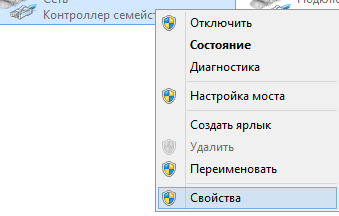
Тут поговорим, как присвоить компьютеру статический ip адрес. Полезно это в тех случаях, когда у вас сервер (или файло-хранилище) и вы хотите дать постоянный ip. Или если вы хотите присвоить своему компьютеру ноутбуку постоянный ip-адрес для игры по локальной сети и др. Присвоить своему компьютеру или ноутбуку (таким же образом можно и телефону) можно разными способами. Можно с помощью Wi-fi роутера, а можно прописать в настройках статических ip-адрес. В чем минус первого способа. Если вы подключитесь к другой Wi-fi сети, вам надо будет сбросить настройки wi-fi, чтобы у вас появился интернет. Если это забыть, то можно гадать и ломать голову чего Wi-fi не работает Как реализовать первый способ. Жмём Win + R и вводим ncpa.cpl и жмём ок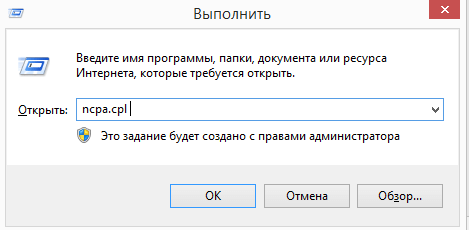 Выбираем наше Wi-fi соединения (или локальное соединение) переходим в Свойства
 Теперь вам необходимо узнать в каком промежутке Wi-fi вам выбрать адрес. Перейдите на сервис 2ip и посмотрите ваш локальный адрес. Наш локальный ip адрес обычно выглядит 192.168.от 1 до 00.от 1 до 200Перейти на 2ip
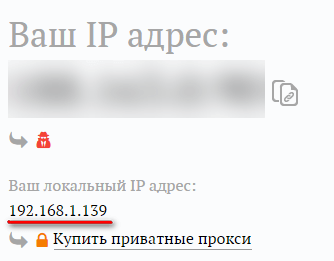 Это значит (в моём случае), что в настройках TCP/IP роутера надо выбрать адрес 192.168.1.1-200. Лучше выбирать адресс не первых цифр а последних. То есть лучше статический ip присвоить 192.168.1.199 ведь когда даёт роутер адрес, он может совпасть с прописанным в ручную и тогда, у вас будет одинаковые ip. Такое бывает, когда в ручную забивают 192.168.1.2 и тому подобные адреса
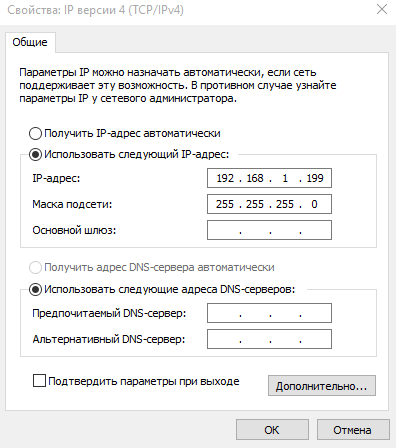 После такой записи в настройках сетевой карточки и перезагрузки роутера, ваш компьютер получит постоянный локальный адрес 192.168.1.199 Кстати в свойстве подключение Iphone или Android тоже можно изменить Ip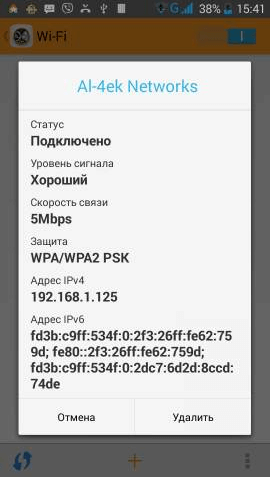
 Что такое статический ip адрес. Как сделать постоянный IP. Кто выделяет новые IP-адреса?
Как присвоить статический адрес каждому устройству через ваш роутер с помощью Mac адреса
Есть ещё второй, более оптимальный и лучший вариант, это прописать в настройках роутера Mac-адрес каждому устройству и присвоить по Mac-адресам отдельные Ip-адреса. Как это сделать. Заходим в настройки роутера и ищем вкладку DHCP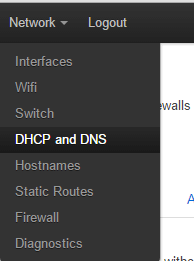 В некоторых роутерах – это называется Активные DHCP пользователи. Или Список клиентов DHCP.
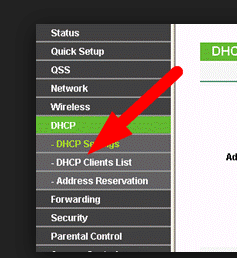 Заходим сюда и видим список устройств, ip и Mac-адресов
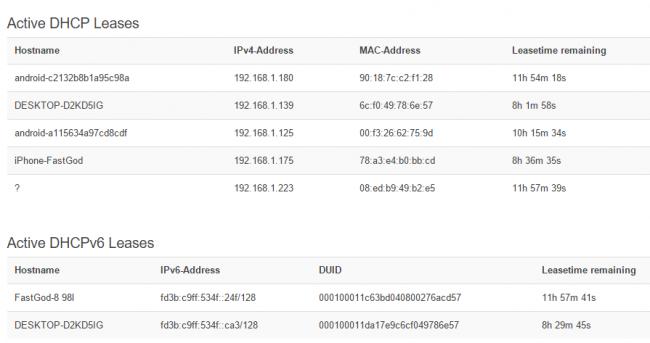 Как узнать где какой Mac-адрес. Самый простой способ – это 2ip.Перейти на 2ip Зашли на сайт с каждого устройства и узнали какой адрес у него. Потом можно присвоить уже другой адрес определённому Mac-адресу. Всё просто ?
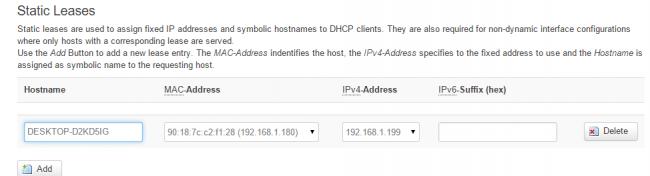 После этой всей процедуры, вам надо перезагрузить роутер. Всё! У каждого устройства теперь статический ip адрес.
 IР-адрес имеет каждый компьютер, который даже не подключен к сети Интернет. Эта цифровая запись, как бы локализует компьютер в сети (и без нее). К примеру, через этот адрес можно узнать практически точное местоположение компьютера, просто зная его. Потребоваться он может и для других ситуаций, поэтому давайте рассмотрим несколько способов как же можно увидеть собственный адрес.
Самый простой и быстрый способ — это проверка через специальные сайты. Например, сайт https://2ip.ru/ сразу же на главной странице отображает ваш адрес, город, страну и браузер через который вы сидите.
Если у вас статический IP
Рассмотрим следующий вариант, когда у вас имеется статический IP-адрес. Заходим в «центр управления сетями и общим доступом» и так кликаем на «изменение параметров». Заходим туда и ищем строку «Протокол интернета версии 4». Эти цифры и есть наш желанный адрес.
Если у вас динамический IP
 Если же у вас имеется динамический адрес, то вышеописанный способ вам не поможет. Нужно сделать следующее: кликаем на «Пуск» и «Выполнить». Открывается окошко, и в него вбиваем команду «cmd». Далее откроется еще окошко и в него нужно будет вбить «ipconfig/all». Смотрим на результаты этой команды, и нам нужно найти там ipv4-адрес. Это и будет ваш динамический адрес.
Если же для вас это все слишком сложно, но адрес узнать нужно, обращаемся к самому первому варианту. Сайт выдаст вам всю необходимую информацию. Стоит отметить, что последние два способа подходят для Windows 7. Неизвестно будет ли они работать на других системах Windows; на ОС Linux, MAC — эти методы точно не будут работать.
Читайте также о лучших программах для чистки реестра https://gidkomp.ru/luchshuyu-programmu-dlya-chistki-reestra/. Иногда реестр полезно почистить, чтобы ускорить работу компьютера.
Проблема с переустановкой ОС Windows 7? Узнайте как восстановить загрузчик Windows 7 и можно ли это сделать.
Слышали о спаме Вконтакте? Мы писали в отдельной заметке что такое спам вконтакте и как от него избавиться.
 Читайте также о лучших программах для чистки реестра https://gidkomp.ru/luchshuyu-programmu-dlya-chistki-reestra/. Иногда реестр полезно почистить, чтобы ускорить работу компьютера.
Используемые источники:
- https://bezopasnik.info/%d1%87%d1%82%d0%be-%d1%82%d0%b0%d0%ba%d0%be%d0%b5-ip-%d0%b0%d0%b4%d1%80%d0%b5%d1%81-%d1%82%d0%b8%d0%bf%d1%8b-%d0%b0%d0%b4%d1%80%d0%b5%d1%81%d0%be%d0%b2-%d0%b2-%d1%81%d0%b5%d1%82%d0%b8/
- https://lolpc.ru/static-local-ip
- https://gidkomp.ru/kak-uznat-ip-svoego-kompyutera/

 Загрузка...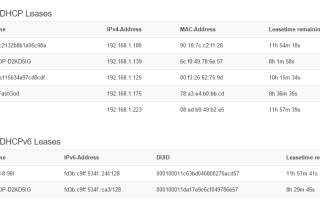
 Подключение IP камеры к интернету: удаленная настройка через сеть
 Как получить доступ к роутеру из интернета?
 Настройка Интернета МТС. Настройка роутера МТС. Настройка роутера МТС 4G
 Как выяснить IP-адрес своего компьютера и чужого в локальной сети