
В данной статье будем настраивать роутер D-Link Dir-300 и подобные ему серии. Настройка требует некоторого времени и внимания, поэтому будьте внимательны, да и статья тоже получилась не маленькой.
Содержание
Если вы дома или в офисе решили организовать локальную сеть с доступом в интернет, состоящую из нескольких компьютеров или организовать wi-fi соединение, то это можно легко реализовать с помощью wi-fi роутера (маршрутизатора). На сегодняшний день роутеры доступны по весьма приемлемым ценам. В данной статье разберем вопрос как настроить роутер D-Link Dir-300. Настройка маршрутизатора D-Link Dir-300 будет в виде пошаговой инструкции. На мой взгляд, это один из популярных роутеров, который прост в настройке, а также стоит не дорого – в пределах 50$.
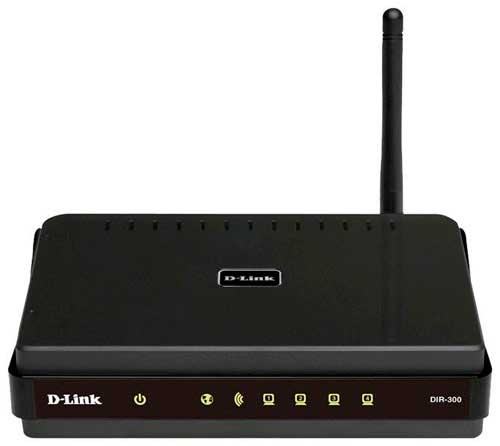
Для начала убедимся, что устройство наше полностью укомплектовано. Нам потребуются:
- само устройство (черная коробочка с лампочками);
- блок питания
- кабель (идет в комплекте синего цвета) для подключения компьютера к роутеру.
Что нам необходимо:
- кабельный интернет (ну это само собой, если мы хотим выход в интернет);
- само устройство;
- листочек бумаги с настройками от вашего провайдера;
- чуточку времени и терпения.
Итак, приступим.
Достаем устройство из коробки. Подключаем один конец синего кабеля к порту LAN 1, другой конец к сетевой карте на компьютере (туда, куда раньше втыкался кабель от интернета). Кабель интернета подключаем к порту WAN (INTERNET). Подключаем питание.
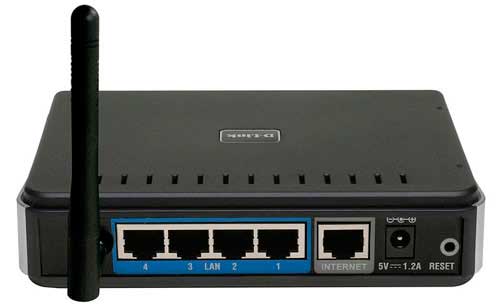
Хочу отметить, что если вы уже пытались настроить роутер самостоятельно и у вас ничего не вышло, то следует сбросить на заводские настройки и начать все заново. Для сброса настроек на задней панельке устройства есть маленькая кнопочка, которую можно нажать зубочисткой или каким-нибудь острым предметом. После того, как нажали, дайте роутеру время для перезагрузки – 1-2 мин.
 Настройка роутера D-Link DIR 300 – пошаговая инструкция
На данном этапе в настройках сетевого подключения следует указать «Получать IP адрес автоматически».
Тут есть два варианта:
1. Если вы подключаете роутер с помощью патч-корда (синий кабель) через сетевую карту, то в свойствах подключения по локальной сети нужно указать «Получать IP адрес автоматически». Для этого идем Пуск > Панель управления > Сетевые подключения > правый клик по «Подключение по локальной» сети и выбираем «Свойства» > в свойствах интернет-протокола TCP/IP выставляем «Получать IP адрес автоматически» и «Получить адрес DNS-сервера автоматически».
2. Если вы соединяетесь с роутером по wi-fi, то после того как роутер загрузится у вас в беспроводных сетях появится незащищенная сеть dlink. Выбираете данную сеть и в свойствах данного соединения в протоколе TCP/IP выбираем «Получать IP адрес автоматически» и «Получить адрес DNS-сервера автоматически».
Хотелось бы сказать, что настройки аналогичны в разных операционных системах, будь то Windows XP, Windows Vista или Windows 7. Это же касается и самого роутера – все роутеры D-Link идентичны и поэтому данное руководство по настройке можно также применить и к таким моделям, как DIR-320, 400, 100, 615, 650 и 120.
Теперь открываем любой браузер и в адресной строке вводим — http://192.168.0.1/, после чего откроется окно входа в административный раздел роутера. В строке «User Name» вводим admin, строку Password оставляем пустую. Жмем Log In и попадаем в админку настроек роутера.
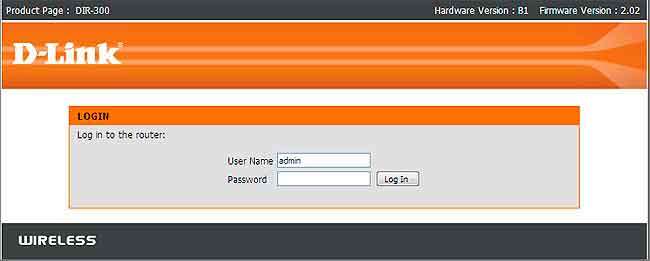
Теперь переходим к следующему шагу.
Если внешний вид админки вашего роутера отличается, см. настройка D-Link DIR-300 новых версий.
 DLink DIR-300 почему сильно падает скорость по Wi-Fi?
Введя логин и пароль (поле пароля мы оставили пустым) мы попадаем на главную страницу панели управления настроек роутера.
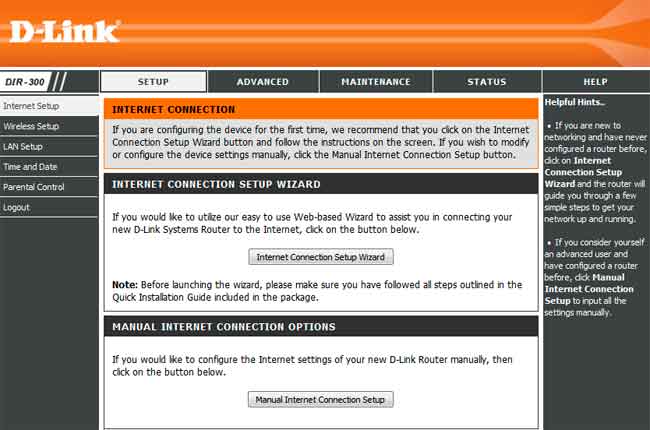
Сверху располагаются разделы, а слева меню разделов.
Коротко по разделам:
Setup — основная настройка Advanced — расширенная настройка Maintenance — всё, что связано с сопровождением самого роутера Status — текущее положение дел в роутере.
Перед тем, как начать настройку роутера и подключение к сети компания D-Link рекомендует сменить прошивку своих устройств на более обновленную.
Скачать прошивки можно по следующим адресам:
ftp://ftp.dlink.ru/pub/Router/DIR-300/Firmwareftp://ftp.dlink.ru/pub/Router/DIR-320/Firmwareftp://ftp.dlink.ru/pub/Router/DIR-400/Firmware
Прошивка для роутера d-link dir 300 Bx v.2.06
 Настраиваем роутер D-Link Dir-300 для “Ростелекома”
Для обновления прошивки идем в раздел Maintenance > Firmware Update > далее жмем обзор, выбираем необходимый файл прошивки и нажимаем Upload.
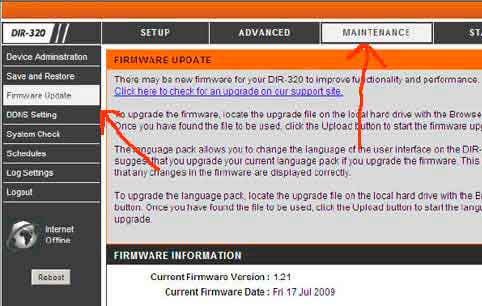
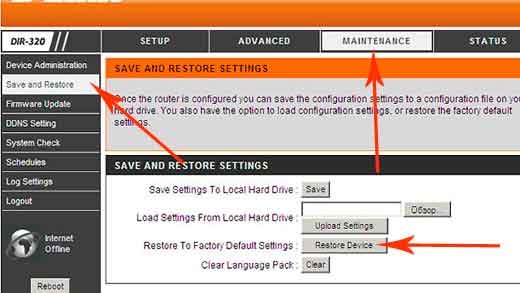
Ждем 2 мин, пока браузер не перебросит нас на главную страницу настроек. После этого необходимо сбросить роутер на заводские настройки. Для этого идем в Maintenance > Save and Restore > жмем Restore Device.
Сразу скажу, что тут имеются несколько типов подключений к сети (зависит от вашего провайдера). Тут нам пригодится та бумажка с настройками, что выдал вам ваш провайдер. Если же у вас нет никаких настроек, то позвоните или сходите в офис и получите настройки.
Для того, чтобы приступить к настройке идем в раздел Setup > Internet Setup > и нажимаем кнопочку Manual Internet Connection Setup. Далее:
Enable Access Point Mode – галочку не ставим
My Internet Connection is – выбираем из выпадающего списка «Russia PPPoE (Dual Access)»
Далее активируется пункт «Russia PPPOE (DUAL Access)», в котором выставляем следующие параметры:
Внимание: все настройки должны быть у вас при подключении к интернету, если их нет, опять же, идите к провайдеру и требуйте!
Static IP
Ставим переключатель на Static IP (зависит от провайдера, если вы не уверены какой у вас IP, то позвоните и узнайте);
IP Address – вводите свой IP-адрес;
Subnet Mask (маска подсети) – вводите вашу маску подсети;
Gateway (основной шлюз) – указываете основной шлюз (начинается обычно на 10 и похож на IP-адрес);
DNS – вводите ваш DNS;
MAC Address – оставляем пустым (если в сети провайдера есть привязка по MAC Address’у, то нажимаете кнопку Clone MAC Address);
Server IP/Name (VPN) – вводим адрес VPN;
PPTP Account (имя пользователя) – вводите имя пользователя;
PPTP Password – вводите пароль;
PPTP Confirm Password – повторяете пароль;
Maximum Idle Time – 5 мин;
MTU – оставляете 1400;
Connect mode select – режим подключения к сети. Тут имеются несколько вариантов: «Always-on» — постоянное подключение; «Connect-on-Demand» – подключение к сети по необходимости, т.е. когда мы решим подключиться к интернет, роутер автоматически установит соединение, а при отсутствии в течении указанного времени в «Maximum Idle Time» отключится; Manual – подключение и отключение к сети производится вручную.
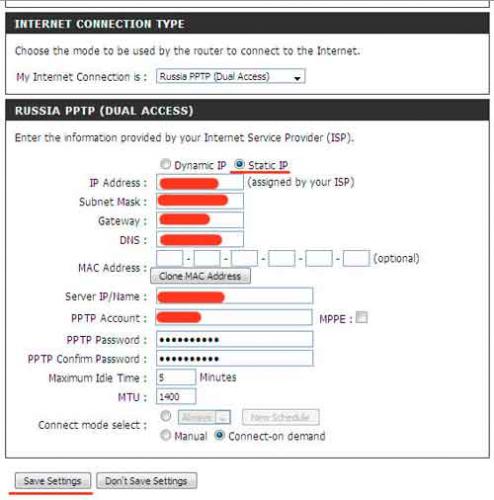
Жмем Save Settings.
После выбранных настроек должно появиться подключение к сети.
Dynamic IP
Ставим переключатель на Dynamic IP
MAC Address – оставляем пустым (если в сети провайдера есть привязка по MAC Address’у, то нажимаете кнопку Clone MAC Address);
Server IP/Name (VPN) – вводим адрес VPN;
PPTP Account (имя пользователя) – вводите имя пользователя;
PPTP Password – вводите пароль;
PPTP Confirm Password – повторяете пароль;
Connect mode select – режим подключения к сети и как говорилось выше тут имеются несколько, вариантов см. выше.
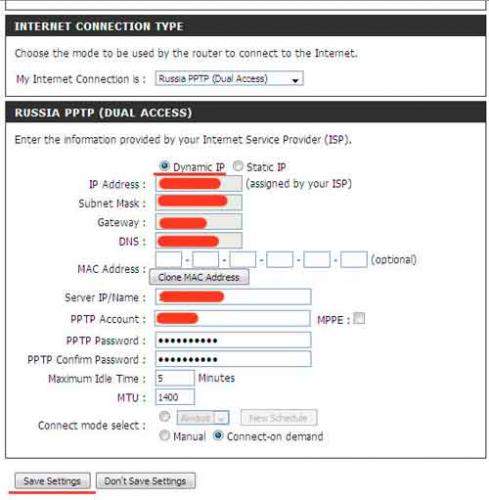
Жмем Save Settings.
После выбранных настроек должно появиться подключение к сети.
Чтобы приступить к настройке беспроводной сети идем в Setup > Wireless Setup и жмем на конопочку «Manual Wireless Connection Setup».
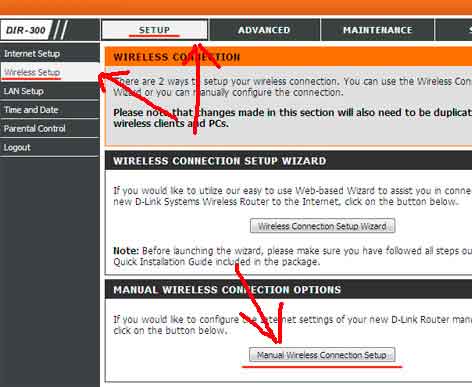
После этого мы попадаем на следующую страницу.
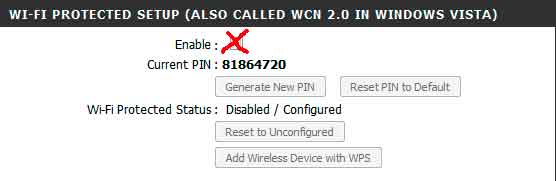
Первый раздел «WI—FIPROTECTEDSETUP» — здесь лучше галочку снять, т.к. не все беспроводные адаптеры поддерживают технологию Wi-Fi Protected Setup.
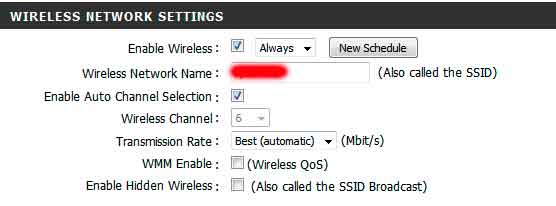
Следующий раздел «WIRELESS NETWORK SETTINGS»
- Enable Wireless – естественно галочку надо поставить;
- Wireless Network Name – ваше название сети (по умолчанию d-link), именно это название будет отображаться в списке сетей;
- Enable Auto Channel Selection – автовыбор канала, поставим галочку для автоматического выбора канала;
- Wireless Channel – номер канала;
- Transmission Rate – здесь ничего не меняем, пусть стоит заводская настройка;
- WMM Enable – тоже снято, оставляем заводские настройки;
- Enable Hidden Wireless – если поставить галочку, то сеть не будет отображаться в эфире. Лучше галочку не ставить, т.к. не все устройства могут подключаться к скрытым сетям.
Переходим к разделу «Wireless Security Mode». В этом разделе будем настраивать безопасность нашей сети.

Рекомендуется выбрать «Enable WPA/WPA2 Wireless Security (enhanced)», после чего появится графа для выбора настроек этого шифрования:
- Сipher Type – TKIP;
- PSK/EAP – PSK;
- Network Key – здесь следует придумать и ввести пароль для авторизации в сети, длина пароля должна быть 8 символов и состоять из латинских букв и цифр.
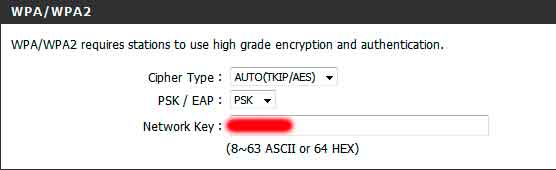
После всех введенных настроек жмем «Save Settings».
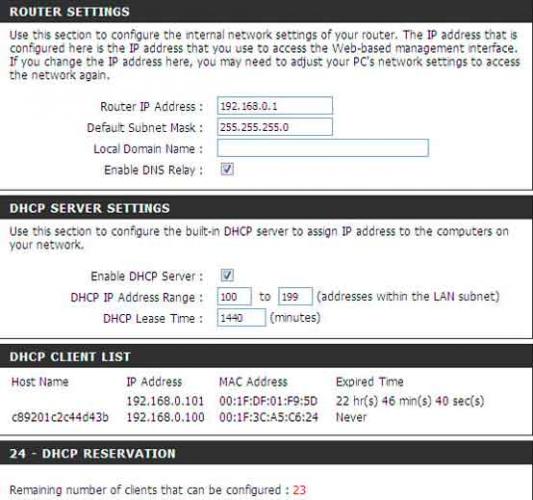
Для настройки DHCP-сервера идем в Setup > LAN Setup
Router Settings:
- Router IP Address – IP-адрес роутера — 192.168.0.1;
- Default Subnet Mask – маска подсети, данный параметр определяет как IP самого; роутера, так и всей подсети локальной сети. Можно оставить заводские настройки;
- Local Domain Name – оставьте пустым;
- Enable DNS Relay – поставьте галочку.
DHCP Server Settings – настройка DHCP-сервера
- Enable DHCP Server – поставьте галочку, если хотите чтобы роутер раздал всем устройствам адреса автоматически, если же будете настраивать все руками внутри локальной сети, то галочку можно и не ставить;
- DHCP IP Address Range — диапазон раздаваемых адресов, можно оставить заводские параметры;
- DHCP Lease Time — время аренды выданного адреса;
- DHCP Client List — список клиентов, которые получили адреса от вашего роутера.
25 — DHCP Reservation – список зарезервированных адресов. Данная настройка нужна для того, чтобы назначить конкретным сетевым картам конкретные адреса со связкой по MAC-адресу.
Для настройки времени и даты идем в Setup > Time and Date и перед нами три раздела:
1. Time and Date Configuration – настройка времени и временной зоны
- Time – показывает текущее время роутера;
- Time Zone – временная зона, можно выбрать свою зону;
- Enable Daylight Saving – учет перехода на зимнее и летнее время;
- Sync/ your computer’s time settings – данная кнопочка активизируется при выключенной автоматической синхронизации.
2. Automatic Time and Date Configuration – тут можно настроить роутер на автоматическую синхронизацию с сервером времени
- Automatically synchronize with D-Link’s Internet time server – ставим галочку, если желаем автоматически синхронизироваться с временным сервером;
- NTP Server Used – выбираем сервер времени.
3. Set the Time and Date Manually – здесь настраиваем время вручную. Данный пункт доступен при выключенной автоматической синхронизации.
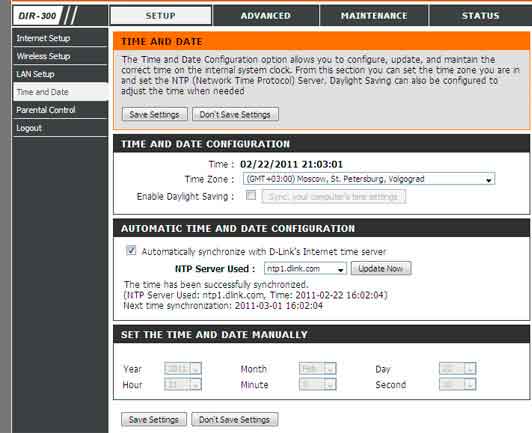
После всех сделанных настроек не забываем сохранять настройки – Save Settings.
РоутерыD-Link в настоящее время являются одними из самых продаваемых аппаратов на рынке сетевого оборудования.
Появились они давным-давно — практически самыми первыми, — и до сих пор своей актуальности не теряют и также активно раскупаются.
Хороший Wi-Fi роутер с высокими техническими показателями — залог комфортного времяпрепровождения в интернете.
Важно! Все выпущенные брендом модели маршрутизаторов имеют обширный перечень преимуществ и особенностей, среди которых стоит выделить:
- Широкий ассортимент продукции — вот чем может похвастаться производитель.В продаже есть как дорогие, «навороченные» модели, так и целая уйма бюджетных — простых в управлении, но со своими задачами справляющимися на «ура».
- Интерфейс у всех моделей без исключения — простой и понятный. Как и настройки, впрочем.
- Оборудование этой марки отличается долговечностью и надежностью. Судя по отзывам, из строя они выходят в исключительных случаях.
Обзор ТОП-3 лучших моделей роутеров D-link с возможностью подключения сим карты по отзывам и оценкам покупателей.
Беспроводной маршрутизатор D-link DWR-921, позволяющий организовать беспроводную сеть и дома, и в офисе.
LTE-модем, которым оснащено устройство, без проблем обеспечит вас высокоскоростным мобильным соединением формата 3G/4G с высокой скоростью передачи данных.
Аппарат легко справляется с функцией базовой станции, поддерживает несколько стандартов безопасности, фильтрацию подключаемых устройств, кроме того — допускается использование технологий WMM и WPS.
Владелец легко создаст отдельную сеть с индивидуальными настройками безопасности.
Технические характеристики:
- частотный диапазон устройств Wi-Fi: 2.4 ГГц;
- максимальная скорость беспроводного соединения: 150 Мбит/с;
- количество внешних антенн: 2 штуки;
- количество LAN-портов: 4;
- ширина: 190 мм;
- высота: 23 мм;
- глубина: 111 мм;
- вес: 500 г.
Преимущества
- расширенные функции безопасности;
- поддерживает протокол IPsec;
- можно создавать абсолютно безопасные VPN-туннели;
- Яндекс.DNS;
- удобный и простой встроенный web-интерфейс;
- легкая настройка.
Недостатки
- слишком старая прошивка;
- высокая цена;
- при плохом мобильном сигнале все дополнения оказываются бесполезными.
Двухдиапазонная точка D-link DWR-956 доступа с поддержкой передачи данных на высокой скорости.
Мастер настройки, который установлен в системе, позволяет вам быстро и легко установить все параметры под себя.
Можно использовать для этого и через мобильное приложение (через iOS и ОС Android).
ПО обновляется без проблем: сам маршрутизатор ищет уже проверенную версию и уведомляет об этом владельца маршрутизатора.
Web-интерфейс доступен на нескольких языках. Родители смогут ограничить доступ своих детей от материалов с пометкой «+18». Есть встроенный сервис контентной фильтрации Яндекс.DNS.
Технические характеристики:
- ширина: 170 мм;
- высота: 180 мм;
- глубина: 80 мм;
- масса: 400 г;
- LAN-портов: 2 пары;
- скорость портов: 1 Гбит/с;
- порты USB: USB 2.0 Type A.
Преимущества
- поддержка Telnet;
- Web-интерфейс;
- встроенный VoIP-адаптер;
- есть поддержка MIM;
- коэффициент усиления внутренней антенны;
- предусмотрена гостевая сеть.
Недостатки
- дорогой;
- VOIP-адаптер часто теряет авторизацию;
- одно цветовое решение.
Один из самых надежных маршрутизаторов D-link DWR-980.
Может выполнять функцию даже базовой станции, чтобы подключить устройства и создать и работать в сети по стандартам 802.11ac, 802.11g, 802.11n, 802.11b.
USB-порт дает возможность подключить накопитель (его, в свою очередь, можно использовать как принтер или сетевой диск).
Внутренних антенн больше внутренних: 4 против 2. Немало и оперативной памяти: 128 МБ.
Метод шифрования данных и WEP, и WPA, и WPA2. Есть UPnP AV-сервер.
Технические характеристики:
- диапазон устройств Wi-Fi: 2.4 / 5 ГГц;
- тип соединения устройств: проводноебеспроводное;
- мощность передатчика: 16 dBm;
- объем флэш-памяти: 128 МБ;
- Wi-Fi 802.11: b, a, g, n, ac;
- интерфейс встроенного принт-сервера: USB;
- ШхВхГ: 220х195х67;
- масса: 465 г.
Преимущества
- поддержка VPN pass through; IPSec, PPTP, L2TP;
- возможность создавать гостевую сеть;
- добавлен коэффициент усиления внутренней антенны;
- встроенная поддержка 4G LTE и 3G;
- компактный;
- симпатичный внешне.
Недостатки
- дорогая модель;
- большую площадь не покрывает;
- маркий корпус.
Одна из самых дешевых моделей D-link DIR-615/T4, которая, однако же, со своими задачами справляется без нареканий.
Скоростной предел — 300 Мбит/с. Установлена пара внешних антенн. Частотный диапазон устройств Wi-Fi: 2.4 ГГц.
В это модели установлен очень удобный фильтр Яндекс.DNS с тремя уровнями безопасности: он не только поможет вам не забрести случайно на вредоносный сайт, но и не позволит вашим детям наткнуться на нежелательное для их глаз видео.
LAN-портов 4 штуки (скорость 100 Мбит/с).
Технические характеристики:
- габариты (ШхВхГ): 174х115х30;
- масса: 215 г;
- оперативки: 32 МБ;
- Wi-Fi 802.11: b, a, g, n.
Преимущества
- поддержка RIP v2, WISP, WISP;
- понятный интерфейс;
- быстрая настройка;
- недорогой;
- симпатично выглядит.
Недостатки
- внутренних антенн нет;
- нет лампочек LAN портов;
- стандартная прошивка слабовата.
Простой, но хороший маршрутизатор: ничего лишнего.
В настройке D-link DIR-620S нет ничего сложного: инструкции на русском языке и четкие.
Подключение осуществляется моментально. Web-интерфейс идет на двух языках: английском и русском.
Через функцию «мастер настройки» аппарат можно перевести в режим маршрутизатора, через него же и обновить программное обеспечение.
Установленный Яндекс.DNS — не просто модный сервис, а надежный защитник от мошеннических и вредоносных сайтов. Да и детей оградить от контента «не по возрасту» он поможет.
Технические характеристики:
- наибольшая скорость беспроводного соединения: 300 Мбит/с;
- Wi-Fi 802.11: b, a, g, n;
- частотный диапазон устройств Wi-Fi: 2.4 ГГц;
- внешних антенн: 2 штуки.
Преимущества
- цена;
- дизайн;
- наличие порта USB;
- богатый функционал;
- компактный корпус;
- есть крепление на стену;
- удобная настройка.
Недостатки
- нередко сбои с работе системы;
- сильно греется;
- очень занижает скорость по Wi-Fi.
Недорогая и востребованная модель роутера.
В комплекте к D-link DIR-615S идет желтый парч-корд, блок питания, гарантия и инструкция на русском языке.
Сама модель изготовлена из глянцевого пластика черного цвета. На передней части — вставка для светодиодов.
Антенн 2 штуки (длина подвижной части — 17 см). Ножки прорезиненные, есть крепление на стену.
В системе — процессоре Realtek RTL8196 D (с частотой 620 МГц), оперативки — 32 МБ. Интерфейс настроек локализованный. Гарантия — 31 день.
Технические характеристики:
- габаритные размеры: 175×123×32 мм;
- срок службы: 1095 суток;
- вес: 226 г;
- скорость портов: 100 Мбит/с.
Преимущества
- стабильность работы;
- Web-интерфейс;
- понятный и удобный интерфейс;
- скорость не сильно режет;
- есть мониторинг занятости канала wi-fi;
- автообновление прошивки;
- встроенный в прошивку мобильный web-интерфейс.
Недостатки
- короткий сетевой кабель (60 см);
- без прошивки не обойтись;
- бывает большая задержка;
- корпус быстро царапается и пачкается.
Роутер D-link DIR-853 с приличным железом и большой оперативкой.
Сигнал Wi-fi мощный, есть возможность создать гостевую сеть. Во время работы не греется, легкий и красивый внешне.
Скорость от провайдера раздает без нареканий. Цена довольно бюджетная. Документация подробная, на русском языке.
Порт usb 3.0 подходит как для подключения жесткого диска, так и для принтера, и для 3G-модема.
Объем оперативной памяти — 128 МБ. Есть поддержка IPv6.
Технические характеристики:
- наибольшая скорость соединения: 1267 Мбит/с;
- внешних антенн: 4;
- порты USB: USB 3.2 Gen 1 Type A;
- ширина: 213 мм;
- высота: 33 мм;
- глубина: 140 мм;
- масса: 350 г.
Преимущества
- работа в двух частотах;
- управление со смартфона;
- яркие индикаторы;
- простая настройка;
- мощный процессор.
Недостатки
- тормоза в веб-интерфейсе;
- время от времени сам перезагружается;
- маркий корпус.
Адаптированный для работы в сети любого провайдера: маршрутизатор по бюджетной цене.
D-link DIR-825/RU/R1 гарантирует высокую скорость доступа к Интернету и работу в двух диапазонах частот.
Есть многофункциональный USB-порт и функционал безопасности: общайтесь в соцсетях, играйте в онлайн-игры и смотрите видео без ограничений.
Благодаря двум парам антенн волны оптимально распространяются по всему периметру помещения.
Можно подключать много периферийных устройств. В переводе — правильный русский язык.
Страна-производитель — Китай. Гарантия — 12 месяцев. Основной цвет корпуса — черный.
Технические характеристики:
- ширина: 205 мм;
- длина/глубина: 136 мм;
- высота: 44 мм;
- вес: 295 г;
- USB разъем: USB 2.0 x1.
Преимущества
- легкий;
- компактные размеры;
- двухдиапазонный;
- красивый дизайн;
- возможность установки вне помещения;
- демилитаризованная зона.
Недостатки
- со слабыми источниками приёма сигнала работает плоховато;
- список поддерживаемых USB 3G-4G модемов маленький;
- переназначить порты нельзя.
Для работы, учебы и развлечений: роутер D-link DIR-842.
Дома ли, в офисе ли — не так важно: Интернет у вас будет в любой точке.
Работа D-link DIR-842 сразу в двух диапазонах (5 и 2,4 ГГц) максимально расширяет сеть.
Стандартов поддерживается много (в том числе 802.11ac, 802.11n, 802.11b), стандарты безопасности обеспечивают фильтрацию устройств.
Произведен в Китае, гарантия на аппарат дается на 24 месяца. IPv6-поддержка присутствует.
Управление осуществляется через Web-интерфейс. Допускается работа сразу в двух диапазонах.
Технические характеристики:
- Wi-Fi: 5 (802.11ac) , 4 (802.11n);
- ширина: 205 мм;
- глубина: 136 мм;
- высота: 33 мм;
- масса: 285 г.
Преимущества
- эффективное распределение ресурсов;
- высокая скорость;
- зона DMZ;
- Firewall;
- коэффициент усиления антенны: 5 dBi;
- мощность передатчика: 15 dBm.
Недостатки
- отсутствует MESH;
- нет голосового помощника;
- корпус легко царапается;
- хрупкая пластмасса;
- установить вне помещения нельзя.
Гигабитный маршрутизатор: для вас и вашего дома.
Быстрая модель, стабильность работы которой — вне всяких сомнений. Портов USB 2 (один из них — USB 3.0.).
Управлять аппаратом можно напрямую через смартфон (и даже торрентами на USB-накопитель).
Поддерживается множество Wi-Fi каналов. Настройки можно доверить автоматике, а можно сделать все самостоятельно: к каждому аппарату прикладывается подробная инструкция.
Помехоустойчивость повышенная, корпус даже при долгой работе не нагревается. Встроенный торрент-клиент работает устойчиво.
Технические характеристики:
- максимальный показатель скорости: 2033 Мбит/с;
- Wi-Fi 802.11: b, a, g, n, ac;
- оперативка: 128 МБ;
- ширина: 205 мм;
- высота: 36 мм;
- глубина: 132 мм;
- масса: 340 г.
Преимущества
- стабильность;
- скорость соединения;
- большое хранилище;
- много ручных настроек;
- несложное управление;
- поддержка всех разрешенных Wi-Fi каналов.
Недостатки
- FLAC и AP не поддерживаются;
- диапазон UNII-2 отключить нельзя;
- слабая выходная мощность.
Если вы пользовались товарами, про которые шла речь в статье, оставьте, пожалуйста, отзыв в форме, которая находится ниже.
Ваш отзыв поможет кому-то сделать выбор. Спасибо, что делитесь опытом!
Отзывы покупателейОбщая оценка
Чего делать точно не стоит, так это хватать первый попавшийся маршрутизатор с прилавка магазина.
Остановитесь и вспомните: как велика будет нагрузка на сеть и сколько задач вы решаете при помощи Интернета.
Если много — нужна модель с более широким функционалом. В остальных же случаях и самые дешевые модели вас не подведут.
Из данного видео вы узнаете, как настроить Wi-Fi роутер DLink DIR 300, DIR 615 и подобные устройства:
Вход в роутер D-Link, как и в любой другой роутер, выполняется через браузер. Поэтому первое, что нужно сделать, это открыть браузер. Вы можете использовать любой браузер, который вам нравится. Это может быть Google Chrome, Mozilla Firefox, Opera или любой другой.

В верхней части окна любого браузера есть адресная строка. Там отображается адрес страницы, которую вы просматриваете в данный момент. Для того чтобы войти в роутер D-Link вам нужно ввести его IP адрес в адресную строку браузера.
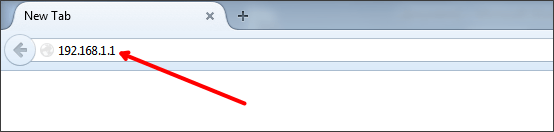
Не стоит переживать, если вы не знаете IP адрес вашего роутера. В большинстве случаев, роутеры D-Link доступны по адресу 192.168.0.1. Но, может использоваться и 192.168.1.1. Поэтому сначала попробуйте ввести 192.168.0.1, а потом 192.168.1.1. После того как вы подберете нужный IP адрес на экране появится окно для ввода логина и пароля.
После ввода правильного IP адреса в адресную строку браузера на экране должна появиться форма авторизации. Следующий шаг это ввод логина и пароля. Без ввода этих данных вам не получится войти в роутер D-Link.
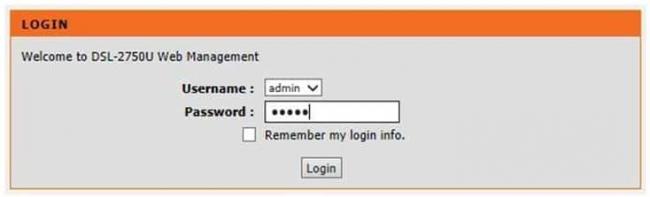
На этом этапе возникает больше всего трудностей. Многие пользователи просто не знают, какой пароль используется на их роутере. Если вы попали в подобную ситуацию, то вам можно дать следующие рекомендации:
- Если вы входите в роутер впервые и перед этим никто не менял пароль на роутере, то вам следует использовать стандартный логин и пароль. В большинстве случаев на роутерах D-Link в качестве стандартного логина используется логин «admin», а пароль не указывается. Это означает, что нужно просто ввести логин «admin» и нажать клавишу ввода. Также на некоторых моделях роутеров D-Link могут использоваться следующие пары логина и пароля: admin/admin, admin/password или user/user.
- Если указанные выше пары логина и пароля не подходят, то ознакомьтесь с инструкцией от вашей модели роутера. Там должны быть вся необходимая информация. В некоторых случаях стандартный пароль может указываться на наклейке с нижней стороны роутера.
- Если роутер настраивался другим человеком, то вам стоит связаться с ним и выяснить, какой пароль был установлен.
- Если выяснить пароль от роутера не получается, то вы можете выполнить сброс настроек роутера. После сброса настроек вы сможете войти в роутер с использованием стандартного пароля. Но, в этом случае придется настраивать роутер с нуля.
После ввода правильного логина/ пароля и нажатия на кнопку «Login» вы войдете в D-Link.
Используемые источники:
- https://spravkapc.ru/setevoe-oborudovanie/245-d-link-dir-300.html
- https://tehnoexpert.top/reyting-wi-fi-routerov-d-link
- https://routerus.com/%d0%ba%d0%b0%d0%ba-%d0%b2%d0%be%d0%b9%d1%82%d0%b8-%d0%b2-%d1%80%d0%be%d1%83%d1%82%d0%b5%d1%80-d-link/

 Загрузка...
 Подробная инструкция настройки роутера D-Link DIR 620 для интернета Ростелеком
 Как настроить Wi-Fi Router DLINK DIR-300 NRU B5 под Билайн - Авиационные и компьютерные заметки
 Роутер D-Link DIR-816L — настройка и вход в интернет
 Настройка dir 320 в качестве клиент