
Содержание
Ребят, привет! Эта статья будет посвящена обзору существующих Wi-Fi модемов Yota. Рассмотрим основные модели и фишки в работе, основанные на личном опыте. Ничего водянистого, только самое полезное от нашего портала!
Содержание
Лучшие модели
Сейчас на рынке модемов Yota с Wi-Fi можно выделить 2 основные модели. Отличий минимум, оба являются близкими родственниками, но для вступления перед основной частью обзора стоит уделить им внимание.
Классика
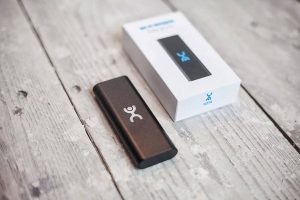
Классическая модель. По дизайну почти неотличима от первых моделей модема, которые шли еще без модуля Wi-Fi (только чуть длиннее). Именно с ней у большинства ассоциируются модемы Йоты. Своеобразные дизайн, отличная работа, магия этого оператора. Основные характеристики:
- Поддержка 4G.
- До 8 подключенных устройств.
- Стандарты: IEEE 802.11 b/g/n.
- Габариты: 89x29x12 мм, вес: 29 г.
- Урезанный в размере USB с поворотным механизмом – можно ставить хоть вертикально.
- Антенна – встроенная, без вариантов.
- Возможность питания через USB, напрямую через контакт или же шнур.
- Поддержка – все современные Windows, MacOS и Linux.
YOTA 4G LTE W8
Обновленная версия модема Yota 4G LTE с Wi-Fi в новом корпусе с небольшими отличиями. Что имеем на первый взгляд:
- Подключение до 10 устройств
- Полноразмерный USB порт
- Он стал белым!
- В остальном – без изменений.
Другие модемы
Безусловно, провайдер подготовил и другие варианты – есть и более функциональные модели. Но в силу того, что эта статья все-таки про модемы, а эти самые другие модели больше похожи на типичные домашние модели проводного интернета, а в народе их принято называть именно роутерами, в этот обзор они не попали. Но для справки – не единой «флешкой» живут пользователи Yota.
Полный обзор
А теперь обратим внимание на каждый момент этого модема чуть больше. Благо в нашем городе уже давненько завезли сеть Йоты и у меня была возможность полноценно насладиться всеми его преимуществами. Да-да, по сравнению с другими операторами явление Yota для нас было не только удобно, быстро и надежно, но и недорого. А их гибкая линейка тарифов с динамическим изменением – в студенческую бытность это было настоящей революцией по экономии денег на дошираки.
Как можно их применять?
И как мы их только не пробовали использовать. Это действительно классная и удобна вещь. Вот основные сферы применения:
- Для дома – даже без комментариев. Большая часть людей его и использует для этого. Особенно подходит для небольшой квартиры или рабочего места.
- Офис – помню, заехали мы как-то в офис. А юрлицам в том здании вход сторонним провайдерам интернета был запрещен – или используйте тот, что навязали, или уходите, т.к. новый провод вести было дорого. Как итог, решили проблему просто установкой именно такого модема. Спасал всех и справлялся со своей задачей.
- Дача и новостройки – в одном место сместил по той причине, что подойдет там, где еще не пришел ни один из проводных интернет-провайдеров. Воткнули и ждем своей очереди.
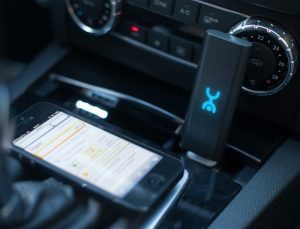
- Авто. Мечта таксиста, а все что нужно сделать – включить USB в гнездо. Ясно дело, для городов с хорошим покрытием. Возможно, для запада актуальны и пригороды, но чуть за Урал – и связи на трассах нет.
- Командировочные. Если часто катаетесь по городам – взяли такой модем и не беспокоитесь за свои важные ВКонтактики и Ютубы. В населенных пунктах покрытие Yota есть почти везде. Для тех же, кто хочет проверить, ПОКРЫТИЕ YOTA МОЖНО ПОСМОТРЕТЬ ЗДЕСЬ. Занимаясь посуточной арендой, нередко приходилось видеть командировочных именно с Йотой. Причем с абсолютно разных концов нашей страны – прям знак качества и признания.
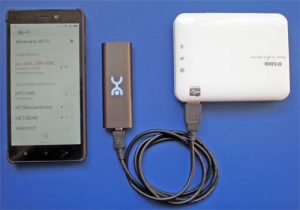
- Мобильный роутер. И хоть у него нет встроенного аккумулятора, запитать такую малютку каким-нибудь PowerBank’ом на весь день и больше не составит труда. Можно брать с собой хоть на прогулки, пикники и рыбалки (мужики, проверено!!!).
Внешний вид
Основные варианты внешнего исполнения я вам уже показал выше. Это удобное и компактное во всех отношения устройство. А поворотный магазин заставит его пристроить в любую «щель».
Комплектация:
 Купить Wi-Fi Модем Yota + SIM-карта — интернет-магазин Yota
- Простая красивая картонная коробка – без роскоши.
- Модем.
- Руководство по эксплуатации.
Все! Простота Apple закралась и сюда, ничего лишнего. Кому интересно будет почитать все версии руководств по эксплуатации – ниже будет раздел с инструкциями, листайте туда.
Особое внимание стоит уделить поворотному USB-штекеру – удобно зацепили, установили, воткнули. За ним же находится гнездом для СИМ-карты (используется форм-фактор micro SIM):
Модем залочен на использование СИМ-карт только Йоты! Другие сюда зайдут только после непростых манипуляций (под другое проще использовать и другие модемы).
На обратной стороне штекера в сложенном состоянии есть еще дублирующий разъем micro USB – сюда можно воткнуть провод-удлинитель и установить модем именно так, как вам будет точно удобно (например, видел случаи выкидывания его в форточку на шнуре).
Как подключать?
Для использования можно рассмотреть 3 варианта:
- Подключаем в USB порт компьютера или ноутбука – интернет будет раздаваться и по USB и через Wi-Fi (при желании можно отключить в настройках).
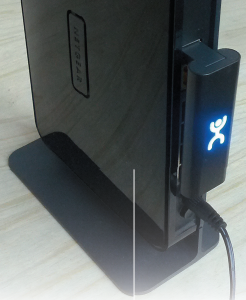
- Подключаем в тот же USB, но с помощью шнура и дублирующего разъема – так тоже очень удобно. Можно взять шнур подлиннее и выкинуть его в место хорошего приема сигнала.
- Втыкаем в адаптер питания. Вообще автономная конструкция. Отличное решение. Сами так применял. Но адаптер рекомендовано брать в 1.5 А. У самих был на 0.5 – интернет не заводился, модем гас после пары неудачных попыток.
Про скорость
Каких-то залочек на этих модемах в плане скорости сейчас нет – выбрали тариф, и все уже должно работать на пределе в рамках тарифа и технологии 4G LTE. Вот пример спидтеста для 20 Мбит/с:
И в боевых условиях оно работает тоже как надо – видимо за это он и получил лояльность своих пользователей. Мое личное мнение – среди похожих моделей это очень годная игрушка. При этом стабильно работает и через USB на компьютере, и через Wi-Fi.
Управление и базовая настройка
Здесь тоже особенно ничего и не напишешь. Модем очень простой. Ну очень простой. Даже не нужно программы никакие ставить. Вставляем сим-карту, подключили питание – уже работает согласно параметрам в вашем личном кабинете. Если же воткнули в компьютер, то установка будет просто мгновенной:
Базовая настройка тоже минимальна. Есть возможность выключения Wi-Fi (раздача только по USB) и создание пароля к вашей беспроводной сети от жаждущих халявы соседей (рекомендуется при первом включении):
Есть и расширенные настройки вроде проброса портов и задания диапазона для встроенного DHCP-сервера, но этого все равно мало. Вот точно своим минимализмом и закрытостью напоминает яблочную продукцию. Зато у 99% населения не возникнет вообще никаких лишних вопросов.
 Статус йота ру настройка устройства
Основная страница для настройки – status.yota.ru.
Подробную информацию о настройке этих моделей со всех сторон я уже писал ЗДЕСЬ.
Про совместимость
В сети пишут о проблемах при стыковке этого модема с полноценными роутерами. Но на практике везение было на нашей стороне – обновленные ZyXEL Keenetik и парочка TP-Link поняли все с первого раза и без лишних вопросов. Тут подсказать сложно, только опытным путем или методом поиска отзывов других людей в интернете, случаев действительно очень много для свода в таблицу. Предварительно не забудьте обновить микропрограмму вашего маршрутизатора.
Если хотите – напишите в комментариях сопрягаемые свои модели, и я их добавлю в этот раздел. Поможет будущих читателям!
Инструкции
Здесь оставлю место для оригинальных инструкций к модемам Йоты. В случае какого-то вопроса или неверной трактовки можете обратиться к оригиналу. Тут и про вставку сим-карты, и про сброс на заводские настройки, и еще много чего интересного. На самостоятельное изучение!
Вот и все! Если остались какие-то вопросы, обязательно пишите их в комментариях. Будем смотреть, выяснять причины, дополнять статью. До скорых встреч!
ТелекомИнтернетМобильная связьИнтернет-доступ21.02.2012, Вт, 16:02, Мск , Текст: Игорь Королев 15 апреля Yota запустит в Москве сеть по технологии LTE, отключив существующую WiMAX-сеть. Абонентам бесплатно будут заменены модемы и роутеры, но при этом они должны будут предоставить оператору свои паспорта.
Компания «Скартел» (торговая марка Yota) объявила о запуске 15 апреля сети беспроводной передачи данных по технологии LTE. Существующая сеть компании, работающая по технологии WiMAX, будет выключена в ночь с 14 на 15 апреля. На перезапуск сетевого оборудования потребуется три часа, в течение которых никакая из сетей оператора не будет работать.
Поскольку LTE-сеть будет работать на тех же частотах в диапазоне 2,5 – 2,7 ГГц, что сейчас используются WiMAX-сетью, возможности для тестовой эксплуатации новой сети компании не будет и она сразу перейдет к коммерческому запуску. LTE-сеть построена на оборудовании Huawei, чьи базовые станции уже установлены рядом с использующимися сейчас WiMAX-станциями от Samsung.
Общее число базовых станций стандарта LTE превысит существующее число WiMAX-станций в Москве в 1,5 раза, в Подмосковье – в 10 раз. Инвестиции в запуск новой сети, включая замену абонентского оборудования, составят $60 млн.
Принципы тарификации в LTE-сети Yota будут аналогичны существующей модели в WiMAX-сети: все тарифы будут безлимитными, при этом абонент сможет выбирать максимально доступную ему скорость. Но диапазон цен в новой сети будет более комфортным по сравнению с нынешним.
В настоящий момент стоимость обслуживания в месяц колеблется от 500 руб. до 1400 руб. при скорости от 384 Кбит/с до 10 Мбит/с. В LTE-сети тарифы будут меняться от 400 руб/месяц до 1400 руб/месяц при скоростях от 500 Кбит/с до 20 Мбит/с. Скорость в LTE-сети может быть еще выше, но компания решила установить такой предел с целью избежание перегрузок. Также сохранится возможность бесплатно пользоваться доступом в интернет на скорости до 64 Кбит/с.
 Настройка роутера Yota: тонкая настройка йота Wi-Fi маршрутизатора Yota Many New, Yota Share
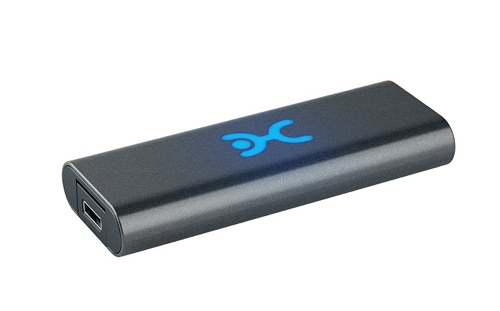 USB-модем Yota для LTE очень похож на ее же модем для WiMAX
В сети LTE будут два типа абонентских устройств. Это USB-модем Yota, разработанный самим «Скартелом» и выпускаемый китайской компанией Quanta Group на базе чипсета американской GCT. Модем определяется как Ethernet-устройство, что позволяет ему работать без драйверов на компьютерах с любой современной операционной системой, а также роутерах с USB-портами и поддержкой технологии Ethernet-over-USB. Стоимость устройства составит 2,9 тыс. руб.
Кроме того, оператор предложит карманный Wi-Fi-роутер, произведенный той же компанией Quanta на базе чипсета Qualcomm. Его стоимость составит 4,9 тыс. руб. Продажи новых устройств начнутся в день запуска сети. В отличие от WiMAX-модемов, в LTE-устройствах будут SIM-карты, но «Скартел» зашил их в микросхемы, что не позволит осуществить замену.
Существующим абонентам «Скартел» предложит бесплатную программу замены оборудования. Владельцам WiMAX-модемов с интерфейсами USB и ExpressCard будут предложены USB-модемы с поддержкой LTE. Эти же устройства будут выданы владельцам ноутбуков с WiMAX-модулями. Пользователям карманных WIFi-роутеров Yota Egg и Yota Many, а также WIMAX-коммуникатора HTC 4G Max будут выданы мобильные роутеры, работающие по технологии LTE.
Владельцам стационарных WiFi-роутеров от Yota предоставят Wi-Fi-роутеры производства Zyxel в комплекте с USB-модемами для LTE. А вот устройству Yota Street, предназначенному для установки за окном, полноценной замены не создано: их обладателям предложат комплект из антенны и USB-модема во влагозащитном корпусе. Для получения нового устройства необходимо, чтобы абонент в период с 21 декабря 2011 г. хотя бы один раз осуществил пополнение счета на сумму не менее 500 руб.
Новые устройства бесплатно будут высылаться курьером, при этом старые модемы останутся у абонентов. Но для продолжения пользования услугами «Скартела» абоненты обязаны будут показать курьерам паспорт. Ранее пользователи лишь вводили свои паспортные данные на сайте без их проверки, так как компания работала по лицензии на телематические услуги. Для запуска же LTE-сети Yota получила лицензию на подвижную связь, которая в перспективе позволит оказывать и голосовые услуги.
Первую LTE-сеть «Скартел» запустил в конце прошлого года в Новосибирске. К сентябрю нынешнего года «Скартел» осуществит замену WiMAX-сетей на LTE и во всех остальных городах: Санкт-Петербург, Краснодар, Сочи и Уфа, сроки пока не объявляются. Всего за время функционирования WiMAX-сетей от Yota компания продала по всей стране 1,6 млн абонентских устройств, при этом в Москве сейчас насчитывает 300 тыс. активных пользователей.
Блог > Yota
Как раздать Wi-fi с модема Yota?
Для начала стоит сказать, что есть Wi-fi роутеры, имеющие возможность подключения к ним модема USB. Таким образом, они могут раздавать интернет с модема. Данный вариант является наиболее приемлемым во всех смыслах. Роутер потребляет меньше электроэнергии и благодаря такому решению не придется все время держать компьютер включённым.
Но не у каждого есть возможность приобрести роутер, имеющий порт для подключения модема. В такой ситуации раздавать интернет вы будете через компьютер или планшет. Если у вас планшет с системой Андроид, то тут все просто — подключаете USB модем и включаете раздачу Wi-fi в настройках. Но такая операция возможна не с каждым устройством, так как оно должно поддерживать технологию OTG и работать с внешними модемами.
Как организовать раздачу?
Сначала надо произвести настройку виртуальной беспроводной сети. Есть два способа, как это можно сделать:
- Настройка через командную строку
- Использование Virtual Router Plus
Забегая немного вперёд, стоит сказать, что это по сути один метод, так как второй настраивает командную строку, только в этом случае она будет работать на автомате. То есть вам не придётся приписывать команды и настраивать общий доступ. Программа сделает все сама. Вам остаётся задать только параметры.
Настройка раздачи через командную строку
Как раздавать wi-fi через модем Yota?
Для запуска уомандной строки с правами администратора:
- Зайдите в меню «Пуск»
- В строчке поиска и впишите в неё CMD
- В высеченных результатах CMD левой кнопкой мыши
- Выберите запуск от имени администратора
Далее введите следующие команды:
- netsh wlan set hostednetwork mode=allow ssid=My_virtual_WiFi key=12345678 keyUsage=persistent – команда устанавливает драйвер и создаёт виртуальный Wi-fi адаптер. Здесь SSID — название вашей сети, KEY — пароль доступа. Эти параметры можно ввести такие, какие вам нравятся, но они должны состоять из латинских букв и цифр. Другими словами, вместо «My_virtual_Wi-Fi» нужно написать любое название, которое вам нравится. И вместо «12345678» введите любые цифры
- Netsh wlan start hostednetwork – с помощью этой команды вы включите работу сети. Если вместо слова start, ввести слово stop, то сеть прекратит свою работу
Настраиваем общий доступ
Настройка Wi-fi через модем Yota
- После настройки и первого включения сети, можно настраивать общий доступ:
- В трее с программами найдите значок Wi-fi и нажмите на него. Вам нужна строчка настройки сетей и общего доступа
- Когда запустится окно, то кликните на изменение дополнительных параметров общего доступа. Тут отметьте галочками все пункты, чтобы их включить, кроме защиты паролем. Ее надо выключить
- Вернитесь на главную страницу управления вашими сетями и снова зайдите в раздел изменения параметров адаптера
- Тут вы увидите одно активное соединение. Оно будет называть Yota или Локальная сеть. В зависимости от конфигурации вашего компьютера оно может иметь и другое название
- Кликните по иконке правой кнопкой мыши и выберите «Свойства»
- Теперь вам надо найти вкладку «Доступ»
- Далее дайте разрешение, чтобы и другие пользователи могли пользоваться сетью
- Во вкладке «Подключение домашней сети» нажмите на нужное соединение
- Теперь сохраните введенные параметры, и вы получите полноценную раздачу Yota по Wi-fi
Настройка через программу Virtual Router Plus

Yota 4G LTE — настройка раздачи Wi-fi
Скачайте данную программу и установите её. Здесь вам надо задать следующие параметры:
- Название сети
- Пароль
- А также указать, какое соединение будет активным
В основном последний параметр определяется автоматически. То есть, при соединение с сетью Yota с помощью USB-модема, программа увидит данное подключение и начнет применять его в качестве активного. Кстати, сделать это у неё получается не всегда. В этой ситуации поможет обновление прошивки
Видео: Как раздать Yota по Wi-Fi с Windows 7?
Используемые источники:
- https://wifigid.ru/obzory-i-otzyvy-o-routerah/wi-fi-modem-yota
- https://www.cnews.ru/news/top/yota_otklyuchaet_wimax_i_besplatno_razdaet
- https://mobilkoy.ru/kak-razdat-internet-s-modema-yota-modem-yota-4g-lte-kak-razdat-wi-fi

 Загрузка...
 Антенна для 4g модема своими руками
 ТОП-7 лучший LTE модем: рейтинг, как выбрать, характеристики, отзывы, плюсы и минусы
 Компьютер или ноутбук не видит модем Yota – причины и методы решения проблемы
 Безлимитный интернет от «Йота»: правила подключения, виды и особенности услуги