
Содержание
Часто на компьютерах и ноутбуках, которые работают под управлением операционной системы Windows 7 и Windows 10, пользователи замечают, что беспроводная сеть пропадает. При повторном поиске ПК не хочет подключаться автоматически и требует ввод пароля. Почему же компьютер не запоминает беспроводную сеть и не хочет подключаться автоматически?
Читайте также: Способы изменения пароля Wi-Fi на компьютере с Windows 10
На компьютерах с Windows 7 и выше описанная проблема возникает из-за системных сбоев и решается несколькими способами.
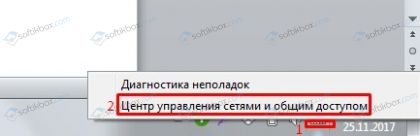
- Открываем «Центр управления сетями и общим доступом», нажав правой кнопкой мыши на значке Wi-Fi (что на панели задач).
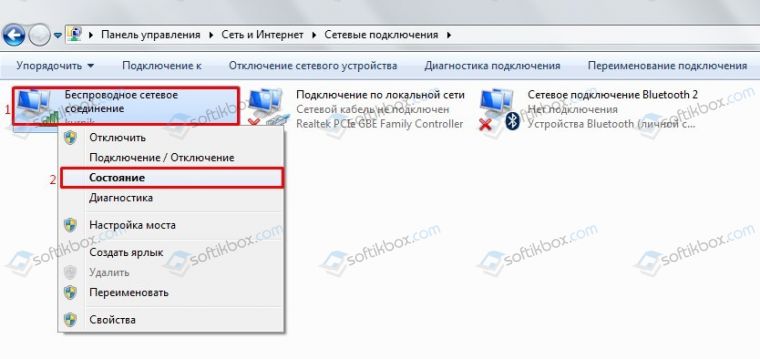
- Откроется новое окно. Находим беспроводную сеть и нажимаем правой кнопкой мыши. Выбираем «Состояние».
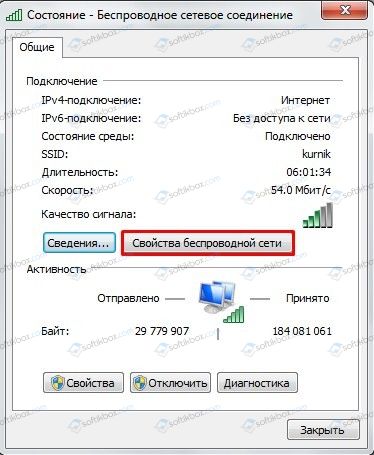
- Появится небольшое окно. Нажимаем на кнопку «Свойства беспроводной сети».
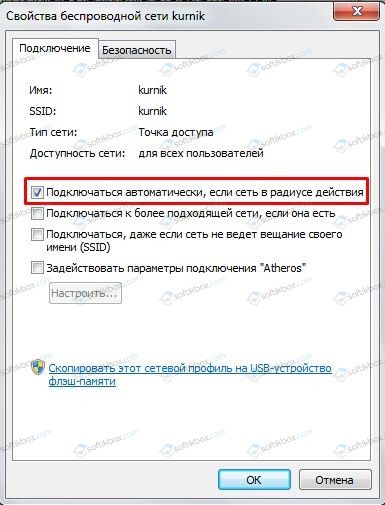
- Откроется мини-окно. Здесь нужно поставить отметку «Подключаться автоматически, если сеть в радиусе действия».
Теперь нужно перезагрузить ПК и повторить подключение к сети.
В случае, если такая проблема возникла на компьютере с Windows 10, то на этом вышеописанные методы не заканчиваются. Стоит выполнить следующее:
- После того, как вы поставили отметку «Подключаться к сети автоматически…», стоит открыть «Параметры сети и Интернет». Для этого нажимаем на значке Wi-Fi, что расположен в системном трее.
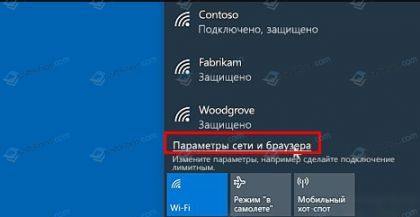
 Ноутбук не подключается к интернету через WiFi. Почему ноутбук не подключается к WiFi?
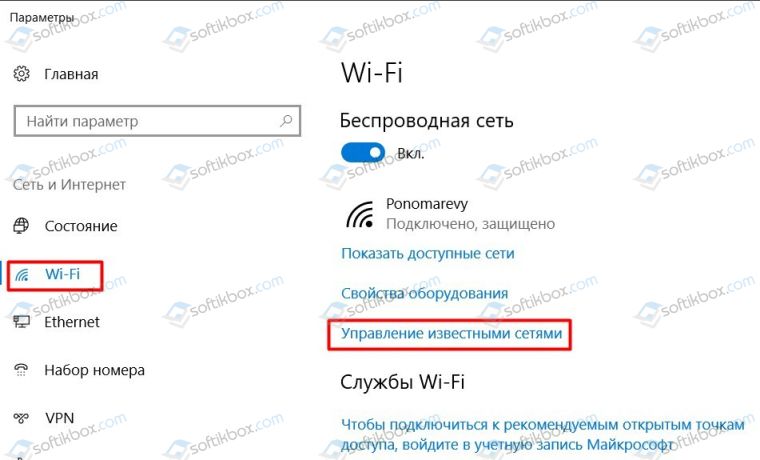
- Откроется раздел «Параметров», а точнее Wi-Fi. Здесь нужно нажать на ссылку «Управление известными сетями».
- Появится список всех точек Wi-Fi, к которым ранее подключался ПК. Нужно выбрать ту, с которой возникают проблемы и нажать «Забыть».
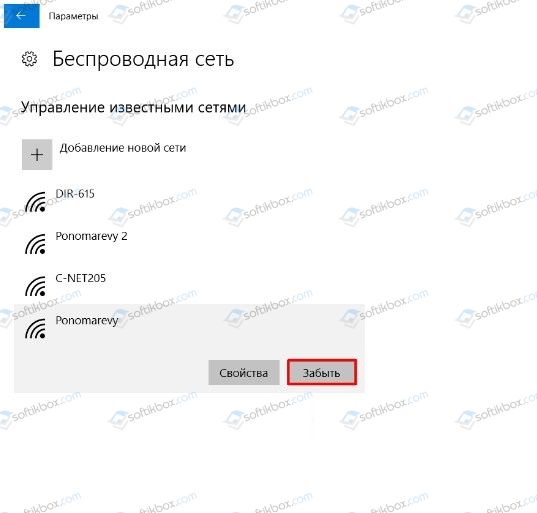
- После этого рекомендуем перезагрузить ПК и повторно подключиться к сети с вводом пароля.
Если вышеуказанные действия не помогли решить проблему, стоит обновить драйвер беспроводного адаптера, а также попробовать откатить систему к более раннему состоянию. Возможно, программное обеспечение было обновлено или повреждено работой вирусного приложения.
Прежде всего, стоит проверить, что именно является проблемой в данном случае. Подключитесь к вайфаю через другое устройство. Если всё в порядке, переходим к следующим пунктам.
Неисправны драйвера
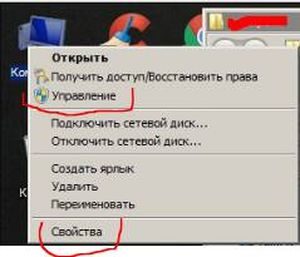
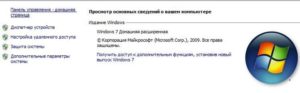
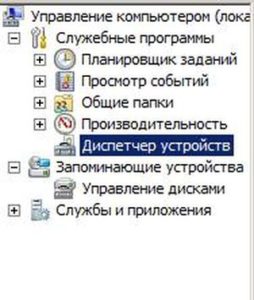
В том, что вай фай на ноутбуке не работает, чаще всего виноваты драйвера. Для того, чтобы проверить это, кликаем правой кнопкой мыши на «Мой компьютер» или «Компьютер», в зависимости от версии Windows, и переходим в раздел «Управление» или на «Свойства». Затем – перейти на вкладку «Диспетчер устройств».
Если драйвера установлены неправильно или же вовсе не установлены, появится пункт «Другие устройства».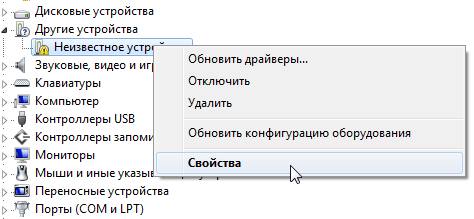
Wi-Fi может не работать также из-за устаревших драйверов. В данном случае нужно выполнить инструкцию ниже:
- Находим устройство в списке. Либо в пункте «Другие устройства» либо в «Сетевых адаптерах». В названии скорее всего будет одно из следующих слов: Atheros, Wireless, WLAN и в том же духе;

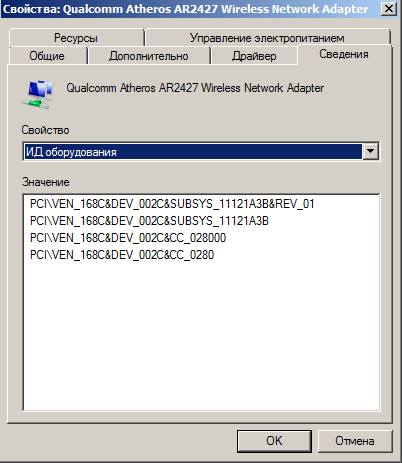
- Кликаем на «Свойства», переходим на «Сведения». В выпадающей строке находим «ИД оборудования»;
- Копируем первую строку и вставляем либо в поисковик, либо на сайте производителя;
- Выбираем версию драйверов, подходящую по версии системы. Главное – разрядность;
- Качаем и устанавливаем. Запускаем файл-установщик и ждём окончания установки. Если этого файла там не было, возвращаем в свойства устройства в раздел «Драйвер» и кликаем на «Обновление». Затем – вбиваем путь к папке с драйверами и ждём окончания;
- Перезагружаем компьютер и проверяем Wi-Fi.

Это можно сделать и с помощью сторонних программ, которые полностью автоматизируют поиск нужных программ.
Выключен модуль Wi-Fi
Драйвера могут быть в порядке, но сам модуль может быть отключен. Выглядеть это будет примерно так:
 Не работает правая кнопка мыши в Excel: где кроется проблема?
Что делать, если в диспетчере устройств появляется неизвестное устройство с кодом 28
Всё, что нужно сделать – кликнуть правой кнопкой мыши и выбрать «Задействовать». Название пункта может меняться в зависимости от версии операционной системы, но его смысл останется тот же.
Включаем устройство
Как бы ни было странно, но иногда бывает так, что люди начинают паниковать раньше времени, хотя по факту просто на компьютере отключен вайфай.
Для того, чтобы это исправить, нужно на клавиатуре ноутбука найти пиктограмму с изображением беспроводной сети и зажать её одновременно с клавишей Fn.
Если эта клавиша не работает или ещё что-то мешает сделать это именно таким путём, выполнить это можно через панель управления.
Для этого открываем её, заходим в раздел «Сеть и интернет». Дальше – в «Сетевые подключения». Находим беспроводное подключение. Затем – правая кнопка мыши и «Включить».
Не удалось подключиться к …
Бывают случаи, когда во время подключения возникает такая ошибка. И однозначного решения этой проблемы пока нет. Чаще всего дело в настройках роутера. Для начала попробуйте перезагрузить роутер и ноутбук. Если не поможет, советую откатить вайфай к заводским настройкам. Или просто заново перенастроить.
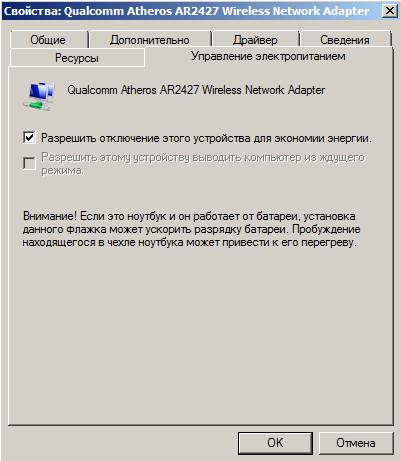
Также иногда в ноутбуках в настройках вайфай адаптера стоит галочка на пункте «Отключать это устройство для экономии энергии». Из-за этого, когда ноутбук отключен от сети, может возникать такое неудобство.
Убрать это можно следующим образом:
 Ноутбук не подключается к Wi-Fi: "не подключено, нет доступных подключений" (горит красный крестик в трее)
- Правая кнопка мыши, затем – свойства;
- Переходим в пункт «Управление электропитанием» ;
- Здесь находим раздел «Разрешить отключение этого устройства для экономии энергии» и убираем галочку.
Читайте также:
Очень часто нам встречается такая проблема, как отсутствие доступа к Wi-Fi. В основном эта проблема возникает в операционной системе Windows. В чём же причина, и что послужит решением проблемы? Это мы сейчас и постараемся узнать.
Итак, существует несколько причин, по которым ноутбук не может подключиться к Wi-Fi. Проблемы , с настройками самого ноутбука, устаревшие драйвера. Давайте рассмотрим подробнее эти причины и найдём способы устранения неполадки.
1. Наиболее простой способ Проблема заключается в отсутствие подключённого беспроводного адаптера на самом ноутбуке. В каждой модели ноутбука производители устанавливают на клавиши F кнопку включения или выключения адаптера Wi-Fi. Посмотрите на клавиатуру и найдите символ Wi-Fi, обычно он располагается на F5, F10 или F12.
Далее, находим кнопку функции Fn и одновременно несколько раз нажимаем на Fn и F12 (Вы нажимаете на ту клавишу, где нарисован значок Wi-Fi), смотрим что происходит, есть ли изменения. Иногда бывает, что Fn не активна, потому как нет установленных драйверов, если при нажатии F12 и Fn ноутбук никак не реагирует, то проверьте Fn клавишу, прибавляя или убавляя громкость.
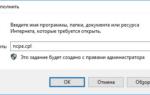
Помимо адаптера, нужно проверить в настройках сетевого подключения подключена ли сетевая карта. Одновременно зажимаем Win+R. В открывшемся окне, есть строка «Открыть», забиваем в неё: ncpa.cpl и жмём Ок.
ИнтернетЗаписываем диск с помощью Nero Burning ROM Как записать диск с помощью nero
Одним из наиболее популярных способов создания загрузочного диска Windows является способ описанный в данной статье. А точнее в создании нам поможет небезызвестная миру…
× 2021-06-02 09:27:51Володя ржавый. RED21 – кто это такой? Личная жизнь Володи РжавогоРоутеры
 2021-06-02 09:27:51Настройка и монтирование NFSWi-Fi
 2021-06-02 09:27:51Установка пароля на файлы в программе Microsoft Excel Как защитить столбец от изменений эксельWi-Fi
 2021-06-02 09:27:51Программы для скачивания музыки с одноклассников Скачать программу ok saving audioAndroid
 2021-06-02 09:27:51Экспорт контактных дынныхИнтернет
 2021-05-27 15:30:49Как открыть компанию в Эстонии?Разное
 Увеличение производительности AMD процессоров разблокировкой ядерWi-Fi
 Сильно греется ноутбук После установки windows 10 сильно греется процессорSmart TV
 Какой блок питания необходим современному игровому пк Разъёмы питания CPUWi-Fi
 Почему компьютер не включается и как определить, что сломалосьРешения
 Почему не запускается ноутбук, что делать?Windows
 Ноутбук hp после обновления не включаетсяМодемыИспользуемые источники:
- https://softikbox.com/chto-delat-esli-pk-ne-podklyuchaetsya-k-besprovodnoj-seti-avtomaticheski-27529.html
- http://composs.ru/noutbuk-ne-vidit-wifi/
- https://comuedu.ru/network/the-laptop-does-not-connect-to-the-mobile-access-point-why-the-laptop-does-not-connect-to-wifi.html

 Загрузка...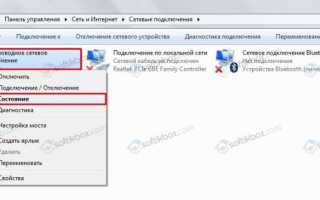
 Почему выключается ноутбук сам по себе: диагностика и решение
 Как исправить ошибку «к сожалению не удалось подключиться к Skype»
 Как настроить сетевой адаптер на Windows 7
 Почему в диспетчере устройств нет сетевого адаптера