
Содержание
- 1 Как осуществить базовую настройку Xiaomi wifi router 4
- 2 Подключаем Xiaomi mi wifi router 4 к Интернету
- 3 Настраиваем Wi-Fi на роутере Xiaomi
- 4 Подключение роутера к компьютеру с настройкой пароля на Wi-Fi
- 5 Авторизация роутера
- 6 Перевод интерфейса на русский язык
- 7 Перевод интерфейса на английский язык
- 8 Настройка пароля на Wi-Fi на роутере
- 9 Настройка PPTP на роутере
- 10 Настройка L2TP
- 11 Настройка PPPOE
- 12 Обновление прошивки
- 13 Спецификация
- 14 Подключение
- 15 Вход в настройки и перевод интерфейса
- 16 Возможности прошивки
- 17 Прошивка
- 18 Настройка через мобильное приложение
- 19 Сброс настроек на заводские
Сегодня мы поговорим об отличном двухдиапазонном роутере Xiaomi mi wifi router 4 с поддержкой стандарта 802.11ac. Если учитывать невысокую стоимость этого мощного маршрутизатора, можно сказать, что он является одним из популярнейших роутеров из Китая. Это руководство предназначено для того, чтобы Вы могли легко разобраться, как настроить маршрутизатор для его использования в сетях провайдеров России.
Как осуществить базовую настройку Xiaomi wifi router 4
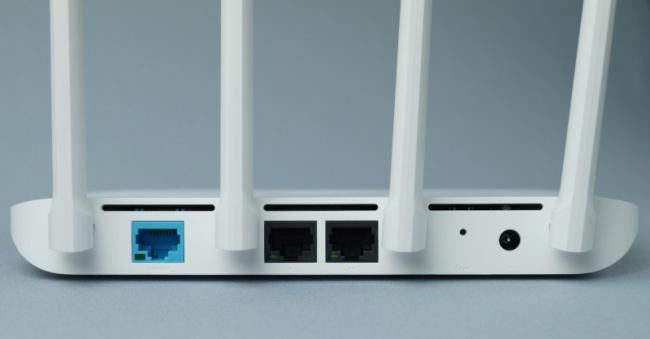
Начать настраивать гаджет следует с его подсоединения к ПК. Для этого возьмите LAN кабель и подключите к LAN-порту устройства сетевую карту компьютера. Помните, что WAN-порт синего цвета предназначен для соединения с провайдером (провод идет из подъезда). Его трогать не нужно.
Если кабель отсутствует, используйте для подключения устройства Вай-Фай. Сеть зачастую является открытой, то есть не защищенной с помощью пароля. Для диапазона 2,4 ГГц она называется Xiaomi_XXXX (XXXX — числа). Если говорить о диапазоне 5 ГГц, ее наименование выглядит таким образом: Xiaomi_XXXX_5G.
Теперь воспользуйтесь каким-нибудь браузером — например, Chrome, Opera, Firefox. В поисковике вводим URL-адрес miwifi.com. Также можно вбить IP-адрес 192.168.31.1.
Читайте также: Как зайти в настройки роутера Xiaomi
Когда Вы в первый раз попадете в настройки роутера, гаджет потребует ознакомиться с лицензией и принять ее условия. Нажмите «Agree». Затем выберите, в каком режиме устройство будет выполнять свои функции — Wi-Fi-повторитель или маршрутизатор. Останавливаем выбор на втором варианте.
Теперь настраиваем интерфейсы маршрутизатора. Начинаем с Вай-Фая. Имя Wi-Fi (SSID) вводим в строку «Network Name». Оно отображается при сканировании эфира с помощью клиентских устройств. При этом Вы можете остановиться на стандартном наименовании.
Для Wi-Fi нужно придумать пароль и вписать его в нижнее поле. Он должен состоять из восьми, а лучше из десяти знаков. Пусть в пароль будут включены и буквы, и цифры. Если у провайдера тип подключения к Интернету — Dynamic IP, как, к примеру, в Билайн, то воспользуйтесь кнопкой «Next». Если же применяется протокол PPPoE, то стоит выбрать его.
Перед Вами возникнут два поля. Чтобы подсоединиться к провайдеру, туда нужно вписать пароль и логин. Их работники компании предоставляют при подключении.
Как только заполните поля, кликните «Next».
Следующий этап — придумывание и введение пароля администратора. Это нужно, чтобы у чужого человека не получилось открыть настройки роутера Xiaomi mi wifi router 4. Данным паролем Вы будете пользоваться редко, поэтому лучше запишите его. Зачастую роутер настраивают единожды, а затем долго не открывают веб-конфигуратор. Тем не менее, если пароль будет забыт, Вы не сможете при необходимости попасть в настройки, не возвращаясь к заводским. Нажимаем «Set up successfully».
 Как пользоваться приложением для настройки беспроводных маршрутизаторов Mi Wifi
В конфигурации будут сохранены все введенные данные. Появятся сети — в диапазоне 2.4 ГГц и в диапазоне 5 ГГц. Они будут иметь одно и то же имя. Произойдет перезагрузка.
Стоит этому этапу окончиться, на экране всплывет окошко, где Вам предложат загрузить приложение Xiaomi Mi Wi-Fi. Перейдите по ссылке «Router admin page» — и Вы окажетесь в веб-интерфейсе.
Ваш ПК тормозит, не открывает браузер или попросту не загружается? Воспользуйтесь услугой «Ремонт компьютеров на дому«
Подключаем Xiaomi mi wifi router 4 к Интернету
Ранее было рассказано, как для подключения гаджета использовать мастера быстрой настройки. А сейчас поговорим о том, как изменить соединение. Это может понадобиться, если Вы, к примеру, решили поменять провайдера. Чтобы это осуществить, зайдите в настройки роутера и кликните на пункт «Network settings», который находится в главном меню. Проводим с одноименным подразделом следующие действия.
Если Вашим провайдером применяется протокол PPPoE (Дом.ру, Ростелеком), то в список «Connection» вписываем PPPoE. Затем переходим к введению логина и пароля, что предоставил провайдер. Нажимаем «App» для сохранения новых данных.
Если провайдер пользуется типом подключения «Динамический IP» (Билайн, ТТК), то в поле «Connection» вводим DHCP. Кликаем на кнопку «App».
Обращаем внимание на верхнюю область окна веб-интерфейса. При правильной настройке между знаком маршрутизатора и глобусом появляется зеленая полоска, которая заменяет красную.
Ура! Теперь Ваш роутер готов к работе!
Настраиваем Wi-Fi на роутере Xiaomi
Чтобы найти для настройки Wi-Fi необходимые параметры, откройте главное меню интерфейса и зайдите в раздел «Wi-Fi settings».
Ползунок «Dual Band Wi-Fi» в ответе за то, как беспроводная сеть выполняет функции в каждом диапазоне. Он необходим только тогда, когда Вы хотите отключить один из диапазонов. В остальных случаях не стоит его трогать.
 Miwifi.com и 192.168.31.1 – вход в настройки роутера Xiaomi
Из строки «Name» Вы можете узнать наименование сети роутера. При желании его легко изменить. Не забудьте вписать значение Strong (WPA2-Personal) в поле «Encryption». Это самый надежный способ защиты Wi-Fi. Введите придуманный пароль для сети в строку «Password». Он должен быть длиннее восьми символов. Используйте и буквенные, и цифровые значения – так вероятность взлома станет минимальной.
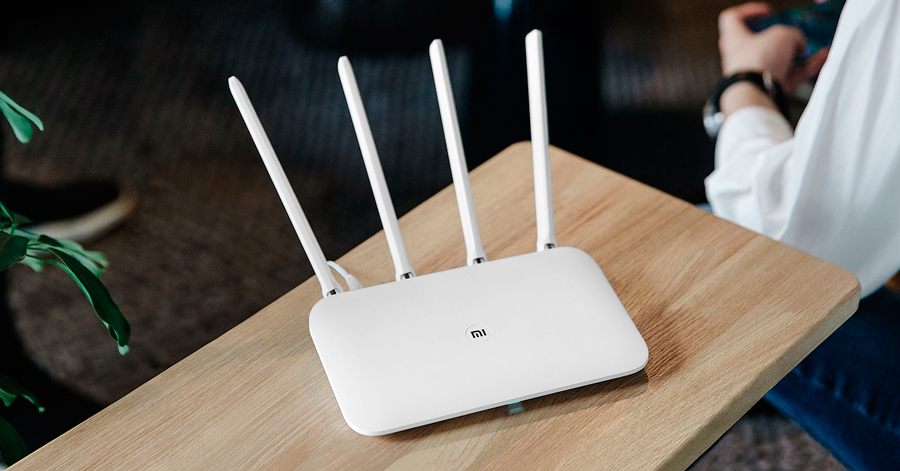
Xiaomi wifi router 4 — качественный белый аппарат с четырьмя массивными антеннами, усиливающими интернет-сигнал. О том, как происходит подключение аппарата, перевод интерфейса на нужный язык и mi router 4 настройка, представлен обзор далее.
Подключение роутера к компьютеру с настройкой пароля на Wi-Fi
Роутер не имеет кабеля для подключения к компьютера. По этой причине, чтобы настроить роутер, нужно подключиться к интернету через соединение Wi-Fi. Вначале следует подключить прибор к розетке. Затем внизу рабочего стола компьютера найти беспроводную сеть. Нажать на незащищенную сеть Xiaomi. Это может быть набор букв или знаков.
Далее необходимо подключиться к этой сети. После этого открыть окошко с загрузкой и сбросом настроек. Затем увидеть приветственный раздел поставить галочку. Отыскать кнопку с иероглифами, обозначающими согласие с правилами и условиями использования сети. Потом настроить пароль на беспроводную сеть, присвоить логин и пароль из 8 знаков, поставить пароль на роутерный интерфейс и после введения всей информации нажать на сохранение (последняя длинная клавиша).
Указанные настройки применяются к сети, рассчитанной на 2,4 гигагерц и 5 гигагерц, поскольку такой роутер является двухдиапазонным.
Обратите внимание! После того, как будут сохранены настройки сети, будет выдано окошко с настройками параметров входа. Это логин с паролем. Пользователи рекомендуют прописывать уже имеющиеся данные.
В заключение нужно вновь зайти в меню пуска с интернет-соединением и подключиться к сети с измененным именем и паролем. Для простоты последующего использования, напоследок поставить галочку для автоматического подключения.
 Настройка Xiaomi Mi WiFi Router 4 и прошивка Wi-Fi роутера на русском языке
Авторизация роутера
Обзор и настройка модема D-Link Dir-320
После того, как будет выполнен этап подключения сети, необходимо войти в xiaomi mi wifi router 4. Для этого нужно нажать на любой браузер и в поисковике ввести 192.168.31.1. Далее перейти на вкладку с соответствующим адресом и открыть роутерный интерфейс с меню авторизацией. Тут потребуется ввести пароль с логином, указанным в предыдущем этапе подключения сети.
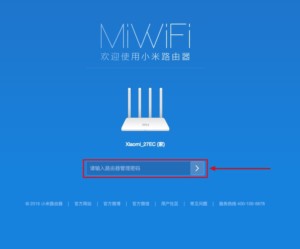
Перевод интерфейса на русский язык
Особенности подключения и настройки вай-фай камер для наблюдения Xiaomi
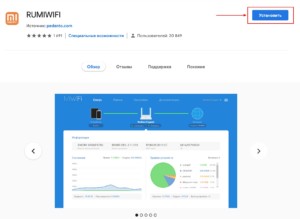
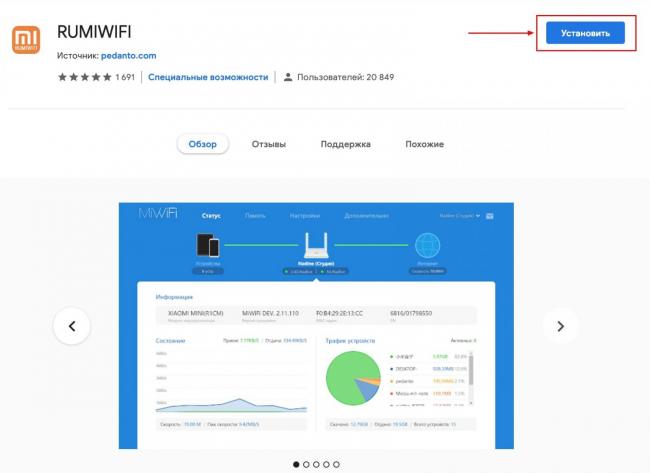
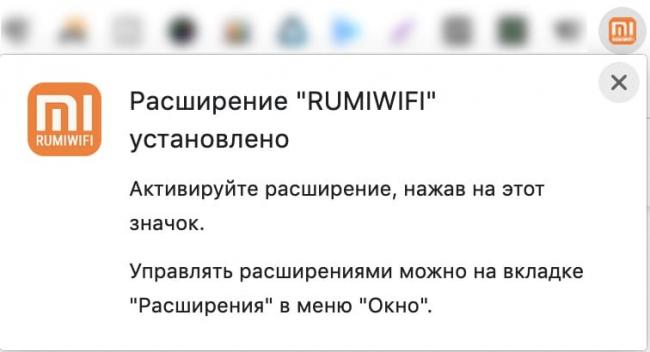
Для более простой работы при подключении и авторизации, можно перевести китайский язык роутера на русский. При переводе будет особенно удобно делать xiaomi router 4 настройку. Для этого нужно подключиться к интернет-соединению, выполнив простые два шага. Вначале зайти на роутер, используя гугл. Потом скопировать и вставить в адресную строку ссылку https://chrome.google.com/webstore/detail/rumiwifi/mbiehbednoakmhlmjcpgpciocekdjabp?utm_source=chrome-ntp-icon. Поставить браузерное расширение и по окончанию настройки открыть его. Значок расширения находится вверху браузерной строки. Все, что нужно для его активации, это кликнуть по нему. Это проще, по сравнению с другими компаниями.
Перевод интерфейса на английский язык
В чем отличия между сетями 3G и 4G: особенности, преимущества и недостатки
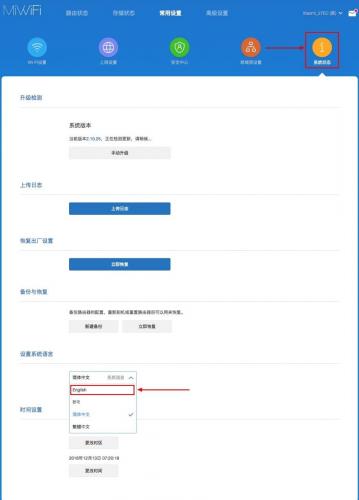
Чтобы не скачивать расширения и не усложнять процедуру настройки роутера xiaomi 4, можно отыскать значок английского языка в самом интерфейсе. Стоит указать, что английский язык доступен только в свежих модификациях. Чтобы поменять язык, нужно нажать на третий раздел сверху и выбрать значок i. Там отыскать предпоследнее поле и среди перечня найти English. Останется только кликнуть на этот значок и автоматически система станет англоязычной.
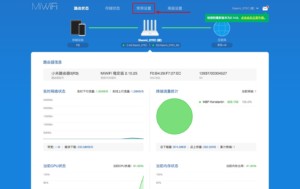
Настройка пароля на Wi-Fi на роутере
После перевода языка, нужно произвести роутерные настройки iptv. Если в дальнейшем потребуется поменять пароль на Wi-Fi на роутере Xiaomi, то нужно перейти в меню и нажать на «Settings», а потом на «Wi-Fi settings». Если требуется правка сетевого названия или смена пароля, то это делается в меню Wi-Fi settings. Все указанные данные сохраняются автоматически.
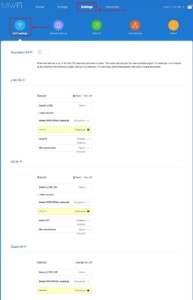
Настройка PPTP на роутере
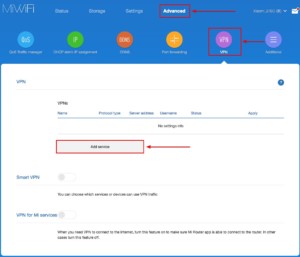
Чтобы настроить PPTP на роутере Xiaomi Mi Wi-Fi Router 4 padavan, нужно перейти в раздел «Advanced», который находится четвертым слева направо и перейти в подраздел VPN, обозначенный фиолетовым значком. На появившемся окошке у «Protocol» выбрать «PPTP». В открывшейся строчке, обозначающей имя, прописать латинское слово любое. В «Server» прописать сервисный ай пи. Далее традиционно вписать имя с паролем.
Обратите внимание! Указанную информацию дает провайдер, компания, оформившая маршрутизатор. Обычно эти данные указываются в договоре, который пользователь заключает с организацией. Если по какой-то причине нет этой информации, потребуется позвонить на горячую линию провайдеру и узнать момент ее получения. В конце установки и настройки PPTP обязательно нажать клавишу сохранения указанных характеристик.
Настройка L2TP
Чтобы установить и настроить L2TP на роутере Xiaomi Mi Wi-Fi Router 4, потребуется перейти в главное меню сервера и нажать на знакомый раздел «Advanced» и опять зайти в подраздел VPN. Там найти кнопку «Add service». В протоколе выбрать L2TP. В открывшемся окне с именем написать любое латинское слово. В разделе «Server» написать вновь сервисный ай пи. Далее указать, как и в прошлом случае, пользовательское имя с паролем.
Вся вышеперечисленная информация дана в договоре с провайдерской организацией. Если документ был утерян или в связи с другими причинами невозможно отыскать подобные данные, необходимо прозвонить на горячую линию и узнать момент получения этих сведений. После внесения необходимой информации сохранить данные, нажав на синюю клавишу сохранения.
Настройка PPPOE
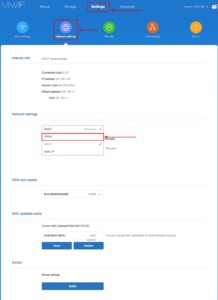
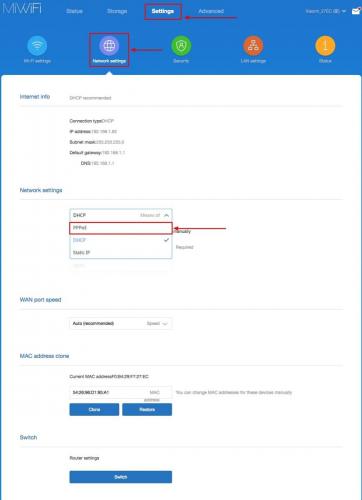
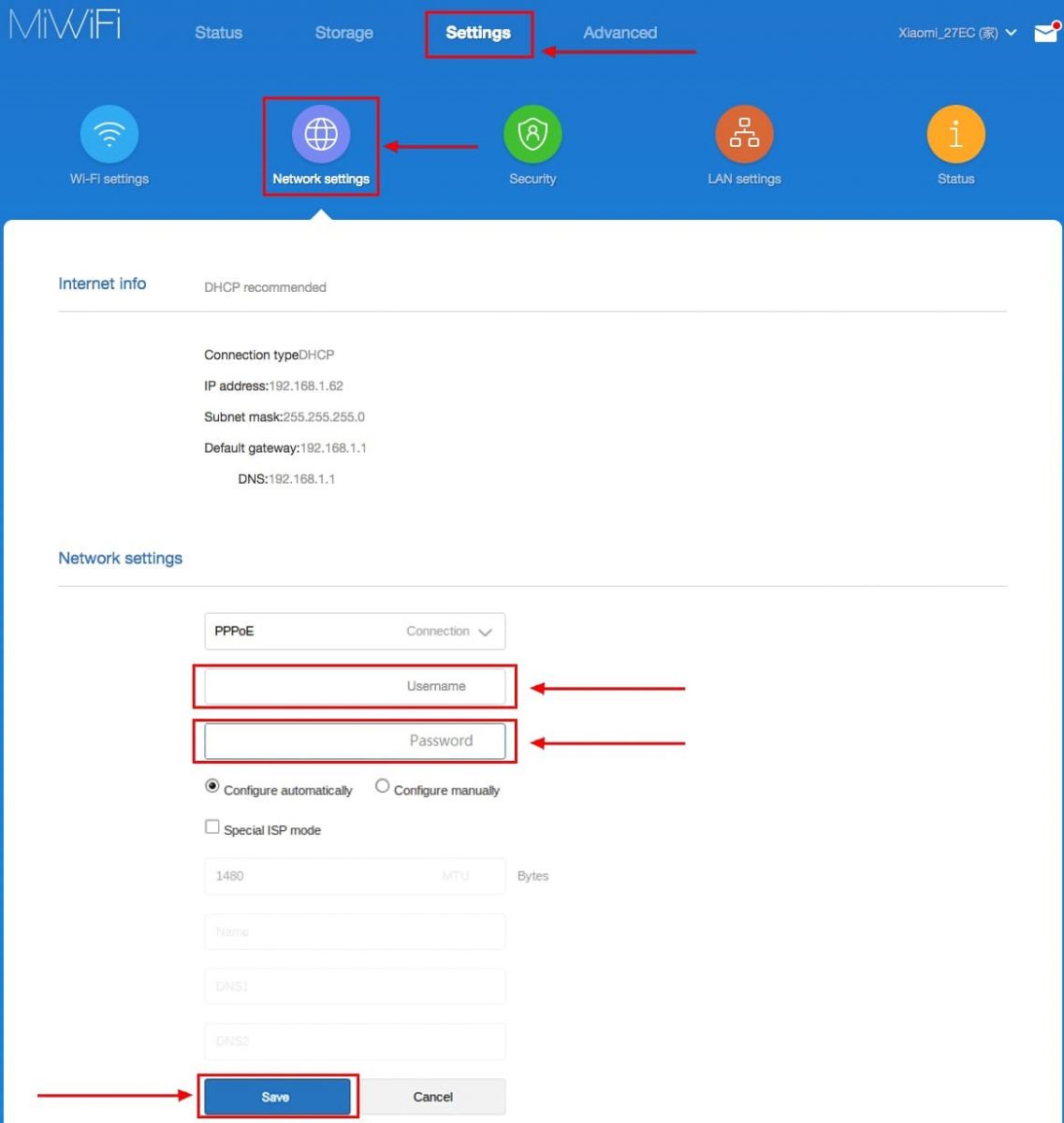
Чтобы настроить PPPOE на роутере, нужно кликнуть на третий раздел меню интерфейса и перейти на фиолетовый значок, обозначающий «Network settings». Затем выбрать настройку PPPOE. В «Username» вписать пользовательское имя, а в строке с паролем указать соответствующую информацию. Эти данные также отдельным листом есть в договоре, который пользователь заключал с провайдером. Эту информацию при потере договора можно узнать, набрав номер горячей линии.
Обновление прошивки
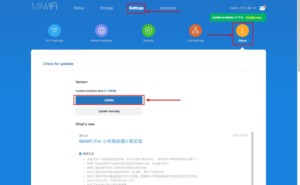
Чтобы обновить прошивку на роутере, нужно войти в третий раздел интерфейса и выбрать оранжевый значок i. Далее нажать на кнопку обновления и скачать прошивку. Для этого обязательно должен быть включен интернет. В противном случае, скачать прошивку и обновить систему будет невозможно.
Обратите внимание! В случае невозможности осуществить какое-либо из перечисленных действий, можно также обратиться в службу поддержки, позвонив на горячую линию.
В результате можно сказать, что роутер Xiaomi Mi Wi-Fi Router 4 — качественный прибор, рассчитанный на передачу данных до 5 гигагерц для обеспечения устойчивого скоростного соединения интернета. Подключается, настраивается интерфейс к компьютеру строго по инструкции после ввода соответствующего пароля от аккаунта или авторизации. Переводится на нужный язык и обновляется также по соответствующей простой процедуре.
С проведением в квартиру оптоволоконного кабеля приходиться менять и устаревший роутер, максимальная пропускная способность которого ограничена 100 Мбит/с. Выбор многих людей при переходе на новые тарифные планы со скоростями от 100 Мбит/с падает на устройства от корпорации Xiaomi. Она выпускает одни из самых технологичных и доступных для широкой потребительской аудитории продукты, такие как двухканальный беспроводной маршрутизатор Xiaomi Mi Router 4.
Спецификация
Роутер оснащен 4 внешними антеннами с высоким коэффициентом усиления, которые распространяют сигнал в комнаты через стены без значительной потери качества сигнала. Его мощность выставляется в настройках. На каждый канал предназначена пара антенн. Двухдиапазонная конструкция позволяет добиться максимальной скорости беспроводного интернета и обеспечить выходом в сеть устаревшие устройства с Wi-Fi модулем. USB-порт, в сравнении с предыдущей версией, исчез.
.jpg)
Производитель заявляет, что при прямой видимости сигнал ловят гаджеты, расположенные за 100 м от роутера.
Двухядерный процессор с тактовой частотой 880 МГц со 128 ГБ оперативной памяти обеспечивает стабильную работу всем 128 клиентам при тысячах установленных соединений. В диапазоне 2,4 ГГц коэффициент усиления составляет 5dBi, максимальная теоретическая скорость – до 300 Мбит/с, а при 5 ГГц – 6dBi и 867 Мбит/с.
Перфорированное дно улучшает теплообмен между силовыми элементами и воздухом. Увы, производитель не прислушался к мнению пользователей и не позаботился о креплении девайса на стену.
.jpg)
Яркость светодиода снижена, его световой поток направлен вниз. Индикатор сигнализирует о режиме работы маршрутизатора:
- бирюзовый – функционирует;
- оранжевый – запуск;
- красный – критическая ошибка, нужно вмешательство пользователя.
.jpg)
Может управляться удаленно при помощи телефона после предварительной настройки и входа в аккаунт. Для связи используется зашифрованное соединение. Беспроводная сеть функционирует на базе продвинутого в плане безопасности протокола MIOT fast Wi-Fi – предотвращает подключение к домашней сети посторонних устройств. Поддерживает функцию MiNet – возможность установки соединения вез ввода пароля (по сути, это новое название известной функции Wi-Fi Protected Setup) и возможность подключения «умного дома».
Подключение
Китайский производитель сэкономил на патч-корде – куске обжатого с обеих сторон сетевого кабеля для подключения маршрутизатора к компьютеру или ноутбуку. Для настройки воспользуемся беспроводным каналом связи.
Если у вас есть такой кабель, например, остался от старого роутера:
- Подключите к WAN-порту (окрашен в синий цвет) входящий в квартиру кабель;
- LAN-интерфейсы маршрутизатора и ноутбука или компьютера соедините патч-кордом;
- Подключите блок питания к сети и соответствующему разъему на задней панели устройства.
.jpg)
- Подключитесь к незащищенной беспроводной сети, название которой начинается с «Xiaomi_».

- После загрузки настроек примите условия эксплуатации – отметьте флажком опцию внизу и кликните по единственной кнопке с иероглифической надписью.
- В первую строчку введите название беспроводной сети, во вторую – пароль, состоящий минимум из 8 символов. Отметьте флажком единственно опцию для повышения мощности сигала, если интернет нужно раздавать устройствам, расположенным за стенами. Жмите по последней кнопке для внесения изменений.Chrome, Яндекс.Браузер создано расширение, которое переведет язык интерфейса с китайского на русский. Машинная локализация позволяет работать, но она далека от совершенства. Появится окно со следующими данными: — логин для входа в настройки; — пароль для защиты настроек; — функция повышения мощности для прохождения сигнала через стены.
.jpg)
.png)
.png)
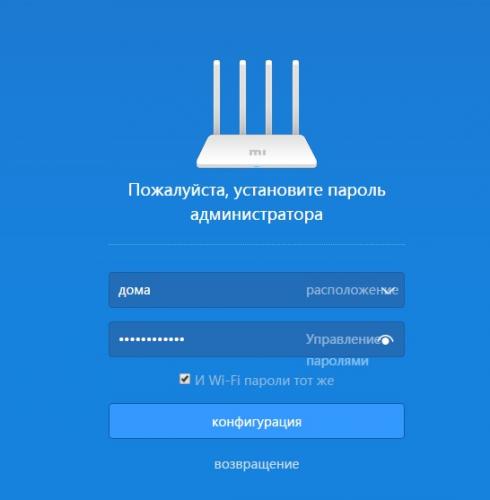
Маршрутизатор перезапустится.
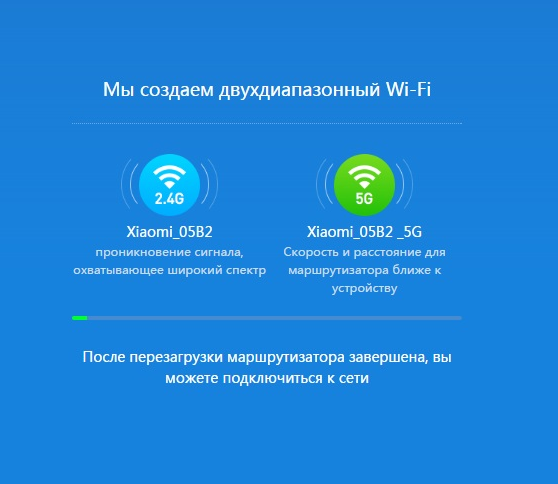
Начальная конфигурация завершена.
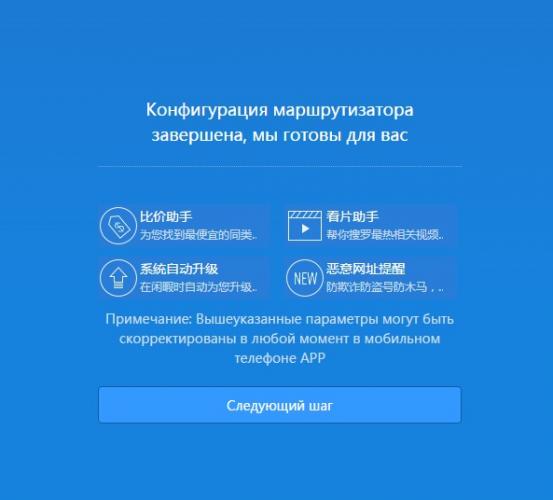
- Снова подключитесь к созданной точке доступа с новым названием и паролем.
.jpg)
Желательно активировать опцию автоматической установки связи – после обрывов, перезапуска устройств не придется вручную подключаться к точке доступа.
Вход в настройки и перевод интерфейса
После сопряжения с маршрутизатором авторизуйтесь в веб-интерфейсе настроек.
- Через браузер перейдите по адресу 192.168.31.1.
.jpg)
Адрес для доступа до настроек может быть иным, смотрите на наклейке на нижней части корпуса. Там же указаны стандартные логин с паролем.
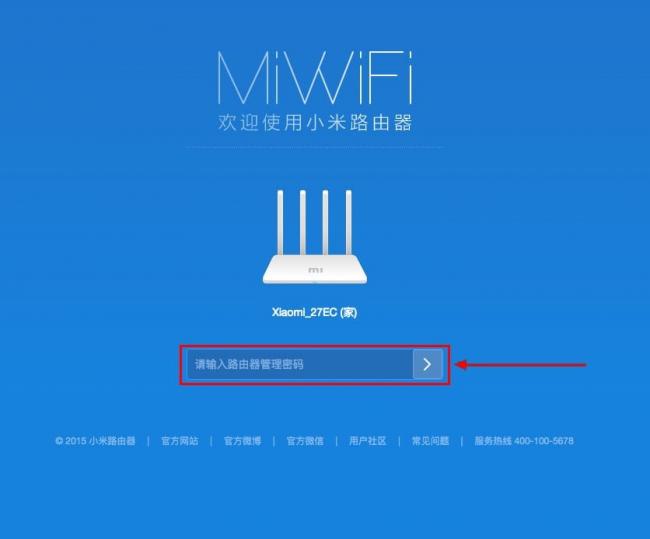
Попадете в главное меню.
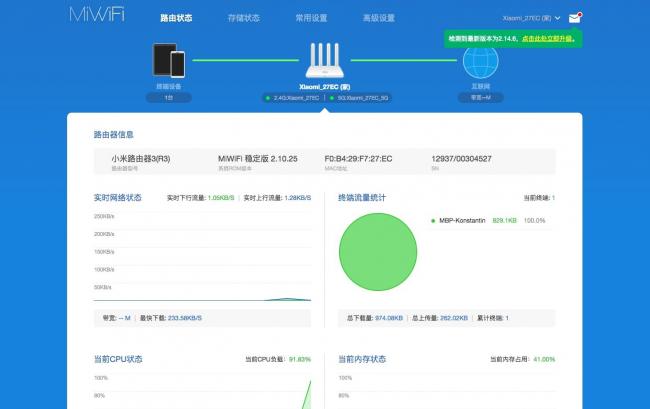
2.Для перевода текста на русский язык установите расширение RUMIWIFI в браузер на движке .
3.Активируйте расширение – кликните по его иконке на панели инструментов.
Для переключения языка меню на английский щелкните по третьей кнопке вверху окна. Затем – по последней, в выпадающем списке выберите язык локализации.
Настройка Wi-Fi
Название и пароль сети изменены ранее, осталось настроить роутер на максимальную скорость интернета и изменить дополнительные параметры.
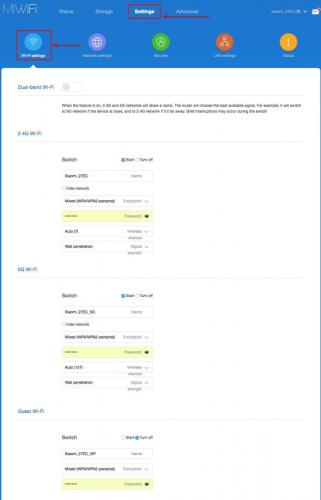
В разделе «» перейдите во вкладку «-».
Параметры для обоих диапазонов аналогичные:
- Switch – выбранная сеть включена или выключена;
- Name – название беспроводной точки, логин для авторизации, если SSID не транслируется – сеть скрытая;
- Hide Network – сделает точку доступа невидимой для сканирования – ее название не будет вещаться, подключаться нужно по имени и паролю;
- Encryption – алгоритм шифрования соединения – изменять не рекомендуется, устаревшие методы могут отрицательно повлиять на скорость интернета, легко взламываются;
- Password – новый пароль.
- Wireless channel – лучше оставить значение «Auto» (особенно для диапазона 2,4 ГГц) — так роутер автоматически выберет наименее загруженный канал.
- Signal strength – мощность сигнала – чем больше стен или расстояние к клиентам – тем выше выбирайте значение.
Настройка PPT-протокола
При использовании провайдером PPTP протокола проделайте следующие шаги.
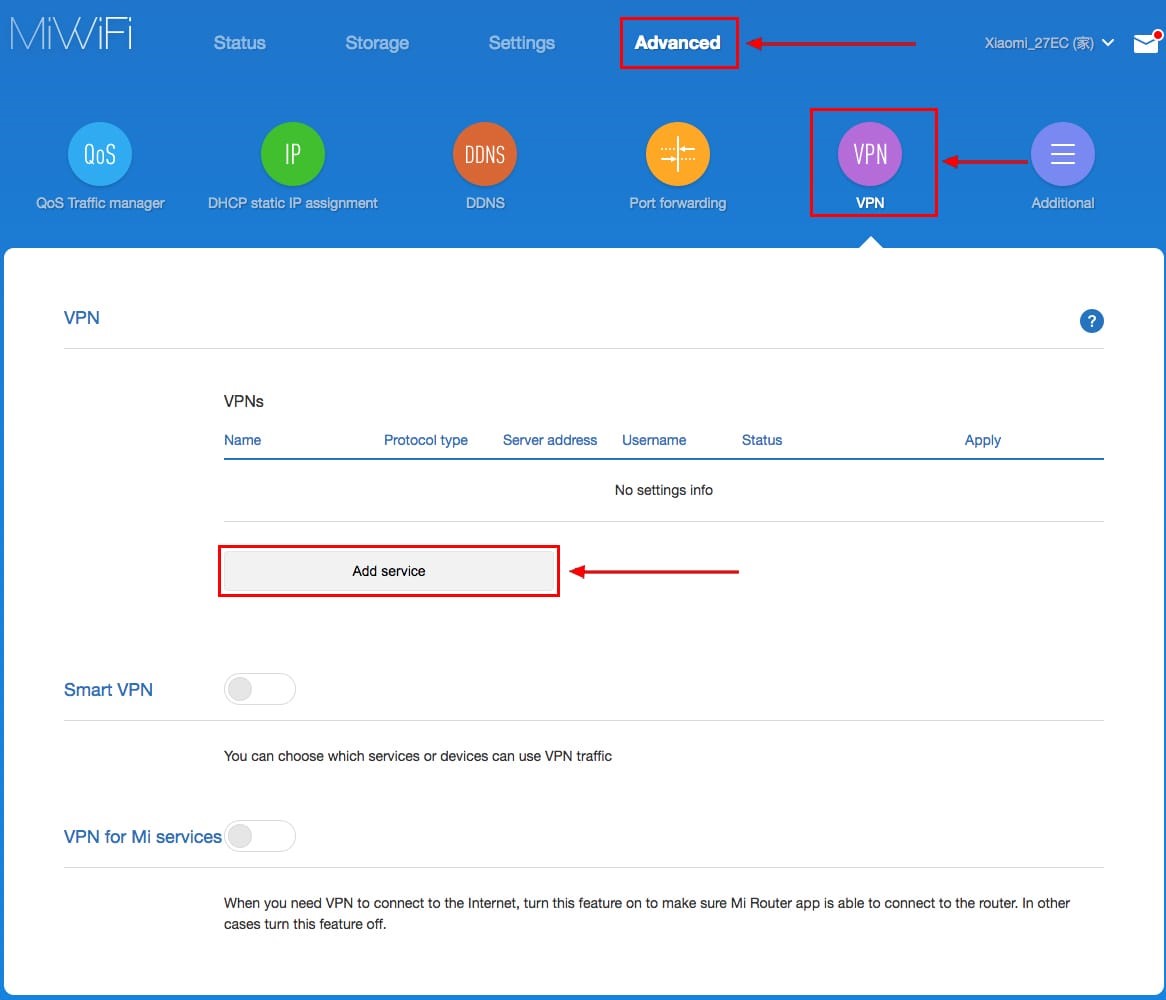
- Зайдите во вкладку «VPN» в разделе «Advanced» и кликните по кнопке «Add service».
2.В строчке «» введите название соединения.
3.В выпадающем списке укажите «».
4.Введите -адрес используемого сервера, имя учетной записи и пароль для авторизации.
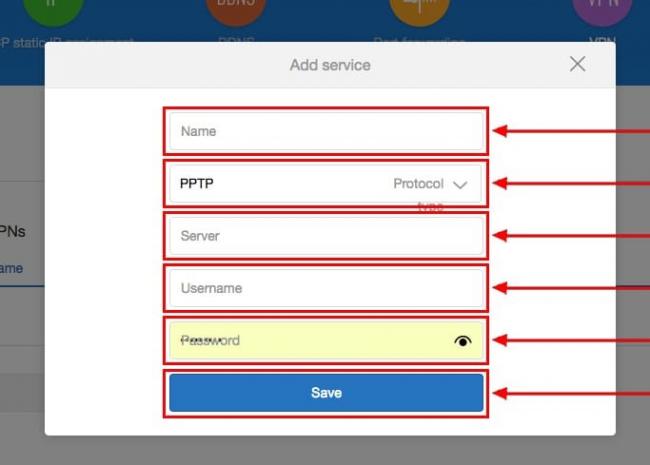
Сведения для 4-го шага можете получить у провайдера.
После сохранения настроек роутер начнет раздавать интернет.
Перезвоните мнеОставьте свои контактные данные и наш менеджер свяжется с вами в течение рабочего дня Настройка L2TP
Процесс аналогичный описанному выше.
- Посетите раздел «Advanced».
- В нем перейдите во вкладку «VPN», в окне ниже кликните «Add service».
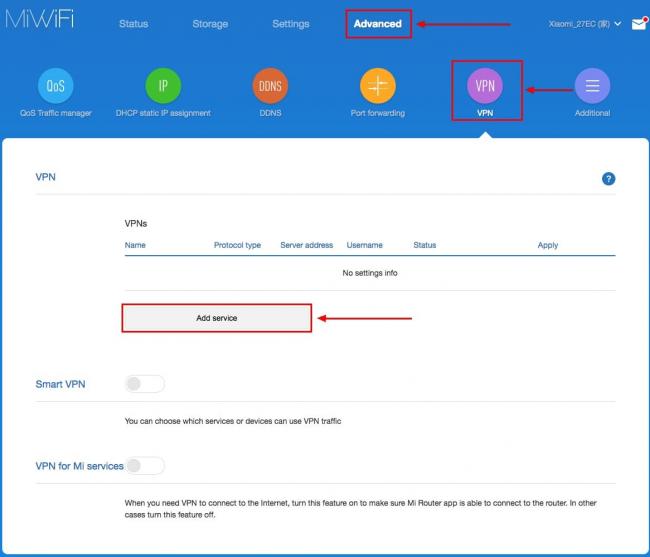
- Введите имя соединения, выберите протокол «L2TP» из выпадающего списка, укажите полученные у провайдера IP-адрес сервера, логин и пароль учетной записи.
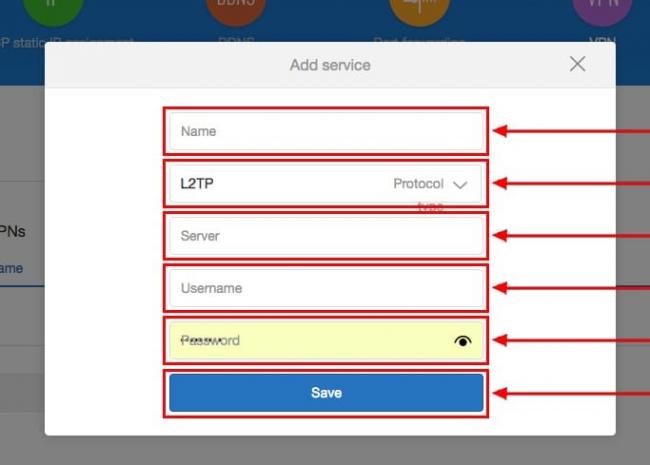
Они вступают в силу без перезагрузки беспроводного маршрутизатора.
Настройка PPPoE
Туннелирующий протокол PPPoE создается отдельно.
- Откройте «Settings» и кликните «Network settings».
- В одноименном выпадающем списке выберите вариант «PPPoE».
- В появившихся ниже текстовых формах введите имя пользователя и пароль, которые прописаны в договоре с поставщиком интернет-услуг.
- В появившихся ниже текстовых формах введите имя пользователя и пароль, которые прописаны в договоре с поставщиком интернет-услуг.
Настройка локальной сети
Для конфигурирования локальной сети отключите интернет – выдерните сетевой кабель из WAN порта.
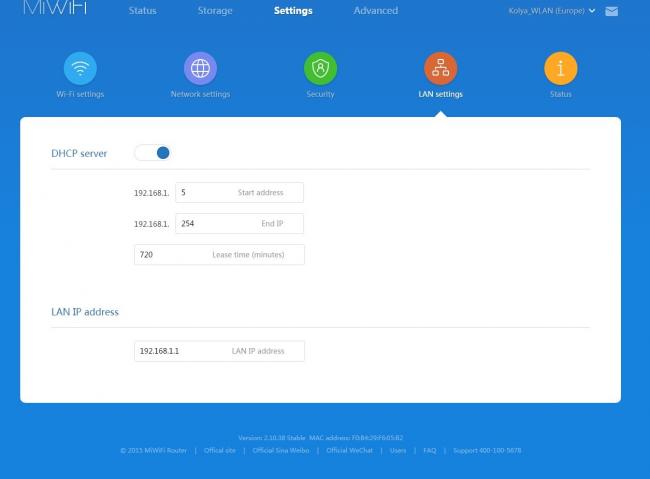
- В веб-интерфейсе щелкните «Settings» и перейдите в раздел «LAN Settings».
- Активируйте «DHCP server».
- Введите диапазон выделяемых адресов и о основной IP (внизу).
Для организации общего доступа:
- Перейдите во вкладку «Network settings».
- Во втором подразделе выберите «DHCP» из выпадающего списка.
- Активируйте функцию автоматической раздачи IP.
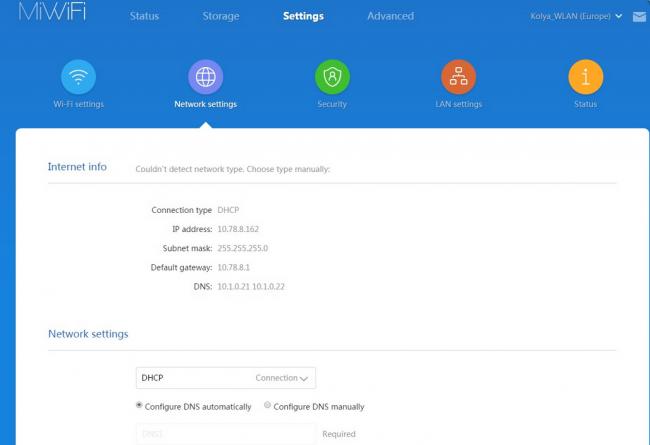
Внесите изменения. На этом настройка роутера Xiaomi MI 4 завершена.
Возможности прошивки
Маршрутизатор собирает подробные сведения о работе сети и ее клиентах в реальном времени. Отображает статистику о загруженности памяти и процессора, расходованном трафике и текущей скорости интернета. Позволяет устанавливать лимиты скорости и объема передаваемых данных для каждого устройства, формировать белый и черный списки.
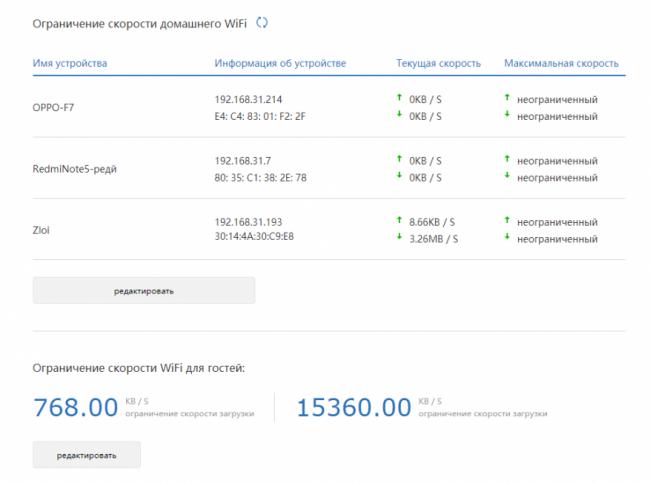
В разделе с параметрам локальной сети изменяются IP-адреса DNS-сервера и роутера (для входа в настройки).

В расширенных настройках пробрасываются порты.
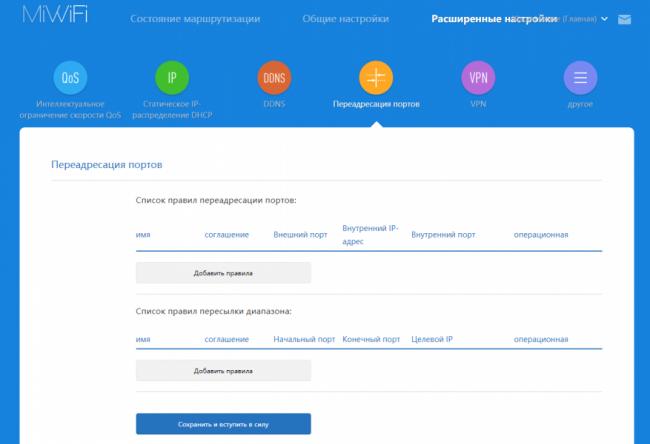
Прошивка
Для прошивки маршрутизатора можно использовать как официальную микропрограмму, так и сторонние модифицированные прошивки.
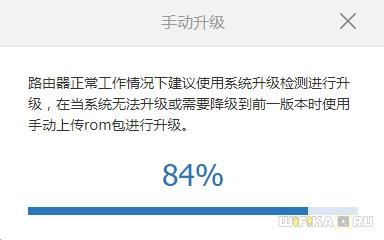
Для замены микропрограммы в первом случае роутер должен иметь доступ до интернета.
- В первом случае зайдите в настройки «Settings» и посетите вкладку «Status».
- Нажмите «Update» для загрузки и установки последней версии официальной прошивки и подтвердите ее замену.
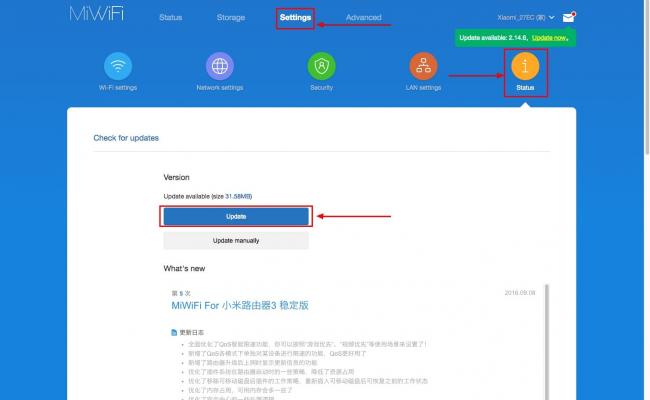
После завершения процесса устройство перезагрузится.
Альтернативные прошивки
Для установки сторонней прошивки от или загрузите файл с микропрограммой, в той же вкладке «» кликните «».
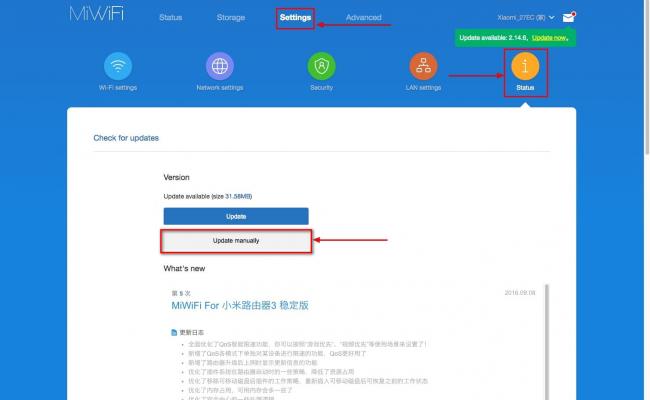
Укажите место расположения файла с прошивкой, подтвердите перезапись и дожидайтесь завершения операции. После перезагрузки сетевого устройства настройте его заново.
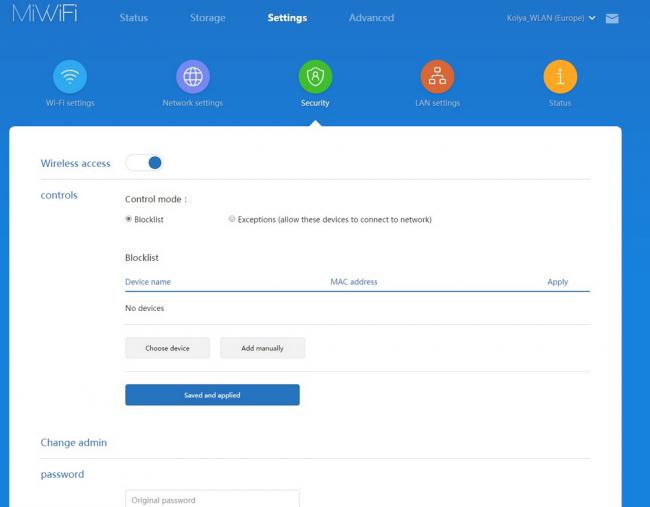
В разделе «» изменяется пароль для входа в веб-интерфейс, устанавливается запрет на подключение устройств к точке доступа по их -адресах и девайсов, имеющих доступ до веб-интерфейса настроек.
Настройка через мобильное приложение
Для установки мобильного приложения MiRouter отсканируйте QR-код на коробке из-под устройства или отыщите программу в Play Market.
При отсутствии учетной записи ее необходимо завести, в ином случае – авторизоваться. Сеть обнаруживается автоматически. Подключитесь к ней, добавьте новый роутер (или перенесите настройки с предыдущего), задайте имя сети и пароль для шифрования доступа к ней.
На главной странице приведен список устройств, которые подключались к беспроводному маршрутизатору с данными о времени последнего соединения, расходованном трафике, текущей скорости для активных подключений.
Каждому клиенту можно ограничить скорость, установить квоту на объем трафика или запретить подключение к точке доступа. В настройках создаются отдельные сети для каждого частотного диапазона с собственными настройками: типом шифрования, силой сигнала, списком запрещенных устройств. Любая из них скрывается независимо от другой.
В отдельном разделе находятся утилиты для работы с трафиком, квотами для подключаемых клиентов, настройки VPN, проверки скорости соединения и отключения светодиодного индикатора.
Прошивка
Микропрограмма маршрутизатора обновляется с телефона. Для этого роутер должен иметь выход в интернет для загрузки архива с прошивкой.
1.Посетите раздел «Plug-ins» и тапните «».
2.В следующем окне жмите по надписи «» и подтвердите выполнение операции.
Сброс настроек на заводские
Для обнуления конфигурации до стандартной можно на несколько секунд зажать кнопку «Reset», расположенную на задней панели корпуса. Она защищена от случайного нажатия – спрятана в корпус, нажимать клавишу следует скрепкой или иным тонким предметом.
Второй способ.
1.Перейдите в раздел настроек «» — «».
2.Кликните по третьей кнопке «» и подтвердите сброс настроек на заводские.
Маршрутизатор перезагрузится.
Интерфейс Padavan заметно отличается от стандартного.
Xiaomi Mi WiFi Router 4 – бюджетное устройство с максимальной пропускной способностью до 300 Мбит/с для 2,4 ГГц и до 867 Мбит/с для частот в диапазоне 5 ГГц. Поддерживает подключение к системе «умный дом» и покрывает сигналом значительный объем пространства – сигнал обнаруживается на высоте до 8 этажа и расстоянии до 50 м. Стандартная прошивка полностью возможностей устройства не раскрывает, но она легко заменяется на сторонние.
Смотрите больше, платите меньшеВаш кодprovayder2020 Скидка предоставляется на 30 дней подписки ivi в течение 6 месяцев при условии непрерывного продления подписки (автосписание). На момент активации кода у Пользователя не должно быть действующей подписки, Пользователь не должен быть участником других акций в отношении подписки в предыдущие 180 дней. Для активации кода необходимо указать данные банковской карты Пользователя. Условия акции установлены в Пользовательском соглашении сервиса ivi (www.ivi.ru/info/agreement) и Правилах использования сертификатов (www.ivi.ru/info/certificate). Возрастная категория сервиса ivi — 18+
Проверьте свой адресУзнайте какие интернет-провайдеры обслуживают ваш дом
Используемые источники:
- https://camera-xiaomi.ru/article/poleznoe/nastroyka-mi-wifi-router-4/
- https://vpautine.ru/nastrojki-routerov/xiaomi/xiaomi-mi-wi-fi-4
- https://provayder.net/useful/articles/nastroyka-routera-xiaomi-mi-wi-fi/

 Загрузка...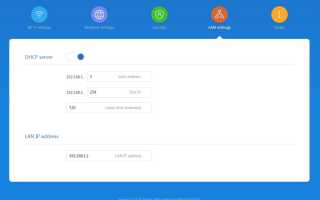
 Не заходит на 192.168.31.1 и miwifi.com. Не открываются настройки роутера Xiaomi
 Как настроить роутер xiaomi mi wifi 4
 Подключение и настройка Xiaomi Mi Wi-Fi Router 3
 Настройка WiFi Роутера Xiaomi Mi Router 4, 4a и 4c с Телефона — Как Зайти Через Мобильное Приложение Android или iOS