
Примерный порядок:
1. Проверьте ваш монитор. Прежде чем приступить к более сложным и трудоёмким способам устранения неполадок убедитесь, что ваш монитор работает нормально.
Вполне возможно, что ваш компьютер работает нормально, и вся проблема в мониторе.
2. Проверьте, что Ваш PC полностью отрабатывает цикл включения и выключения питания. Другими словами, убедитесь, что ваш компьютер полностью завершает перезагрузку и выключение.
Часто компьютер кажется «не рабочим», когда фактически у него просто имеются проблемы выхода из режима ожидания или сна.
Примечание: Вы можете выключить Ваш компьютер полностью в энергосберегающем режиме, удерживая кнопку питания в течение 3 — 5 секунд. После того, как питание полностью отключится, включите компьютер и убедитесь, что он будет загружаться нормально.
3. Диагностируйте причину по коду звукового сигнала. Код звукового сигнала даст возможность довольно точно найти причину выключения компьютера.
Если вы не смогли решить проблему по определённому коду звукового сигнала переходите к следующим шагам.
4. Очистите CMOS. Очистка BIOS на материнской плате вернёт его настройки по умолчанию. Неправильная настройка BIOS может привести к проблемам в отображении на экране монитора.
Важно: Если очистка CMOS устранит проблему, вносите изменения в BIOS по одному, по крайней мере, при возврате проблемы, вы будете знать, какие изменения привели к ней.
5. Убедитесь в правильном расположении переключателя напряжения питания. Если входное напряжение для питания не правильное (в зависимости от страны), то ваш компьютер может полностью не включиться.
Скорее всего, неправильное напряжение не даст компьютеру включиться вообще, но бывает и не полное включение.
6. Переустановите все внутри вашего ПК. Переустановка восстановит различные соединения внутри вашего компьютера и очень часто исправит эту проблему.
Попробуйте переустановить следующее:
- Переустановите все внутренние и силовые кабеля
- Переустановите модули памяти
- Переустановите используемые карты
7.Переустановите процессор, если подозреваете, что он не был установлен должным образом.
8.Проверьте возможность короткого замыкания внутри компьютера. Это часто является причиной полного не включения компьютера, но также может и не дать загружаться компьютеру полностью или не отображать данные на мониторе.
 Как подключить к ПК 2 монитора – простая пошаговая инструкция в картинках [Разбор эксперта]
9.Проверьте питание. То, что вентиляторы и световые сигналы Вашего компьютера работают, не означает, что источник питания функционирует должным образом. PSU имеет тенденцию вызывать больше проблем, чем какие-либо другие аппаратные средства и часто является причиной не полной загрузки компьютера.
Если ваш блок питания не проходит тестирования, замените его.
Важно: Не пропустите этот тест. Источники питания могут работать в недостаточной степени и требовать замены.
Следующие шаги аналогичны шагам с 8 по 12, описанным в статье Компьютер включается и тут же выключается.
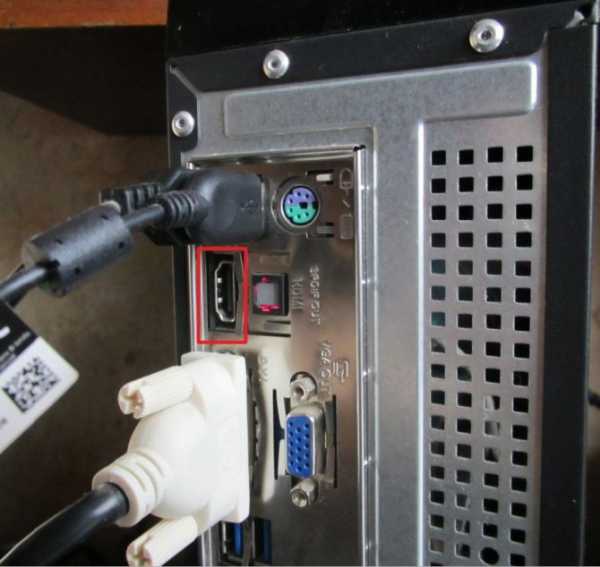
При подключении нескольких мониторов возникают ситуации, когда видеокарта не видит монитор, подключенный через HDMI. Особенно часто подобные ситуации возникают, если при этом используются различные переходники, например, HDMI-DVI или HDMI-VGA.
Важно! Использование переходников, вообще-то явление нежелательное, поскольку они могут использовать не полный протокол обмена, что приведёт к ошибкам при передаче сигналов изображения на монитор. Необходимо однозначно быть уверенным в том, что переходник полностью совместим с обоими интерфейсами.
Подобная проблема также часто возникает при подключении компьютера к телевизору, а также при подключении дополнительного монитора к ноутбуку. Во всех случаях способы решения проблемы одинаковые; они будут рассмотрены в данной статье.
Возможные причины и методы их устранения
Сразу же следует рассмотреть случай, когда видеокарта не видит монитор через переходник HDMI-VGA для совсем уж старых мониторов, у которых кроме входа VGA больше ничего нет. Скорее всего, сделать в данной ситуации ничего нельзя, даже если переходник полностью поддерживает необходимые протоколы. Единственным выходом в данном случае будет замена монитора на более новый.
В других случаях проблема может быть решена одним из описанных ниже способов.
Проверка подключения и базовых параметров второго дисплея
В 90% случаев проблема, когда видеоадаптер не видит дополнительного монитора, возникает из-за того, что в системе не включено его использование.
 Как подключить компьютер к телевизору через кабель HDMI или VGA
Сделать это можно в свойствах экрана в Windows. Необходимо зайти во вкладку «Разрешение экрана», где следует нажать кнопку «Найти». После того, как система обнаружит второй монитор, необходимо указать ей, как его следует использовать. Возможны 3 варианта:
- Клон – одинаковое изображение выводится на оба экрана.
- Расширить экраны – каждый монитор отображает свою часть рабочего стола.
- Использовать только один из мониторов.
После выбора необходимой схемы использования дисплеев на обоих (или на том, который выбран для работы, если используется только один монитор) появится изображение.
Драйверы видеокарты
Менее распространённой проблемой является некорректная работа драйверов видеокарты. Ошибки в драйверах, а зачастую просто неоптимизированный код иногда приводят и не к таким серьёзным проблемам. Решение данной проблемы очень простое – следует обновить драйверы. Сделать это можно, скачав их с сайта производителя.
Важно! Не следует скачивать различные экспериментальные версии драйверов – всякие «альфы» или «беты». Для гарантированной работы следует скачивать исключительно официально одобренные производителем версии. Часто они имеют отметку «stable» – стабильный.
Альтернативные варианты
Собственно говоря, альтернативных вариантов нет. Если проблема не решается описанными ранее способами, то никакими средствами операционной системы решить её не получится, поскольку проблема не программная, а аппаратная.
Здесь возможны только следующие меры:
- Попытаться найти другой переходник. Возможно, он будет использовать более правильный протокол обмена.
- Можно попробовать использовать вместо переходника кабель со встроенным переходником. В подобных устройствах производителя гораздо более часто используют полные протоколы обмена.
- Попробовать использовать кабель другого интерфейса для подключения монитора (например, HDMI 1.4 вместо HDMI 1.3)
- Использовать другой монитор.
Расскажем что делать если монитор не видит HDMI кабель…
Если монитор не видит HDMI кабель скорее всего проблема в том, что переходник HDMI-VGA не работает с аналоговым монитором.
В случае использования устаревшего монитора ничего сделать нельзя — даже если есть соответствующий переходник поддерживать все достоинства протокола HDMI он не будет. Выход один — купить современный монитор. Если же монитор новый нужно проблема скорее всего в настройках.
Проверка подключения второго монитора и его базовых параметров
Если видеоадаптер не может обнаружить дополнительный монитор, то в 90% случаев это свидетельствует о том, что он просто не назначен в системе.
 Как использовать телевизор вместо монитора для компьютера
Для того, что бы подключить второй дисплей, надо зайти в Свойства Экрана, точнее — во вкладку Разрешения и выбрать пункт Поиск устройства. После обнаружения монитора системой, необходимо указать, что делать с новым устройством. Проблема монитор не видит HDMI кабель почти решена.
Система предложит варианты использования дополнительного дисплея:
- Использовать главный монитор.
- Сделать клон — мониторы будут показывать одну и ту же картинку.
- Расширить экраны – каждый дисплей будет показывать свой рабочий стол.
Специально для Вас: Монитор не включается мигает лампочка: что делать
Когда назначение второго дисплея определено на нём появится изображение. Таким образом, проблема монитор не видит HDMI кабель решена.
Видеокарта и драйверы
Проблема, которая встречается реже всех остальных, заключается в сбое видеоадаптера. Это может происходить из-за неактуальной версии драйверов или других проблем с программным обеспечением видеокарты.
Драйверы могут работать с ошибками, а иногда причиной почему монитор не видит HDMI кабель может стать неоптимизированный код драйверов.
Для решения вышеуказанных проблем необходимо скачать последнюю версию драйверов с сайта производителя видеокарты и установить их.
Внимание!Эксперименты с драйверами сырых версий или неопознанных производителей проводить не стоит. Особенно непредсказуемо ведут себя альфа-версии драйверов. Надежнее всего устанавливать только оригинальные драйвера с сайта производителя видеокарты.
Другие варианты
Других вариантов решения проблемы монитор не видит HDMI кабель не существует. Если вышеописанные действия не устранили проблему скорее всего проблема останется актуальной. Однако в редких случаях она может решиться сама собой — многие пользователи замечали, что через несколько дней монитор неожиданно начинал видеть HDMI кабель, хотя для решения проблемы никаких действий не предпринималось вовсе.
Специально для Вас: Обзор Xiaomi Mi Mix 3: чем он отличается от 2S?
Скорее всего это аппаратная проблема и никакими программными средствами решить её невозможно.
Решения проблемы монитор не видит HDMI кабель следующие:
- Найти другой переходник — иногда помогает.
- Встроенный переходник — также часто выход из положения так как кабель с таким устройством имеет более полный протокол обмена информацией.
- Найти кабель другого интерфейса — например HDMI 1.4 заменить на HDMI 1.3.
- Использовать другой монитор.
Таким образом, ответ почему монитор не видит HDMI кабель чаще всего заключается именно в том, что устройство просто не назначены в системе…
Используемые источники:
- https://datbaze.ru/computer/kompyuter-vklyuchaetsya-no-ne-vyivodit-izobrazhenie-na-monitor.html
- https://wi-tech.ru/videokarty/monitor-ne-vidit-cherez-perehodnik-hdmi-vga/
- https://mirdostupa.ru/monitor-ne-vidit-hdmi-kabel-chto-delat/

 Загрузка...
 Кабель и переходник с VGA на HDMI для монитора – современные спасители старого оборудования
 Hdmi bluetooth adapter
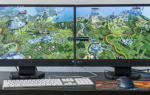 Как подключить два монитора к одной видеокарте — способы
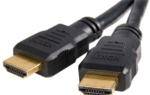 Как использовать телевизор в качестве второго монитора для компьютера