
Содержание
Прошивки для роутеров Сяоми:
Скачать последнюю версию микропрограммы для своего маршрутизатора Xiaomi Mi WiFi Router Вы можете скачать бесплатно с официального сайта — ссылка. На вкладке ROM есть самые свежие версии прошивок для всех маршрутизаторов Сяоми.
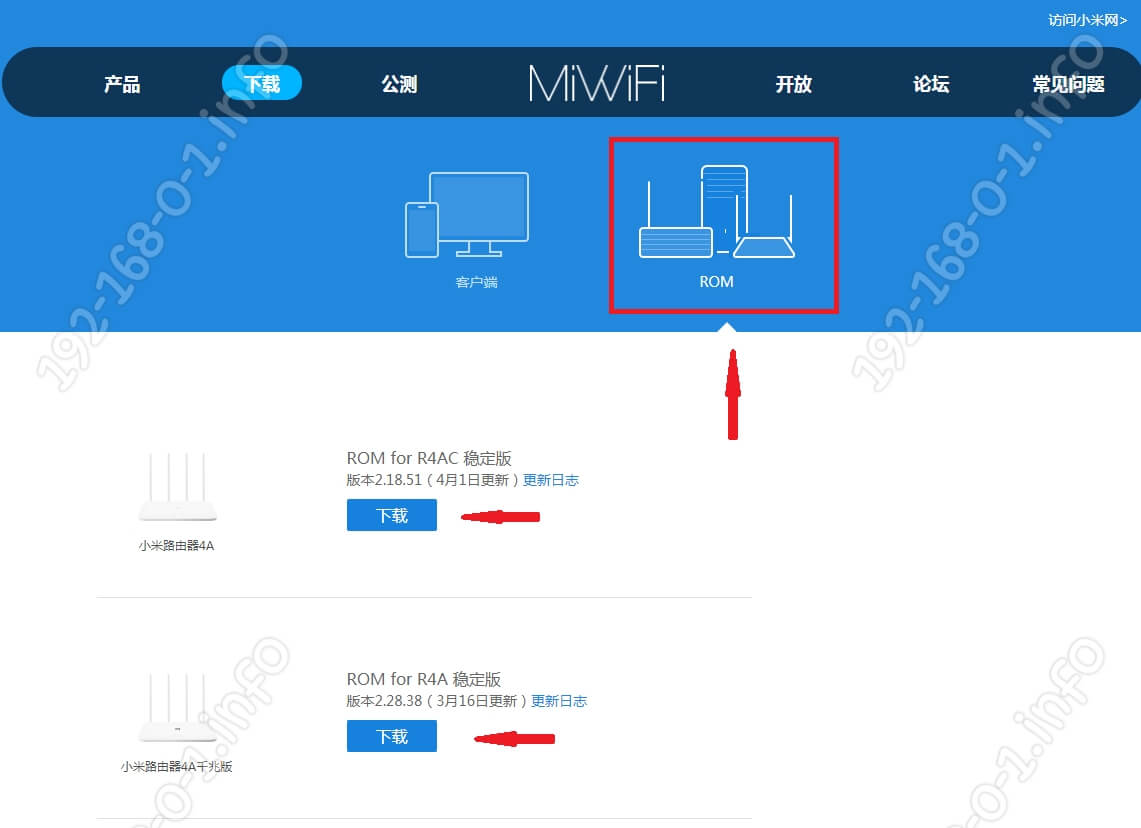
Основной минус в том, что на сайте в основном представлены опять же китайское ПО. Причём если выложены две версии, то слева идёт релиз, а справа — драфтовые бета-версии от разработчиков.
Если на официальном сайте нет нужной Вам версии ПО, то можете скачать прошивку Xiaomi Router по моим ссылкам. Я специально кроме китайских версий постарался собрать ещё и глобальные на английском языке.
Xiaomi router 3:
Английская версия: 2.10.46 English — Скачать 2.10.38 English — Скачать
Китайская версия: 2.26.10 China — Скачать 2.26.29 China — Скачать
Xiaomi Router 3C:
Английская версия: 2.8.27 English — Скачать
 Padavan (Бесплатная Прошивка) для Xiaomi Mi Router 3G
Xiaomi router 4:
Китайская версия: 2.26.135 China — Скачать
Xiaomi Mini:
Английская версия: 2.8.91 English — Скачать
Китайская версия: 2.21.109 China — Скачать
Xiaomi Mi Router Nano:
Английская версия: 2.2.94 — Скачать
Xiaomi Mi-Router R1D:
Английская версия: 2.6.103 — Скачать
 Настройка Xiaomi Mi WiFi Router 4 и прошивка Wi-Fi роутера на русском языке
Xiaomi Mi Router Pro R3P:
Английская версия: 2.10.46 — Скачать
Китайская версия: 2.16.15 — Скачать
Как прошить роутер Xiaomi Mi Router
Теперь, после того, как Вы прошивка для роутера Сяоми успешно сохранена на компьютере, можно приступать непосредственно к прошивке роутера. Для этого надо зайти в его веб-интерфейс, используя IP-адрес 192.168.31.1 или символьное имя miwif.com. Если зайти с компьютера не получается — попробуйте сделать это с телефона или планшета. Если и так не получится — выполните вот эти рекомендации.
В открывшейся форме авторизации введите пароль для входа в настройки роутера. После авторизации откройте раздел меню Settings >>> Status:
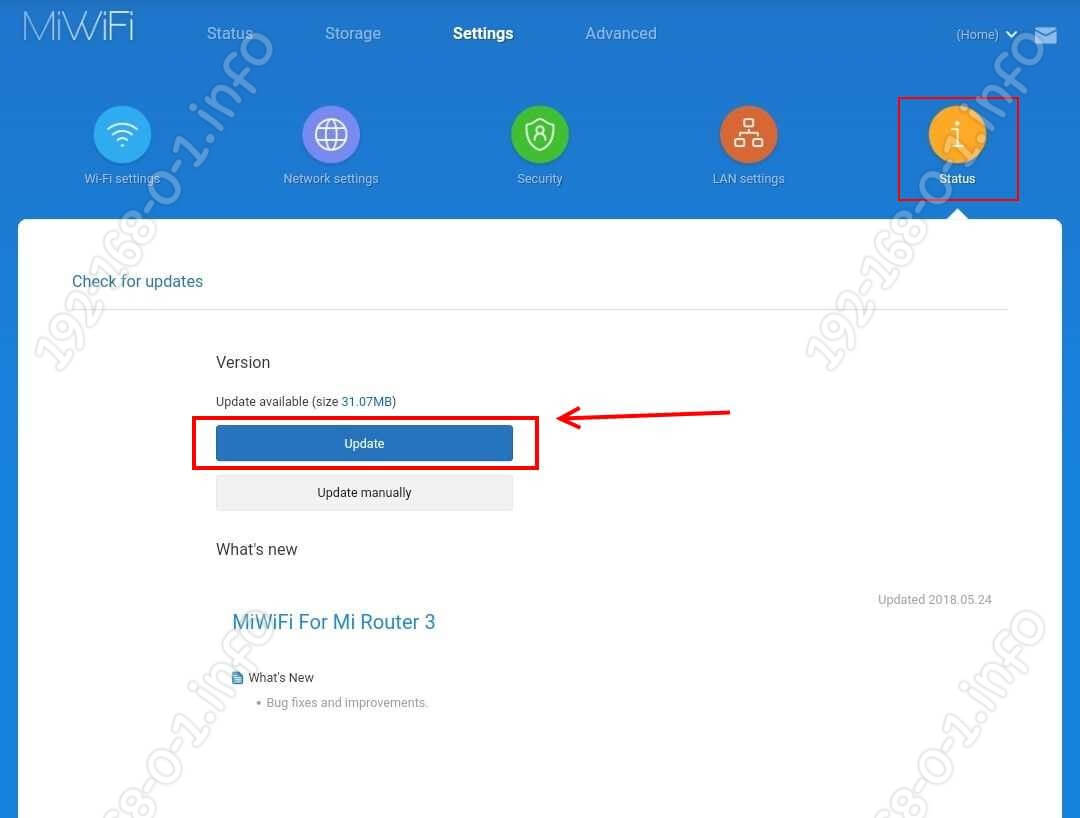
Если роутер в данный момент подключен к Интернету, то при наличии на сервере производителя новой версии микропрограммы для устройства, будет активна кнопка Update. Нажав на неё, Вы запустите процесс автоматического обновления ПО роутера. Если Вам надо прошить Xiaomi Router вручную на конкретную версию — нажмите кнопку Update Manually. Откроется диалоговое окно, в котором надо выбрать файл прошивки, который Вы предварительно скачали на компьютер и распаковали. После этого запустится важный процесс — перепрошивка маршрутизатора Сяоми.
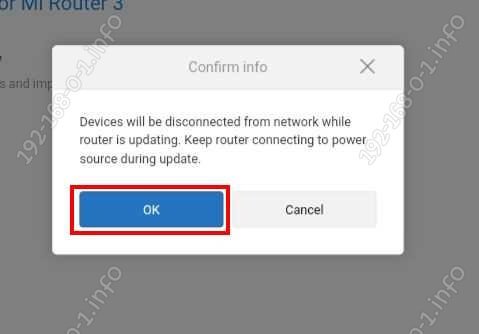
В это время ни в коем случае самостоятельно не перезагружайте и не выключайте роутер. Сама прошивка девайса занимает от 2 до 5 минут. По завершению операции он перезагрузится. Как правило, после перепрошивки через веб-интерфейс настройки сохраняются.
 Miwifi.com и 192.168.31.1 – вход в настройки роутера Xiaomi
Прошивка Padavan ASUS на роутер Сяоми
Альтернативная прошивка Xiaomi Router подойдёт для тех, кого не устраивает китайский интерфейс стокового программного обеспечения или его функциональность. Сразу оговорюсь — для начинающих и неопытных пользователей данный вариант не подходит, так как достаточно сложный и требует от человека некоторого понимания того, что он делает. Но и наградой за это становится солидная прокачка устройства. Например, если прошить роутер прошивкой от Падавана, то он научится работать с интерактивным телевидение Дом.ру, Ростелеком или Билайн. Как прошить маршрутизатор Вы увидите вот в этой видеоинструкции:
У Mi Router 3 оригинальная прошивка подразумевает интерфейс на китайском языке. Препятствие между русскоязычным пользователем и китайским роутером может разрушить только скрипт Padavan от Asus. Возможно, вы хорошо читаете и воспринимаете информацию и на английском, но, к сожалению, заставить Сяоми говорить на этом языке в один клик невозможно. Давайте разбираться, как сделать использование устройства понятным и комфортным.
Xiaomi Mi Wi-Fi Router 3 прошивка: виды
Как прошить роутер Xiaomi Mi Router 3 под Padavan – познакомимся с полной инструкцией сразу после того, как разберемся с видами прошивки. Как было сказано ранее, оригинальная версия доступна только на китайском, каковы альтернативы?
В первую очередь нужно понимать, что установка любой неофициальной прошивки чревата сбоями в работе, хотя практика показывает, что существующие прошивки работают стабильно. Самый главный опасный нюанс, связанный с перепрошивкой аппарата – если устройство будет работать с ошибками, устранить их по гарантии не получится.
Заменить стандартную прошивку роутера от Сяоми можно на:
- Официальную с англоязычным интерфейсом.
- Русскую версию через Padavan.
Как прошить Xiaomi Router 3: пошагово
Прошивка роутера Xiaomi Mi Wifi 3 на английскую версию (более надежную в сравнении с версией от Падаван) делается довольно легко.
- Качаем на свой компьютер файл английской прошивки. Найти его в интернете не составит труда.
- Заходим в «Админку» (ссылка с обратной стороны роутера).

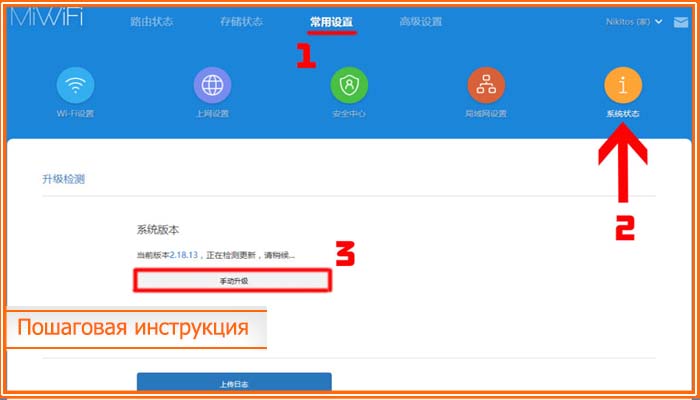
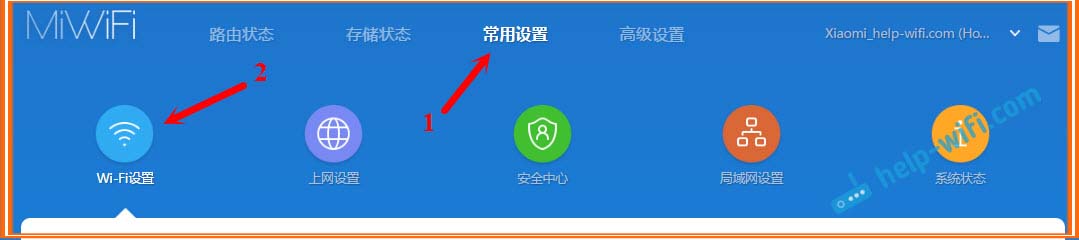
- Кликаем по третьей вкладке и действуем, как говорит картинка.
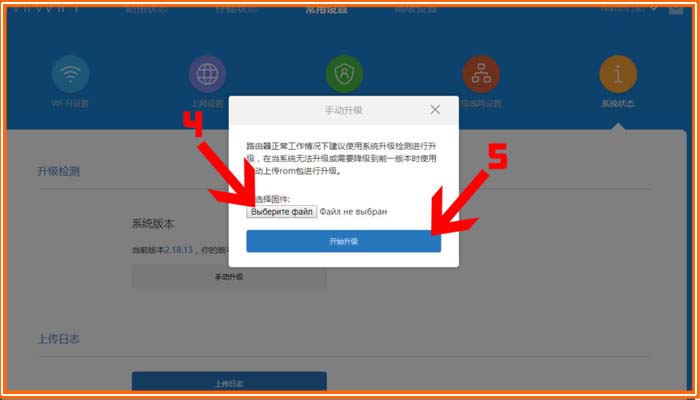
- Кликаем по синей кнопке и используем ранее скачанный файл с новой прошивкой.
- Когда перед вами появится новое окошко, поставьте галочку, где это возможно и нажмите по большой синей кнопке.
- Некоторое время придется подождать, пока пройдет перепрошивка и аппарат выполнит перезагрузку.
- Вуаля – ваше устройство общается с вами на английском языке!
Есть еще один способ, который срабатывает не всегда, но требует намного меньше усилий. Мы просто попытаемся «обмануть» маршрутизатор, зададим в качестве нашего места пребывания Европу. Как?
- Заходим в собственную «Админку».
- Переходим в разделы, показанные на скриншоте.
- Прокручиваем бегунок появившегося списка в самый низ, кликаем по последней строчки (переведите ее в переводчике, чтобы удостовериться, что все верно, это должна быть Европа)
- Появится новое окно, нажмите синюю кнопку.
- Ожидаем 4-7 минут, должно высветиться очередное окно с синей кнопкой, подтверждающей установку новых настроек. Если такого не происходит – можете попробовать снова, в случае повторной неудачи используйте первый способ.
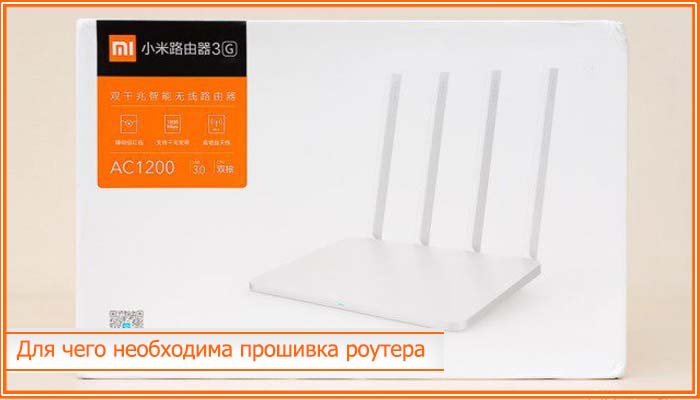
Для чего необходима прошивка роутера
Говоря простым языком, прошивка –операционная система устройства. Без нее роутер не будет функционировать. Перепрошивать роутеры нужно тогда, когда невозможно настроить устройство желаемым образом с использованием оригинальной прошивки, или же, если прибор работает некорректно. При перепрошивке исправляются найденные ошибки, вводятся новые возможности.
Если по какой-либо причине вы решились перепрошивать свое устройство – будьте предельно внимательны, не спешите, перепроверяйте каждый шаг. Некорректная прошивка устройства может привести к неполадкам или даже к полной неработоспособности прибора.
Инструкция по прошивке от Padavan
- Первым делом необходимо установить на ПК VMware Workstation Player с виртуальной машиной VIRTUALBOX-PROMETHEUS.
- Установите программу, перейдите к архиву VIRTUALBOX-PROMETHEUS и распакуйте его. Включаем образ программы.
- На вашем рабочем столе должна появится иконка VMware, включите программу с ее помощью.
- Найдите Open a Virtual machine, укажите место, где расположен Прометэус, кликните по зеленой кнопке, согласившись с возможностью скачивания дополнительных файлов и программ.
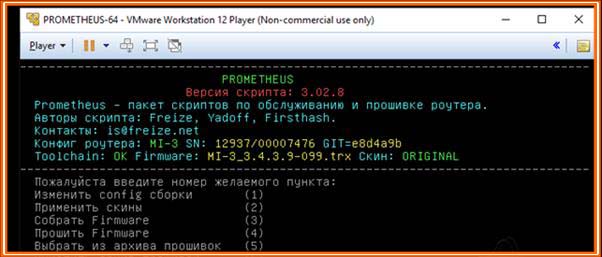
- В меню скрипта находим «MI-3 Config» (Может еще называться Mi-Nano), и используем комбинацию клавиш ШИФТ+С, далее сразу же нажимаем клавишу Y.
- Нажимаем любую клавишу своей клавиатуры и качаем перепрошивочный файл Падаван.
- Откройте пользовательское меню маршрутизатора, далее впишите адрес из первоначальных настроек.
- Перед вами появится список. Нас интересует его третья сверху позиция.
- Используем серую кнопку – открывается диалоговое окно, там выбираем нужную нам прошивку.
- Ждем окончания установки, устройство должно перезагрузиться. При следующем сеансе эксплуатации проверяйте наличие русского языка в настройках вашего роутера.
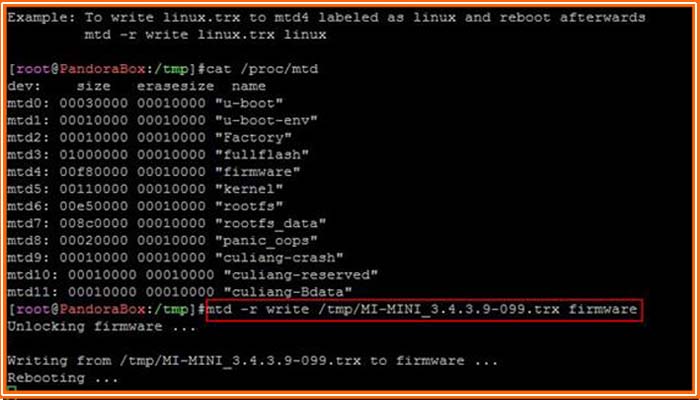
Возможно, через некоторое время вы пожелаете вернуться к заводской прошивке. Реально ли это сделать?
Для этого воспользуйтесь официальным загрузочным сайтом http://www1.miwifi.com/miwifi_download.html Там выбираем вкладку «ROM» в верхней части страницы. Вам станет доступен список моделей роутеров, в котором необходимо отыскать свой. Скачиваем любой из предложенных файлов, присваивая ему при этом имя miwifi.bin
Понадобится небольшая пустая флешка. Ее нужно отформатировать в FAT32 и поместить туда установленный файл.
Затем роутер потребуется отключить от электросети, вставить подготовленную флешку в USB- разъем устройства, зажать на корпусе «Ресет» и не отпуская вновь включить в сеть роутер. Когда оранжевая лампочка начнет мерцать, «Ресет» можно отпустить.
08 марта 2019, 17:43
Делаем IP адрес постоянным!
Ну вот и нашли наш долгожданный ip от нашей Raspbery Pi. Ура, товарищи! Но этот адрес выдан динамически нашим роутером. То есть он каким-то образом выдается автоматически. Для того, чтобы выданный сейчас адрес стал постоянным для нашей Raspberry Pi, необходимо его зарезервировать.
Выдачей IP адресов на роутере занимается DHCP сервер. И у него есть параметр: статическое резервирование адреса. При настройке которого к определенному MAC-адресу устройства привязывается конкретный IP адрес. MAC-адрес — это идентификатор сетевой карты любого устройства. Он уникален для каждого устройства.
Рассмотрим вариант резервирования IP адреса на примере Mi Router Mini с прошивкой Padavan (подойдет так же для владельцев роутеров ASUS).

Заходим на роутер по ip, который так же можно было найти до этого.
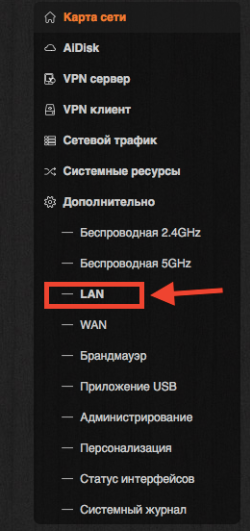
Переходим в раздел LAN
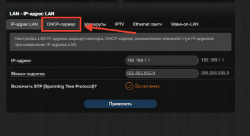
Переходим во вкладку DHCP-сервер
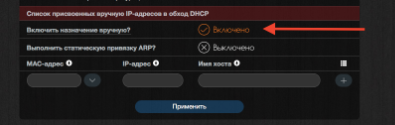
Включаем пункт «Включить назначение вручную» и нажимаем применить.
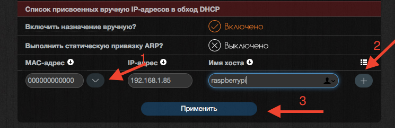
1. Нажимаем на стрелочку и выбираем нашу Raspberry Pi, все остальные разделы заполнятся автоматически.
3. Нажимаем «Применить», чтобы сохранить настройки. Если этого не сделать, то настройки не будут работать.
На этом настройка на роутере закончена.
Если у Вас роутер другого производителя, то для выполнения настройки необходимо ознакомиться с инструкцией конкретно для Вашей модели.
Другим способом закрепить адрес для вашей Raspberry Pi — является прописывание его вручную на самой Raspberry Pi. Но для этого Вам потребуется доступ через SSH. О чем я рассказывал совсем недавно.
Всем, кому нравятся мои работы и мои проекты, подписывайтесь на меня, ставьте лайки, комментируйте, высказывайте свои пожелания. Мне никогда не помешает Ваша поддержка. Не забывайте, что у меня еще есть личный канал на YouTube. Используемые источники:
- https://192-168-0-1.info/xiaomi-mi-router-update-firmware/
- https://smartphonys.com/mi-router-3-proshivka.html
- https://sprut.ai/client/article/940

 Загрузка...
 Как пользоваться приложением для настройки беспроводных маршрутизаторов Mi Wifi
 Не заходит на 192.168.31.1 и miwifi.com. Не открываются настройки роутера Xiaomi
 Как настроить роутер xiaomi mi wifi 4
 Подключение и настройка Xiaomi Mi Wi-Fi Router 3