
Проброс портов — это технология, которая позволяет обращаться из Интернет к компьютеру во внутренней сети за маршрутизатором, использующим NAT (NAPT). Доступ осуществляется при помощи перенаправления трафика определенных портов с внешнего адреса маршрутизатора на адрес выбранного компьютера в локальной сети.
Такое перенаправление нужно если вы, к примеру, используете пиринговые сети, или хотите развернуть на локальном компьютере сервер с доступом из Интернет. Также перенаправление иногда требуется для многопользовательских игр или служб удаленного рабочего стола
1. Для осуществления проброса портов на роутере DIR-300 первым этапом требуется зайти на web-интерфейс устройства, воспользовавшись любым доступным браузером:
набрав в адресной строке IP-адрес вашего устройства (по умолчанию 192.168.0.1)
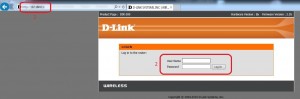
2. После введения логинапароля (по умолчанию adminбез пароля) мы попадаем в меню настроек.
3. Далее следует перейти во вкладку «Advanced», после чего выбрать подменю «Port Forwarding»
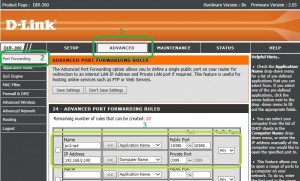
4. На рисунке выше приведен пример проброса порта для работы «протокола удаленного рабочего стола», где:
 Настройка роутера D-Link DIR 300 – пошаговая инструкция
a) Name — предпочитаемое имя узла, на который мы пробрасываем нужный нам порт
б) IP Address — имеется ввиду сетевой адрес устройства, на который мы пробрасываем порт
в) Public port — порт маршрутизатора, открытый для внешних подключений
г) Private port — порт, используемый конкретным приложением, открытый для подключений непосредственно на устройстве.
6. Задав нужные настройки, не забываем поставить «галочку» на против ново созданного правила, это будет свидетельствовать о том, что оно активировано и действует.
* На более новых прошивках интерфейс роутера D-link-Dir 300 выглядит немного по другому, но от этого принцип работы портов не меняется.
1. После ввода в адресную строку браузера IP адреса нашего устройства
мы попадаем в меню настроек:
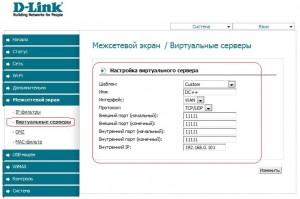
 Настраиваем роутер D-Link Dir-300 для “Ростелекома”
После создания нового правила не забываем нажать «изменить», что бы сохранить внесенные изменения.
Проброс портов на роутере D-link DIR-100
Настройка портов на данном устройстве принципиально мало чем отличается от роутера D-link DIR-300, о чем свидетельствует рисунок ниже:
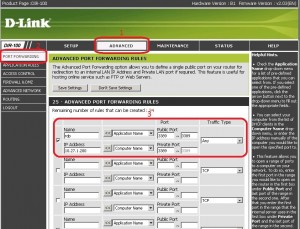
Точно так же следует указать нужный порт , а так же IP адрес «хоста» на который он будет указывать.
С уважением инженер технического отдела ОС Компонент Богачинский Роман
ИНСТРУКЦИЯ
по настройке оборудования
 Подробная инструкция настройки роутера D-Link DIR 620 для интернета Ростелеком
D—LinkDIR 100
Настройка доступа в интернет на оборудовании D-Link DIR 100 (в режиме Regular Rouret). 3
Настройка доступа в интернет, услуг IP-телевидения и IP-телефонии на оборудовании D-Link DIR 100 (в режиме Triple Play). 9
Настройка проброса портов на оборудовании D-Link DIR 100 (в режиме Regular Rouret). 17
Настройка проброса портов на оборудовании D-Link DIR 100 (в режиме Triple Play). 28
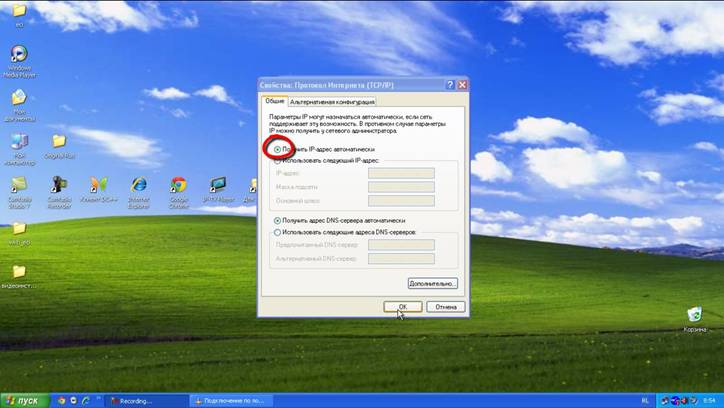
1.В На сетевой карте выставляем «Получить IP-адреса автоматически»
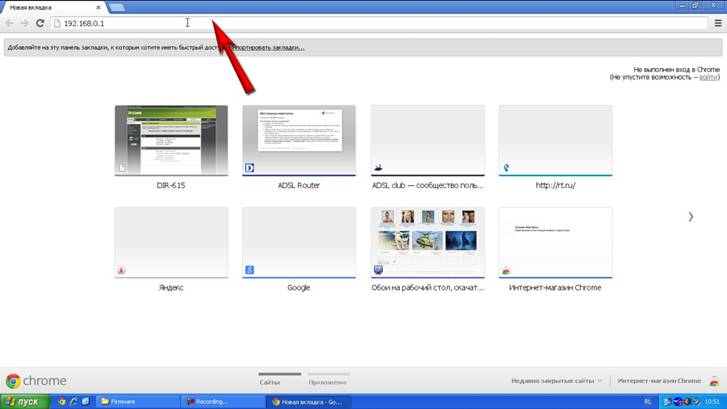
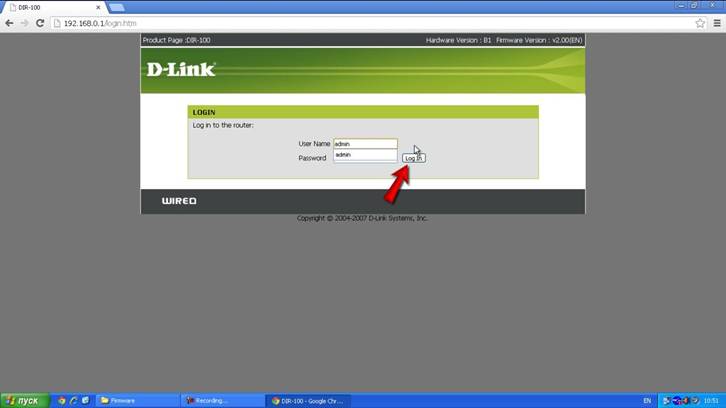
2.В Открываем Ваш браузер (Internet Explorer, Opera, Google Chrome и др.). В адресной строке вводим: 192.168.0.1;
3.В В появившемся окне в поле «User Name» вводим слово «admin», поле «Password» оставляем пустым и нажимаем кнопку «Login».
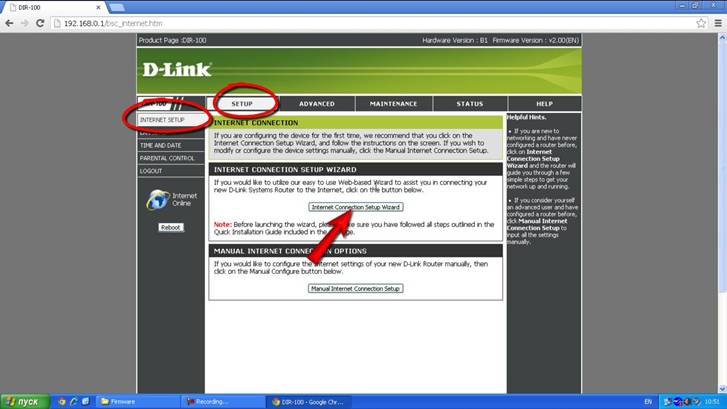
4.В В меню сверху заходим в закладку «Setup», слева выбираем пункт «Internet Setup».
Ниже нажимаем на кнопку «Internet Connection Setup Wizard».
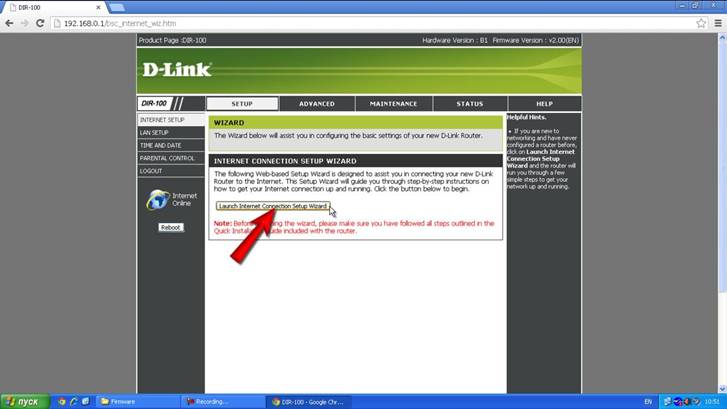
5.В Нажимаем кнопку «Launch Internet Connection Setup Wizard».
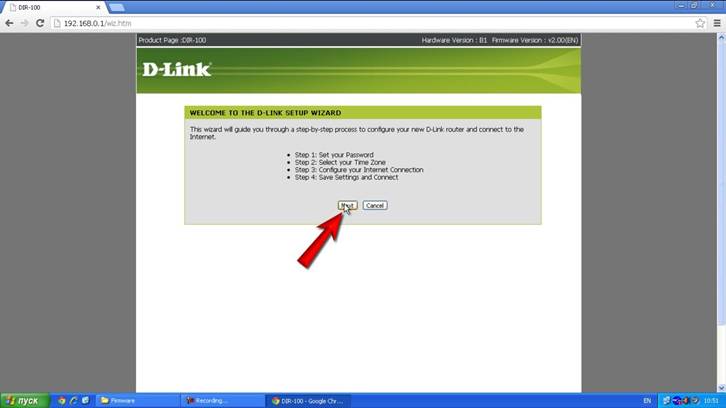
6.В Нажимаем кнопку «Next»,
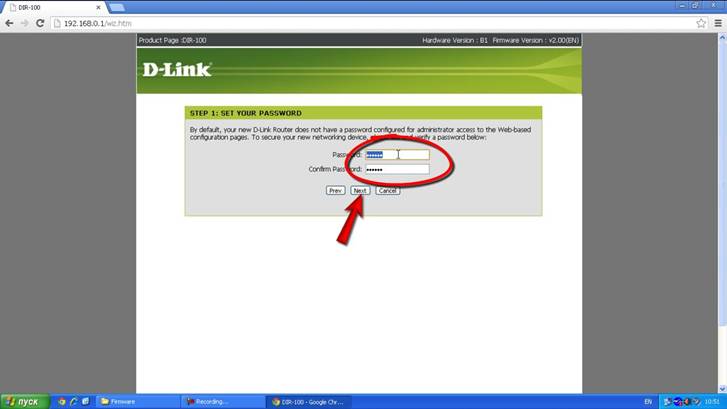
7.В На следующей странице «Step 1» удаляем всё, что написано в полях «Password» и «Confirm Password», нажимаем кнопку «Next»,
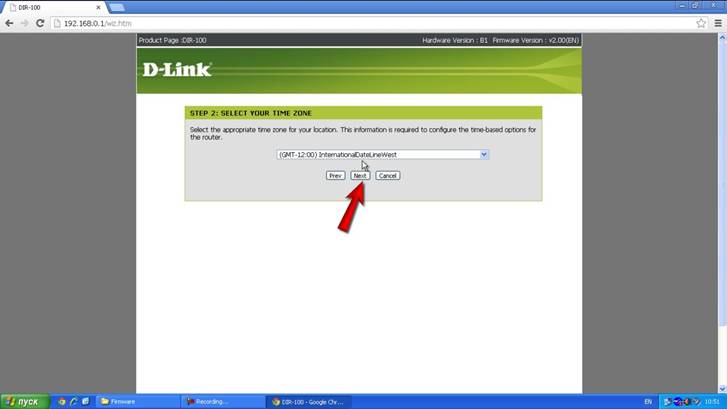
8.В На странице «Step 2» без изменений нажимаем кнопку «Next»,
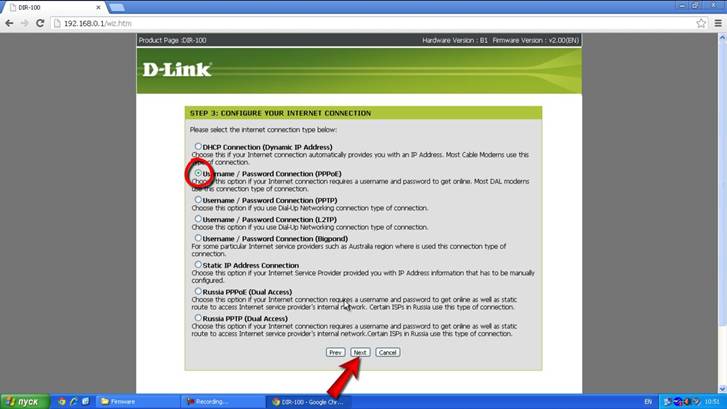
9.В На странице «Step 3» выбираем пункт «User Name/ Password Connection (РРРоЕ)» и нажимаем кнопку «Next»,
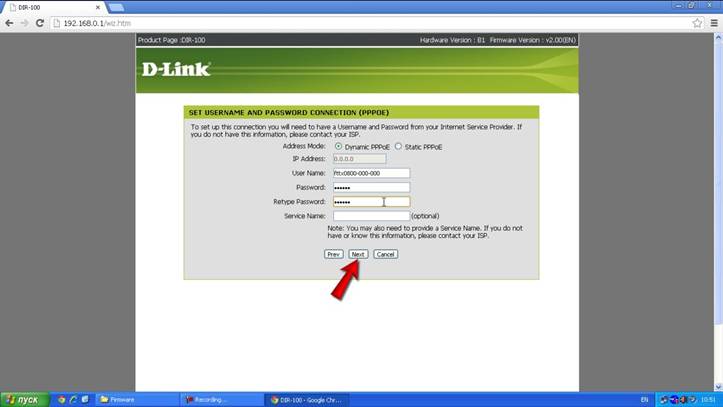
10.В В поле «User Name» вводим Ваш логин, который указан в Листе регистрации. Обращаем внимание, что в данном логине все буквы маленькие, есть знаки «-», которые необходимо обязательно прописывать и отсутствуют «пробелы».
В поле «Password» вводим Ваш пароль с Листа регистрации, учитывая регистр. В следующем поле повторите ввод пароля.
Нажимаем ниже кнопку «Next»,
подтверждаем кнопкой «ОК».
11.В Нажимаем ниже кнопку «Reboot».
12.В На этом настройка оборудования завершена.
Вернуться к содержанию
1.В Подключаем Ваш компьютер в 3 или 4 порт маршрутизатора.
2.В Вставляем установочный диск в дисковод.
3.В На сетевой карте выставляем «Получить IP-адреса автоматически»
4.В Открываем Ваш браузер (Internet Explorer, Opera, Google Chrome и др.). В адресной строке вводим: 192.168.0.1;
5.В В появившемся окне в поле «User Name» вводим слово «admin», поле «Password» оставляем пустым и нажимаем кнопку «Login».
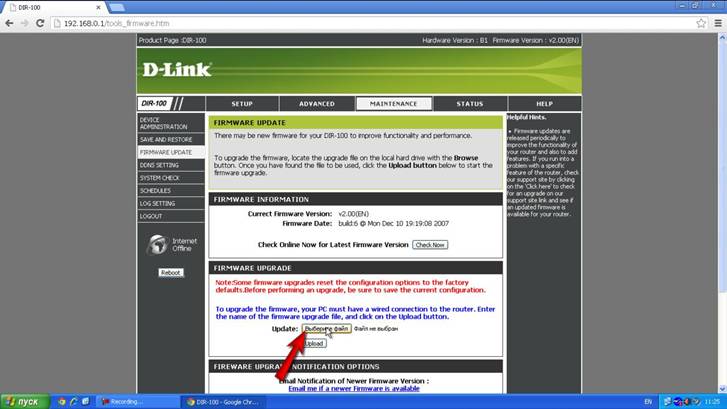
6.В В меню сверху заходим в закладку «Maintenance», слева выбираем пункт «Firmware Update».
7.В Ниже в поле «Update» нажимаем на кнопку «Выберите файл».
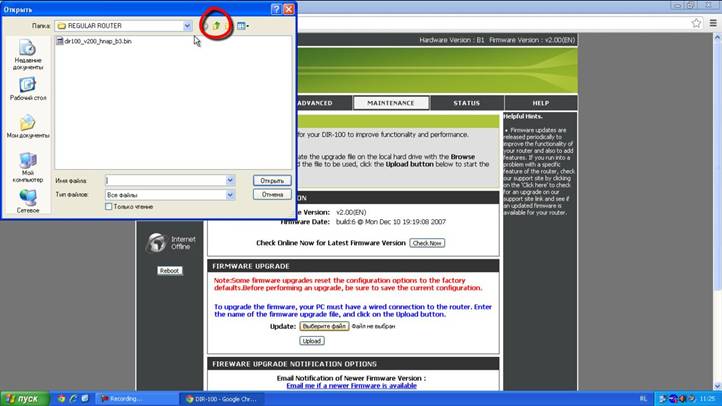
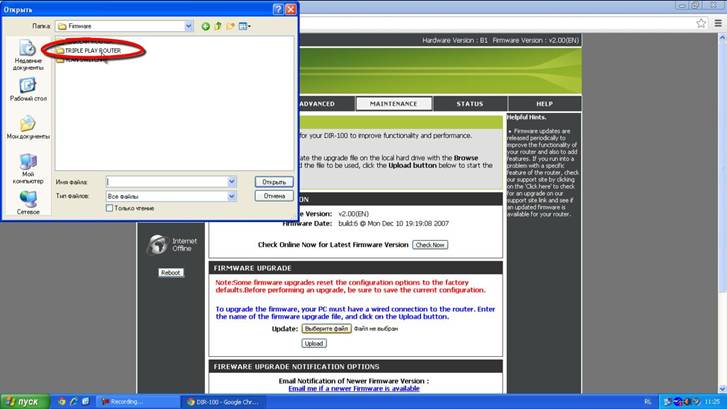
9.В Откройте данный файл. Нажмите кнопку «Upload».
Подтвердите кнопкой «ОК». Обновление прошивки может занять несколько минут.
10.В После того, как изменения вступят в силу, переходим во вкладку «WAN» и заполняем поля следующим образом:
11.В В поле «User Name» вводим Ваш логин, который указан в Листе регистрации. Обращаем внимание, что в данном логине все буквы маленькие, есть знаки «-», которые необходимо обязательно прописывать и отсутствуют «пробелы».
В поле «Password» вводим Ваш пароль с Листа регистрации, учитывая регистр. В следующем поле повторите ввод пароля.
Нажимаем ниже кнопку «ОК».
12.В Подтверждаем кнопкой «ОК».
13.В Переходим слева во вкладку «VLAN Settings», заполняем поля следующим образом:
В поле «Port 1х» прописываем Влан для услуги IP-телефонии, который указан в Вашем Листе регистрации в разделе «IP-телефония», и выставляем ему саамы высокий приоритет (в нашем случае это «7»);
В поле «Port 2х» прописываем Влан для услуги IP-телевидения, который указан в Вашем Листе регистрации в разделе «IP-телевидение», и выставляем ему приоритет, отличный от «0» и «7», например «4».
В поле «Port 3х-4х» прописываем Влан для услуги Интернет, который указан в Вашем Листе регистрации в разделе «Интернет», и выставляем ему саамы низкий приоритет (в нашем случае это «0»);
Нажимаем кнопку «ОК».
14.В После того, как устройство сохранит настройки, подключаем в 1 порт маршрутизатора Ваш VoIP-шлюз, после чего включаем его в сеть 220В.
Во 2-й порт подключаем телевизионную приставку, после чего включаем ее в сеть 220В.
15.В На этом настройка оборудования завершена.
Вернуться к содержанию
1.В На сетевой карте выставляем «Получить IP-адреса автоматически»
2.В Открываем Ваш браузер (Internet Explorer, Opera, Google Chrome и др.) В адресной строке вводим: 192.168.0.1;
3.В В появившемся окне в поле «User Name» вводим слово «admin», поле «Password» оставляем пустым и нажимаем кнопку «Login».
4.В В меню сверху заходим в закладку «ADVANCED», слева выбираем пункт «ADVANCED Network»,
5.В Ставим галочку в поле «Enable UPnP», выше нажимаем кнопку «Save Settings».
6.В В меню сверху заходим в закладку «Setup»,
слева выбираем пункт «LAN Setup».
7.В В основном окне справа обращаем внимание в пункте «DHCP client List» на поле «Host name»,
сравниваем IP-адрес из таблицы с IP-адресом Вашей сетевой карты. Для этого в правой нижней части экрана заходим в «Состояние подключения по локальной сети», выбираем вкладку «Поддержка». В открывшемся окне в поле «IP-адрес» записан IP-адрес Вашей сетевой карты, запомните его или запишите (в нашем случае это 192.168.0.100).
8.В В основном окне справа обращаем внимание на пункт «DHCP Reservation» и в последнем поле таблицы выбираем имя соединения, совпадающее с «Host name».
Нажимаем левее кнопку с изображением стрелок, ставим галочку в первом столбце.
Ниже нажимаем кнопку «Save Settings».
9.В В меню сверху заходим во вкладку «ADVANCED» ниже выполняем следующее действия:
10.В В поле «Name» вводим имя Вашего соединения (в нашем случае мы назвали его «dc++»);
В обоих полях «Public Port» в первой строке вводим 1234.
Во второй строке выбираем имя, совпадающее с «Host name», нажимаем левее кнопку с изображением стрелок, ставим галочку в первом столбце.
11.В В третьей строке в поле «Name» вводим имя Вашего соединения (в нашем случае мы назвали его «dc+»);
В поле «Traffic Type» выбираем «UDP»,
В обоих полях «Public Port» в первой строке вводим 1235.
В четвёртой строке выбираем имя, совпадающее с «Host name», нажимаем левее кнопку с
изображением стрелок, ставим галочку в первом столбце.
12.В Выше нажимаем кнопку «Save Settings».
13.В В меню сверху заходим в закладку «Maintenance», слева выбираем пункт «Save and Restore»
14.В В основном окне нажимаем кнопку «Save».
15.В Запускаем программу FlylinkDC++.
16.В В верхней части программы выбираем пункт меню Файл, далее Настройки.
17.В Переходим в пункт Настройки соединения и выполняем следующие настройки:
— Выбираем пункт Брандмауэр с ручным перенаправлением портов;
— Нажимаем кнопку «Найти IP-адреса»;
— В поле Порт ТСР вводим 1234;
— В поле Порт UDР вводим 1235;
— Убираем «галочку» Работать в пассивном режиме и нажимаем ниже кнопку ОК.
18.В Перезапускаем программу FlylinkDC++.
19.В На этом настройка оборудования завершена.
Вернуться к содержанию
1.В На сетевой карте выставляем «Получить IP-адреса автоматически»
2.В Открываем Ваш браузер (Internet Explorer, Opera, Google Chrome и др.). В адресной строке вводим: 192.168.0.1;
3.В В появившемся окне в поле «User Name» вводим слово «admin», поле «Password» оставляем пустым и нажимаем кнопку «Login».
4.В В меню сверху заходим в закладку «LAN»,
слева выбираем пункт «DHCP client List»
5.В Сравниваем IP-адрес из таблицы с IP-адресом Вашей сетевой карты. Для этого в правой нижней части экрана заходим в «Состояние подключения по локальной сети», выбираем вкладку «Поддержка». В открывшемся окне в поле «IP-адрес» записан IP-адрес Вашей сетевой карты, запомните его или запишите (в нашем случае это 192.168.0.100).
6.В В последнем столбце таблицы (Static) ставим галочку. Нажимаем кнопку «ОК».
7.В В меню сверху заходим в закладку «NAT», заполняем поля следующим образом:
8.В В первой строке в поле «Private IP» выставляем IP-адрес, который присвоен Вашей сетевой карте (в нашем случае это 192.168.0.100).
В полях «Private Port» и «Public Port» прописываем 1234;
Ставим галочку в поле «Enable»,
Во второй строке в поле «Private IP» выставляем IP-адрес, который присвоен Вашей сетевой карте (в нашем случае это 192.168.0.100).
В полях «Private Port» и «Public Port» прописываем 1235;
В поле «Type» выбираем «UDP»,
Ставим галочку в поле «Enable»,
Нажимаем ниже кнопку «ОК».
9.В Запускаем программу FlylinkDC++.
10.В В верхней части программы выбираем пункт меню Файл, далее Настройки.
11.В Переходим в пункт Настройки соединения и выполняем следующие настройки:
— Выбираем пункт Брандмауэр с ручным перенаправлением портов;
— Нажимаем кнопку «Найти IP-адреса»;
— В поле Порт ТСР вводим 1234;
— В поле Порт UDР вводим 1235;
— Убираем «галочку» Работать в пассивном режиме и нажимаем ниже кнопку ОК.
12.В Перезапускаем программу FlylinkDC++.
13.В На этом настройка оборудования завершена.
Вернуться к содержанию
</span>Подпишитесь на рассылку:
|
|
Проекты по теме:
Поиск Вики Архив Строительство Отчеты ПромышленностьОборудованиеМеталлургия
Настройка роутера D-Link DIR-100
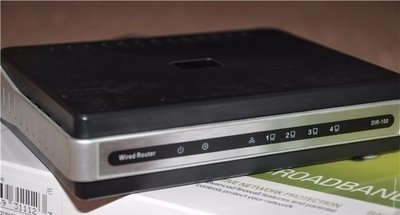
Сегодня мы рассмотрим настройку ультрабюджетного роутера D-Link DIR-100. IP-адрес роутера в сети 192.168.0.1. Заходим в веб-интерфейс, адрес веб-интерфейса —
Выбираем в верхнем меню раздел Setup:
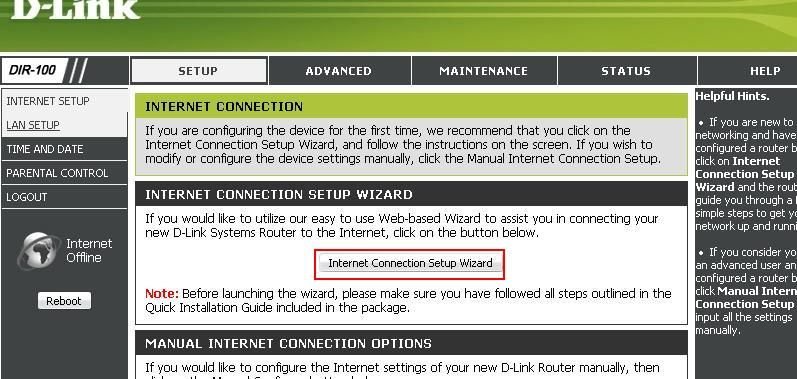
В меню справа выбираем пункт Internet Setup. В открывшемся меню нажимаем кнопку Internet Connection Setup Wizard. Откроется Мастер настройки Интернет-соединения:
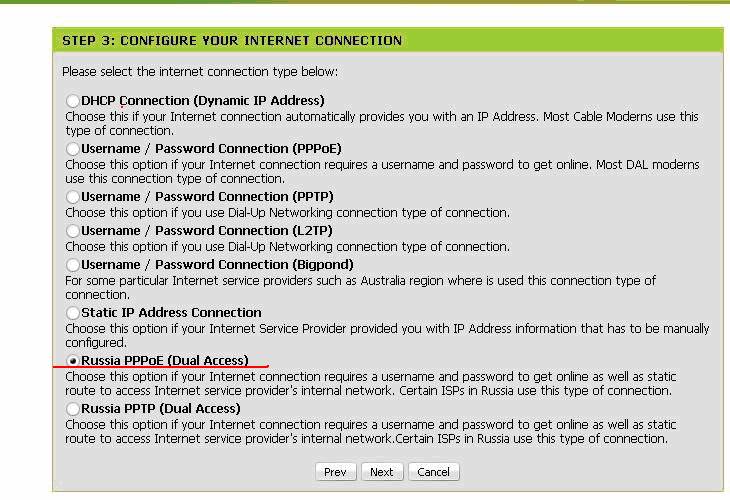
Для Ростелеком Самара выбираем Russian PPPoE, для Дом.ру, ТТК, Таттелеком и Ростелеком Саратов — просто PPPoE. Для Билайн — L2TP или Russian L2TP, если таковой присутствует в Вашей версии прошивки. Нажимаем кнопку Next.
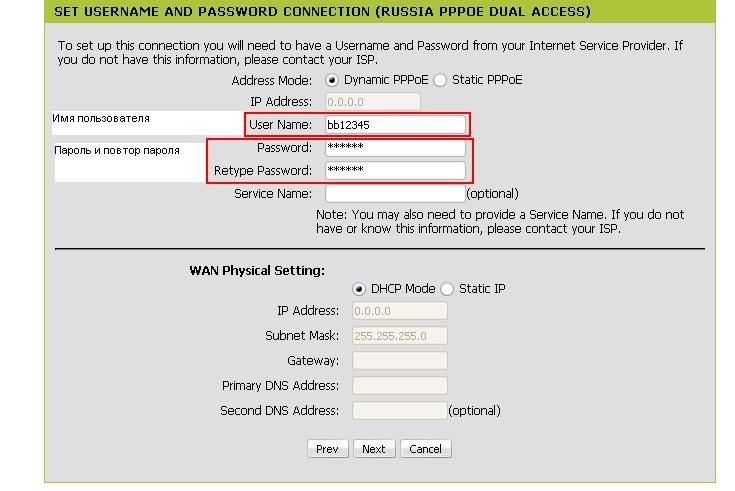
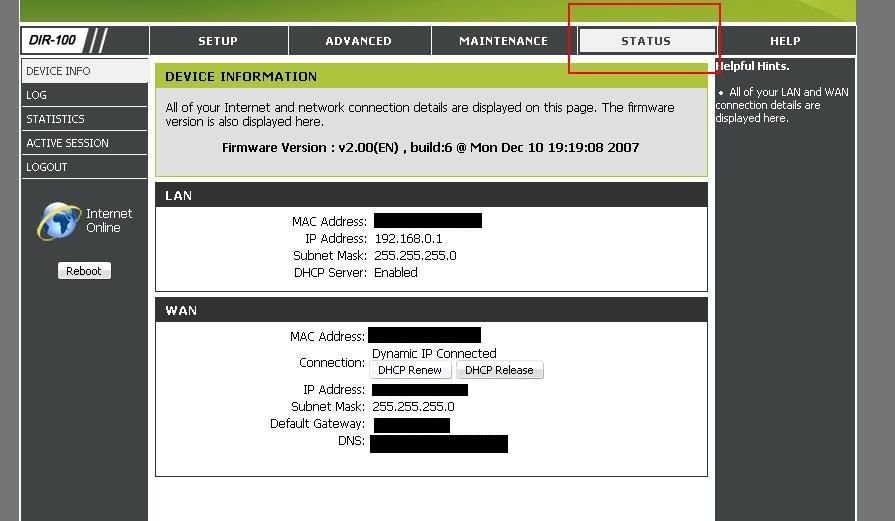
В открывшемся меню достаточно ввести логин на доступ в Интернет в поле User Name и пароль в поля Password и Retype Password. WAN Physical Settings оставляем в режиме DHCP Mode. Нажимаем Next. После этого подключаем кабель провайдера в WAN-порт роутера, идем в раздел Status и смотрим статус Интернет-соединения.
IPTV на DIR-100.
Для настройки Интерактивного Телевидения IPTV на роутере D-Link DIR-100 переходим в раздел Advanced:
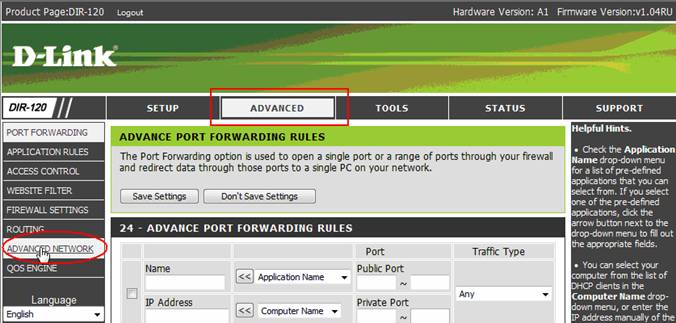
Далее в меню справа выбираем пункт Advanced Network:
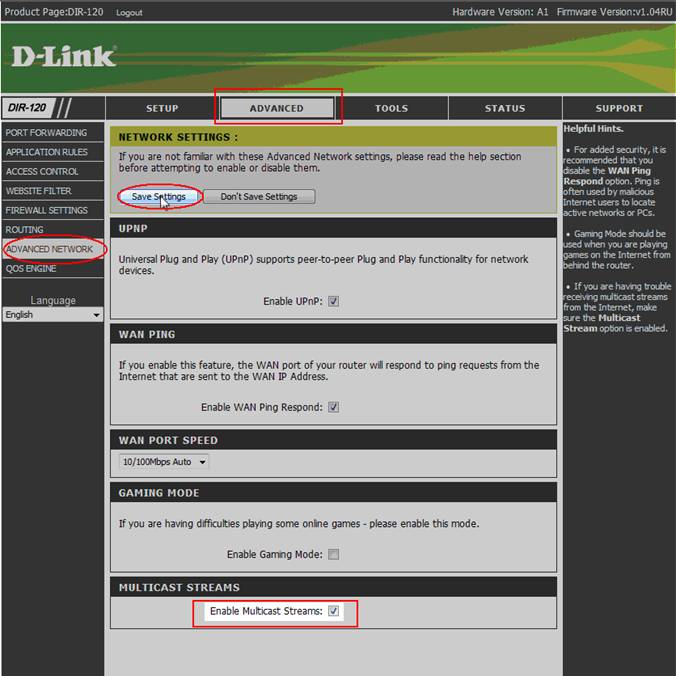
Здесь в самом низу страницы ищем раздел Multicast Streams и ставим галочку Enable Multicast Streams.
Используемые источники:
- https://1help.pro/%d0%bf%d1%80%d0%be%d0%b1%d1%80%d0%be%d1%81-%d0%bf%d0%be%d1%80%d1%82%d0%be%d0%b2-%d0%bd%d0%b0-%d1%80%d0%be%d1%83%d1%82%d0%b5%d1%80%d0%b0%d1%85-d-link-dir-300-d-link-dir-100/
- https://pandia.ru/text/78/305/91774.php
- https://set-os.ru/dir-100-nastroyka/

 Загрузка...
 Роутер D-Link DIR-816L — настройка и вход в интернет
 DLink DIR-300 почему сильно падает скорость по Wi-Fi?
 Как настроить Wi-Fi Router DLINK DIR-300 NRU B5 под Билайн - Авиационные и компьютерные заметки
 Подробная инструкция по настройке Wi-Fi роутера D-Link DIR-300/NRU (B5, B6, B7)