
Содержание
- 1 Создаем резервную копию iPhone
- 2 Восстанавливаем Айфон к заводским настройкам
- 3 Восстанавливаем Айфон из резервной копии
- 4 Как восстановить iPhone с помощью iTunes?
- 5 Как сбросить настройки iPhone до заводских без компьютера?
- 6 Восстановление iPhone без iTunes
- 7 Что делать, если iTunes предлагает восстановить iPad вместо синхронизации
Автор: Амиль | Дата публикации: 22-11-2015 | В разделе: Инструкции для iPhoneПрограмма iTunes позволяет как вернуть iPhone к заводским настройкам, так и восстановить пользовательские файлы и данные из резервной копии. Вам предлагается ознакомиться с порядком действий в обоих случаях. В случае не правильной работы устройства, ошибок, а также при обновлении до beta версий прошивок обязательно следует сделать резервную копию и в последующем, если вы захотите вернутся к официальной прошивки, вам придётся восстановить систему, через iTunes.
Создаем резервную копию iPhone
Перед выполнением любых действий создайте резервную копию пользовательских файлов и данных. Для этого запустите iTunes, подключите Айфон к компьютеру и следуйте дальнейшим указаниям.В меню Файл выберите вкладку Устройства и кликните пункт «Переместить покупки».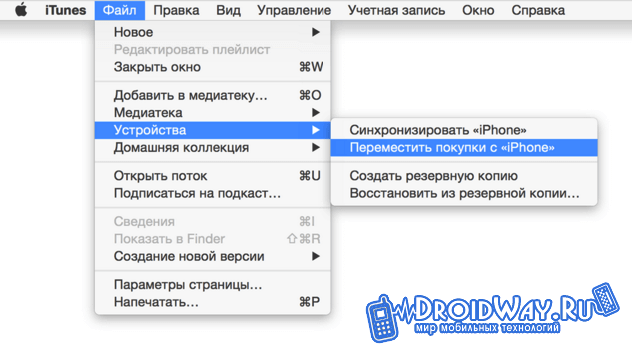 Подождите, пока завершится процесс. Важное примечание! В ОС Windows кнопка Файл может отсутствовать. В данном случае необходимое контекстное меню вызывается комбинацией клавиш Ctrl+B.Убедитесь, что iTunes успешно справился с созданием резервной копии. Для этого откройте меню «Настройки iTunes» и перейдите по вкладке «Устройства». В списке должна присутствовать свежесозданная резервная копия.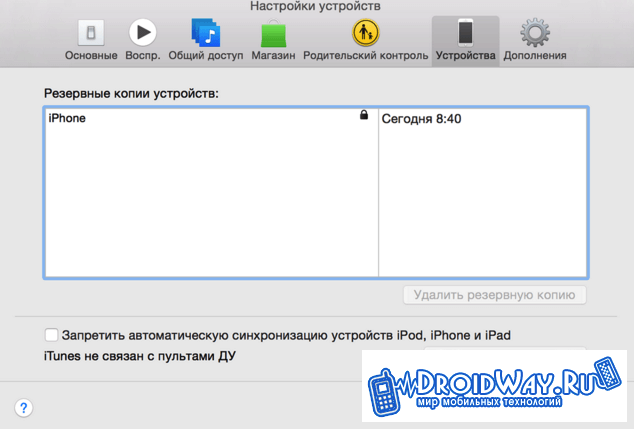
Восстанавливаем Айфон к заводским настройкам
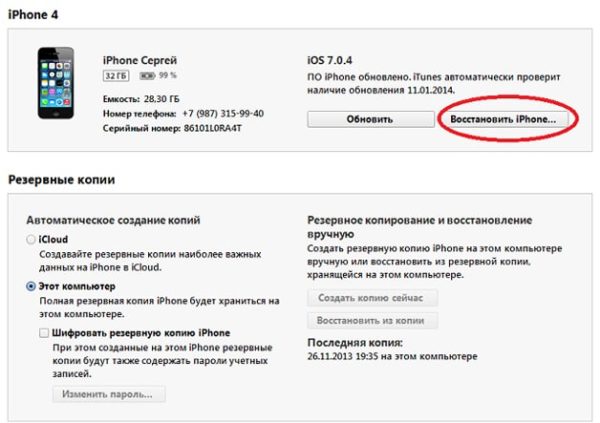
Запустите iTunes, подключите iPhone к компьютеру. Дождитесь, пока Айтюнс увидит Айфон. Откройте вкладку Обзор и нажмите Восстановить iPhone.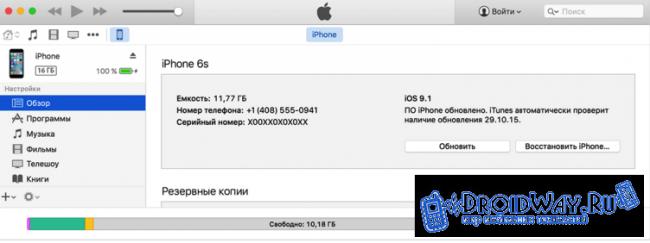 Подтвердите свои намерения, повторно нажав кнопку «Восстановить».
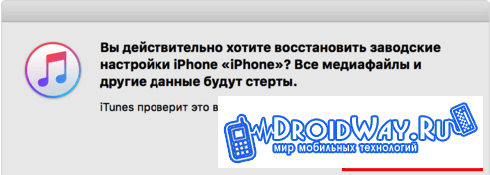 По завершению процесса Айфон перезагрузится и вы увидите экран первоначальной настройки.
Восстанавливаем Айфон из резервной копии
Для восстановления своих пользовательских файлов, сделайте следующее.Включите iTunes и подключите смартфон к компьютеру. Кликните кнопку Файл или нажмите Ctrl+B, если таковая отсутствует, после чего во вкладке Устройства выберите пункт Восстановить из резервной копии.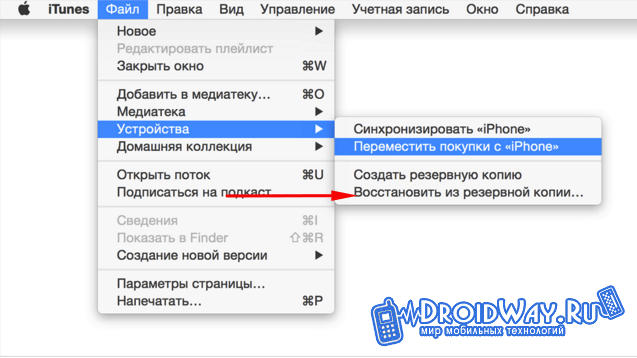 Следуйте дальнейшим указаниям программы.
Зачастую пользователи при первых ошибках операционной системы устройства или небольших сбоях в программном обеспечении несут iPhone в сервисную службу для восстановления. Там с них берут приличную сумму денег за простые действия, которые можно произвести дома. Для того чтобы вы самостоятельно могли исправить ошибки системы, мы подготовили краткую и доступную инструкцию.
Содержание
Перед тем, как начать самостоятельное восстановление iPhone, рекомендуется подготовить устройство. Пред восстановлением необходимо сохранить всю информацию с гаджета, потому что все данные из оперативной памяти устройства удаляться. Как это сделать:
- Для сохранения данных необходимо установить на компьютер или ноутбук программу iTunes. Если нет устройства, на которое можно сохранить информацию, то можно восстановить ОС без него.
- Данные можно сохранить, создав резервную копию при помощи программы iCloud. Для этого следует открыть меню «Настройки», выбрать имя пользователя, затем открыть iCloud. Далее необходимо передвинуть бегунок напротив строки «Резервная копия iCloud», ниже есть пункт «Создать резервную копию». Программа сама сохранит данные в облаке. Эту операцию следует выполнять при включенной сети Wi-Fi.
Как восстановить iPhone с помощью iTunes?
Восстановление iPhone – это сброс всех настроек пользователя до заводских. После восстановления может обновиться операционная система (к этому необходимо быть готовым). Итак, вы сохранили данные и установили на втором устройстве iTunes.
Теперь можно приступать к восстановлению. Не забудьте, что устройства между собой должны быть соединены кабелем USB. Порядок действий:
- Следует запустить iTunes на компьютере.
- Появиться окно для ввода пароля к устройству (иногда его нет). Следует ввести код.
- Необходимо открыть iTunes и дождаться отображения телефона. После этого необходимо выбрать свой iPhone в окне программы.
- В меню «Обзор» следует выбрать кнопку «Восстановить iPhone».
- Программа попросит подтвердить действие.
- После повторного нажатия «Восстановить» утилита обнулит все настройки на телефоне и установит новую версию ОС.
Если iPhone не реагирует на действия пользователя, то необходимо принудительно перезагрузить его (для каждой модели iPhone есть свой способ, который описан в инструкции по применению). Если экран темный и не отвечает на включение, то следует зарядить устройство. Все равно остался экран темным? В этом случае следует показать телефон мастеру.
Как сбросить настройки iPhone до заводских без компьютера?
Это действие производится, когда телефон многократно выполняет одно и то же действие, самостоятельно переключает приложения. Но перед сбросом настроек необходимо проверить наполненность основной памяти устройства.
 ? Окна: Как исправить «ошибку при чтении записи на iPhone» в iTunes
Для этого следует зайти в меню:
- «Настройки».
- «Память».
- «Внутренняя память устройства».
После чего появиться список с программами, при этом некоторые их них рекомендуется удалить.
Если устройство продолжает «жить своей жизнью», то необходимо выполнить сброс:
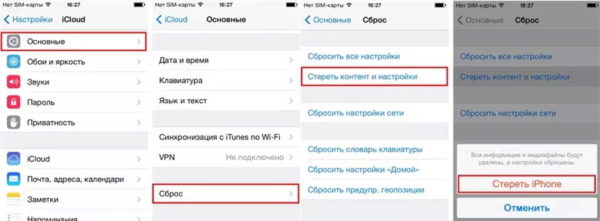
- Необходимо в меню «Настройки» выбрать пункт «Основные», далее щелкнуть по строке «Сброс». В появившемся окне следует выбрать «Стереть контент и настройки».
- Если необходимо, требуется ввести пароль iPhone и Apple ID.
- Обнуление информации занимает несколько минуют, после чего рекомендуется перезагрузить устройство.
Восстановление iPhone без iTunes
Если владелец устройства, по каким то причинам не желает пользоваться iTunes, то можно перед сбросом настроек сохранить всю информацию в iCloud. Для этого следует пройти в настройках в iCloud, далее выбрать «Хранилища и копии» и сделать дополнительную копию.
После сброса всех настроек (или переустановки iOS) на телефоне, рекомендуется зайти в iCloud и восстановить ранее сохраненную информацию.
Прошлый пост | Следующий пост
Что делать, если iTunes предлагает восстановить iPad вместо синхронизации
Глюки случаются с любым железом, но не всегда выход из ситуации очевиден. Попал в интересную ситуацию — сегодня синхронизировал перед поездкой свой Apple iPad, сделал ему полный бэкап. Затем решил залить на планшет, в дорогу, несколько гигабайт всяких полезных киношек и… ничего не получилось. iTunes жутко затормозил, провисел так с полчаса. Мне это надоело, поэтому взял и на ходу выдернул кабель из iPad. Иногда, при синхронизации, такое бывало, приходилось синхронизацию перезапускать, порой вместе с iTunes. Часто это случается, если в медиатеку был импортирован контент с сетевого накопителя, как и в этот раз.Подключаю iPad заново, а iTunes пишет, дескать некий iPad уже синхронизировался с этим компьютером, и предлагает тот что я подключил считать новым или восстановить из резервной копии. Вариантов отменить этот процесс и просто синхронизировать не предлагает вообще. Чушь несусветная — плашет тот же самый, мне выезжать в аэропорт через полтора часа, времени восстанавливаться нет категорически. Стал гуглить и нашёл способ прервать восстановление из резервной копии. Советовать идти тем же методом не буду, он рисковый, но у меня сработал — запустив «восстановление из резервной копии» я вновь выдрал на ходу кабель из планшета. Устройство сказало «восстановление завершено» и перезагрузилось (все программы остались на месте, как и их данные — специально проверил).После этого я воткнул iPad обратно и начался нормальный процесс синхронизации, без всяких дурацких предложений восстановиться или считать этот планшет новым . Никакие данные при этом не потерялись, что отрадно, видеоролики в планшет скачались успешно. Такие вот чудеса с бубном бывают.P.S. Не стоит советовать мне купить Apple Mac, дескать, на нём такого не бывает — как раз на форумах рецепт давался юзерам с MacOS. Но и на Windows сработал.Buy for 300 tokens
Journal information
- Current price300 LJ Tokens
- Social capital
- Friends of2 500+
- Duration24 hours
- Minimal stake300 LJT
- View all available promo
</span>Зачем менять выдержку, диафрагму и ISO: простыми словамиОкончательно понял, что зачем нужна выдержка, диафрагма и ISO нужно написать как можно понятнее, простыми словами. Слишком много идёт вопросов от учеников и читателей, проще давать ссылкой. Выдержка Итак, выдержка. Это время, за которое свет падает на матрицу. Измеряется в секундах и долях…
 Ошибка iTunes 0xe80000a — Как избавиться от этой ошибки с легкостью?
Календарь записей
| Апрель 2020 | ||||||
| Вс | Пн | Вт | Ср | Чт | Пт | Сб |
|---|---|---|---|---|---|---|
| 1 | 2 | 3 | 4 | |||
| 5 | 6 | 7 | 8 | 9 | 10 | 11 |
| 12 | 13 | 14 | 15 | 16 | 17 | 18 |
| 19 | 20 | 21 | 22 | 23 | 24 | 25 |
| 26 | 27 | 28 | 29 | 30 |
Архив постов
Новое
- : Выбрать вариант 1. Настроить айпад как новый[+2]
- : Спасибо[+0]
Теги
View my Tags page
Категории
View my Categories page Разработано LiveJournal.comDesigned by Tiffany ChowИспользуемые источники:
- https://droidway.net/140-vosstanavlivaem-iphone-cherez-itunes.html
- https://appleiwatch.name/ways-to-recover-iphone/
- https://q3d.livejournal.com/117489.html

 Загрузка...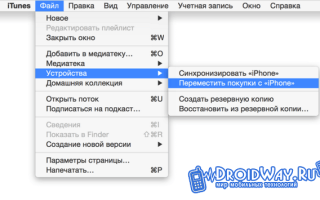
 Apple iPad mini 16Gb Wi — описание, характеристики, фото, видео, отзывы
 Синхронизация Айфона с компьютером
 Как восстановить сообщения в Ватсапе на Айфоне
 Как айфон подключить к компьютеру через USB? Пошаговая инструкция