
Содержание
- 1 Что представляет собой кабель Ethernet?
- 2 В чем преимущества кабеля Ethernet перед Wi-Fi?
- 3 Как пользоваться кабелем Ethernet?
- 4 Используйте Ethernet для более качественного соединения
- 5 Как поделиться интернетом на компьютере с Windows
- 6 Подключение по локальной сети активно, но Интернета нет (без доступа к Интернету)
- 7 Драйверы сетевой карты компьютера и отключение LAN в BIOS
- 8 Дополнительная информация
В наше время наиболее распространенный способ подключения к интернету – это соединение Wi-Fi. Оно удобно тем, что не требует проводов, действует на большом расстоянии и поддерживается широким спектром техники. Однако это не единственный способ «доставки» интернета на ваши устройства. Есть еще и проводное подключение при помощи кабеля Ethernet.
Что представляет собой кабель Ethernet?
До того, как в быту появились беспроводные коммуникации, основным способом выйти в интернет был сетевой кабель. Он соединяет компьютер, ноутбук, игровую консоль или другое устройство с маршрутизатором вашей сети.
И сегодня разъем Ehterent предусмотрен на многих девайсах. Он позволяет подключаться к интернету при помощи стандартного кабеля.
На обоих концах кабеля Ethernet находятся одинаковые штекеры. В целом он очень похож на провод от старого стационарного телефона, только его размеры больше.
При покупке маршрутизатора кабель Ethernet часто можно обнаружить в комплекте. Также его можно приобрести в интернете и во многих розничных магазинах.
В чем преимущества кабеля Ethernet перед Wi-Fi?
Проводное подключение к интернету считается более надежным, чем Wi-Fi: меньше сбоев, задержек и помех от окружающей электроники. На качество связи не влияют физические препятствия в виде стен, мебели и пр.
При соединении Ethernet показатели скорости и качества сигнала выше, чем по Wi-Fi, так как данные передаются по выделенной линии.
Вы можете самостоятельно убедиться в этой разнице. Для начала запустите тест сетевого подключения на Speedtest.net по Wi-Fi, а затем повторите попытку, изменив подключение на кабельное соединение. В 99% случаев скорость передачи данных по Ethernet будет близка к той, что обещает ваш интернет-провайдер.
Важно помнить, что при любом способе подключения – хоть проводном, хоть без – скорость интернета не может превышать предел, установленный провайдером. Кабели Ethernet обеспечивают скорость до 1 Гбит/с, но если вашим тарифным планом предусмотрена максимальная скорость 100 Мбит/с, вы не сможете превысить это значение без изменения тарифного плана.
Как пользоваться кабелем Ethernet?
На настольных ПК, PlayStation, Xbox, смарт-телевизорах и пр. для кабеля Ethernet предусмотрен специальный разъем. Проводное подключение этих устройств к интернету интуитивно понятно: одним концом кабель подключается к маршрутизатору, другим к самому устройству. Никаких дополнительных переходников как правило не требуется. Для плотного контакта на штекере предусмотрены защелки-фиксаторы.
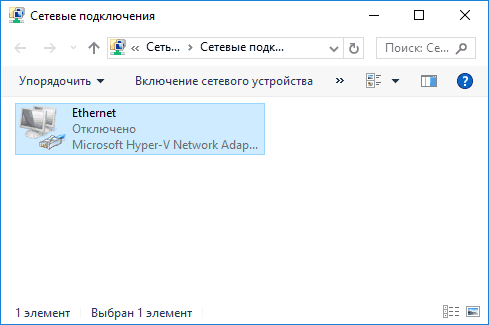
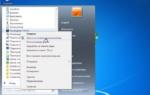 Подключение сетевого адаптера к ethernet в Windows 10
Порта Ethernet нет на Nintendo Switch и современных MacBook. Им необходим адаптер USB-A / Ethernet (консоль) или USB-C / Ethernet (MacBook).
Дальнейшие действия зависят от типа устройства. В некоторых случаях просто соединения с кабелем достаточно, чтобы установилось подключение. Но иногда необходимо зайти в настройки сети и указать использование Ethernet вместо Wi-Fi.
При переходе от беспроводного подключения к проводному вы можете столкнуться с ограничением по длине кабеля. Если маршрутизатор находится на большом расстоянии от устройства, есть вероятность, что провод до него не дотянется. Просверлить пол для вывода кабеля на верхний этаж тоже не всегда представляется возможным.
В тех случаях, когда проводное подключение реализовать невозможно, пригодятся адаптеры Powerline. Это усилители Wi-Fi сигнала, они подключаются к розетке рядом с устройством, на котором планируется проводная коммуникация, и ведут сигнал с маршрутизатора по линии электропередач. Соединение не настолько надежное, как проводное Ethernet, но может помочь, если других вариантов нет.
Важно отметить, что большинство маршрутизаторов имеют не один, а четыре порта Ethernet. Это значит, что к ним можно подсоединить до четырех устройств. Если нужно больше, на помощь придет сетевой коммутатор с дополнительным набором разъемов.
Используйте Ethernet для более качественного соединения
Кабель Ethernet можно использовать с разной бытовой электроникой, но есть и исключения, например, смартфоны. В них разъема Ethernet не предусмотрено, так как проводное соединение прямо противоречит мобильной природе.
Что касается стационарных ПК, ноутбуков и игровых консолей, на них качественные изменения в передаче данных будут очевидны только в том случае, если вы часто скачиваете большие файлы или играете в сетевые игры.
Источник: www.makeuseof.com
Если вам нужно обеспечить общий доступ к Сети для нескольких гаджетов, но под рукой нет маршрутизатора, вы можете обойтись без него. Эта инструкция поможет превратить ваш компьютер в роутер для раздачи интернета через точку доступа (сеть Wi-Fi) или Ethernet-провод.
 Почему в диспетчере устройств нет сетевого адаптера
Как поделиться интернетом на компьютере с Windows
1. Как раздать интернет с компьютера с помощью функции «Мобильный хот-спот» (только Windows 10)
Самый быстрый способ поделиться интернетом без проводов, не требующий дополнительных программ и сложных настроек.
1. Найдите меню «Мобильный хот-спот»: выберите «Пуск» → «Параметры» (шестерёнка) → «Сеть и интернет» → «Мобильный хот-спот».
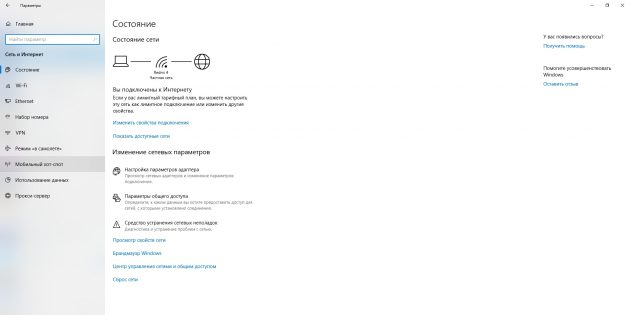
2. В поле «Совместное использование интернет-соединения» выберите тип подключения, которое обеспечивает связь текущего компьютера с интернетом. Это может быть беспроводное подключение Wi-Fi (или 3G) или Ethernet.
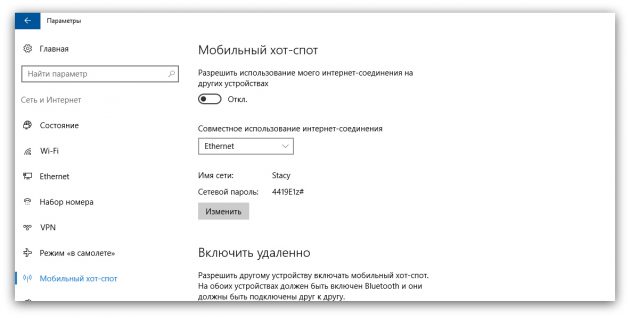
3. Нажмите «Изменить» и в следующем окне укажите имя и пароль от новой беспроводной сети, через которую компьютер будет раздавать интернет.
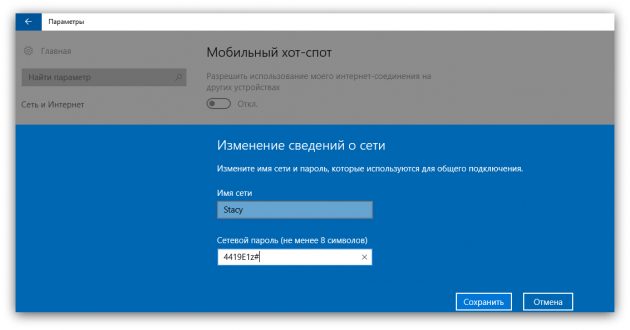
4. В верхней части страницы включите опцию «Разрешить использование моего интернет-соединения на других устройствах».
После этого вы сможете раздавать интернет через созданную сеть Wi-Fi. Достаточно подключить к ней нужные устройства с помощью пароля, созданного на третьем шаге. А отключить раздачу интернета можно там же, где отключается беспроводная связь, — в окошке «Сеть» на панели задач.
 Как настроить сетевой адаптер на Windows 7
2. Как раздать интернет с компьютера через командную строку
Ещё один способ поделиться беспроводным интернетом без сторонних программ. Не такой простой, как предыдущий, зато работает не только в Windows 10, но и в предыдущих версиях ОС.
1. Запустите командную строку. Для этого введите в поиске по системе «Командная», кликните правой кнопкой по найденному элементу и выберите «Запустить от имени администратора».
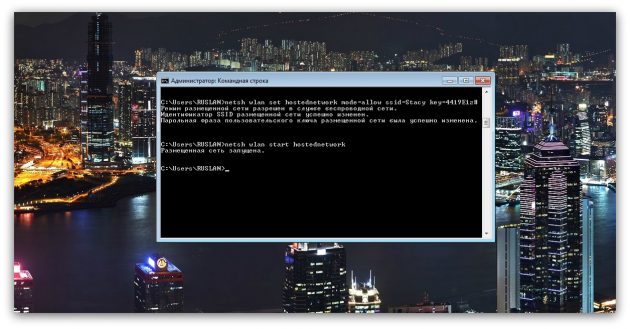
2. Чтобы создать новую сеть для раздачи интернета, введите в строке команду netsh wlan set hostednetwork mode=allow ssid=Stacy key=4419E1z# и нажмите Enter. Вместо Stacy можете ввести любое другое имя сети, а вместо 4419E1z# — любой другой пароль.
3. Чтобы активировать созданную точку доступа, введите команду netsh wlan start hostednetwork и снова нажмите Enter. Если команды сработали, вы увидите следующий текст.
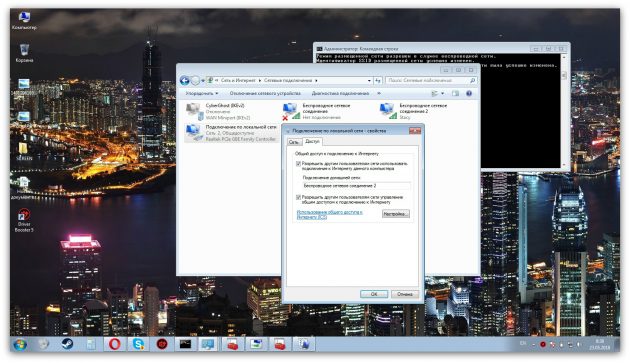
4. Теперь разрешите другим пользователям выходить в интернет через созданную сеть. Сначала откройте «Панель управления» Windows и выберите «Центр управления сетями и общим доступом».
5. Затем кликните правой кнопкой по значку подключения вашего компьютера к интернету, выберите «Свойства» → «Доступ» и поставьте галки возле запросов разрешения. В поле «Подключение домашней сети» выберите беспроводное соединение, созданное на втором шаге инструкции.
После этого вы сможете подключать к настроенной таким образом Wi-Fi-сети другие устройства с помощью заданного пароля. Чтобы отключить точку доступа, введите в командной строке netsh wlan stop hostednetwork. Чтобы включить её повторно, используйте командуnetsh wlan start hostednetwork.
Если на подключённых устройствах не заработает интернет, откройте через «Панель управления» меню «Диспетчер устройств», разверните пункт «Сетевые адаптеры» и проверьте, чтобы все устройства из этого списка были включены. Если найдёте среди них неактивные, включите их с помощью контекстного меню.
Если возникнут другие неполадки, попробуйте переустановить драйверы сетевого адаптера вручную, скачав их с сайта производителя, или автоматически — с помощью программы Driver Booster или сервиса DriverPack. Последние всё сделают за вас.
3. Как раздать интернет с компьютера с помощью стороннего ПО
Если вы не хотите возиться с командной строкой, можете воспользоваться специальной утилитой для быстрой настройки беспроводной точки доступа. C бесплатной программой Connectify Hotspot вы управитесь за несколько минут.
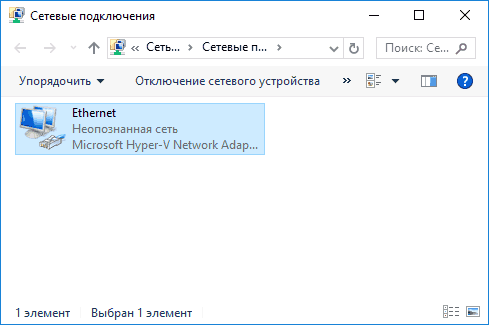
 Если статус соединения «Неопознанная сеть», посмотрите инструкции «Неопознанная сеть Windows 7» и «Неопознанная сеть Windows 10».
  </li>Если вы видите сообщение о том, что Сетевой кабель не подключен — возможно, он действительно не подключен или подключен плохо со стороны сетевой карты или роутера. Также это могут быть проблемы со стороны провайдера (при условии, что роутер не используется) или неисправность роутера.
 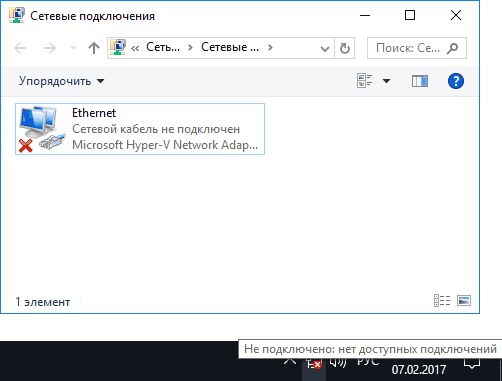 </li>Если в списке нет Ethernet подключения (Подключения по локальной сети), с большой вероятностью вам пригодится раздел про установку сетевых драйверов сетевой карты далее в инструкции.</li>Если статус подключения «нормальный» и отображается имя сети (Сеть 1, 2 и т.д. или имя сети, заданное на роутере), но Интернет всё равно не работает, пробуем шаги, описанные далее.
Остановимся на пункте 6 — подключение по локальной сети показывает, что всё нормально (включено, есть имя сети), но при этом Интернета нет (этому может сопутствовать сообщение «Без доступа к Интернету» и желтый восклицательный знак рядом со значком соединения в области уведомлений).
Подключение по локальной сети активно, но Интернета нет (без доступа к Интернету)
В ситуации, когда подключение по кабелю работает, но Интернета нет, возможны несколько распространенных причин проблемы:
- Если подключение осуществляется через роутер: что-то не так с кабелем в порте WAN (Internet) на роутере. Проверьте все подключения кабелей.
- Так же, для ситуации с роутером: сбились настройки Интернет-подключения на роутере, проверьте (см. Настройка роутера). Даже если настройки верны, проверьте статус подключения в веб-интерфейсе роутера (если не активно, то по какой-то причине не удается установить соединение, возможно, виной 3-й пункт).
- Временное отсутствие доступа в Интернет со стороны провайдера — такое случается не часто, но случается. В этом случае Интернет будет недоступен и на других устройствах через ту же сеть (проверьте, если есть возможность), обычно проблема исправляется в течение дня.
- Проблемы с параметрами сетевого подключения (доступ к DNS, параметры прокси-сервера, параметры TCP/IP). Способы решения для данного случая описаны в упоминавшейся выше статье Сайты не открываются и в отдельном материале Не работает Интернет в Windows 10.
Для 4-го пункта из тех действий, который можно попробовать в первую очередь:
- Зайти в список соединений, нажать правой кнопкой по Интернет-подключению — «Свойства». В списке протоколов выбрать «IP версии 4», нажать «Свойства». Установить «Использовать следующие адреса DNS-серверов» и указать 8.8.8.8 и 8.8.4.4 соответственно (а если, там уже были установлены адреса, то, наоборот, попробовать «Получить адрес DNS-сервера автоматически). После этого желательно очистить кэш DNS.

- Зайти в панель управления (вверху справа, в пункте «Просмотр» поставьте «Значки») — «Свойства браузера». На вкладке «Подключения» нажмите «Настройка сети». Снимите все отметки, если хотя бы одна установлена. Или, если не установлена ни одна — попробуйте включить «Автоматическое определение параметров».
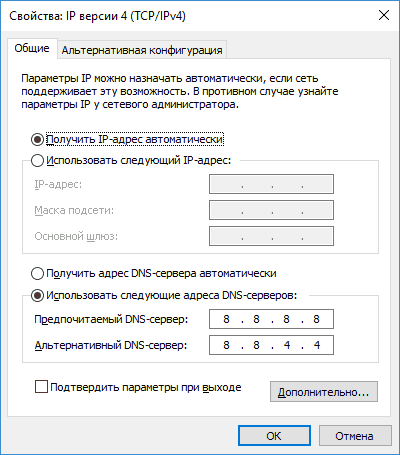
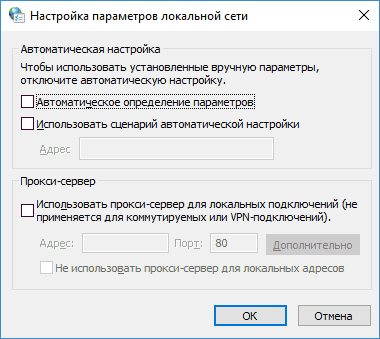
Если эти два способа не помогли, попробуйте более изощренные методы решения проблемы из отдельных инструкций, приведенных выше в 4-м пункте.
Примечание: если вы только что установили роутер, подключили его кабелем к компьютеру и на компьютере нет Интернета, то с большой вероятностью вы просто пока не настроили ваш роутер правильно. Как только это будет сделано, Интернет должен появиться.
Драйверы сетевой карты компьютера и отключение LAN в BIOS
Если проблема с Интернетом появилась после переустановки Windows 10, 8 или Windows 7, а также в тех случаях, когда в списке сетевых подключений отсутствует подключение по локальной сети, проблема с большой вероятностью вызвана тем, что не установлены необходимые драйверы сетевой карты. Реже — тем, что Ethernet адаптер отключен в БИОС (UEFI) компьютера.
В данном случае следует выполнить следующие шаги:
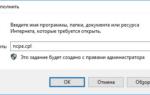
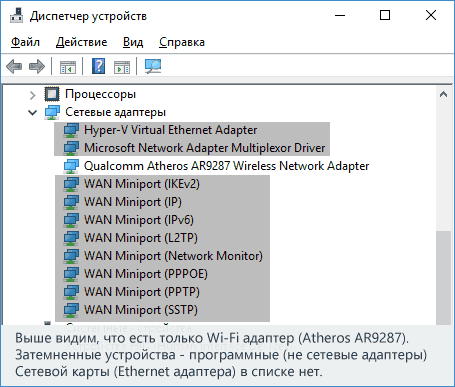
- Зайдите в диспетчер устройств Windows, для этого нажмите клавиши Win+R, введите devmgmt.msc и нажмите Enter.
- В диспетчере устройств в пункте меню «Вид» включите показ скрытых устройств.
- Проверьте, есть ли в списке «Сетевые адаптеры» сетевая карта и есть ли в списке какие-либо неизвестные устройства (если таковые отсутствуют, возможно, сетевая карта отключена в БИОС).
- Зайдите на официальный сайт производителя материнской платы компьютера (см. Как узнать, какая материнская плата на компьютере) или, если это «фирменный» компьютер, то на официальный сайт производителя ПК и в разделе «Поддержка» загрузите драйвер для сетевой карты. Обычно он имеет название, содержащее LAN, Ethernet, Network. Самый простой способ найти нужный сайт и страницу на нем — ввести в поисковике запрос, состоящий из модели ПК или материнской платы и слова «поддержка», обычно первый результат и является официальной страницей.
- Установите этот драйвер и проверьте, заработал ли Интернет.
Возможно, в данном контексте окажется полезным: Как установить драйвер неизвестного устройства (если в списке в диспетчере задач есть неизвестные устройства).
Параметры сетевой карты в БИОС (UEFI)
Иногда может оказаться, что сетевой адаптер отключен в БИОС. В данном случае вы точно не увидите сетевых карт в диспетчере устройств, а подключения по локальной сети — в списке подключений.
Параметры встроенной сетевой карты компьютера могут располагаться в разных разделах BIOS, задача — найти и включить её (установить значение Enabled). Тут может помочь: Как зайти в БИОС/UEFI в Windows 10 (актуально и для других систем).
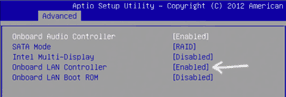
Типичные разделы БИОСа, где может находиться нужный пункт:
- Advanced — Hardware
- Integrated Peripherals
- On-board device configuration
В случае, если в одном из таких или похожих разделов LAN (может называться Ethernet, NIC) адаптер отключен, попробуйте включить его, сохранить настройки и перезагрузить компьютер.
Дополнительная информация
Если к текущему моменту разобраться с тем, почему не работает Интернет не удалось, равно как и заставить его заработать, может оказаться полезной следующая информация:
- В Windows, в Панель управления — Устранение неполадок есть средство для автоматического исправления проблем с подключением к Интернету. Если оно не исправит ситуацию, но сообщит описание проблемы, попробуйте выполнить поиск в интернете по тексту этой проблемы. Один из распространенных случаев: Сетевой адаптер не имеет допустимых параметров настройки IP.
- Если у вас Windows 10, посмотрите следующие два материала, могут сработать: Не работает Интернет в Windows 10, Как сбросить сетевые настройки Windows 10.
- Если у вас новый компьютер или материнская плата, а провайдер ограничивает доступ к интернету по MAC-адресу, то следует сообщить ему новый MAC-адрес.
Надеюсь, какой-то из вариантов решения проблемы с Интернетом на компьютере по кабелю подошел для вашего случая. Если же нет — опишите ситуацию в комментариях, постараюсь помочь.
</li>Используемые источники:
- https://setphone.ru/stati/chto-takoe-kabel-ethernet-i-kak-on-uskoryaet-internet-soedinenie/
- https://lifehacker.ru/kak-razdat-internet-s-kompyutera/
- https://remontka.pro/no-internet-computer/

 Загрузка...
 Все о локальной сети в Windows 10: создание, настройка, изменение и устранение неполадок
 Как подключить проводной интернет на Windows 10: создание и настройка подключения
 Драйвер для сетевого адаптера, где найти, как скачать и установить. Пошагово с картинками
 Протокол Соединения Типа PPPoE — Настройка Подключения Роутера к Интернету, Ошибки Windows 10