
Содержание
- 1 Варианты подключения
- 2 Инструкция
- 3 Проблемы при подключении и решения
- 4 Использование вариантов подключения через отладку
- 5 Изменение режима соединения при помощи программ
- 6 Альтернативные варианты присоединения
- 7 Заключение
- 8 Видео: 6 способов подключения смартфона к телевизору
- 9 Инструкция
- 10 Другие способы подключения
- 11 Какие могут возникнуть проблемы
Перед подключением телефона, необходимо убедиться в наличии соответствующего разъема USB у вашего телевизора. Обычно он располагается сбоку или сзади.
Варианты подключения
Чтобы корректно произвести присоединение пользователю нужны:
- смартфон с операционной системой Android, IOS, Windows Phone или Chrome OS;
- USB-кабель, прилагающийся при покупке смартфона;
- телевизионный разъем.
Подключить телефон к телевизору по USB кабелю можно тремя вариантами:
- Подключение в качестве электронного носителя. Позволяет передавать данные, перемещать, переименовывать, а также открывать поддерживаемые файлы.
- Использование мобильного в качестве медиа-приставки. Используется, как проигрыватель, воспроизводит фотографии, видео.
- Использование беспроводных интерфейсов. Чаще всего подразумевается использование локальной, удаленной сети.
Инструкция
Пошаговое руководство по подключению мобильного телефона к телевизору по USB:
- Соедините кабелем оба устройства. Убедитесь, что они включены.
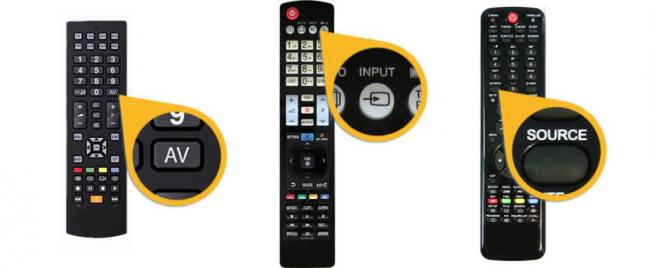
- Используя телевизионный пульт, нажмите кнопку «AV», «Input» или «Source». Выберите пункт «SD-карта» или «Phone» (зависимо от интерфейса меню телевидения).

- Через несколько секунд будет получен доступ к файлам мобильного телефона.
Важно: множество файловых систем не поддерживаются операционными система телевидения. Например, видеофайл в формате avi нельзя воспроизвести на большинстве устройств.
Преимущества кабельного соединения:
- быстрое время отклика;
- позволяет сэкономить заряд аккумулятора;
- не требует интернета;
- возможность заряжать смартфон.
Недостатки:
- большинство файловых систем не поддерживаются;
- не имеется доступа с интернетом;
- отсутствует возможность запускать приложения, а также игры.
Таким образом это классический вариант, чтобы присоединиться к ТВ. Кабель удобно брать с собой. Пользователю не нужно думать о программах, чтобы сопрягать устройств. Стоимость кабеля начинается от 150 рублей зависимо от нужной длины.
Проблемы при подключении и решения
Самые распространенные проблемы:
- аппарат не обнаруживается;
- телефон не заряжается от ТВ;
- доступен только просмотр фотографий.
Если мобильник не обнаруживается, то проблема заключается в выборе типа сопряжения. Для смартфонов, работающих на Android и IOS есть специальная функция выбора способа соединения.
 Как подключить компьютер к телевизору через кабель HDMI или VGA
Инструкция по настройке соединения для Андроид:
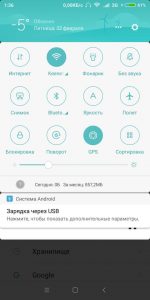
- После присоединения смартфона наверху высветится режим работы.
- Вызовите верхнее меню и нажмите пункт «Зарядка через USB».
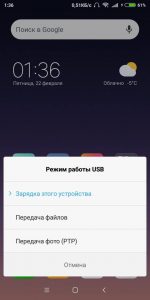
- Выберите пункт «Передача файлов».
Важно: поддержка передачи данных возможна со всех сотовых на платформе Android начиная от версии 6.0.0. Старшие прошивки могут иметь только передачу фото и заряжаться.
Рекомендации:
- Если вариант передачи данных отсутствует, то рекомендуется использовать режим «Камера (PTP)». Это даст возможность просматривать все фотографии, однако, видео и аудио файлы будут недоступны для просмотра.
- Если меню со способами работы не появляется, то нужно сначала присоединить смартфон к компьютеру или ноутбуку. Затем снова выберите нужный вариант работы и подключите сотовый с ТВ.
Руководство настройке соединения для IOS:
- При прямом присоединении IOS-аппарата, ТВ, оно будет только заряжаться. Для того, чтобы использовать IPhone или IPad, как накопитель, необходимо приобрести переходник. За счет встроенного преобразователя он дает возможность присоединяться при помощи AV-адаптера.
- Подключите переходник к аппарату при помощи штатного кабеля от зарядного устройства. Обратную сторону переходника необходимо соединить при помощи HDMI-кабеля, который подключается также сзади или сбоку ТВ.
- Нажмите на пульте ТВ кнопку «Source». Выберите пункт «HDMI номер» – зависит от номера порта.
- Через несколько секунд изображение будет транслироваться на телевизионный экран телевизора с сотового.
Использование вариантов подключения через отладку
Если способы присоединения при помощи USB не появляются даже на компьютере, то рекомендуется включить режим отладки. Для этого понадобится разблокировать параметры для разработчиков – это возможно только для мобильных на Android.
Инструкция по включению отладки:
- Перейдите через настройки на пункт «О телефоне» («Об устройстве»).
- Нажимайте на строчку «Номер сборки»/ «Название модели» 10 раз. Высветится оповещение о включении режима разработчика.
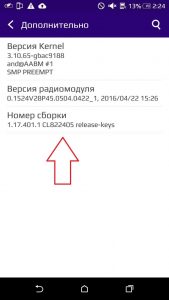
- Вернитесь к пункту «Настройки». Нажмите строчку «Параметры разработчиков». Включите режим отладки. Попробуйте снова присоединить смартфон с ТВ. Выберите нужный способ сопряжения.
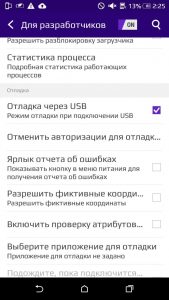
Если после включения отладки проблема не решилась, то необходимо воспользоваться сторонними программами для изменения протокола соединения.
Изменение режима соединения при помощи программ
Можно подключить телефон к телевизору по USB через специальные программы. Если аппарат не показывает способы соединения, то можно воспользоваться сторонними ПО. Для этого необходимо установить программу USB Mass Storage (UMS). Скачать приложение можно при помощи Play Market. Поддерживается только для Android.
Руководство по изменению протокола подключения:
 Hdmi bluetooth adapter
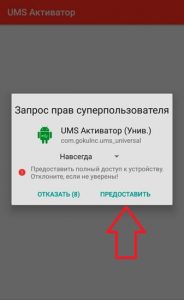
Первым делом необходимо разрешить права суперпользователя (root). Для этого необходимо включить отладку, описанный выше.
- Запустите приложение UMS. Подтвердите разрешения root-прав.
Рис 5. Запрос root-прав - Подождите 15 секунд – высветится основное меню – это значит, что смартфон поддерживает включение root.
- Включите режим накопителя нажатием на кнопку «Включить USB MASS STORAGE». Заново подключите мобильный аппарат с телевидением, затем проверьте работоспособность.
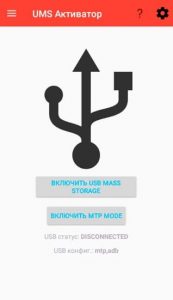
Важно: при включении прав суперпользователя возможны сбои в операционной системе аппарата. Исправить проблему можно будет только при помощи перепрошивания ОС.
Альтернативные варианты присоединения
Помимо стандартного кабельного соединения существуют и другие способы подключиться:
- использовать кабель HDMI для настройки цифровой передачи данных;
- воспользоваться Wi-Fi, чтобы получить беспроводную передачу, трансляцию данных.
Инструкция по соединению с HDMI
- Первым делом необходимости приобрести переходник для телефона и кабель HDMI. Внимательно смотрите на тип HDMI. Всего используется два – стандартный HDMI, а также micro HDMI у которого значительно меньший размер.
- Соедините аппарат с переходником, а затем при помощи HDMI-кабеля подключите к телевидению.
- На сотовом нужно выбрать режим медиапроигрывателя для перехода на цифровой канал передачи данных.
- При помощи пульта ТВ, нажмите «Source». Выберите пункт «HDMI». Через несколько секунд экран телевизора будет транслировать изображение с сотового.
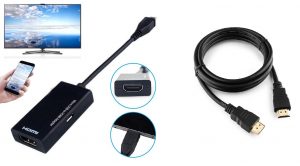
Плюсы HDMI-соединения:
- цифровое соединение дает качественную картинку;
- возможность трансляции экрана и просмотра любых данных;
- легко освоить, подсоединить, не требует много времени.
Минусы:
- необходимо покупать дополнительные переходники и кабели;
- использование полного функционала требует установки специальных программ;
- низкая производительность со старыми моделями оборудования.
Руководство по соединению с использованием беспроводного решения
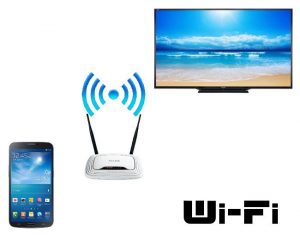
- Чтобы обеспечить интернет-соединение понадобится Wi-Fi адаптер. Приобрести его можно в любом магазине техники. Цена составляет от 550 рублей. Также можно воспользоваться встроенным программным решением для смартфона, телевизора. Например, при помощи программы AllShare можно подключить телефон к телевизору Самсунг.
- Установите Wi-Fi адаптер в ТВ. Подключитесь к домашней сети. Убедитесь, что смартфон использует такую же сеть.
- Включите встроенную программу в меню настроек ТВ. Приложение необходимо скачать с Play Market для мобильного устройства.
- Синхронизируйте устройства. Теперь можно транслировать экран, а также осуществлять просмотр файлов.
Подключить телефон к телевизору LG через USB можно при помощи встроенного приложения Smart Share. Для этого понадобится так же подключить оба устройства к беспроводной домашней сети, а затем включить Smart Share через меню настроек ТВ. Для сотового скачивается программа с официального сайта производителя или Google Play. Устройства синхронизируются аналогично примеру Samsung.
Плюсы соединения с Wi-Fi:
- быстрый отклик;
- широкий функционал;
- недорогой Wi-Fi адаптер;
- не нужно проводов.
Минусы:
 Как соединить ПК с телевизором через Wi-Fi и передавать сигнал с изображением
- некоторые модели ТВ не поддерживают Wi-Fi, поскольку не имеют встроенных программ для сопряжения;
- необходимо потратить время, чтобы разобраться в программах.
Подключение через Wi-Fi Direct
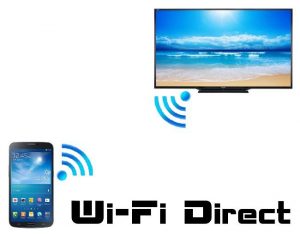
Существует встроенное решение, позволяющее подключиться со смартфона к ТВ без использования адаптеров и дополнительных трат. Сегодня все известные бренды имеют такую функцию по умолчанию. Для работы системы необходим встроенный Wi-Fi в телевизоре и одна домашняя сеть.
Инструкция по подключению:
- Перейдите в пункт «Настройки». Выберите «Беспроводные сети и подключения», а затем «Wi-Fi Direct». Подтвердите действие, чтобы включить опцию.
- В главном меню настроек ТВ необходимо выбрать пункт «Сеть». Нажмите на строчку «Wi-Fi Direct». Включите поиск устройств. Выберите свой смартфон.
- Подтвердите сопряжение устройств. Для этого нужно просто нажать кнопку «Да», чтобы одобрить соединение.
Обычно строчку Wi-Fi Direct можно найти в пункте «Wi-Fi» – «Расширенные настройки».
Больше информации о том, как подключить телефон к телевизору через Wi-Fi?
Телевизионный ресивер
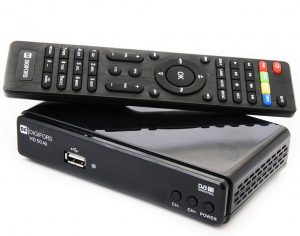
Помимо беспроводных интерфейсов существуют телевизионные приставки. Такое решение отлично подходит для тех, у кого отсутствует Wi-Fi. Ресиверы могут быть представлены, как небольшие карточки или прямоугольные коробки. Самые распространенные модели приставок работают на платформе Google TV. Они поддерживают большинство Android-смартфонов.
Пошаговая инструкция по работе:
- Первым делом пользователь должен приобрести переходник. Как правило, это разъем формата micro с поддержкой HDMI. Современные приставки имеют все основные разъемы.
- Присоедините ресивер со всеми источниками передачи изображения.
- Используйте кнопку «Source», чтобы переключиться на приставку.
Обычно у приставок имеется собственный пульт управления. Если он отсутствует, то можно воспользоваться сотовым.
Заключение
Присоединить телефон с телевизором через кабель остается самым распространенным способом сопряжения между устройствами. Перед использованием альтернативных методов присоединения рекомендуется попробовать подключиться при помощи отладки.
Видео: 6 способов подключения смартфона к телевизору
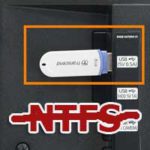 Определимся сразу, что речь не о том, что раньше флешка работала, а теперь нет, а о том, почему телевизор не видит флешку в NTFS формате или почему телевизор читает флешку только в FAT32, что почти то же самое. Возможно существуют случаи, когда телевизор не воспроизводит в FAT32, но пока конкретных примеров не попадалось. На всякий случай: NTFS и FAT32 — форматы для разметки дискового пространства. У каждого есть свои плюсы и минусы.
Если видео с флеш-памяти прекрасно воспроизводится на компьютере, а телевизор не видит фильм с флешки, то стоит проверить в чем ваше устройство отформатировано. Обычно в магазинах новые флешки продаются с разметкой FAT32. Если так ими и пользоваться, то казалось бы и проблем нет. Проблемы начинаются, когда надо записать фильм одним файлом, размер которого превышает 4 ГБ. Структура FAT32 не позволяет это сделать. Если отформатировать файл в NTFS, то на некоторых телевизорах он читаться не будет.
Толчком к написанию статьи послужило письмо, где человек констатирует, что LG 65UH615V телевизор не читает видео с флешки в NTFS формате. Заметим, что это Ultra HD (4K) телевизор с диагональю 65 дюймов 2016 года выпуска. Такая громадина предназначена для просмотра 4K файлов, размер которых по умолчанию немалый, особенно если это фильм.
С другой стороны, телевизор предлагает отформатировать вставленную флешку в FAT32. После согласия пользователя, происходит форматирование. Все файлы, бывшие на флешке удаляются, а «мозг» телевизора загружает туда свои файлы. Чтобы посмотреть следующий фильм, надо флешку опять отформатировать в NTFS, потом загрузить на нее фильм. Насколько долго хватит флешки?
Получается, что «пчелы против меда». Есть подозрение, что у LG вся шестая серия такая. Попадались и те, кто подобную проблему наблюдал в телевизорах Philips. Однако удивляться не приходится, если вспомнить, что большинство стационарных плееров, начиная с DVD-плееров, тоже не видят NTFS разметку, если видео подавать на них с флешки. Ниже по тексту несколько вариантов решения проблемы. Среди них идеального решения нет. Под идеальным решением подразумевается что-то быстро изменить, чтобы проблема навсегда исчезла.
Опережаем проблему
Перед покупкой телевизора форматируем флешку в NTFS, записываем на нее видеофайл размером больше 4ГБ и выбрав телевизор просим продавца воспроизвести этот файл с вашей флешки. Если результат отрицательный — задаем себе вопрос о приобретении этой модели. А, уже купили? Этот совет только для тех, кто сначала читает перед покупкой. Такие точно найдутся.
Смена прошивки
Наверное, самый худший на сегодня вариант решения проблемы. Зайти на официальный сайт, найти новую прошивку и обновиться. Мне попадалось, что люди пытались так сделать, но не попадалось, чтобы телевизор начал видеть флешку в NTFS после этого. К тому же подобные обновления делаются с повышенной осторожностью. Если во время обновления отключат свет, то сами понимаете, что карета превратится в тыкву. Думается, что если бы фирма хотела ввести формат, который при записи с телевизора не имеет ограничений по времени, то она бы это сделала давно.
Переформатируем в exFAT
exFAT — относительно новый формат (2008 год), который создали специально для флеш-памяти. Его альтернативное название — FAT64. Переформатировав флешку в exFAT появляется возможность записи файла практически любого размера. Записываем файл и пробуем на совместимость с телевизором. Плюсы метода в быстром решении без дополнительных затрат, а минусы — может оказаться (а на некоторых ТВ уже проверено), что телевизор не читает флешку в exFAT. К тому же следует учесть, что без дополнительных «приблуд» Windows exFAT видит начиная с 7-й версии.
Разрезаем файл
Так как максимальный размер FAT32 4 ГБ, то есть вариант разрезать файл на несколько частей. Для такой операции идеально подойдет программа SolveigMM Video Splitter. Программа платная, но имеется 21-дневный срок тестирования. В чем ее преимущество. 4K видео программа тоже способна обрабатывать. Обрезка происходит без перекодирования файлов, а, следовательно, без потери качества и за считаные секунды. Есть вариант задать объем отрезаемого файла в мегабайтах, а еще можно разбить файл на равные части. Коротко рассмотрим последний вариант, как самый подходящий.
Предположим, что у нас есть видео размером 70 ГБ. Нам его нужно разрезать на части, объем которых не больше 4096 МБ. 70 ГБ умножаем на 1024, получаем 71680 МБ. Уже проверено, что программа не режет с точностью до 1 мегабайта. Поэтому выбираем значение меньше, чем 4096 МБ. Если мы порежем видео на 20 частей, то каждая часть будет в районе 3584 мегабайта.
Открываем SolveigMM Video Splitter. Перетаскиваем файл мышкой на тайм-линию. Вверху жмем Правка. Из выпадающего списка выбираем предпоследний пункт Разрезание файлов. Если после этого всплывет предупредительное объявление — соглашайтесь.
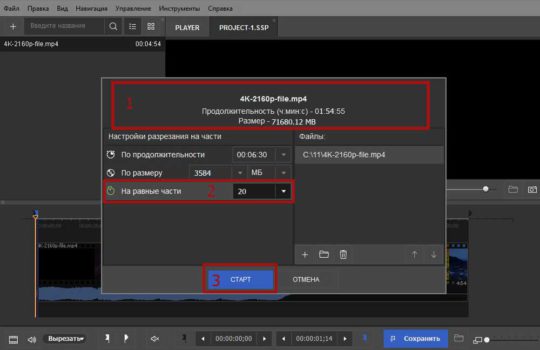
После этого появится всплывающее окно. Еще раз перетаскиваем файл, но уже в появившееся окно. Выбираем пункт На равные части и вводим значение 20. После нажатия на кнопку Старт, программа предложит выбрать папку вывода.
Назначаем папку, жмем OK и процесс запускается. В результате в папке загрузки вы увидите сразу 20 готовых файлов. Убедившись, что каждый из файлов не превышает допустимый размер, создаем на флешке папку и загружаем в нее эти файлы. Если какой-то из файлов все же превысит размер 4096 МБ, его отдельно следует загрузить в эту же программу и повторить процесс, выбрав в поле На равные части цифру 2.
Медиаплеер
Один из самых удобных методов — покупка медиаплеера, а еще лучше, если он со встроенным жестким диском хотя бы на 0,5 ТБ. Диск в нем отформатирован в NTFS, но подключаете вы его не через USB разъем, а через HDMI. Плеер готов воспроизводить почти все виды файлов. Если проигрыватель подключить по локальной сети к компьютеру, то появится возможность управления файлами прямо через компьютер (закачка/удаление).
Обычно такие плеера обладают разъемами для USB и для SD-карт. Проблема заключается лишь в том, что решение требует дополнительных материальных вложений. Цены на подобные плеера обычно начинаются от 3000 рублей.
К плюсам можно отнести удобство воспроизведения любого формата без конвертации и форматирования. К тому же, если у вас, к примеру, тот же LG, у которого Smart TV выполнен на webOS, то приобретая медиаплеер, вы имеете возможность пользоваться и операционкой Android TV, которая обычно встраивается в плеера.
Итоги
Рассмотрено несколько вариантов обхода проблемы, когда телевизор не видит флешку в NTFS, а точнее — не может воспроизвести. Есть уверенность, что найдутся те, кто попробует все варианты по очереди. Сначала первые два, так как они бесплатные и не несут особых временных затрат. Потом попробуют порезать видео на отдельные файлы. Когда настанет очередь разрезать 10-й по счету фильм, возможно, что кто-то задумается о покупке медиаплеера. Удачи в творчестве!
https://01010101.ru/videomontazh/televizor-ne-vidit-fleshku-ntfs.htmlТелевизор не видит флешку в NTFS2017-01-29T18:54:24+03:00ВидеомонтажВидеомонтажОпределимся сразу, что речь не о том, что раньше флешка работала, а теперь нет, а о том, почему телевизор не видит флешку в NTFS формате или почему телевизор читает флешку только в FAT32, что почти то же самое. Возможно существуют случаи, когда телевизор не воспроизводит в FAT32, но пока…adminAdministratorОцифровка видео, аудио, фото | Обзоры аппаратуры и новости
Как подключить флешку к телевизору, чтобы посмотреть скаченный в интернете фильм, фотографии с отпуска, или прослушать музыкальные композиции, такой вопрос часто задают владельцы современных моделей.
Почти все новые панели оснащены USB–разъемом для подключения флэшки. Если разъем на телевизоре отсутствует, то эта проблема легко решается специальными устройствами. Также следует знать, что закачивать фильмы или другие материалы на носитель можно только с определенных порталов и в поддерживаемых устройством форматах.
Инструкция
Схема подключения накопителя к ТВ напрямую:
- Скачать нужное видео, или музыкальное произведение.
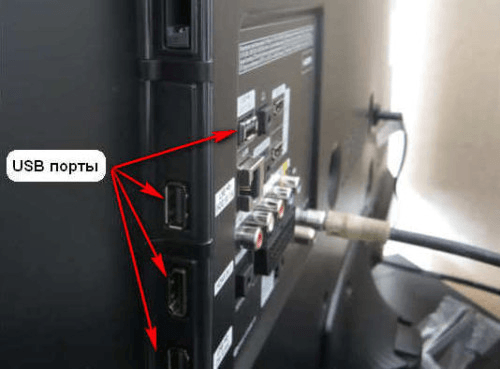
- На боковой стороне телевизора нужно найти USB-разъем (иногда разъем находится на задней панели), вставить в него флэшку с закаченным контентом.
- Включить плазменную панель, на экране появится меню, где отображены все материалы, содержащиеся на носителе.
- Пользователь должен выбрать интересующий фильм или программу для просмотра с флешки на телевизоре, нажать клавишу «play».
- После чего начнется воспроизведение контента.
Это основной метод, как подключать флешку к телевизору. Подходит для большинства современных моделей Samsung, LG.
Другие способы подключения
Как подключить флэшку к телевизору, у которого нет разъема. Обычно это старые модели, где функция просмотра видео с внешних устройств еще не предусмотрена. Потому многих интересует, как подключить флешку к старому телевизору. Это можно сделать с помощью DVD и ТВ-тюнера, ANDROID приставки.
Способ 1
Все видеопроигрыватели оснащены разъемами для флешек. Поэтому при помощи подключенного к телевизору плеера, можно осуществлять просмотр информации с накопителя.
Для этого нужно установить флэшку в проигрыватель, включить все устройства, выбрать в меню нужный фильм и начать просмотр.
Способ 2
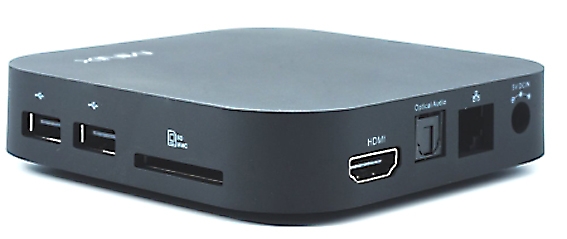
Запустить работу USB-накопителя можно при помощи приставки для просмотра цифрового телевидения. Такие приемники оснащены всеми необходимыми разъемами, в том числе и USB. Устройство должно подключаться, через HDMI, но если ТВ совсем старого выпуска, то тогда нужно задействовать кинескопные входы (тюльпаны).
После подсоединения всех устройств вставить флешку, выбрать необходимое видео для просмотра во вкладке МЕНЮ, нажать кнопку PLAY.
Способ 3
Просмотр с носителя осуществляется при помощи ANDROID приставки. Оснащено устройство такими же разъемами, как и цифровой тюнер, поэтому подключение происходит по аналогичной схеме. На рынке представлены разные модели, можно подобрать приставку по достаточно экономичной стоимости.
Все способы также подходят ко всем известным маркам ТВ LG, Самсунг, Сони.
Какие могут возникнуть проблемы
- Плазменная панель не видит флешку – причины такой неполадки могут быть следующие: устройство может не включаться из-за поломки или из-за несовместимости систем. В таком случае нужно, определить в какой файловой системе работает устройство, для этого необходимо вставить накопитель в компьютер, открыть файл «Проводник», выбрать «Свойства» и выделить нужное устройство. Если тип системы – NTFS, то производится форматирование в тип FAT32. А поломка накопителя определяется быстро, если и персональный компьютер не видит его, значит, он вышел из строя.
- Телевизор инициализирует накопитель, а файлы нет – техника не поддерживает формат, в котором были скачены видеоматериалы. Рекомендуется ознакомиться с инструкцией, узнать какие необходимы параметры для просмотра видео с накопителя. И скачивать материал только в том формате, которое поддерживает плазменная панель. Также существует много разных программ, приложений, при помощи которых производится конвертирование файлов – перевод в подходящий тип формата.
« Инструкция, как подключать системы домашних кинотеатров к телевизоруМожно ли ставить телевизор на СВЧ-печь » 2 —> Интересно:Комментарии: (10)Написать комментарийИспользуемые источники:
- https://geekmaps.ru/kak-podklyuchit-telefon-k-televizoru-cherez-usb/
- https://01010101.ru/videomontazh/televizor-ne-vidit-fleshku-ntfs.html
- https://televopros.ru/tehnika/televizor/kak-podklyuchit-fleshku.html

 Загрузка...
 Маршрутизатор Samsung Connect Home Smart Wi-Fi System способен выступать в роли концентратора для умного дома
 Как использовать телевизор вместо монитора для компьютера
 Как подключить флешку к телевизору через hdmi если нет usb
 Почему компьютер не видит флешку и Micro SD: что делать в этом случае