
Содержание
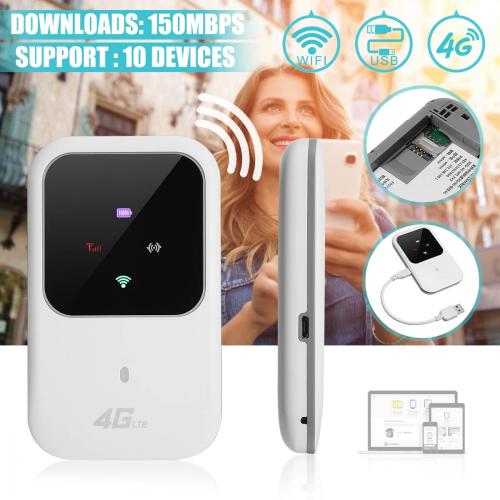
- Цена: $28.76
Всем привет! Поздравляю с наступившим годом! Отойдя от новогоднего… отдыха, постараюсь рассказать вам об удобной девайсине для организации стабильного WiFi покрытия там, где это вам необходимо, ну и, разумеется, есть мобильная связь. Поездка на каникулы в загородный дом или на лесную базу отдыха, в современных реалиях уже не возможна без интернета. Так уж получилось, что даже находясь в лесу, хочется поздравить родных с праздником посредством видеосвязи, а также поделиться фотографиями. Как вы поняли, модем я протестировал и в условиях плохого приема связи, где едва 3G и уверенного, в условиях 4G LTE. Поехали!!!
Характеристики:
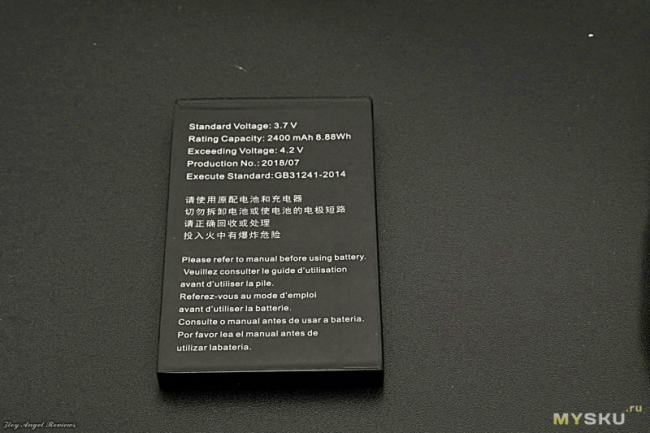
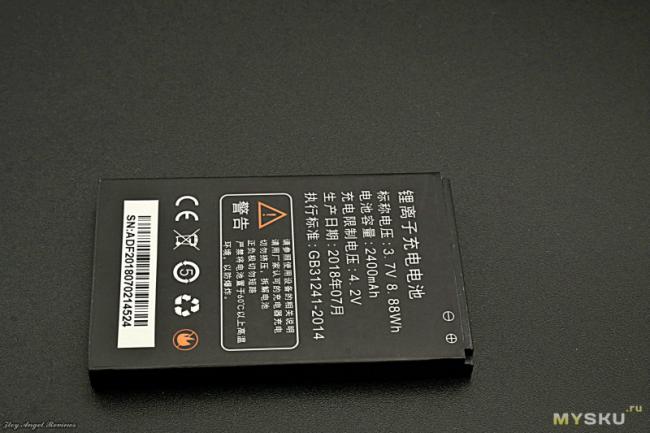
Со страницы продавца Размеры: 109 мм * 60 мм * 20 мм Процессор: Qualcomm 9200.9600.8909. Пиковая скорость: Загрузка: 150 Мбит/с, выгрузка: 50 Мбит/с Wifi: поддержка 802.11b/g/n Совместное использование: поддержка до 10 пользователей Батарея: 2400 мАч литиевая батарея/8.88Wh/3,7 В Поддержка 4G в то же время: FDD-LTE/TDD-LTEF Время работы в режиме ожидания: в режиме ожидания более 50 часов, устойчивая работа более 8 часов Системы: B1/B2/B5/B8, FDD-LTE, TDD-LTE Сетевой стандарт + Поддержка диапазона: 4G: FDD-LTE B1/B3/B7 TDD-LTE B38/B39/B40/B41: 2555-2655 мГц 3g: TD-SCDMA B34/B39 WCDMA B1/B2/B5/B8 CDMA2000 BC0
Упаковка и комплектация
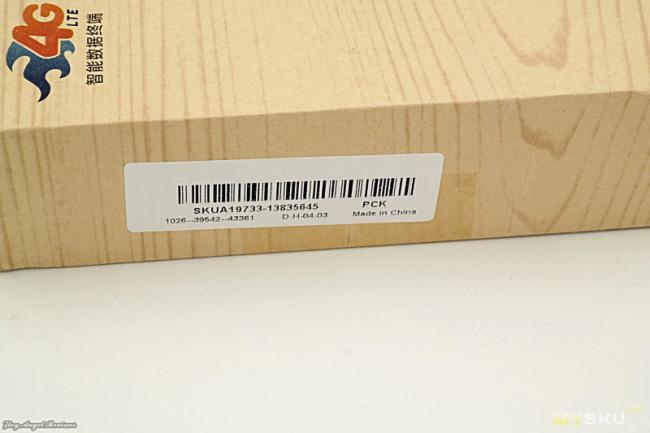
Приходит в коробке с раскраской под древесину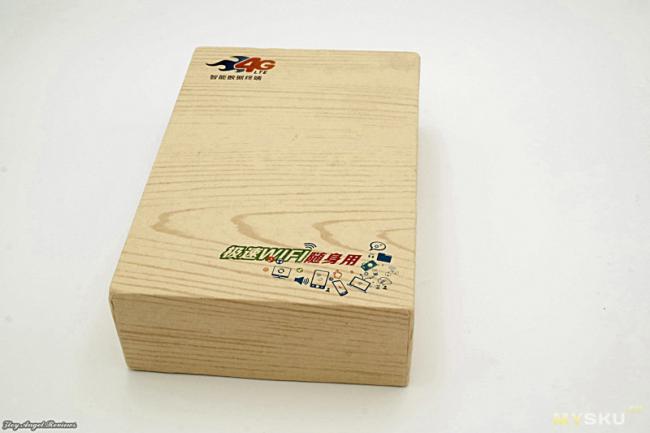 Ну коробке указано, что мы имеем дело с WiFi
 Ну и 4G LTE
 Есть наклейка с моделью на боку коробки
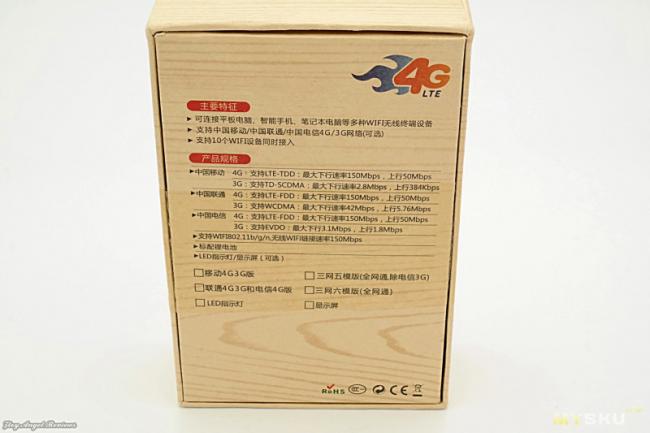
 Сзади характеристики
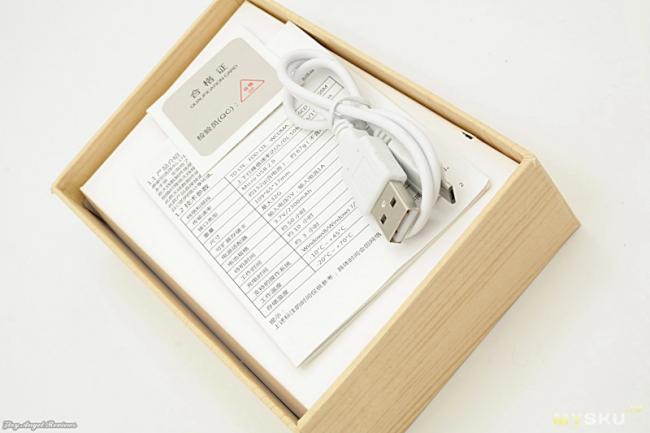
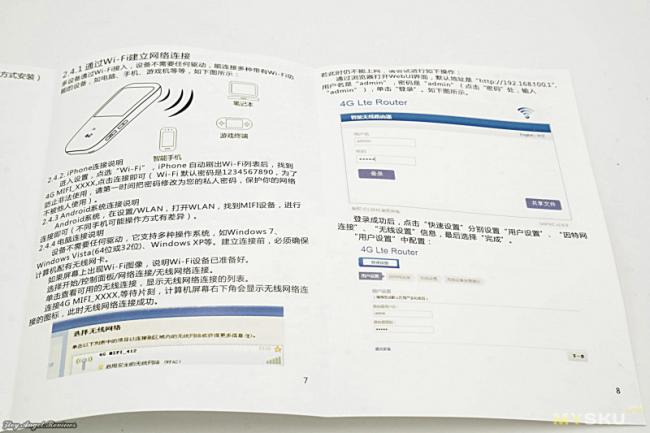
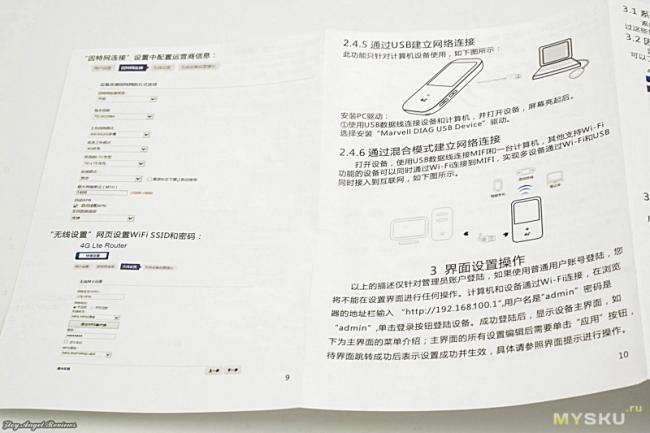
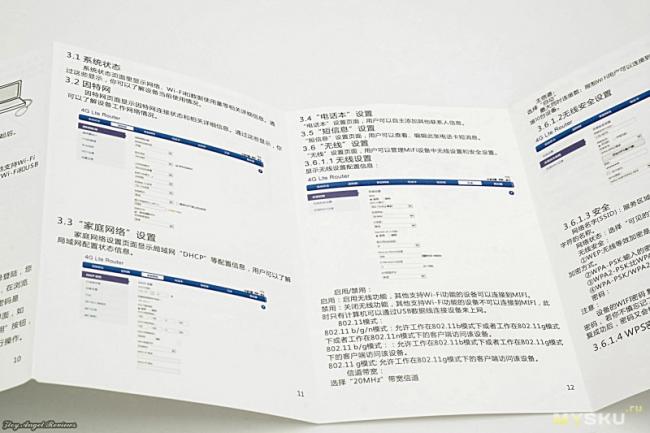
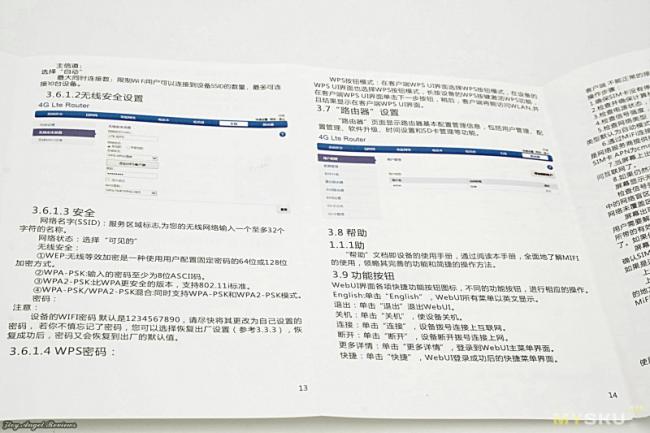
 Открываем нас встречает упаковка, инструкция на КИТАЙСКОМ и кабель для зарядки
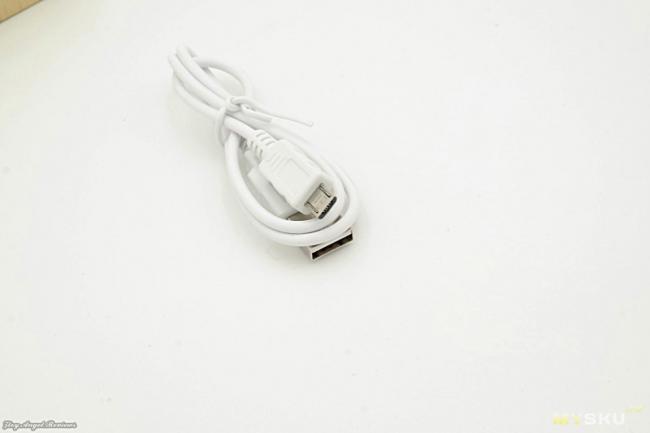
 Это все добро под спойлером, чтобы обзор сократить.Дополнительная информация
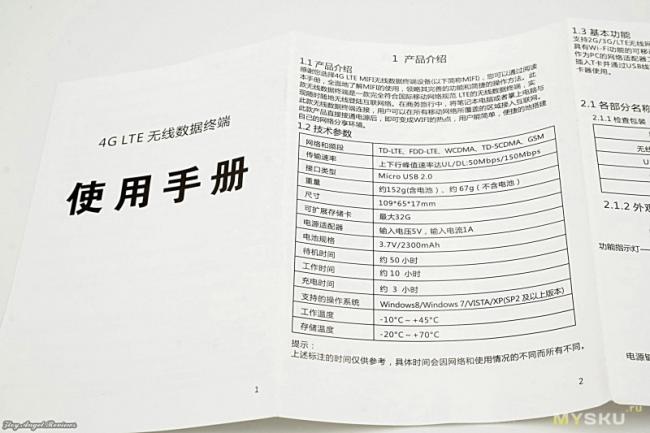
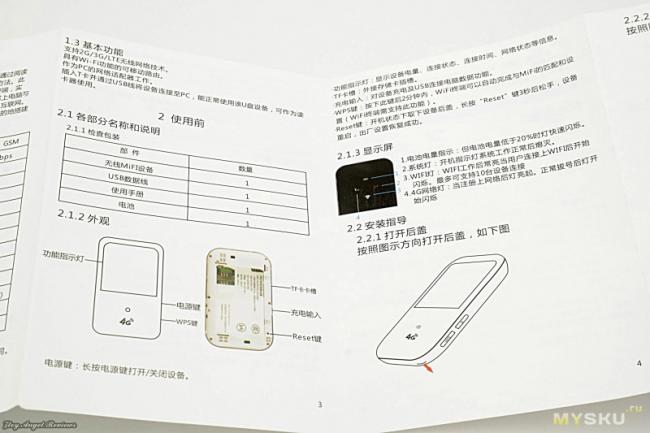
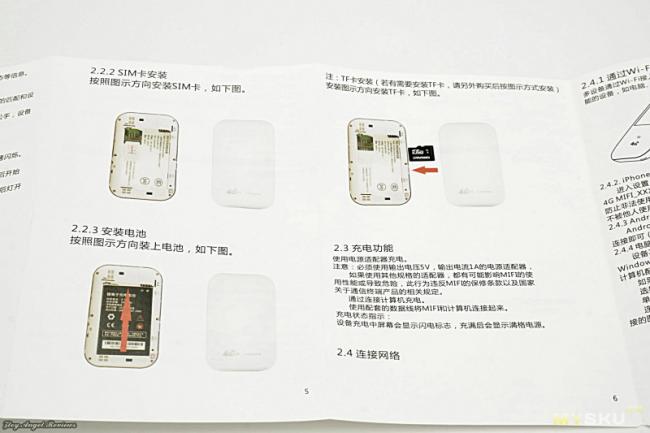
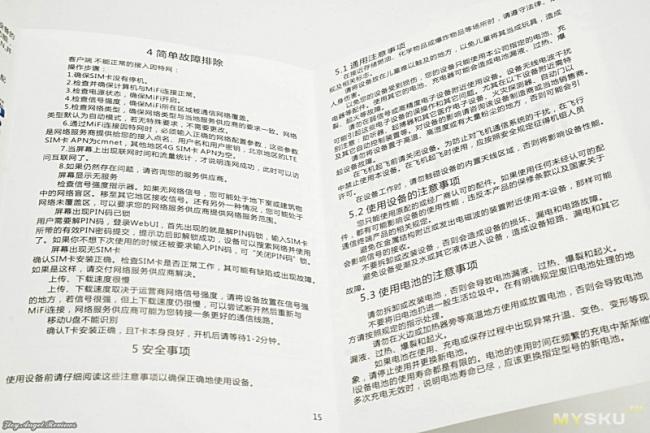
 Перейдем к самому модему
Внешний вид
Модем выполнен из белого пластика и имеет обрамленную черным глянцевым пластиков область дисплея. Дисплей это условно, потому что там по факту только светодиоды состояния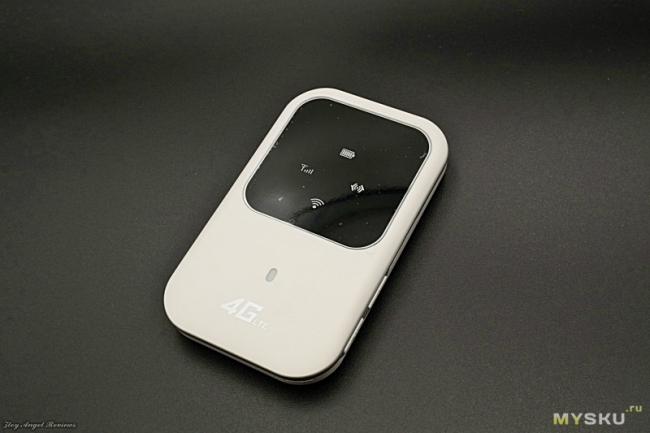 С правого бока есть 2 кнопки включения/выключения и быстрого подключения WPS
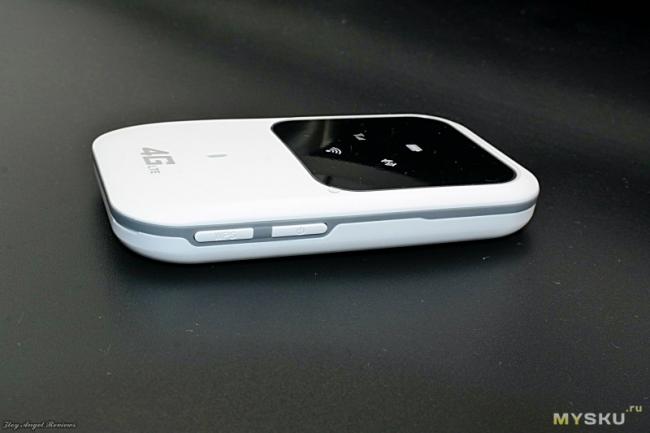 Сверху ничего
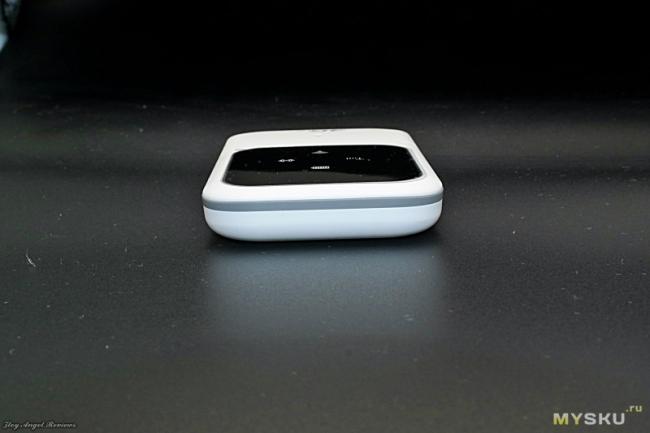 Снизу есть паз для того, чтобы подцепить крышку и открыть модем
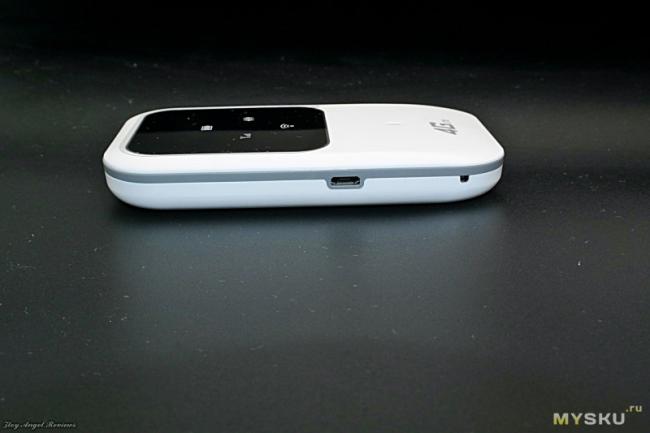
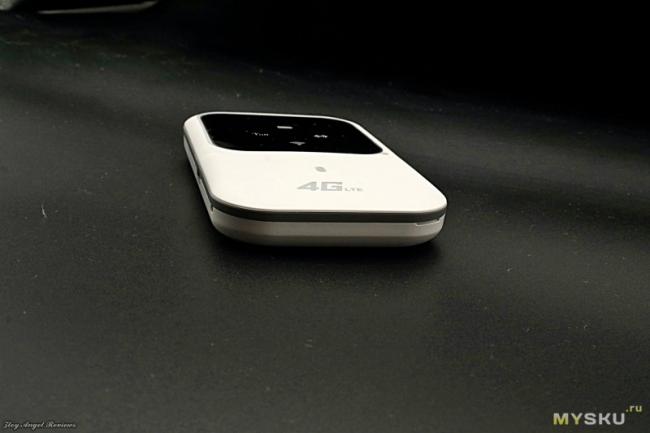 А слева есть разъем microUSB чтобы заряжать устройство и еще отверстие для установки шнурка
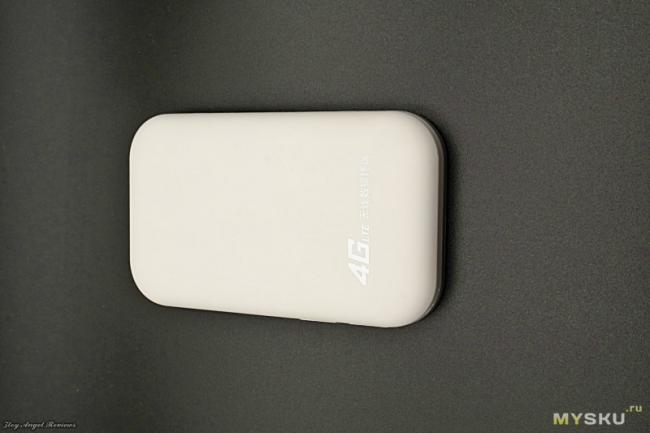
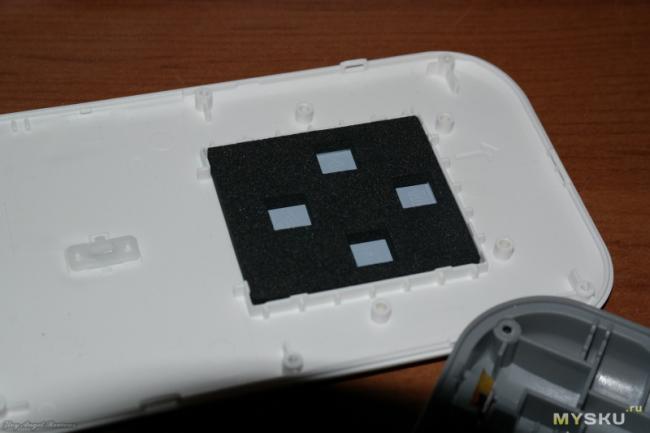
 Сзади на крышке написано 4GLTE
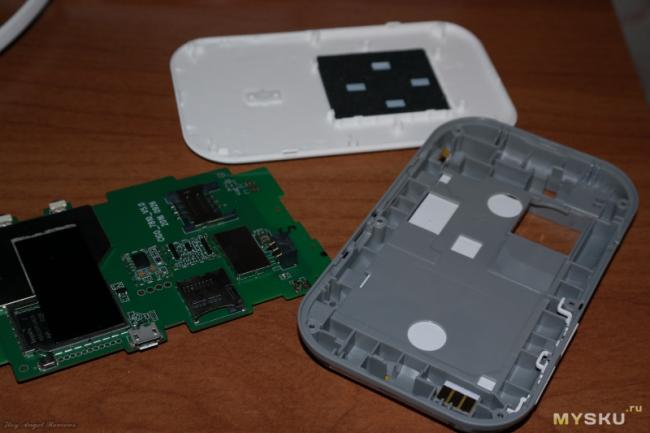
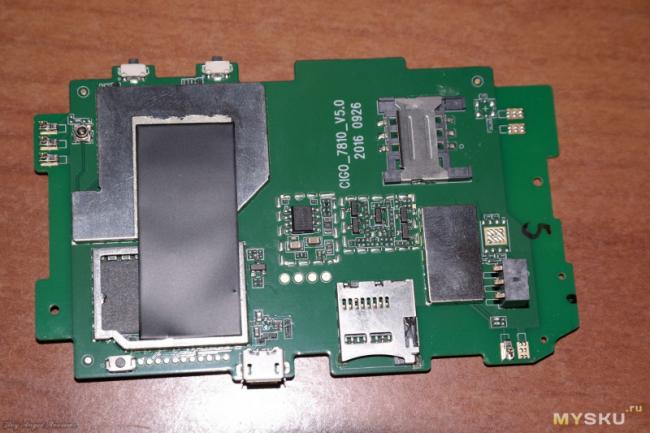
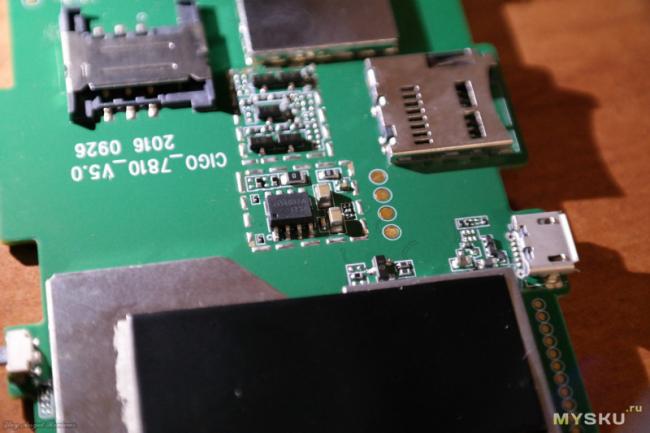
  Едем дальше. открываем крышку
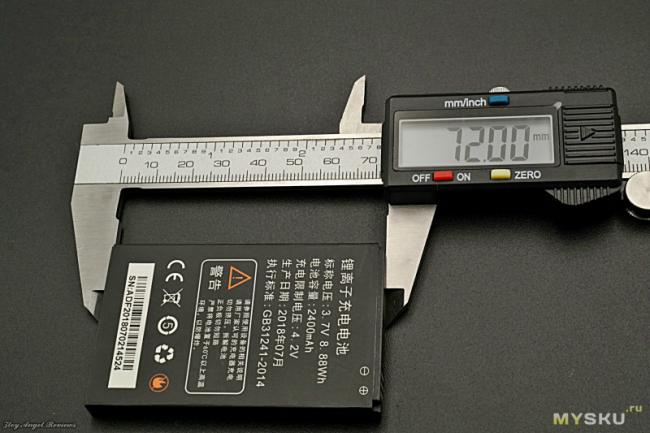
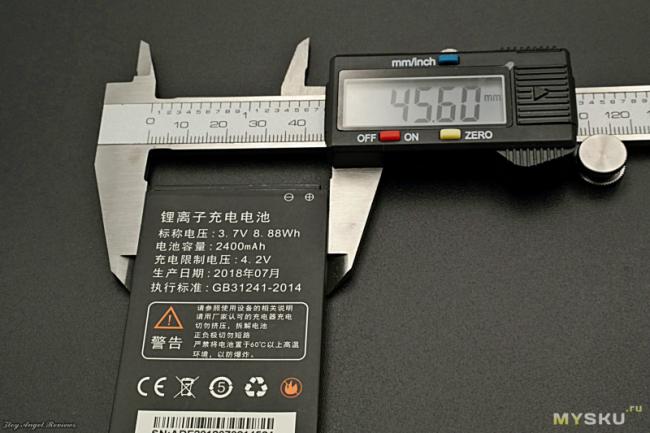
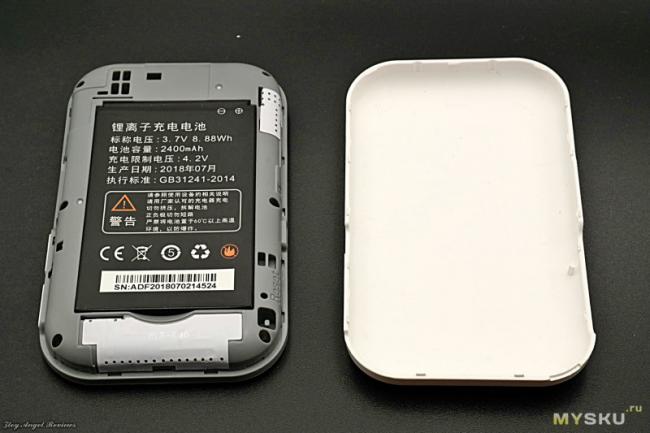 Аккумулятор заявлен на 2400мАч
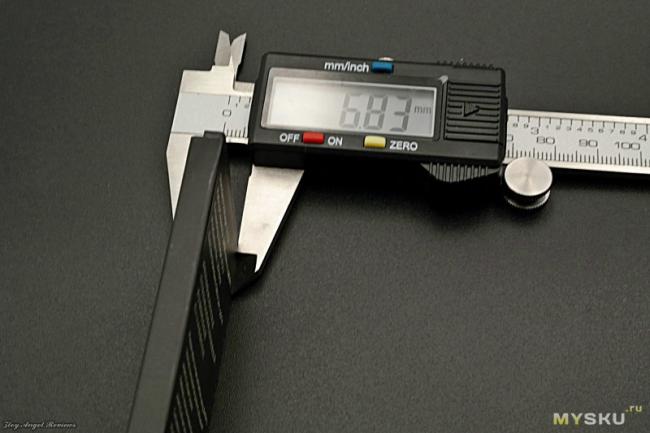
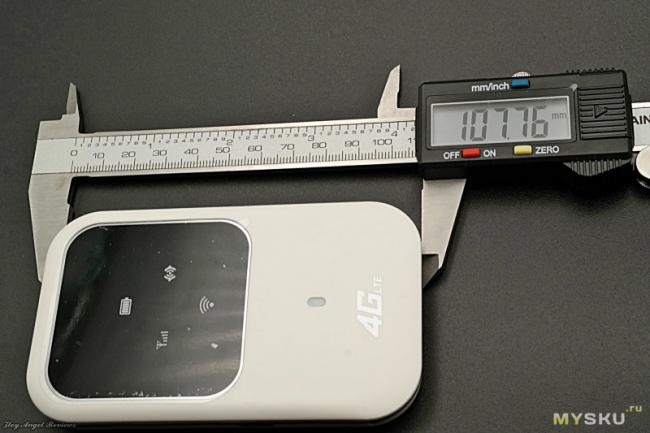
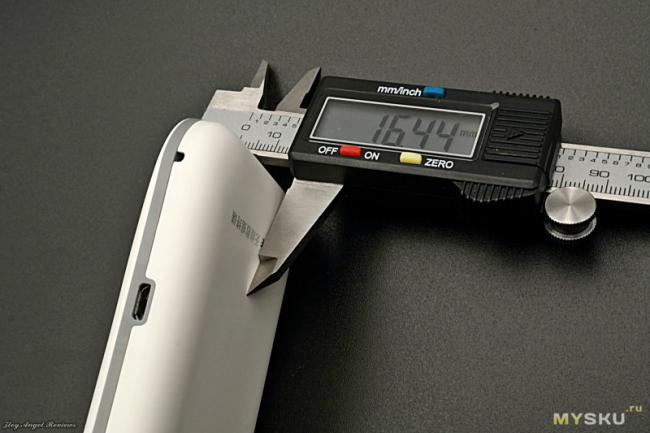
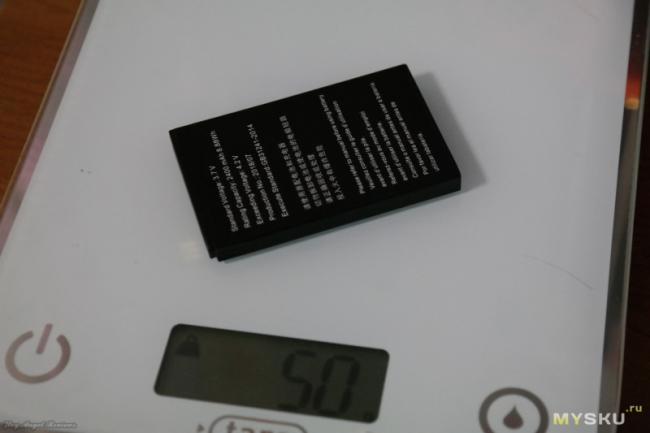
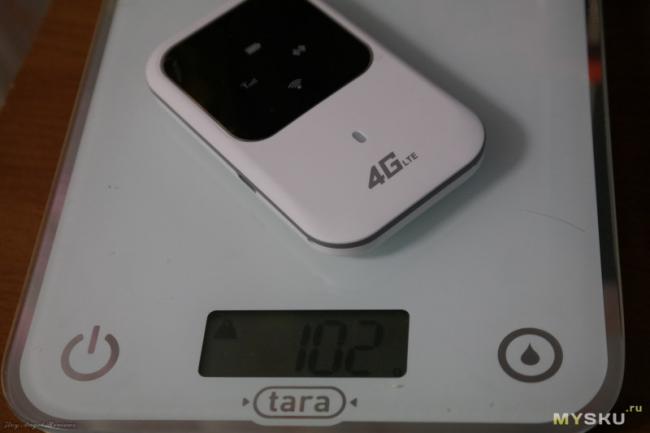
Перейдем к эксплуатации
Модем включается длительным нажатием кнопки включения Загорается красным иконка батарейки, когда роутер загрузится становиться синим, потом окрашивается в фиолетовый когда будет подключено к сети
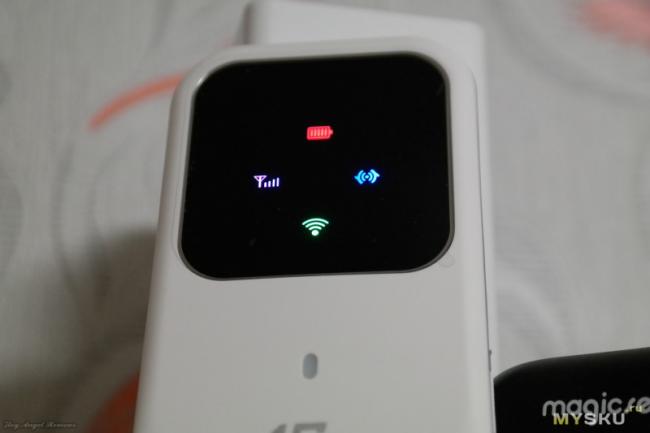
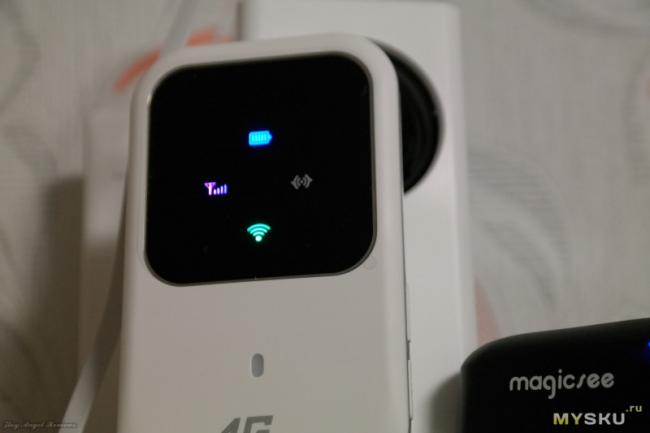
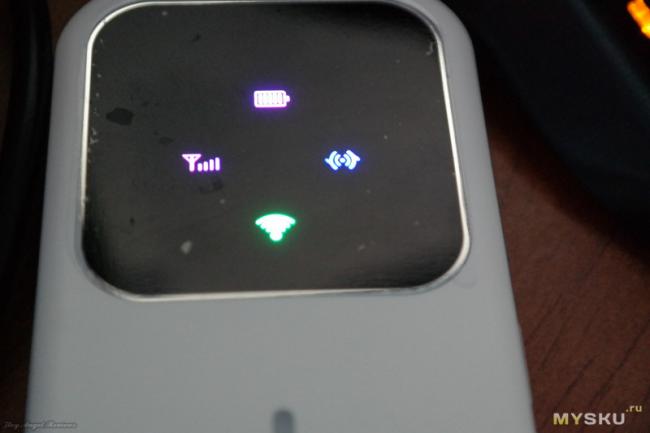
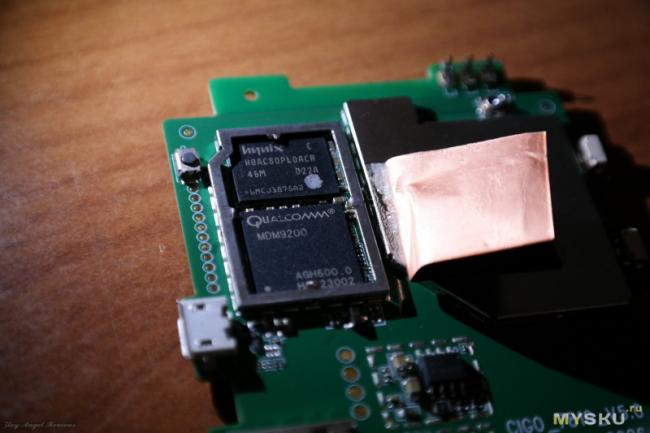
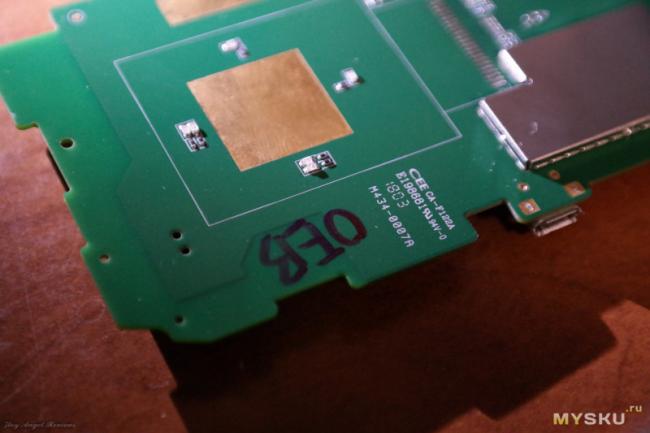
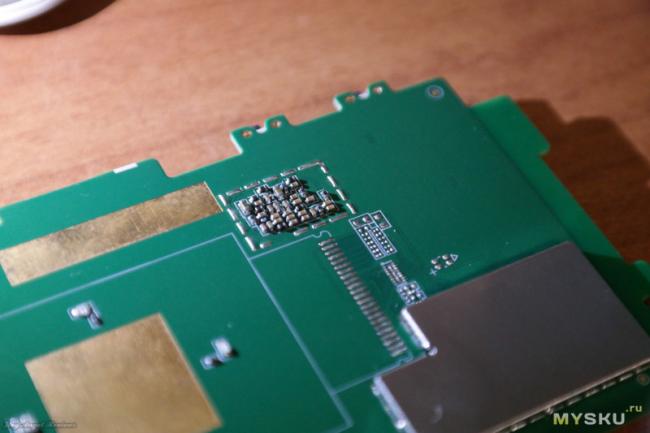
Иногда требуется объединить все домашние или рабочие цифровые устройства в единую сеть для обмена документами, музыкой, фотографиями, видео между ними. Ну и конечно же для совместного пользования единым интернетом. Хорошим помощником в этом будет Wi-Fi роутер TL-WR842N от фирмы TP-Link.
Содержание
Интерфейс и возможности
Проведем краткий обзор рабочей панели. На роутере присутствуют:
- USB разъём;
- 4 LAN порта со скоростью обмена до 100 Мбит/с, предназначенных для соединения компьютеров через кабель,
- 1 WAN порт для подключения к интернету;
- Кнопка аппаратного сброса.
В следующем видео – обзор интересных фишек в роутере TL-WR842N:
 Установка и настройка TP-Link TL-MR3220. Настраиваем Wi-Fi роутер на работу с 3G/4G модемом, или кабельным интернетом
Функции
Есть функция раздачи интернета, получаемого по WAN порту или модему. Дополнительно роутер оснащён фаерволом, который надёжно защитит домашнюю или производственную сеть от внешнего влияния. Кроме сетевого фаервола, в нем есть защита от DoS-атак, установлен межсетевой экран SPI, есть фильтрация по подключаемым IP и MAC адресам.
Если есть несовершеннолетние дети в семье, а родителям не хочется, чтобы их чада смотрели некоторый контент в сети, не предназначенный для малолетних, то маршрутизатор имеет функции родительского контроля. Они позволяют блокировать доступ к определённым сайтам.
Передача данных
Судя по отзывам и обзорам, Wi-Fi сигнал, выдаваемый модулем устройства, достаточно сильный и позволяет пользоваться стабильной связью без потери скорости на расстоянии до 200 метров. Все современные стандарты WI-FI этой моделью роутера поддерживаются (IEEE 802.11 n/g/b), что позволяет достигать пиковых скоростей передачи данных до 270 Мбит/сек.
Чувствительность приёма сигнала для скоростей в 1 и 6 МБит/сек равна -90 и -88 дБм соответственно. Для остальных скоростей она составляет -68 дБм при колебаниях в пределах 10%.
Возможности настроек
Настройка функций устройства производится или программой, которую можно выкачать из интернета, или же при помощи системы меню. Доступ к нему можно получить через любой браузер на устройствах локальной сети, написав в поиске адрес роутера и логин/пароль, необходимые для авторизации в вэб-интерфейсе.
В меню можно настроить автоматическую раздачу адресов локальной сети (DHCP), сервер имён (DNS), VPN. О последнем: допустимо создание до 5 индивидуальных Virtual Private Network тоннелей, что будет полезным не только для применения дома, но и очень пригодится в рабочей деятельности. Можно сделать полный доступ к сети предприятия, используя виртуальные туннели IPSec VPN.
Самую полную инструкцию по применению и настройке и скачивайте ЗДЕСЬ.
Преимущества
Чем производитель пытается заинтересовать покупателя в приобретении именно этого маршрутизатора? Конечно же возможностями, предоставляемыми USB портом.
Заявлена поддержка многих 3G/4G LTE модемов. Такой модем подключаем к роутеру, и он начинает раздавать интернет. Бывает очень актуально для пользователей планшетов, смартфонов, цифровых телевизоров. Особенно для сельской местности, где нет выделенного интернета.
Есть правда одна оговорка: стоит проверить совместимость конкретной модели модема с этим маршрутизатором. Узнать это можно на сайте TP-Link, там есть список совместимости.
В устройстве есть функция принт-сервера. Подключив через USB принтер непосредственно к роутеру, печать можно будет осуществлять с любого клиентского терминала в локальной сети. Многие не знают, но смартфоны и планшеты так же позволяют отправлять какой-либо текст или графику на вывод сетевого печатного устройства.
 Разбираем первые устройства TP-Link с Wi-Fi 6: роутер Archer AX6000 и адаптер Archer TX3000E
Чтобы не показалось этого мало, в роутере TL-WR842N предусмотрены функции файл-, меди- и FTP- сервера. Причём если файл- и медиа-сервер доступен только в локальной сети, то доступ к FTP можно получить в любом месте, где есть интернет, что зачастую бывает необходимо. Ведь не каждому хочется, чтобы его личные документы, фотографии или видео были доступны кому-либо, как бывает, например, при использовании облачных технологий или общественных http- и ftp- ресурсов.
Нужно только учесть, что для организации файл-, медиа-, или FTP- сервера необходимо подключить внешний USB-накопитель.
Внешний вид
Приятным дополнением к возможностям роутера служит его внешний вид. Это не утилитарная коробка с двумя антеннами, маршрутизатор имеет довольно-таки дизайнерский, современный стиль.
Если же кого-то смущает занимаемое место на столе или тумбе, то у этой модели предусмотрено и крепление на стену. Снизу есть пазы под саморезы.
Комплектация и упаковка
Тут все классически и как всегда, для устройств от фирмы TP-Link: коробка небольшого размера, с фотографией роутера и его техническими характеристиками. Внутри все, что может понадобится для начала его работы:
- Сам роутер.
- Блок питания на 12V/1A.
- Руководство пользователя.
- Кабель RJ-45 для первоначального подключения компьютера и сетевой настройки устройства.
Вывод
Хорошее и надёжное, впрочем, как и вся техника TP-Link, устройство. Подойдёт как для использования дома, так и для работы в небольшом офисе. Возможностей его с лихвой хватит на любые нужды, которые только можно затребовать для этого ценового сегмента. Плюсом послужат функции, позволяющие маршрутизатору быть мини-сервером локальной сети для организации общего доступа к различным файлам пользователей. К тому же стоит вспомнить поддержку 3G/4G LTE, USB модемов, которая бывает далеко не у каждого устройства подобного класса.
Чтобы организовать доступ к интернету через сеть мобильного оператора, теперь не нужно покупать модем, подбирать под него роутер, или использовать в качестве роутера свой смартфон в режиме модема (что не очень удобно и не всегда возможно). Нам понадобится только роутер TP-Link TL-MR6400 и SIM-карта любого оператора. И за несколько минут мы можем получить быстрый интернет на всех наших устройствах, где есть 3G/4G покрытие.
TP-Link TL-MR6400 – это обычный стационарный маршрутизатор, но со встроенным 3G/4G модемом и слотом под SIM-карту. И это очень удобно. Подключить проводной интернет можно не везде. Особенно в селах, на даче и т. д. Есть много мест, где единственный способ подключения к интернету – сеть 3G/4G одного, или нескольких операторов. И если раньше нам нужно было покупать USB-модем под SIM-карту определенного оператора и искать роутер, который будет работать с эти модемом (а это не всегда просто сделать, писал об этом здесь), то сейчас можно установить TP-Link TL-MR6400 и просто вставить в него SIM-карту. После чего мы сможем подключать к интернету устройства по Wi-Fi сети и с помощью сетевого кабеля. В зависимости от доступных в вашем регионе операторов (покрытия) и ваших задач, можно выбрать подходящий тариф и приобрести отдельную SIM-карту специально для роутера.
Технические характеристики у TP-Link TL-MR6400 самые обычные. Wi-Fi сеть роутер раздает на скорости до 300 Мбит/с. Есть 3 порта LAN и 1 порт LAN/WAN. А это значит, что роутер умеет работать не только с SIM-картой, но и как обычный маршрутизатор с WAN-портом Ethernet (можно менять режим работы).
 «Роутер на прокачку»: тюнинг оборудования TP-Link для интернет-провайдеров
 Почему-то все пишут, что внешние антенны используются для приема сигнала 4G. А Wi-Fi антенны встроенные. Но на официальном сайте в характеристиках TL-MR6400 v3 все наоборот: 2 встроенные антенны 4G LTE и 2 внешние Wi-Fi антенны. Не знаю как там на самом деле, но прием сигнала 3G/4G у роутера лучше чем у смартфона.
Настройка очень простая. Я даже не настраивал подключение к интернету. Просто вставил SIM-карту, включил роутер и он сразу начал раздавать интернет. Нужно только установить пароль для защиты панели управления роутера и задать настройки Wi-Fi сети (не обязательно, но желательно). Настройки на английском языке, но разобраться в них не сложно. Панель управления новая (в голубых тонах).
Внешний вид TP-Link TL-MR6400
Уже по традиции начинаем с коробки ?
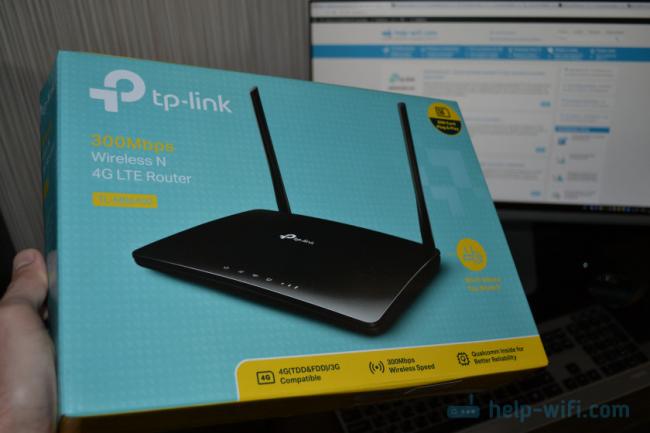
Внутри находится сам маршрутизатор, адаптер питания, сетевой кабель и разные бумажки. Все хорошо и надежно упаковано.
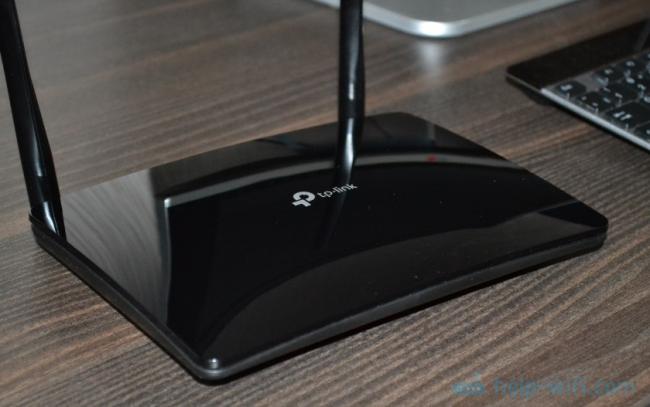
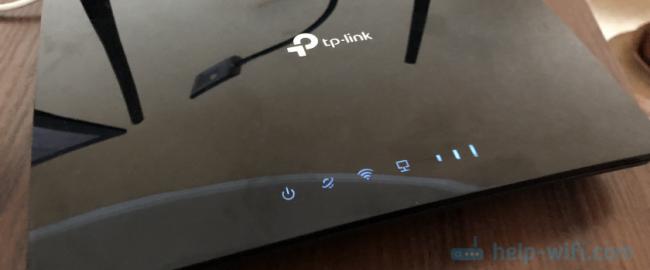
Глянцевый пластик – это красиво. Но черный глянцевый пластик, из которого сделана крышка этого роутера, очень сильно собирает отпечатки пальцев. Ну и пыль на нем очень заметно. Нижняя часть роутера сделана из матового пластика. Сверху находится рельефный логотип компании TP-Link. Снизу расположены индикаторы, которые можно увидеть только когда маршрутизатор включен. Они горят синим цветом.
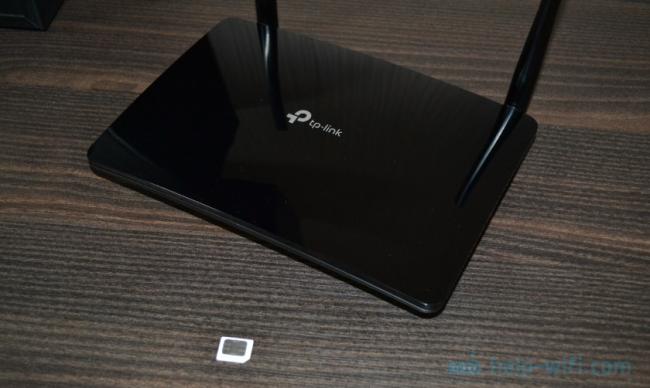
И еще фото.
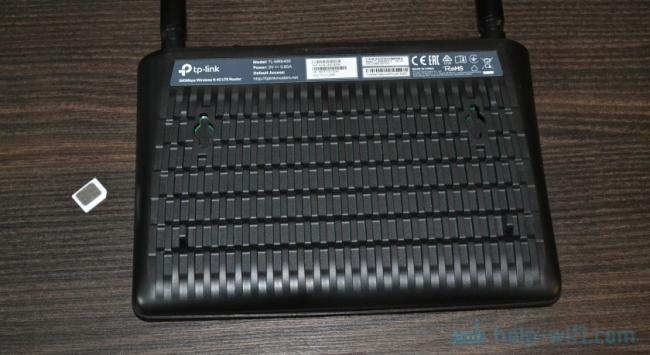
Снизу все стандартно – отверстия для охлаждения, отверстия которые позволяют повесить роутер на стену и наклейка с заводской информацией.
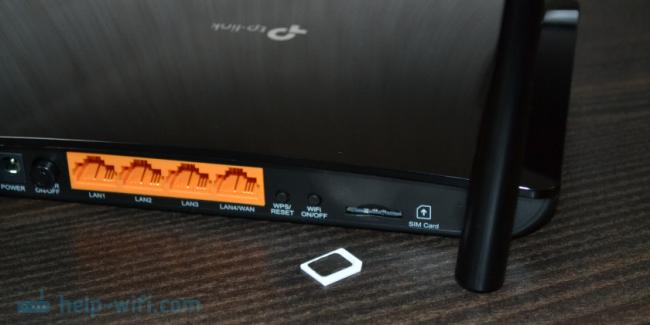
Все порты, разъемы и кнопки расположены сзади роутера. Там у нас разъем для подключения питания, 4 LAN порта (один из них работает как WAN), кнопка POWER On/Off, отдельная кнопка для отключения и включения Wi-Fi и кнопка WPS/Reset. Ну и самое интересное – слот под SIM-карту формата micro-SIM.
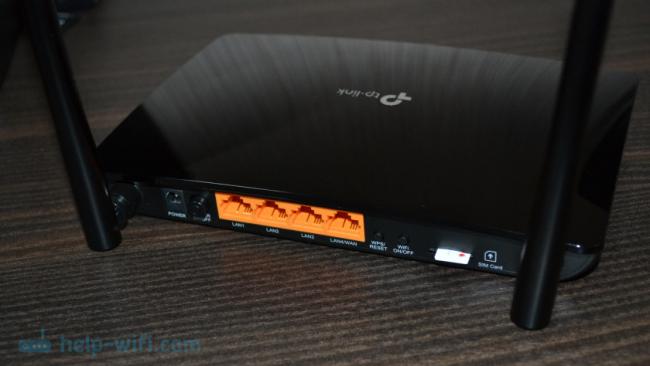
На других сайтах видел информацию, что антенны съемные. Но это не так. Не знаю, может это зависит от аппаратной версии. Напомню, что у меня TL-MR6400 v3.
Как TL-MR6400 работает с SIM-картой?
Я просто вставил в слот SIM-карту украинского оператора Киевстар (карта новая, 4G) и роутер сразу начал раздавать интернет. Три индикатора отображают уровень сигнала. В моем случае он был максимальный. На телефоне в этом месте сигнал не максимальный. Значит прием у роутера лучший.
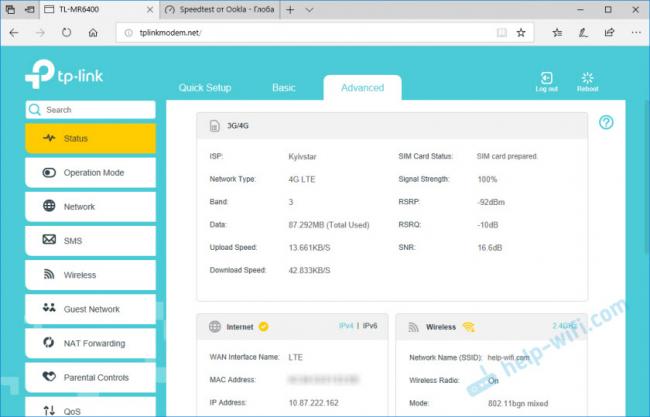
В панели управления отображается подробная информация по подключению к мобильной сети. Режим сети (3G/4G), уровень сигнала, статус подключения и т. д.
Замеры скорости подключения через роутер (ноутбук был подключен по кабелю):
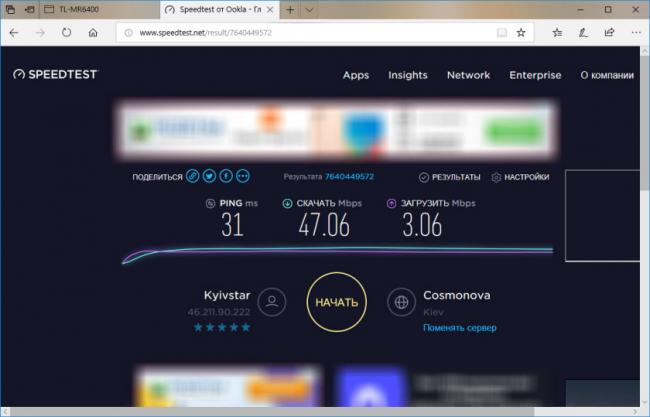
Входящая скорость 47 Мбит/с. Но как я понимаю, это далеко не максимальная скорость. Видел отзывы, что можно выжать 70-80 Мбит/с и даже больше. Думаю, многое зависит от оператора, уровня сигнала, базовой станции. Почему-то исходящая скорость была не большой. Всего 3 Мбит/с. Но и на телефоне в это же время была примерно такая же скорость. Не знаю с чем это связано. Возможно были какие-то проблемы на базовой станции. Обычно исходящая скорость почти такая же как и входящая.
Выводы следующие: если у вас есть возможность провести нормальный кабельный интернет – проводите. В таком случае этот роутер вам не очень подходит. Нет смысла переплачивать за функционал, который вы не будете использовать. Если же в вашем доме, на работе и т. д. есть возможность подключить только мобильный интернет, то TP-Link TL-MR6400 отличное решение.
 7 Сергей
 TP-Link, Отзывы, обзоры и информация о роутерахИспользуемые источники:
- https://mysku.me/blog/aliexpress/69589.html
- https://a-apple.ru/wifi/nastroyki-routera/tl-wr842n-mnogofunktsionalnyiy-router-ot-tp-link-dlya-doma-i-ofisa
- https://help-wifi.com/tp-link/obzor-3g-4g-lte-wi-fi-routera-tp-link-tl-mr6400-s-podderzhkoj-sim-kart/

 Загрузка...
 Подключение и настройка роутера Tp-link, модель tl wr841n
 Домашний интернет с Wi-Fi от Билайн: как подключить услугу и настроить роутер
 D-Link роутер: настройка WI-FI. Настройка роутеров D-Link самостоятельно
 Роутер TP-Link Archer c50: настройка маршрутизатора