
Содержание
Вся наша медийная жизнь проходит в смартфонах: мы просматриваем треки, слушаем музыку, регулярно посещаем порталы Интернет, а о том, что мы сами снимаем фото и видео даже говорить не стоит — это бесспорный факт.
Современный телефон — это не старый кнопочный монстр, а интерактивное устройство, которое позволяет не только выполнять несколько одновременных задач, но и подключаться к прочим цифровым устройствам.
В данной статье мы рассмотрим все основные способы передачи видеофайлов со смартфона на телевизор, а также нюансы, связанные с каждым из способов.
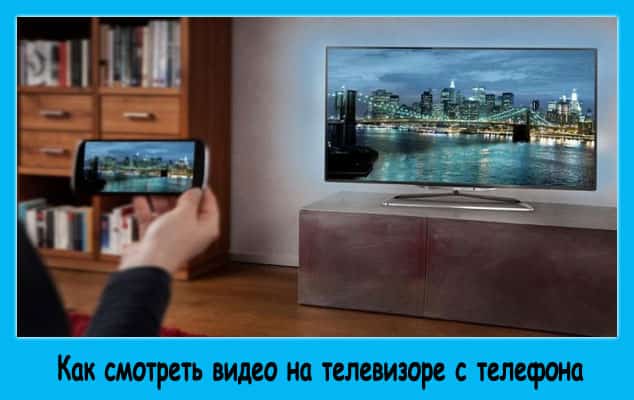
Содержание статьи
Сразу же оговоримся, что эпоха «видеодвоек» прошла, возможность передачи и просмотра видео с телефона доступна только для цифровых телевизоров с различными способами подключения внешних устройств. Передача файлов возможна только, если телевизор оснащен внутренней памятью для хранения файлов.
Сейчас есть несколько характерных способов подключения смартфона к телевизору для передачи файлов:
- Подключение через кабель.
- Перенос носителя с телефона на телевизор, карты micro-SD (mini-SD).
- С помощью сети Wi-Fi и сети Интернет.
- С помощью Bluetooth.
Каждый метод имеет собственные нюансы, преимущества и недостатки, которые необходимо рассмотреть отдельно.
Подключение через кабель
Каждый оригинальный смартфон оснащается индивидуальным кабелем для зарядки и передачи данных с ноутбуков и ПК. Этот же кабель можно использовать для коннекта с телевизором.
Как передать видео, инструкция:
 Телевизор не видит фильмы, которые находятся на компьютере (ноутбуке), после запуска DLNA сервера
- Кабель подключается к смартфону и к телевизору через flash. Технически два устройства соединены одним кабелем.
На смартфоне в автоматическом режиме должно появиться контекстное меню, которое предлагает пользователю различные варианты для использования подключения.
- Необходимо выбрать пункт — «передача данных». Теперь телевизор и смартфон соединены в интерактивном режиме.
- В «проводнике» смартфона должен появиться раздел, который обозначает индивидуальный носитель телевизора.
- Все необходимые файлы переносятся со смартфона в данный раздел.
Важно! Не всегда телевизор идет на соединение с телефоном при стандартном софтовом оснащении. Может потребоваться дополнительное скачивание приложений. Самое популярной — iTunes, которое работает как для iOs, так и для Андроида.
После того как видеофайлы перенесены со смартфона в директорию телевизора, их можно просматривать на любом «кодеке», который используется в телевизионном приемнике.
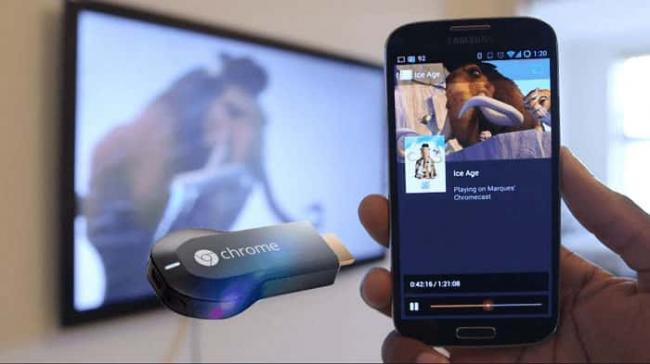
Преимущества и недостатки
Преимущества:
- Стабильный канал передачи.
- Не требуется дополнительных манипуляций с подключением сети или перестановкой носителей.
- Возможность передачи больших объемов информации.
Недостатки:
- Малейшее механическое повреждение кабеля может завершить сеанс передачи.
Перенос носителя с телефона на телевизор
Способ аналогичный подключению через кабель, но файлы переносятся непосредственно носителем. Что является носителем информации в смартфоне? Портативные флэш-карты микро и мини-SD, они монтируются аналогично сим-картам, но несут другую функцию.
Телевизоры также оснащаются слотами для чтения карт памяти.
Важно! Если слот в телевизоре не подходит по типоразмеру карты, то всегда можно использовать адаптеры, которые продаются в магазинах цифровой электроники.
Инструкция переноса информации со смартфона на телевизор при помощи носителя:
- Носитель извлекается из смартфона. Для этого открывается задняя панель или извлекается выдвижной слот при помощи ключа-штекера.
- Носитель монтируется в телевизор, непосредственно или при помощи адаптера.
После этого наступает один из двух возможных вариантов: телевизор сам автоматически открывает директорию с расположением файлов иди директория открывается пользователем в ручную.
 Беспроводной HDMI адаптер PTVdisplay DA02 или пробуем подключить смартфон к телевизору
- К телевизору подключается курсорная мышь или все операции будут выполнять при помощи джойстика на пульте.
- Все файлы копируются с носителя и переносятся на носитель в телевизионном преемнике.
Важно! При отсутствии необходимого слота в телевизоре можно использовать «карт-ридер» для чтения карт памяти с подключением через USB.
Преимущества и недостатки
Преимущества:
- Метод легко осуществляется.
- Практически мгновенный перенос файлов в контексте двух директорий на одном устройстве.
- Карта памяти может использоваться на телевизоре без копирования данных.
Недостатки:
- Есть модели телевизоров, которые не оснащаются слотами для чтения карт памяти. Линейка жидкокристаллических цифровых телевизоров LG в период с 2010 по 2012 год, пилотная серия моделей.
При помощи сети Интернет
Файлы могут быть переданы в любую директорию на внутреннем носителе телевизора при помощи сети Интернет. Для этого необходимо использовать различные порталы с возможностью обмена файлами, также для решения этого вопроса могут служить социальные сети.
Инструкция:
- На ТВ открывается браузер.
- Загружается портал с файлообменником.
- С телефона при помощи любого мессенджера передается сообщение, в которое вложен необходимый файл.
- Файл открывается в браузере на телевизоре и скачивается.
Важно! Необходимо выбрать место для скачивания — любая удобная директория на внутреннем носителе телевизора.
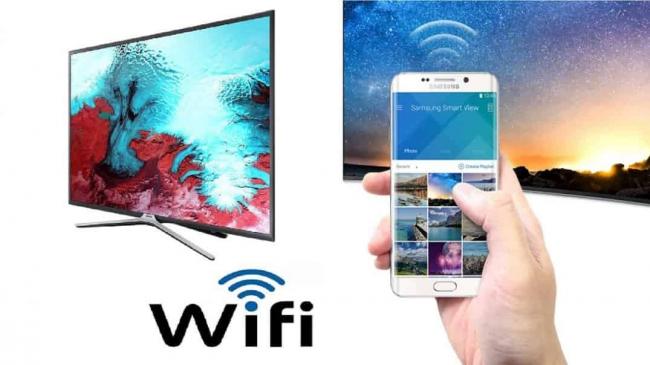
Альтернативный способ передачи файлов при помощи Интернет — это трансляция файлов при помощи сети Wi-Fi. Она дает возможность использовать сеть для передачи видеофайлов небольшого объема (до 10 мб) аналогично сети Ethernet.
Для этого необходимо:
- Соединить телефон и телевизор сетью вай-фай. Телефон является точкой доступа, а телевизор — точкой подключения.
- В настройках смартфона найти — «передача файлов Wi-Fi и Ethernet». Данный раздел находится в меню — «Сеть и подключения».
- Передать файлы по закрытому каналу.
Преимущества и недостатки
- Возможность передачи любого объема информации без использования дополнительных принадлежностей.
- Возможность предварительного просмотра перед скачиванием.
Недостатки:
 Рассказываю, каким образом можно подключить ноутбук на windows 10 через hdmi к телевизору
- Не все телевизоры оснащены возможностью просмотра интернет-страниц с браузеров с возможностью скачивания.
- Большой объем информации будет передаваться длительное время.
- Малейший сбой с трансляции Интернета приведет к сбою передачи файлов. Потребуется возобновление процедуры.
Bluetooth
Передача файлов при помощи Bluetooth постепенно отмирает, так как на смену методы пришла возможность передачи информации с помощью различных мессенджеров.
Сейчас Bluetooh используется в основном для подключения различных внешних устройств. Но метод не лишен актуальности, так как его применение возможно при отсутствии других способов.
Что такое Bluetooth? Это закрытый канал между двумя цифровыми устройствами, который позволяют передачу медиафайлов с использованием кодировки. Передача происходит по цифровому беспроводному каналу за период времени, который зависит от размера файлов.
Как передать видео при помощи Bluetooth, инструкция:
- На телевизоре и смартфоне включается «блютуз».
Важно! Передача файлов доступна только в том случае, если телевизор оснащен модулем Bluetooth.
- В смартфоне открывается раздел — «Поиск устройств Bloetooth».
- По названию находится телевизионный приемник.
- Производится подключение канала.
Для того чтобы устройства «убедились» во взаимном подключении необходимо будет ввести пароль. Он генерируется сетью «блютуз», и его необходимо ввести на устройстве приема. На экране телевизора появится контекстное меню для ввода пароля, а сам цифровой код сгенерируется в смартфоне.
После того как канал передачи выполнен, по нему можно перемещать файлы.
Для этого нужно:
- Выделить необходимый трек на смартфоне и выбрать способ передачи с помощью Bluetooth.
- В списке предложенных устройств выбрать телевизор и передать файлы.
Все медиафайлы будут переданы в папку на внутреннем носителе, эта папка называется Bloetooth. Их можно открыть непосредственно в папке и просмотреть при помощи плеера, установленного на ТВ.
Вывод
Самый лучший способ передачи файлов при помощи USB-кабеля, так как именно этот метод позволяет передавать большие объемы информации по стабильному каналу.
Альтернативные способы, перечисленные в статье являются дополнительными, но не менее функциональными. Но их отличает меньшая стабильность потока передачи информации. Среди «бесконтактных» методов самый эффективный — передача через мессенджер.
Я уже опубликовал статью о том, как транслировать видео, фото и музыку с компьютера на телевизор по технологии DLNA. Можете ознакомится https://f1comp.ru/televizory-smart-tv/nastrojka-dlna-smart-share-na-televizore-lg-smart-tv-smotrim-filmy-i-foto-kotorye-naxodyatsya-na-kompyutere/.
Инструкцию по настройке технологии DLNA между смартфоном (планшетом) и телевизором, я решил написать в отдельной статье. В этой статье ?
Что мы будим делать? Мы будем просматривать фотографии и видео, которое хранится на вашем смартфоне, на экране телевизора. Согласитесь, это очень удобно! Вы сделали какие-то классные фотографии, или сняли видеоролик, пришли домой и без всяких кабелей, нажатием нескольких кнопок смотрите эти фотографии на экране телевизора. Вот они, технологии!
Что нам понадобится?
- Ну, в первую очередь телевизор, который поддерживает технологию DLNA. Если телевизор имеет возможность подключаться к сети по кабелю, или по WI-Fi, то скорее всего он поддерживает эту технологию. Я буду показывать на примере телевизора LG 32LN575U со Smart TV.
- Телефон, смартфон, планшет, который так же поддерживает DLNA. Практически все современные устройства ее поддерживают. У меня для примера будет HTC One V на Android 4.0.
- Приложение для Android – BubbleUPnP. Это не обязательно. Можно будет транслировать и стандартным средством.
Теперь внимание!
Необходимо, чтобы телевизор и смартфон были подключены к одной сети (к одному роутеру).
Телевизор может быть подключен как по Wi-Fi, так и по сетевому кабелю.
Если у Вас дома нет сети, то можно установить прямое соединение по технологии Wi-Fi Direct. Но в таком случае на телевизоре обязательно должен быть Wi-Fi.
Если ваш телевизор поддерживает технологию Intel WiDi/Miracast то вы можете вывести изображение по воздуху с вашего смартфона, или планшета по этой инструкции https://f1comp.ru/televizory-smart-tv/vyvodim-izobrazhenie-po-vozduxu-s-plansheta-ili-telefona-android-na-televizor-po-texnologii-miracast-bez-provodov-na-primere-planshete-asus-i-televizora-lg/. При условии, что устройство поддерживает функцию “Беспроводной экран.”
Транслируем фото и видео со смартфона на телевизор
Телевизор должен быть включен и подключен к сети.
Это интересно: Как подключить, настроить и смотреть передачи «Смотрёшка» на Смарт ТВ
Есть много программ, которые помогают транслировать медиаконтент по технологии DLNA. Но и стандартная галерея в HTC с этим тоже не плохо справляется.
В списке программ на смартфоне запускаем галерею.
Открываем например первую фотографию, нажимаем на кнопку “Еще” и “Выбрать проигрыватель”.
В списке должен появится наш телевизор. Выбираем его.
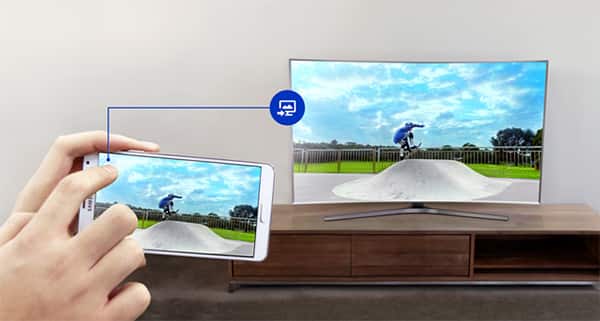
В этот момент на телевизоре должна появится фотография (включать ничего не нужно). Вы можете листать фото на телефоне и оно будет автоматически отображаться на телевизоре. Вот так (извините за качество фотографии):
Фото выше передает всю суть того, что мы делаем.
Что бы остановить трансляцию, достаточно просто нажать кнопку закрыть (в правом верхнем углу экрана). Разберетесь :).
Настройка DLNA с помощью приложения BubbleUPnP
На этом можно было бы закончить статью, но не у всех же смартфоны от HTC. Но я думаю, что у других производителей, таких как Samsung, Sony, LG на смартфонах тоже есть стандартная функция, которая позволяет транслировать медиаконтент по DLNA. Если я не ошибаюсь, то в LG это приложение Smart Share.
Я еще покажу на примере приложение BubbleUPnP, установив которое, можно сделать все то, о чем я уже писал выше.
Установите BubbleUPnP, вот ссылка на Google Play .
Запускаем приложение и сразу снизу выбираем вкладку DEVICES и ставим метку возле нашего телевизора.
Теперь переходим на вкладку LIBRARY. Открываем соответствующую папку (видео, музыка, фото), затем отрываем папку в которой хранятся наши фотографии (или другой контент) и просто открываем любую фотографию, или видео.
Картинка сразу появится на телевизоре. В этой программе много разных настроек и функций, я показал только основное. Единственное, что мне не понравилось, так это скорость появления фотографии на телевизоре. Когда я открывал через стандартную галерею, то все работало как-то быстрее.
Это интересно: Что такое MTU? Как изменить MTU в настройках роутера? [проблемы с загрузкой некоторых сайтов, воспроизведением видео]
На этом все! Если возникнут проблемы, то пишите, попробуем решить их вместе. Всего хорошего!
Этим вопросом задавались практически все, кто приобрел себе современный ТВ с функцией Smart TV. Ведь подключать смартфон к телевизору довольно удобно. Можно даже поиграть на большом экране. Чем не прелесть?
Вообще, способов для подключения смартфона к ТВ достаточно. Все зависит от того, какой именно у вас телефон и какие стандарты беспроводной связи он поддерживает. Если гаджет довольно древний, то придется использовать провода.
Однако на данный момент даже пятилетние аппараты могут обеспечить беспроводное соединение с телевизором. Но в данном материале нам нужно будет рассмотреть все способы. Поэтому мы поговорим и о проводных вариантах.
Мы расскажем о наиболее приемлемых способах подключения и предоставим инструкции, рассказывающие о том, что и как нужно делать. Но давайте сначала поговорим о проводных способах подключения.
Подключение при помощи USB Type-C
Всемогущий телевизор или ТОП-15 лучших приложений для смарт ТВ
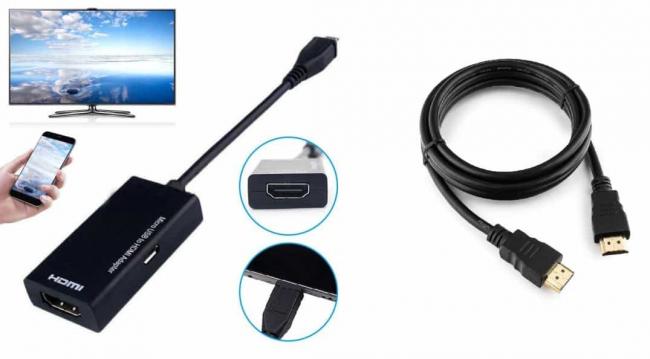
Разъемы данного типа присутствуют во всех современных флагманах. Однако для осуществления такого подключения потребуется переходник USB-C – TV. Он может быть разных типов с различным количеством разъемов.
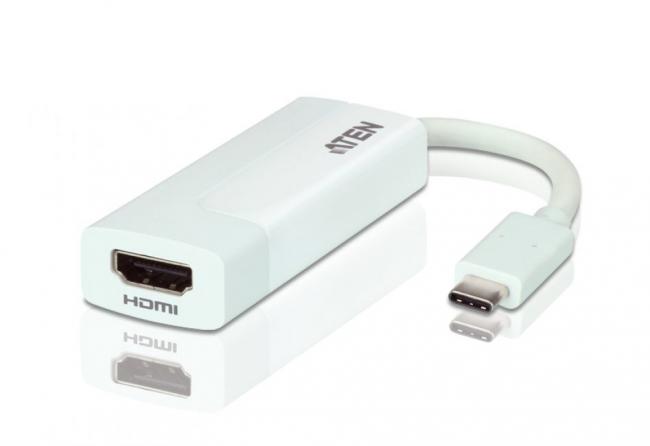
Переходник HDMI to Type-C
Такой способ обеспечивает передачу видео на телевизор даже в разрешении 4К, так что проблем с качеством точно не будет. Особенно, если использовать переходник типа USB-C – HDMI. Однако назвать этот вариант наиболее популярным нельзя.
Все дело в том, что в современных реалиях пользователи стараются полностью избавиться от проводов. И подключение аппарата к ТВ при помощи какого-то там переходника их не особо радует. Зато качество видео на экране будет в разы лучше, чем при беспроводной передаче.
В любом случае, такой способ подключения пока еще не утратил актуальности. А поэтому нужно рассмотреть процесс подключения к телевизору при помощи вот такого варианта. Инструкция не особо сложна.
Инструкция
ТОП-15 Телевизоров с технологией Смарт ТВ | Рейтинг актуальных моделей в 2019 году
 1
1
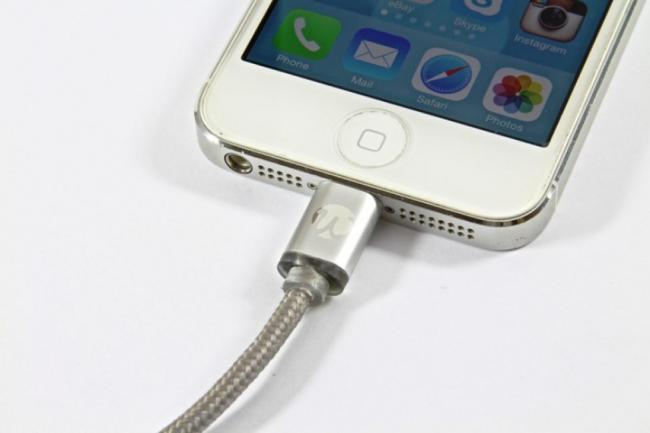
Итак, сначала подключаем к аппарату переходник, а к нему кабель .
Используемые источники:
- https://kevin-seoshnik.ru/televidenie/kak-s-telefona-peredat-video-na-televizor.html
- https://f1comp.ru/televizory-smart-tv/prosmatrivaem-fotografii-i-video-na-televizore-napryamuyu-s-telefona-plansheta-nastraivaem-dlna-mezhdu-televizorom-i-smartfonom/
- https://geekhacker.ru/kak-cherez-telefon-smotret-filmy-na-televizore/

 Загрузка...
 Вывод и трансляция изображения с компьютера на телевизор через вайфай
 Маршрутизатор Samsung Connect Home Smart Wi-Fi System способен выступать в роли концентратора для умного дома
 Как на телевизоре LG смотреть фильмы с компьютера (по wi-fi, или сети)? Настройка DLNA через Smart Share
 Домашний медиа-сервер для Windows 10: настройка, особенности и требования