
Содержание
- 1 Как подключить Bluetooth наушники к телефону Андроид
- 2 Каким образом подсоединить блютуз наушники на Honor
- 3 Способ сделать коннект беспроводной блютуз гарнитуры к телефону Xiaomi
- 4 Инструкция для телефонов Самсунг
- 5 Как подключить Bluetooth (блютуз)наушник к телефону
- 6 Как пользоваться беспроводными наушниками для андроид
- 7 Настройка беспроводных наушников с помощью приложения
- 8 Телефон не видит беспроводные наушники
- 9 Подготовительный процесс
- 10 Пошаговый алгоритм для Андроид
- 11 Подробные инструкции для айфона и Windows phone
- 12 Возможные проблемы и их решение
Разнообразие фирм-производителей смартфонов дают нам возможность выбора. Каждое устройство работает по своим принципам. Поэтому нуждается в индивидуальном подходе в работе и настройке. В этой статье вы узнаете, каким образом подключить вкладыши блютуз к вашему мобильному телефону. Мы поговорим о разных моделях и брендах гаджетов.
Содержание
Как подключить Bluetooth наушники к телефону Андроид
Мобильные устройства с операционной системой Android самые популярные во всём мире. От общего числа устройств эта ОС установлена на 40%. Поэтому давайте в первую очередь рассмотрим способы подключения беспроводной гарнитуры к телефонам (или планшетам) с Андроид. Первым делом нужно включить Bluetooth наушники, для этого используйте кнопку питания на их корпусе.
Когда сигнал технологии начнёт распространяться, нужно перейти к настройке смартфона:
- Выберите иконку с настройками в главном меню или на рабочем столе;
- Вверху найдите кнопку или ползунок, который активирует технологию в вашем мобильном телефоне;
- Большинство устройство имеют настройки видимости. Это отведённое время, в промежутке которого система доступна для сопряжения с другими блютуз устройствами.
Активируйте эту функцию, если она есть. В противном случае телефон не сможет подключиться к наушникам;
Снимите блокировку подключаемых устройств в настройках - В списке устройств должно появится имя Bluetooth устройства. Выберите его, чтобы завершить подключение.
Если в списке на телефоне гарнитура не появляется, попробуйте совершить поиск устройств на телефоне. Или нажмите и удерживайте кнопку питания на наушниках, чтобы перевести их в режим сопряжения. В том случае, если возникают какие-либо неполадки, попробуйте перезагрузить блютуз наушники. Выключите их и снова включите. Возможно модель требует особых настроек. С ними можно ознакомиться из инструкции, которая находилась в комплекте в момент покупки.
Читайте также: почему не заряжается телефон Хонор.
Каким образом подсоединить блютуз наушники на Honor
Мобильные телефоны от компании Honor также оснащены популярной ОС Андроид. Поэтому процесс подключения будет схож с предыдущим.
Чтобы подключить к смартфону Honor беспроводные наушники:
- Включите их долгим нажатием кнопки питания. Но не отпускайте, когда заметите первый признак работы индикатора. Удерживайте кнопку до тех пор, пока индикатор не начнёт мигать синим и красными цветами. Наушники можно пока отложить, переходим к настройке смартфона Хонор;
- Открыть настройки блютуз можно из меню быстрого доступа. Опустите «шторку» Андроид и выберите эту иконку также долгим удерживанием;
Выберите иконку блютуза в меню Андроид устройства - Выберите наушники в списке подключенных устройств Bluetooth. Их найти будет просто — по названию и модели.
Выберите в списке устройств модель наушников
Узнать о том, что гарнитура подключена, можно по статусу под именем устройства в списке. Если по какой-то причине они не сопрягаются, возможно вы сделали что-то не так. Повторите процесс на телефоне заново.
Это может быть полезным: не работают наушники в Дискорд на телефоне.
Способ сделать коннект беспроводной блютуз гарнитуры к телефону Xiaomi
Если вы уже пытались подключить свой смартфон к беспроводным наушникам, необходимо их перезагрузить. Или выключить, а затем снова включить. Если поддерживается сброс настроек — выполните его. Это нужно для того, чтобы ошибки при подключении снова не повторялись. Большинство моделей Bluetooth гарнитуры включается удержанием кнопки питания 4-5 секунд.
Далее следуйте нашим рекомендациям и у вас всё получится:
 Беспроводные наушники для телевизора - как выбрать и подключить через Bluetooth, Wi-fi, радио и ИК порт
- Наушники нужно перевести в режим сопряжения. Если на их корпусе всего одна кнопка, она и будет служить включением этой функции. Попробуйте нажать её и удерживать значительно дольше, чем при выключении или включении блютуз наушников;
- Устройство должно подать сигнал о том, что активирован режим сопряжения. В зависимости от модели он может быть в виде мигания индикатора или сопровождаться звучанием мелодии, голоса;
- Теперь можно переходить к настройкам смартфона Сяоми. Откройте его параметры и выберите пункт «Bluetooth»;
Активируйте Bluetooth в настройках Xiaomi - Активируйте технологию, нажав кнопку «Включить Bluetooth»;
- В блоке доступных устройств должна отобразится модель ваших наушников.
При этом даже после их выключения, имя не исчезнет из списка. А только появится статус, что устройство выключено. Когда мы включим их в радиусе действия блютуз на телефоне, они снова будут доступны. И подключать их заново не нужно.
Читайте также: почему не включается телефон Honor.
Инструкция для телефонов Самсунг
Компания Samsung выпустила новые наушники, которые очень схожи с AirPods для iPhone — Galaxy Buds. Но работают и подключаются они уже по-другому. Для беспроводных устройств в Samsung Galaxy 10 есть специальное приложение — Galaxy Wearable.
В нём и происходит сопряжение:
- Откройте кейс с наушниками;
- Запустите фирменное приложение;
- Найдите в нём названием гарнитуры и выберите;
Выберите название наушников в приложении - Подтвердите все необходимые разрешения для устройства к мобильному телефону и нажмите кнопку «Окей».
Сразу после подключения ваших блютуз наушников к смартфону вы сможете слушать свою любимую музыку. Не забудьте настроить взаимодействие беспроводного устройства с телефонными звонками и прочими сигналами.
ДомойНовости мобильного мираКак подключить беспроводные наушники к телефону Андроид
Беспроводные наушники очень удобны, у них не путается провод, его нельзя переломить. После покупки беспроводных наушников многие пользователи не знаю как их подключить. Собственно для них я и написал эту статью — Как подключить беспроводные наушники к телефону на Андроид.
Как подключить Bluetooth (блютуз)наушник к телефону
Все беспроводные наушники к телефону подключаются по Bluetooth. Ниже стандартный, самый простой и оптимальный способ подключения:
- Найдите в инструкции которая идет в комплекте с наушниками, включение обнаружения наушников и введите их в этот режим. У большинства Bluetooth наушников режим обнаружение — постоянное мигание красного индикатора.
- В телефоне опустите шторку (свайп вниз от верха экрана) и найдите иконку Bluetooth.
- Долгим нажарим на иконку вы перейдет в настройки Bluetooth.
- Здесь нужно включить Bluetooth и подождать пока он найдите все устройства находящиеся рядом.
- Выберите название своих наушников. После чего произойдет соединения. Очень редко может понадобиться ввести секретный код (обычно это 0000).
- Наслаждайтесь музыкой.
Эту операцию нужно делать только один раз, при первом соединении. При повторном подключении, достаточно просто включить наушники и блютуз на смартфоне. Соединение произойдет автоматически.
Как пользоваться беспроводными наушниками для андроид
После подключения беспроводных наушников у большинства телефонов на Андроид в строке состояния появиться иконка наушников. Если вы её видите значит соединение есть, теперь давайте настроим звук:
 Почему не работает один наушник
- Первое, что нужно сделать это изменить настройки звонков. Зайдите в настройки своего смартфона и найдите там пункт Звук во время звонков.
- Здесь же установите флажок возле Звук мультимедиа.
Не во всех телефонах нужно делать такие настройки, большинство современных смартфонов автоматически распознают беспроводные наушники и устанавливают необходимые настройки.
Настройка беспроводных наушников с помощью приложения
Обычно на упаковке или в инструкции есть специальный QR-код, последнее время бывает даже NFC метка. Считав этот код или метку смартфон открывает Play Маркет откуда можно скачать фирменное приложение. Далее следуйте шагам:
- подключите беспроводные наушники (инструкция выше)
- откройте фирменное приложение, которые вы скачали с Play маркета
- настройте в приложении звук и режим воспроизведения музыки
Необходимо помнить! Что при использовании приложения заряд аккумулятора расходуется быстрей, потому, что беспроводное подключение не прерывается при открытом приложении. Рекомендую закрывать приложение, когда не пользуетесь приложением.
Телефон не видит беспроводные наушники
Сперва нужно выяснить, почему смартфон не видит беспроводные наушники. Основная причина — системный сбой, но бывает, что причиной может быть и выходом из строй модуля Bluetooth. Первое что может помочь при системное сбое:
- Простая перезагрузка смартфона.
- Если не помогла перезагрузка, сбросьте телефон до заводских настроек.
- Если не помогли первые два пункта обновите прошивку.
Перед тем как сбросить телефон до заводских настроек обязательно сделайте резервную копию. Часто выручает при системных сбоях — перепрошивка телефона. Но, будет лучше если ее будет делать профессионал.
Если телефон вообще не видит ни одно Bluetooth-устройство, и не помогла даже перепрошивка, придется обратиться в сервисный центр. Скорей всего Bluetooth модуль сломался и его нужно заменить.
Заключение
Сегодня вы узнали как подключить беспроводные наушники к телефону Андроид, а также причины, когда телефон не видит Bluetooth-наушники.
Буду признателен, если вы поделитесь этой статьёй с друзьями. Если остались вопросы, пишите в комментариях.
21.02.2020842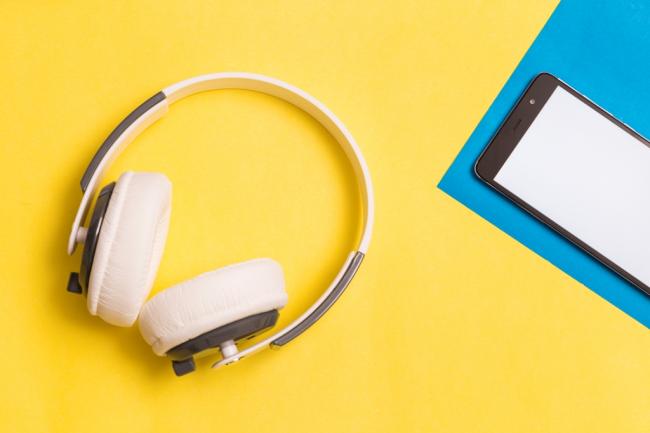
 Как Подключить Беспроводные Наушники к Телефону Android по Bluetooth (блютуз)?
Беспроводная гарнитура очень удобна, особенно если вы привыкли пользоваться наушниками на улице или в транспорте. Устройство можно в считанные минуты подключить к своему телефону. Оценить продвинутую технологию и разобраться в ее деталях поможет несложная инструкция.
Подготовительный процесс
Воспользоваться такой опцией могут обладатели айфонов (iOS), а также смартфонов с другими операционными системами (Android, Windows). Алгоритм подключения беспроводных наушников примерно одинаков для различных гаджетов. Но перед началом работы все же нужно внимательно изучить инструкцию к телефону. Возможно, производитель предусмотрел некоторые нюансы именно для вашего типа смартфона.
Прежде чем подключить беспроводные наушники, обязательно зарядите гарнитуру. В зависимости от модели это могут быть разные варианты: батарейки или аккумуляторы. Во втором случае проследите, чтобы запас заряда был не менее 40%. Это обеспечит нормальное подключение и бесперебойную работу устройства.

Некоторые старые модели беспроводной гарнитуры требуют сопряжения друг с другом. Для этого одновременно зажмите кнопки на правом и левом наушнике, чтобы услышать сигнал. В ином случае звук будет идти только в одно ухо. Современным гарнитурам такие манипуляции не нужны.
Совет. Чтобы телефон в дальнейшем автоматически идентифицировал наушники как «свои», оба устройства следует изначально связать друг с другом. Каким способом это сделать — указано в инструкции к гарнитуре.
Пошаговый алгоритм для Андроид
Если на вашем телефоне установлен Android, воспользуйтесь такой последовательностью действий:
- зайдите в «Настройки»;
- выберите «Беспроводные сети»;
- найдите и активируйте опцию Bluetooth;
- дождитесь, пока смартфон завершит поиск гаджетов для беспроводного соединения;
- найдите в перечне «Доступных устройств» свои наушники;
- выберите их и дождитесь синхронизации гарнитуры и телефона.
Иногда требуется ввести ПИН-код. Чаще всего производители указывают простейшие комбинации «0000» или «1234». Если это другой вариант — ищите его в инструкции к наушникам. При желании можно переименовать или настроить беспроводной девайс, воспользовавшись разделом «Настройки».
Внимание! С Андроид совместимы различные наушники, в том числе и Apple. Но в этом случае голосовое управление становится недоступным, а также не получится контролировать уровень зарядки. Если это вас не смущает, действуйте по уже знакомому алгоритму.
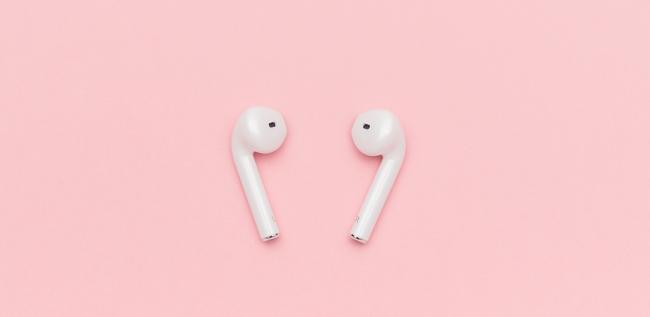 Беспроводные наушники AirPods
Также Android синхронизируется с AirPods. Инструкция проста:
- Активируйте на «умном телефоне» блютуз.
- Откройте футляр с AirPods, но не извлекайте наушники.
- Зажмите кнопку на задней стороне футляра, пока зеленый индикатор не начнет подсвечиваться белым.
- Выберите в разделе блютуз-подключений AirPods. Синхронизируйте оба устройства.
Подробные инструкции для айфона и Windows phone
Настраивать беспроводную гарнитуру для Apple так же легко, как и для Андроид. Перечень пошаговых действий:
- включите наушники;
- активируйте блютуз на айфоне;
- выберите в списке вашу Bluetooth-гарнитуру и выполните подключение.
Чаще всего с Apple синхронизируют AirPods. В этом случае удастся дистанционно пользоваться помощью Siri. Однако нужно убедиться, что программное обеспечение «умного телефона» окажется довольно новым. Например, второе поколение гаджетов работает с iOs 12.2 и выше.
Для подключения блютуз-гарнитуры к Windows phone:
- Включите беспроводные наушники, зажав соответствующую кнопку на 10–15 сек.
- Активируйте Bluetooth.
- Выберите в списке предлагаемых устройств ваши наушники.
- При необходимости введите пароль «000», «1111» либо цифровую комбинацию, указанную в инструкции к девайсу.
Возможные проблемы и их решение
Синхронизация беспроводных наушников с айфоном или смартфоном обычно не вызывает трудностей. Если что-то пошло не так, возможно, причина в следующем:
- гарнитура разряжена или выключена;
- режим подключения завершился (на это отводится определенное время — например, 30 сек.);
- расстояние между устройствами составляет более 10 м;
- телефон недавно перезагружали — в этом случае придется еще раз выполнить подключение с нуля.
Иногда владелец смартфона не может обнаружить гарнитуру в списке устройств для блютуз-соединения. Так происходит, если «имя» девайса состоит из иероглифов или очень замысловато (характерно для китайской продукции). Выключите наушники, чтобы увидеть, какое устройство исчезло из перечня. Это и будет ваша гарнитура. Благодаря подробным инструкциям иных проблем возникнуть не должно.
Используемые источники:
- https://it-doc.info/kak-podklyuchit-blyutuz-naushniki-k-telefonu/
- https://xpcom.ru/kak-podklyuchit-besprovodnyye-naushniki-k-android.html
- https://kakhack.ru/texnologii/gadzhety/upravlenie-besprovodnoj-garnituroj-kak-podklyuchit-k-telefonu-naushniki-po-bluetooth.html

 Загрузка...
 Блютуз адаптер для телевизора: критерии выбора и обзор популярных моделей
 Как подключить беспроводные наушники к смарт часам?
 Не работают и не включаются беспроводные наушники - решение есть!
 Как подключить Блютуз наушники к телефону: пользуйся гаджетом уже сейчас!