
Содержание
Отключить родительский контроль на телефоне может понадобиться, например, если Ваш ребенок достиг совершеннолетия, или Вы нашли удобный софт в маркете и не нуждаетесь в параметрах непосредственно смартфона. Опция подключается на устройства Андроид с целью предоставления ограниченного или запрещенного доступа к ненормативному содержанию интернет-ресурсов.
Как снять родительский контроль с телефона Андроид
Чтобы определить, как убрать родительский контроль на телефоне, следует разобраться, с участием какого сервиса он подключен. Мобильные девайсы Android предоставляют возможность добавлять аккаунты с ограниченным просмотром или применением выбранных программ. Вы сможете установить запрет с защитным паролем на приложения, к которым необходимо закрыть доступ для молодого пользователя.
- Чтобы воспользоваться учетной записью без установленных ограничений на контент, введите защитный пин на главном экране смартфона.
- В параметрах устройства перейдите в подраздел «Пользователи», затем в аккаунт с установленными ограничениями.
- Выберите софт, для которого нужно открыть доступ аккаунту с установленными ограничениями.
Если забыл пароль
Чтобы снять блокировку в Гугл Маркет без ввода пин, очистите данные. Способ позволит аннулировать код и отменить выбранные ранее блокировки:
- Откройте параметры установок смартфона или планшета.
- Выберите пункт «Приложения».
- Перейдите в Google Play Market из списка предложенных утилит.
- Кликните по клавише «Стереть данные».

В Гугл Плей Маркет
Снимите лимит на приобретения в Гугл Маркет с использованием кода-пароля на гаджете Android:
- Зайдите в Google Play Store.
- Проведите по экрану слева направо для появления меню маркета и перейдите в его настройки.
- Отыщите конфигурацию «Использовать PIN-код для покупок», может называться по-разному, и деактивируйте его. Приложение запросит предварительно ввод защитного пин.
Отключите ограничения Гугл Маркет для контента на мобильном устройстве Андроид:
- Зайдите в маркет приложений Google Play.
- Перейдите в пункт «Настройки» и найдите пункт «Фильтрация содержания».
- Введите пин.
- Отметьте все для отмены блокировки.
На Family Link
Родительский контроль с Family Link можно выключить с главного или управляющего аппарата. Для этого в настройках «Управление аккаунтом» нужно правильно проделать инструкции, чтобы не возникла случайная блокировка телефона:
- Два смартфона должны находиться в сети.
- На Вашем гаджете откройте Family Link.
- На смартфоне юного пользователя перейдите в параметры аккаунта.
- Деактивируйте функцию внизу экрана.
- На электронный ящик ребенка придет оповещение об отмене ограничений.
Затем можно удалить утилиту с телефона ребенка.
Как отключить родительский контроль на телефоне
Настройки и отключение функций в разных моделях на Андроид похожи. Информацию о том, как отключить родительский контроль на телефоне определенной определенной модели, смотрите в описании.
На Хоноре
Для деактивации функции родительского контроля перейдите в параметры и затем выберите раздел «Цифровой баланс». Выключите «Управление временем доступа» после введения защитного пароля.
 Узнаем как поставить родительский контроль на Ютуб? Различные способы решения этой проблемы
Если у Вас остались вопросы — сообщите нам  Задать вопрос
На Самсунге
В смартфонах Самсунг родительский контроль осуществляет опция детский режим. Для включения нужно провести по экрану сверху вниз и активировать ее при помощи выпадающего меню. Чтобы выключить детский режим на смартфонах Самсунг, выполните следующие действия:
- Зайдите в настройки телефона.
- Введите в поиск «Детский режим» и перейдите в программу.
- Выберите опцию «Удалить» и введите защитный пин.
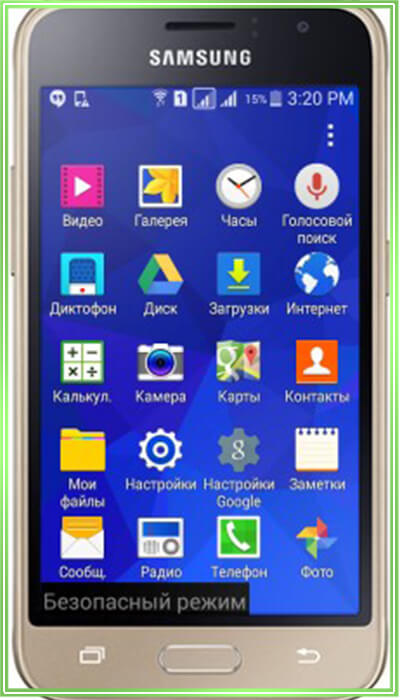
Если пин утерян, проделайте то же в безопасном режиме. Чтобы зайти в него, выключите смартфон и при включении держите кнопку уменьшения звука.
Чтобы загрузить телефон в обычном режиме, перезагрузите смартфон.
С телефона Хуавей
На мобильных устройствах Хуавей для осуществления родительского контроля применяется утилита «Детский уголок». Его отличительная особенность — фильтр синего цвета дисплея мобильного гаджета и напоминание ребенку, что лежа читать вредно. Отключить его можно непосредственно в параметрах приложения.
Дата последнего обновления : 18-09-2020 Setting > Style > Use Box: off —> Setting > Style > Use Box: on —> Setting > Style > Use Box: on —>
Обратите внимание: Детский режим доступен для моделей Galaxy S10 и планшета Tab S4.
Setting > Style > Use Box: off —>
 Xiaomi Mi Remote — управление телевизором и другой техникой
Опция «Детский режим» находится на панели уведомлений, и ее настройка не представляет никакой сложности.
Setting > Style > Use Box: on —> 1Проведите вниз по экрану, чтобы открыть панель уведомлений, затем проведите влево.2
Нажмите на иконку Детский режим, чтобы произвести установку. Затем нажмите «Старт», чтобы запустить установку.
</strong>3Выберите «Далее» и задайте ПИН-код. ПИН-код по умолчанию: 0000. Настройка ПИН-кода для Детского режима позволяет установить родительский контроль, проверять отчеты об использовании, и, что самое важное, – предовратить выход ребенка из приложения. 4После завершения настройки откроется рабочий стол Детского режима.5При первом использовании вам потребуется загрузить каждое приложение на рабочем столе. Setting > Style > Use Box: off —> Setting > Style > Use Box: on —> Setting > Style > Use Box: off —>
Ребенку предложен целый ряд креативного контента, включающего раскраски, инструменты для создания стикеров, программы для изменения голоса, игры и видео. Есть даже игра кодирования, стимулирующая творческое и логическое мышление.
Setting > Style > Use Box: on —> Setting > Style > Use Box: off —> Setting > Style > Use Box: on —> 1Запустите «Детский режим».2Нажмите на иконку «Настройки» на рабочем столе.3Выберите «Родительский контроль».4Введите ваш ПИН-код. Setting > Style > Use Box: on —>
Обратите внимание: Вы можете создать до шести детских профилей.
1Нажмите и удерживайте кнопку питания на боковой панели устройства, пока не появится опция «Выключение устройства».2
Нажмите и удерживайте иконку выключения на экране до появления опции «Безопасный режим».
 Почему не работает Ютуб на телевизоре Самсунг: причины, что делать?
</strong>3Выберите опцию, чтобы войти в «Безопасный режим».4После перезагрузки устройства перейдите в «Настройки».5Выполните поиск по запросу «Детский режим», после чего выберите Детский режим в результатах поиска.6Выберите опцию «Удалить», а затем подтвердите действие, нажав «ОК».7Нажмите кнопку питания еще раз, после чего выберите опцию «Перезагрузка», чтобы перезагрузить устройство и выйти из Безопасного режима.8Ваше устройство больше не находится в Детском режиме. Setting > Style > Use Box: off —>
Обратите внимание: После завершения операции все данные, профили и настройки будут удалены. Необходимо будет переустановить приложение и вновь осуществить настройку.
Setting > Style > Use Box: on —>
Благодарим за отзыв!
Ответьте на все вопросы.
Закрыть
Каждый родитель, который хоть раз давал своему ребенку в руки планшет, сталкивался с ситуацией, когда чадо добиралось до ненужных сайтов, удаляло важные документы или фотографии. Избавиться от такого страха и проблемы в целом можно при помощи разграничения прав пользователей, или же детского режима.
Современные планшеты на ОС Windows и Android (начиная с версии 4.3) оснащены специальной настройкой, которая позволяет разграничить права доступа к данным. То есть, владелец планшета может создать отдельного пользователя, разрешить ему пользоваться некоторыми программами, а также ограничить его в посещении сайтов.
Разделение на пользовательские группы позволяет частично ограничить действия ребенка, а также защитить определенные группы файлов без дополнительного программного обеспечения, что является действительно удобной функцией.
Переключение между пользователями производится при помощи специальной иконки, которая находится в окне быстрого доступа (выскакивает при слайде вниз на главном экране), а сам процесс занимает несколько секунд.
Чтобы создать пользователя нужно зайти в настройки, войти в пункт «устройство»-«пользователи», создать нового пользователя и выполнить настройку согласно вашим требованиям.
Режим «Дети» от Samsung
Некоторые популярные производители, а среди них и компания Samsung, изначально встроили в свои топовые планшеты специальный режим, который так и называется «Дети». Для его включения достаточно прикоснуться к соответствующей иконке, а программа автоматически загрузит необходимые настройки.
В итоге ребенок получит не стандартный планшет с монотонным интерфейсом, а по-настоящему детское, яркое устройство, с веселыми изображениями и подсказками. При этом родители или владельцы планшета смогут спокойно изменить настройки таким образом, чтобы ребенок имел доступ только, например, к развлекательному контенту или же определенным веб-сайтам прямо с главного экрана.
Чтобы отключить такой режим понадобится ввести четырехзначный PIN-код, который должен знать только родитель, в ином случае существует вероятность того, что ребенок все же обойдет ограничения.
Современный цифровой мир полностью забит самым разнообразным мусором. Даже если вы думаете, что ваш ребенок никогда целенаправленно не зайдет на взрослый сайт, обычная всплывающая реклама может перекинуть его куда угодно. Именно поэтому производители задумались о внедрении детских режимов в свои устройства и разграничении прав для пользователей.
Используемые источники:
- https://phone-insider.com/kak-otklyuchit-roditelskiy-kontrol-na-telefone.html
- https://www.samsung.com/ru/support/mobile-devices/how-to-use-kids-home/
- https://androidtab.ru/kak-vklyuchit-detskiy-rezhim-na-planshete/

 Загрузка...
 ТВ-приставка Xiaomi Mi Box S - отзывы
 Российские школьники возненавидели Google. Они бесятся из-за приложения для родительского контроля
 Приставки Mi box — антология моделей smart tv от Xiaomi актуальная на 2019 год. Полная информация по моделям
 "Родительский контроль". Программы для родительского контроля на компьютере: отзывы