
Содержание
Опубликовано: 8 мая 2013
 В прошлой заметке я рассказал об основных проблемах, возникающих при загрузке компьютера.
Мы рассмотрели звуковые сигналы BIOS и наиболее часто встречающиеся сообщения системы самотестирования POST. Сейчас я хочу продолжить ранее открытую тему.
Итак, после включения компьютера запускается программа самотестирования устройств компьютера POST. После ее успешного завершения, BIOS осуществляет поиск устройства, с которого будет загружаться компьютер. Этим устройством может являться любой носитель информации – жесткий диск, флешка, привод CD/DVD дисков и т.д.
Дело в том, что в BIOS уже есть список устройств, с которых возможно загрузить компьютер и поиск загрузочного устройства осуществляется в соответствии с очередностью устройств в этом списке. Раздел BIOS, в котором находится список загрузочных устройств, обычно называется Boot (загрузка) и очередность устройств в этом списке при желании можно изменять.
При загрузке компьютера BIOS сканирует все устройства из списка по порядку до нахождения устройства с загрузочными файлам. На этом поиск загрузочных устройств останавливается и управление загрузкой компьютера передается программе, загрузочные файлы которой были найдены (в большинстве случаев этой программой является операционная система Windows).
Порядок устройств в списке загрузки BIOS можно изменять. Обычно это делается так: сразу после включения компьютера (на этапе прохождения проверки POST) нужно нажать клавишу Delete.
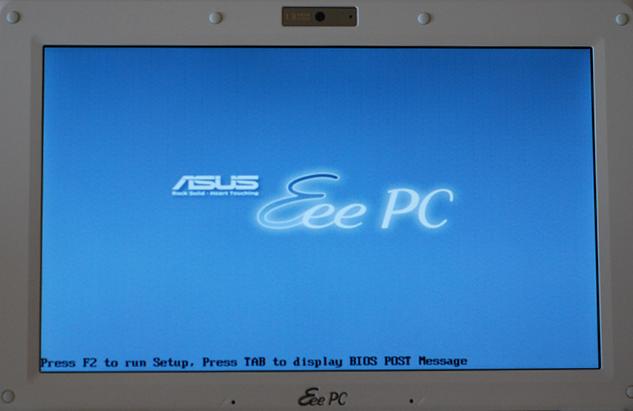
В этой заметке я публикую фотографии экрана моего нетбука ASUS EEE PC 1000H, вид BIOS в вашем случае может несколько отличаться.
Иногда клавиша доступа в BIOS может быть другой и это нужно уточнить в руководстве к материнской плате, но в большинстве случаев это будет Delete или, как в моем случае, F2.
 Установка, обновление и настройка БИОС (BIOS) материнской платы компьютера. Особенности входа и прошивки
Попав в BIOS необходимо найти раздел, отвечающий за очередность загрузки с устройств. Обычно такой раздел называется Boot.
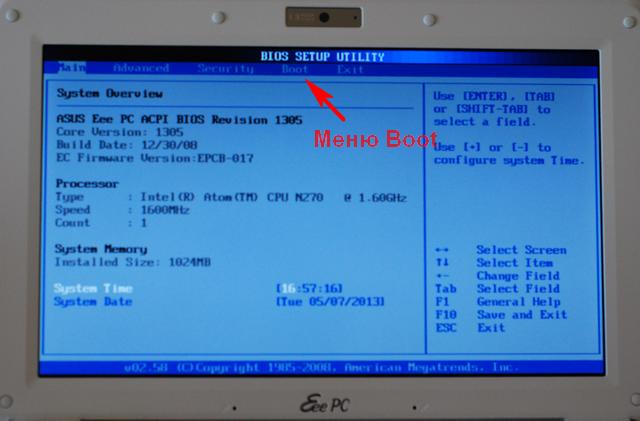
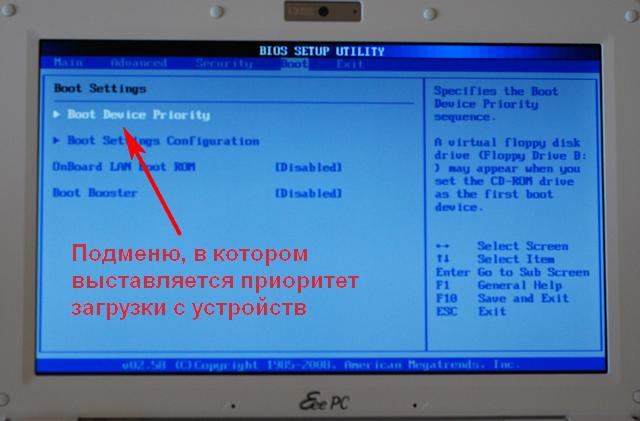
В меню Boot вы увидите вот такой список:
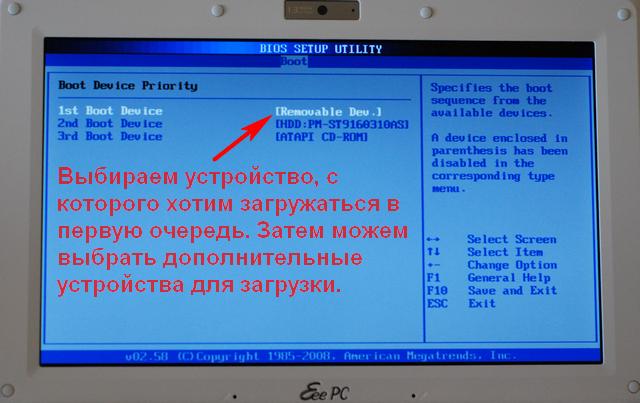
Итак, после прохождения проверки POST, BIOS опрашивает по порядку все устройства по списку, пока не найдет доступное загрузочное устройство. Наличие устройства в списке загрузки еще не означает его физическое наличие в компьютере. Так в списке загрузки на первом месте может быть привод CD/DVD дисков, но в момент загрузки в привод не будет установлен диск и поэтому BIOS перейдет к следующему по списку устройству.
Как только загрузочное устройство найдено, процесс загрузки компьютера продолжается с него. Обнаруживается специальный активный раздел устройства, в котором находится загрузочная информация (файлы) и загружается ядро операционной системы, которому потом и передается все управление процессом загрузки компьютера.
Если же такое устройство не найдено, или на нем нет загрузочных файлов, или загрузочные файлы повреждены, то выводится сообщение об ошибке и процесс загрузки останавливается.
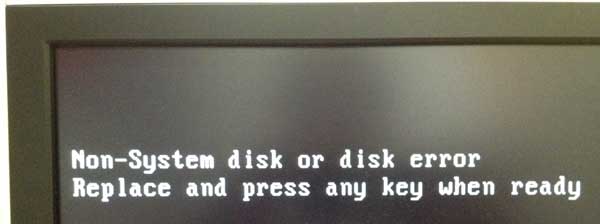
Ошибок может быть несколько:
 Avp exe что это такое
- Non system disk
- Invalid system disk
- System disk error
- NTLDR is missing
Что делать, если вы увидели одно из этих сообщений?
Первым делом выясните в BIOS порядок загрузки с устройств компьютера. Вполне возможно, что у вас первым стоит привод CD/DVD дисков и во время загрузки в него был установлен какой-то диск.
Если сообщение продолжает появляться, то, скорее всего, произошло повреждение системных файлов. Причин этому может быть масса – от заражения компьютера вирусами, до неразумных действий самого пользователя. В этом случае можно попробовать восстановить Windows, но дело это очень тонкое и порекомендовать здесь четкий алгоритм действий, который бы подошел всем и во всех случаях весьма сложно.
Если причиной сбоя являются вирусы или вредоносные программы, то можно попытаться восстановить работоспособность системы с помощью программы Dr.Web LiveDisk. Это бесплатная программа, с помощью которой можно загрузить компьютер не с жесткого диска, а, с флешки. Затем вы сможете проверить компьютер на вирусы и устранить проблемы.
Существуют еще сотни программ, помогающих восстановить компьютер после сбоя, но все они построены по тому же принципу, что и указанные выше.
И еще один совет – если на компьютере, а точнее на диске С (системном диске) у вас не было ничего архиважного, то самым простым решением проблемы будет переустановка Windows.
Если же важная информация есть, то тут дело усложняется. Я бы рекомендовал не пытаться восстанавливать операционную систему, а изъять жесткий диск из компьютера, подключить его вторым диском к рабочему компьютеру и переместить нужную информацию с диска С на другой, например, D. Затем вернуть жесткий диск обратно и переустановить операционную систему с форматированием диска С.
Почему я не люблю восстанавливать Windows? Да потому что, как показывает мой опыт, это дело неблагодарное и временное. Как правило, подобные ошибки случаются в весьма «захламленных» операционных системах и восстановление нескольких поврежденных файлов глобально проблему не решают — вскоре либо проблема повторяется, либо появляются новые ошибки. Поэтому я предпочитаю, во-первых, поддерживать свою операционную систему в чистоте, а во-вторых, никогда не заморачиваюсь с восстановлением поврежденных файлов, а переустанавливаю систему с нуля.
Конечно, переустановка операционной системы для начинающего пользователя дело темное и без посторонней помощи вряд ли тут обойдется, но все же этому стоит научиться. У меня на сайте есть для этого вся необходимая информация – видеокурс «Как установить Windows».
 Как отформатировать диск через командную строку — 3 способа
Не упустите возможность сделать доброе дело:
нажмите на кнопку социальной сети, в которой вы зарегистрированы, чтобы другие люди тоже получили пользу от этого материала. СПАСИБО!
Мало вещей так же раздражает, как неспособность следовать за вашей рутиной без перерывов. Ошибка LogonUI.exe появляется, когда вы думаете, что Windows окончательно загрузилась и готова к использованию. Но, не волнуйся. Мы здесь, чтобы помочь вам исправить эту ошибку.
Ошибка LogonUI.exe
Компьютер запускается и загружается Windows. Но при загрузке Windows, система «лагает» и показывает ошибку LogonUI.exe.
Причина ошибки LogonUI.exe
Эта проблема может быть вызвана, если файл LogonUI.exe был переименован, перемещен или изменен.
Как исправить ошибку LogonUI.exe при загрузке Windows
Ниже приведены некоторые способы устранения ошибки LogonUI.exe:
Что такое LogonUI.exe?
LogonUI.exe — это программа в Windows. Это приводит к появлению экрана входа в систему при запуске Windows.
Деинсталлируйте или отключите антивирус и программное обеспечение безопасности (временно)
Антивирусное и защитное программное обеспечение может иногда мешать нормальной работе Windows. Отключение затем может снова помочь функции LogonUI.exe. Вы можете сделать это, обратившись к командной строке.
Это можно сделать, заставив Windows запустить автоматический запуск. Как это сделать читайте далее.
Использовать автоматический запуск при загрузке
Вы можете запустить автоматическое восстановление, заставляя компьютер выключать каждый раз, когда он достигает логотипа Windows. Нажмите и удерживайте кнопку питания на компьютере, пока компьютер не выключится. Сделайте это 4 — 5 раз.
Вы должны увидеть экран «Параметры автоматического восстановления».
Доступ к командной строке
На экране «Автоматическое восстановление» выберите «Дополнительные параметры», «Устранение неполадок», «Дополнительные параметры» и, наконец, «Командная строка».
Запустите команду DISM, чтобы исправить LogonUI.exe
Командная строка должна открываться с черным экраном и белым текстом на нем. Введите следующую команду:
- Dism / Online / Cleanup-Image / RestoreHealth
- И нажмите Enter.
- Команда DISM должна найти и исправить любой поврежденный файл.
Удаление программ безопасности
Если на вашем компьютере установлено стороннее программное обеспечение для входа в систему, связанные с ним проблемы могут вызывать эту проблему. Поскольку удаление программного обеспечения с помощью обычных средств невозможно, вам необходимо удалить его с помощью командной строки.
Запустите компьютер в режиме автоматического восстановления при загрузке и получите доступ к командной строке, как описано выше. После этого введите следующую команду:
- ren “C:Program Files” “Program Files-old”
- нажмите Ввод
- ren “C:Program Files (x86)” “Program Files (x86)-old”
- нажмите Ввод
- Дождитесь завершения установки, даже если программа покажет некоторые ошибки, просто перезагрузите компьютер.
Теперь откройте диск C и удалите -old из этих папок:
Program Files
Program Files (x86)
Кроме того, обязательно удалите любую подозрительную программу безопасности, которая могла быть причиной этой проблемы.
Если у вас остались какие-то вопросы по теме «Как исправить ошибку LogonUI.exe при загрузке Windows», то можете писать их в форму комментариев на нашем сайте.
Ошибка 0xc000000e, может сопровождаться различными сообщениями, но причиной ее возникновения как правило является невозможность загрузки операционной системы из-за недоступности загрузочного устройства или повреждения загрузочных записей и настроек в Windows.
Ошибка 0xc000000e может сопровождаться сообщениями:
Пути решения ошибки 0xc000000e:
1. Проверьте настройки BIOS, это наиболее актуально если у вас установлено несколько жестких дисков, или подключены какие либо устройства с картами памяти или флешки, в BIOS необходимо убедиться что в качестве загрузочного выбрано правильное устройство, если это не так, то необходимо установить загрузку с правильного диска.
2. Если в BIOS не виден ваш жесткий диск, проверьте шлейф подключения, но возможно проблема в том что неисправен жесткий диск, особенно это вероятно если у вас ноутбук. В ноутбуках недоступность жесткого диска часто связана с перегревом.
3. Если в Bios ваш диск доступен, и все настройки установлены верно то вам необходимо загрузиться с установочного диска Windows 7 и выбрать «восстановление». Большую часть ошибок система сможет устранить сама, после запуска восстановления выберите устранение ошибок автоматически, после поиска система сообщит об ошибках и предложить их исправить — соглашайтесь.
4. Если в автоматическом режиме исправить ошибки не удалось, попробуйте в меню восстановления выбрать «Восстановление запуска». По окончании процесса, система предложит сделать перезагрузку, соглашайтесь, если и на этом этапе ошибка не решена, то вам придется исправлять ошибку вручную.
В сложных ситуациях может не помочь даже восстановление загрузочных параметров и MBR вручную, такое бывает крайне редко, на этот случай инструкция ниже:
Если автоматическое восстановление параметров загрузки не помогает решить ошибку, и команды в консоли:
bootrec /fixmbr bootrec /fixbootЕсли не помогло, можно перестроить bcd:
Не выполняются и выдают различные ошибки в консоли и при этом команда:
bootrec /scanos
Не может вывести список найденных операционных систем, то попробуйте сделать следующее:
Загрузитесь с установочного диска Windows 7, выберите восстановление, а там выберите запуск командной строка, в командной строке наберите Diskpart, это утилита для работы с разделами жесткого диска, в ней можно просмотреть не только разделы, а и тома, для этого введите команду:
list vol
Вы увидите тома, по количеству ваших логических дисков, например если у вас два диска С и D то вы увидите два тома Volume 0 и Volume 1, при этом тому Volume 0 должна соответствовать буква C, а тому Volume 1 буква D, если это не так, то необходимо ввести команды:
С помощью этих команд мы возвращаем буквы разделов на место.
Надеюсь этот пост охватил все причины вызывающие ошибку 0xc000000e, и поможет ее вам решить, если решения для вашего случая нет в списке — пишите в комментарии, обязательно разберемся.
Используемые источники:
- https://pcsecrets.ru/errors-and-problems/oshibki-pri-zagruzke-kompyutera.html
- https://lirashop.ru/windows/kak-ispravit-oshibku-pri-zagruzke-windows-logonui-exe.html
- https://kakpedia.org/%d1%80%d0%b5%d1%88%d0%b5%d0%bd%d0%be-%d0%be%d1%88%d0%b8%d0%b1%d0%ba%d0%b0-0xc000000e-%d1%81%d0%b1%d0%be%d0%b9-%d0%bc%d0%b5%d0%bd%d1%8e-%d0%b7%d0%b0%d0%b3%d1%80%d1%83%d0%b7%d0%ba%d0%b8-%d0%bf/

 Загрузка...
 Как зайти в БИОС компьютера и ноутбука Асус или другого девайса
 Как сбросить пароль на Windows 10, 8.1, 8, 7 программа бесплатная
 Как открыть БИОС на ноутбуке — все возможные способы
 Как правильно установить Windows 7: пошаговая инструкция в картинках и видео