
Содержание
- 1 Характеристики
- 2 Упаковка
- 3 Включение
- 4 Тесты
- 5 Выводы
- 6 Что такое 4G-модем
- 7 Преимущества 4G-модема
- 8 Тариф «Мы МТС+»
- 9 Чем отличаются 3G и 4G модемы
- 10 Чем модем отличается от 4G-роутера
- 11 Как выбрать 4G модем?
- 12 Тариф «Весь МТС»
- 13 Модели 4G-модемов МТС
- 14 Тарифы МТС для модемов
- 15 Как подключить и настроить модем от МТС
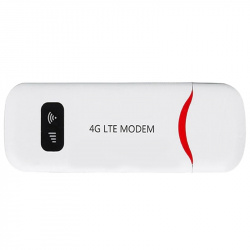
- Цена: $18.94
В связи с покупкой 9″ магнитолы в авто взамен штатной возник вопрос с обеспечением ее интернетом. Если в магнитоле отсутствует модуль сотовой связи, есть два вида модемов, которыми можно обеспечить выход в сеть для навигации, пробок и т.п. Модем может раздавать интернет через USB или по WiFi. Так как на момент покупки я не мог определиться окончательно какой способ надежнее, удобнее, решил, что в хозяйстве второй модем лишним не будет и заказал оба варианта. Huawei E3372h и безымянный китайский «4G LTE modem». Про huawei в сети много информации, а про второй хочу рассказать, может кому-то окажется полезным. Доказательство покупки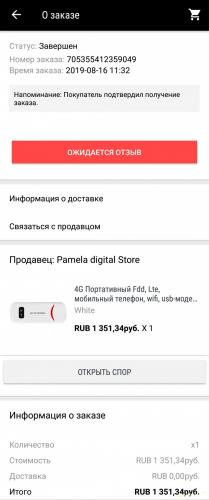
Характеристики
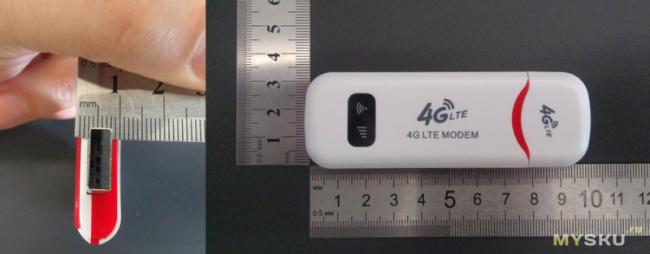
 Размеры: 98 х 34 х 10 мм Материал корпуса: пластик LTE band: 1, 3, 7, 8, 20 WSDMA: 900, 2100 WiFi: 2,4 ГГц (5 пользователей) MicroSD: до 32 Гб Поддерживаемые ОС: Windows, Mac, Android 2 индикатора для LTE и WiFi статусов
Упаковка
Модем поставляется в небольшой картонной коробке с прозрачным пластиковым окошком. Комплектация минимальна: сам модем и небольшая инструкция — шпаргалка по настройке. фото коробки и модема с размерами
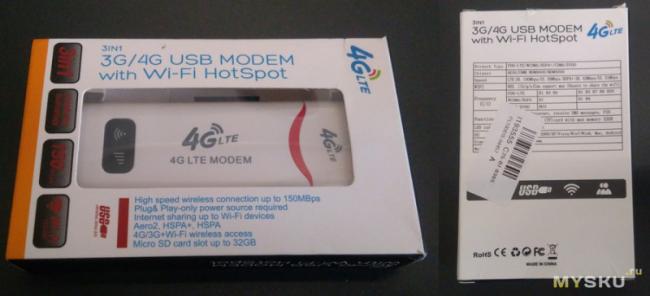
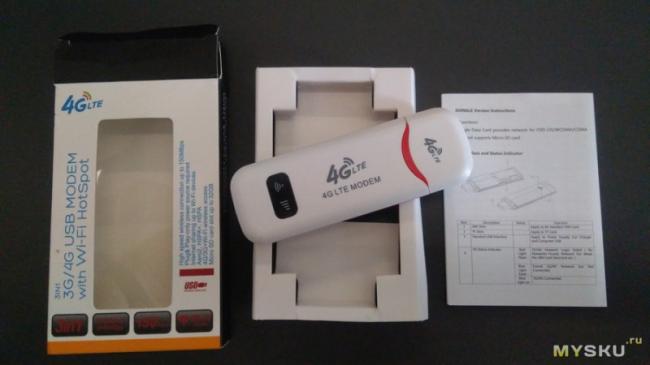
Включение
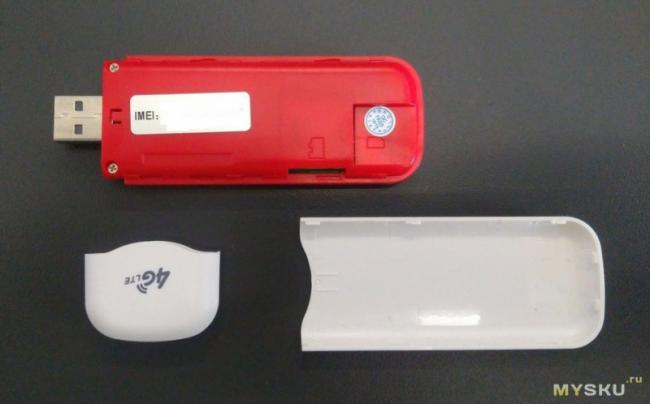
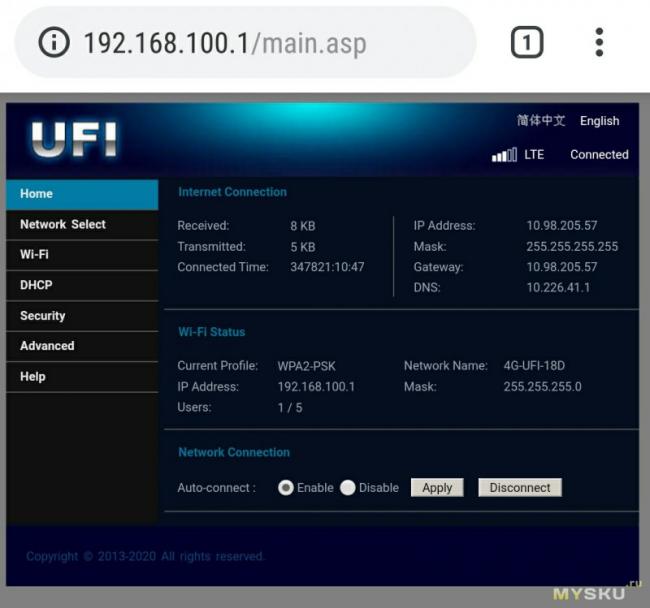
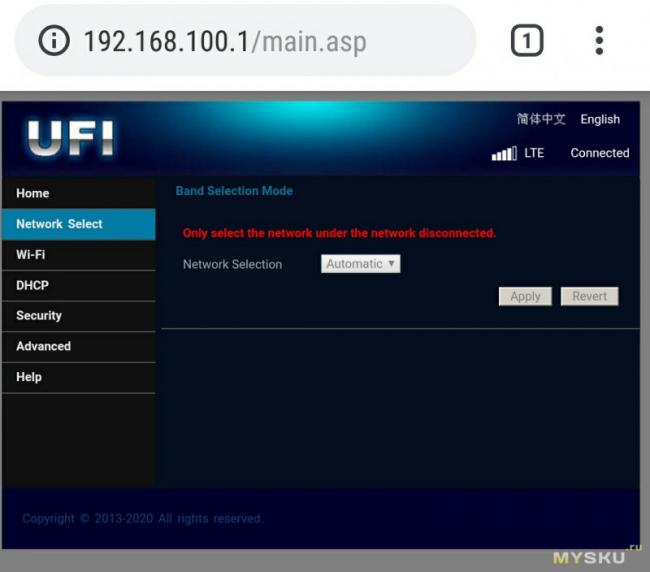
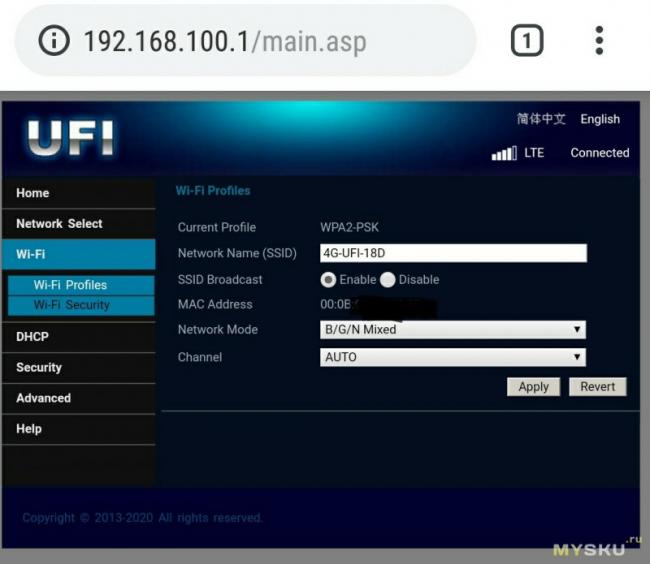
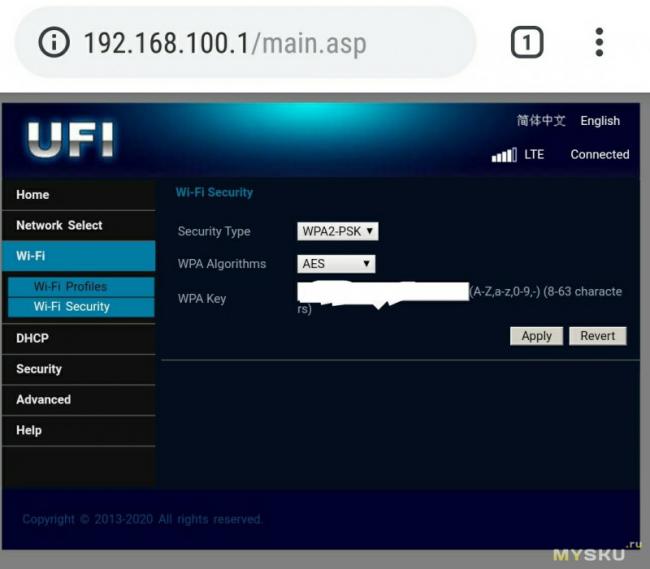
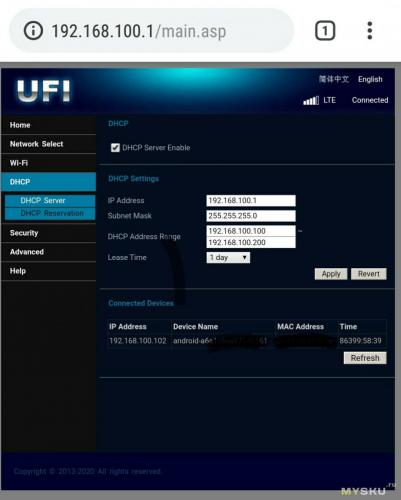
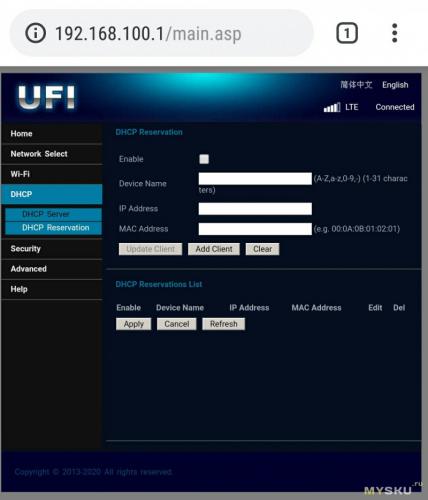
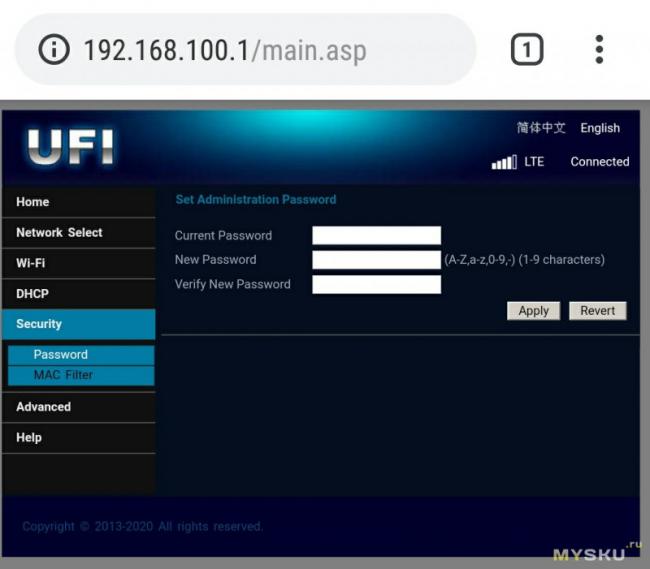
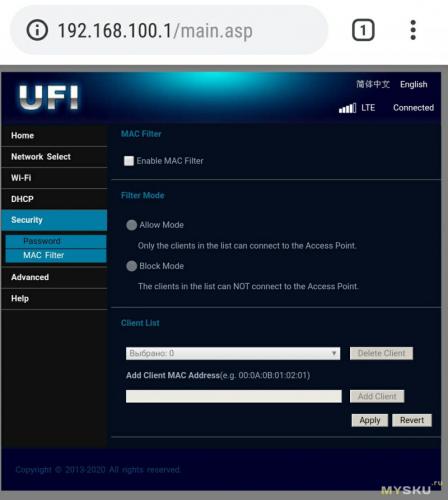
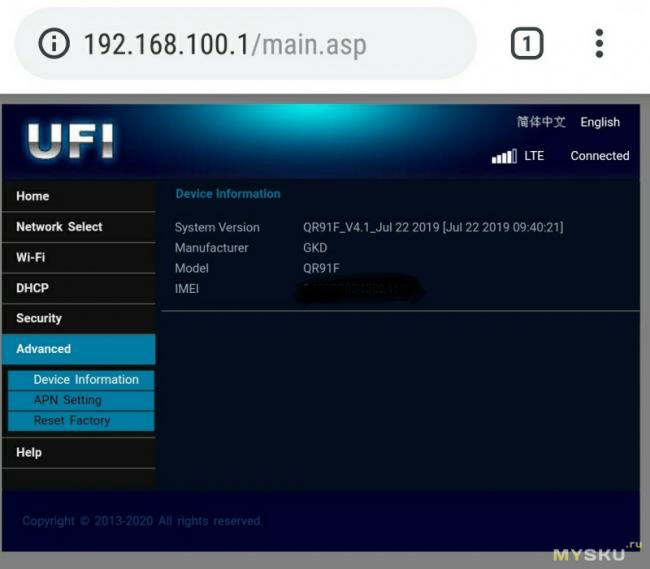
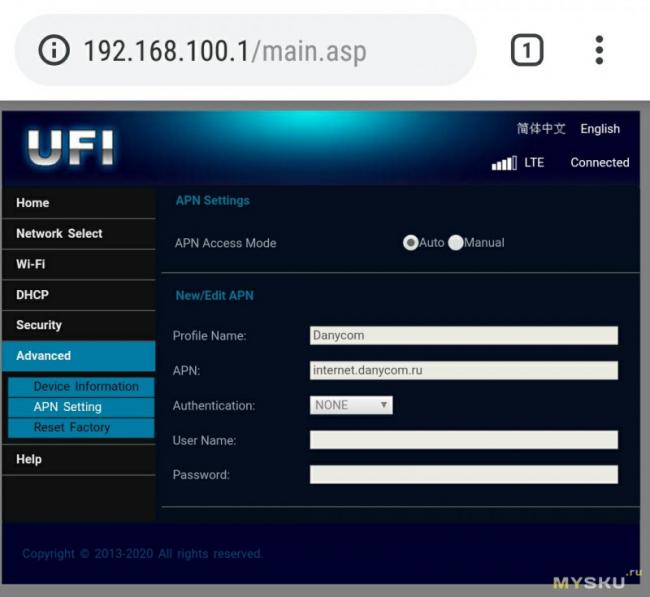
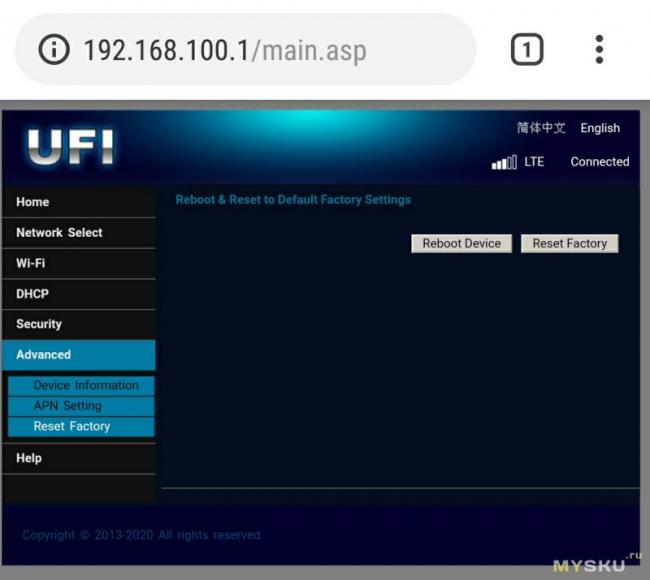
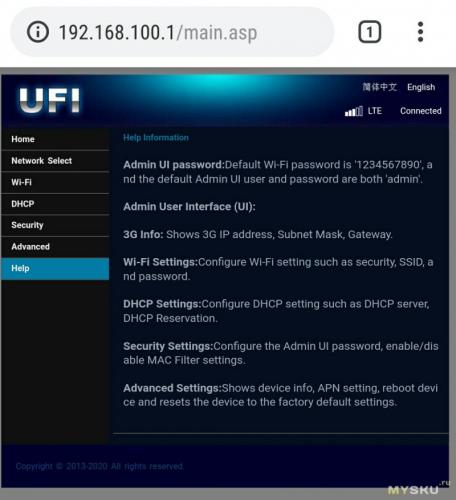
Вся необходимая информация отпечатана на обратной стороне модема: — IP адрес web-морды — Login/password — имя точки доступа — пароль для подключения Необходимо вставить SIM-карту и можно включать. Запитать модем достаточно от любого зарядного, можно даже от powerbank-а.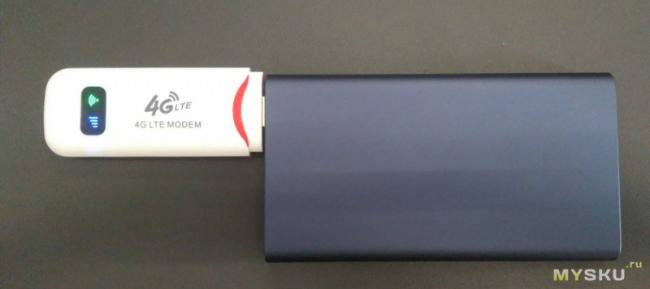 После первого включения потребуется войти в web-интерфейс и произвести минимум пару настроек: задать APN, сменить пароль. При желании можно изменить имя SSID, настроить DNCP и т.д., в зависимости от «продвинутости» пользователя. С момента включения до состояния «все подключено» проходит 40 сек. Многовато. Хотя, если магнитола не спит, а выключается при выключенном зажигании ничего страшного, интернет появится к моменту загрузки навигатора. web-интерфейс
Тесты
Я не сильно большой специалист в протоколах и тонкостях маршрутизации, от модема мне нужно, чтобы навигатор обновлял карты и пробки, чтобы Алиса или Google слушали команды, поэтому проверю как смогу пинг и скорость и напишу впечатления от использования. По комментариям готов провести дополнительные тесты, если объясните, что сделать. После включения модем в среднем потребляет 100 мА при поиске сети, 300 мА при установленном соединении (LTE+WiFi) и 400-500 мА в момент активной передачи данных (загрузка файла или онлайн видео). Подопытная магнитола SilverStrong PX5, память 4/32, андроид 8. В качестве источника интернета у меня есть две симки: Мегафон и Даником (читай-Теле2), тестировать буду с ними.результаты тестовПроведя ряд тестов записал результаты и оформил в табличку. Huawei, безусловно, лидер по скорости и потребляет он меньше, но используем мы его в данном тесте только для сравнения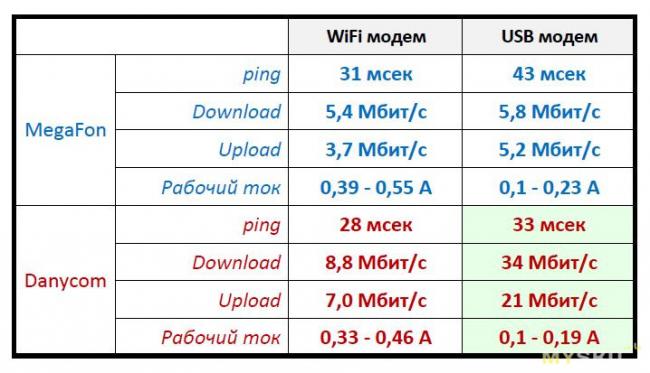 Странно, почему-то мегафон через huawei не смог разогнаться даже до 10 Мбит/с… возможно уровень сигнала низковат (на фото ниже это будет видно). Я в итоге оставил даникомовскую симку в USB модеме, это будет мой резерв. В машине пусть работает мегафон через WiFi свисток. Фото главной страницы web-интерфейсов обоих модемов. WiFi модем Megafon:
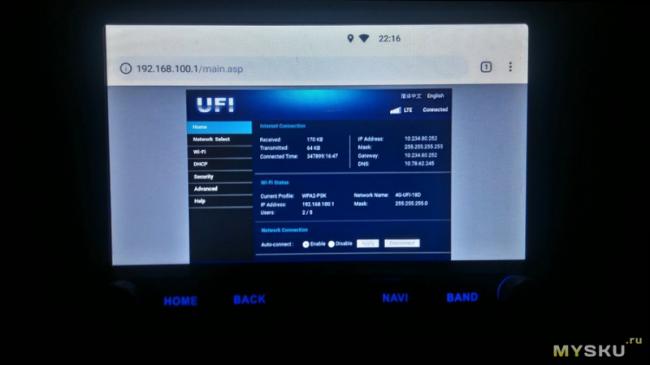 WiFi модем Danycom:
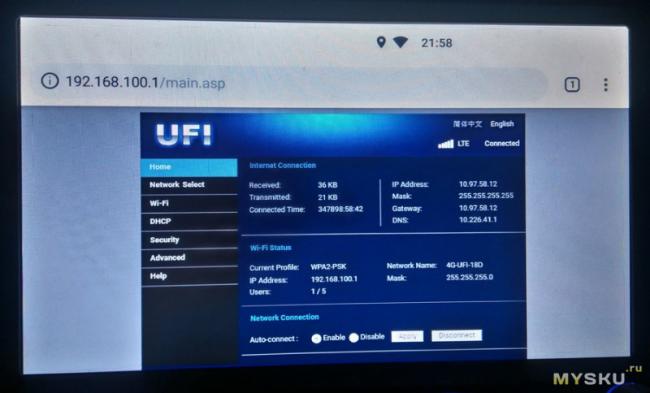 Huawei E3372h Megafon:
 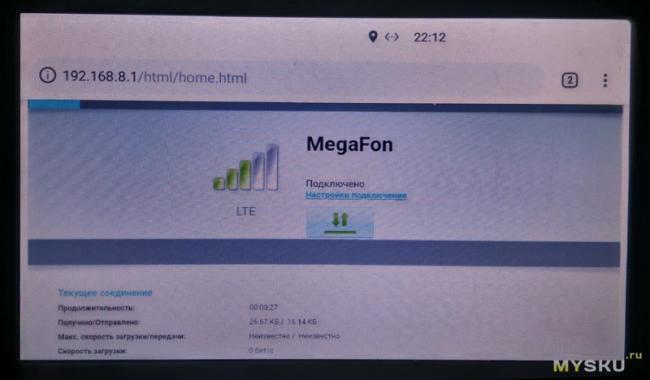 Huawei E3372h Danycom: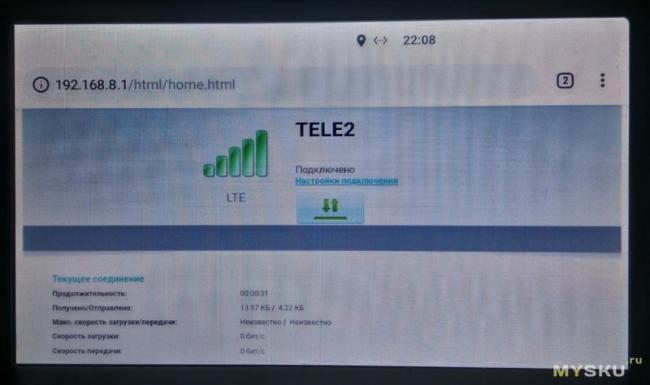
Выводы
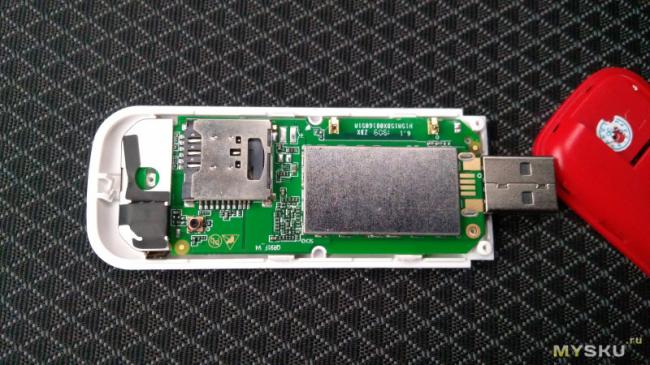
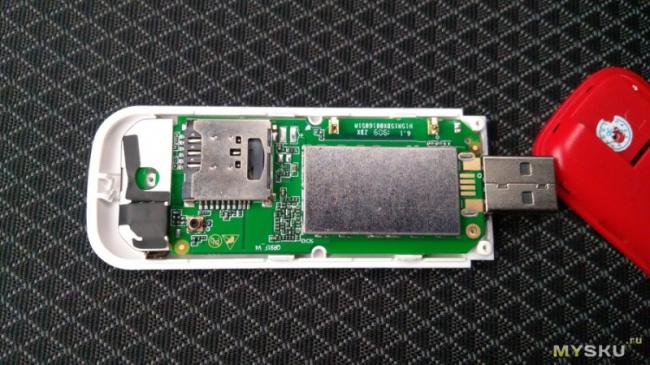
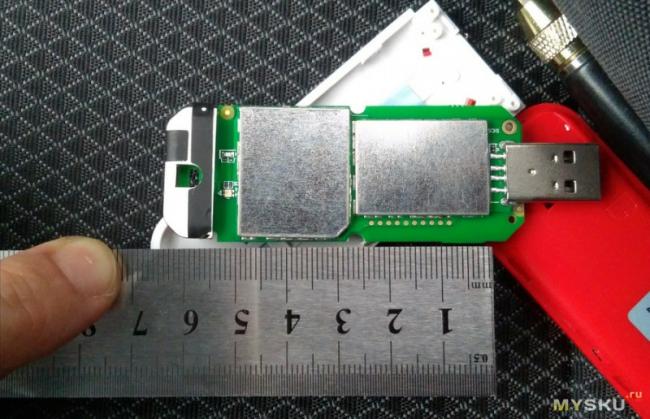
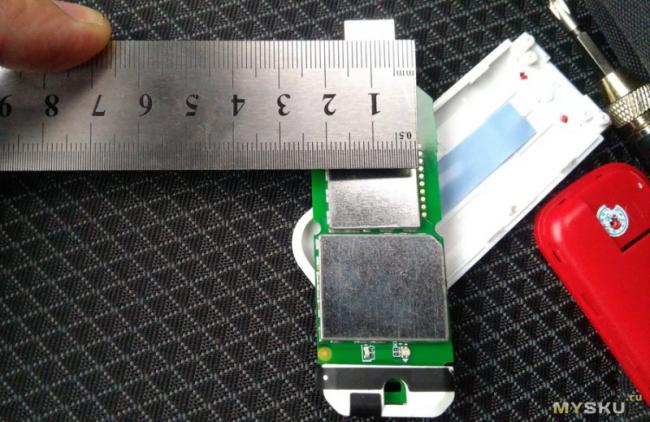
У WiFi модема есть один существенный плюс — он экономит USB вход магнитолы, коих у меня всего два. На второй планирую в будущем повесить TMPS (первый занят флешкой со сказками). Другим плюсом можно отметить легкость настройки. Буквально за 5 минут с момента распаковки Вы имеете готовый интернет. Ну и третий момент, гипотетический: модем удобен для организации, например, удаленного видеоконтроля дачи, можно запитать его от того же источника, что и IP-камеру и наслаждаться видом своих/чужих помидор из любого места. К минусам отнесу высокий ток потребления (мне не жалко, просто боюсь греться он будет сильно), отсутствие регулировки мощности передатчика WiFi и невозможность работать через USB. У меня так и не вышло подружить его с Windows, как USB-модем. Также на коробке заявлена работа СМС, но сколько я их не отправлял, все улетели вникуда. P.S. это не обзор скидки, никого не агитирую к покупке. Я только решил поделиться информацией об устройстве, которым владею.UPD 22.09.2019 Как и обещал, выкроил минутку и разобрал модем. Внутри дейстаительно есть некое гнездо (антенна/технологическое), а также два плосских радиатора (корпуса микросхем). Размеры 25 х 20 мм. Причем между ними и пластиковым(!) корпусом модема проложена полоса термопластилина. То есть тепло отводится на пластиковый корпус. Хехе. Ну ладно, заказал такой радиатор, приклею его, вырезав в корпусе пробоину. фото внутренностей модема
Здравствуйте, уважаемые читатели сайта Uspei.com. Сегодня мы разберем актуальную тему для тех, кто в интернет выходит с 3G модемов. Иногда эта «штука» вымотает столько нервов, что после часа подключений и попыток «поимать» интернет ничего уже не хочется. Поэтому для тех, кто жалеет свои нервы актуальна настройка 3G модема.
Покрытие 3G не везде идеальное, особенно в районных центрах оно может сильно хворать. Наша задача увеличить качество приема, т. к. именно плохой сигнал в основном не дает получить максимальную пропускную способность. Существуют много разных способов, как увеличить скорость 3G модема. Некоторые «кулибины» говорят, что несколькими манипуляциями можно усилить сигнал 3g почти на половину. Я не верил сначала, но сам испробовал несколько из них и знаете…, мне реально помогло.
Настройка скорости порта
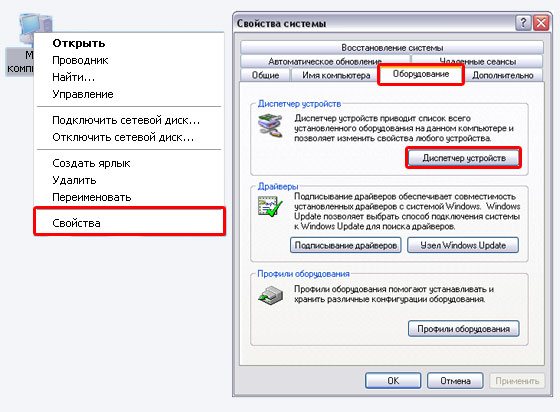
Ну начнем…. Чтобы усилить 3g модем, сначала нужно настроить скорость порта через который, собственно, и идет прием интернет-данных, а для этого нажмите правой кнопкой мыши по ярлыку «Мой компьютер» и откройте вкладку «Оборудование» (или «Управление»), затем «Диспетчер устройств».
 Находим после этого вкладку «Порты» (COM или LPT), нажимаем плюсик и в развернутом перед нами меню выбираем «Последовательный порт» (если портов несколько проделать манипуляцию с каждым для надежности), щелкаем правой кнопкой мыши на порт и в появившемся меню выбираем опцию «Свойства».
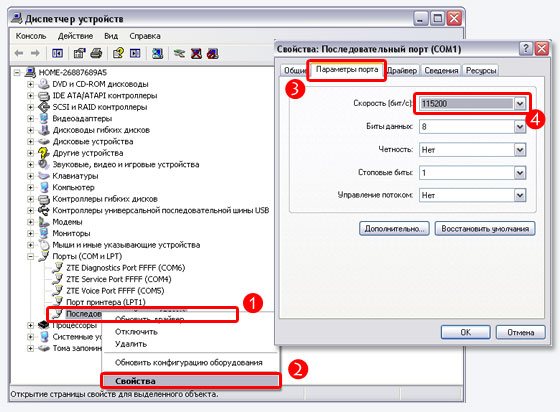 Выходит отдельное окно и далее переходим на вкладку «Параметры порта» и после этого «Скорость» (бит/с). По умолчанию стоит 9600 бит/с, что равно 1200 кбитс (то есть более этой скорости порт уже не пропустит!!!). Выставляем 115200 и нажимаем ОК.
Настройка пропускной способности канала
Все, скорость порта мы настроили, после этого, по логике вещей, максимально возможная скорость 3G модема должна увеличиться. Далее по плану у нас настройка пропускной способности канала. Заходим в меню «Пуск», затем «Выполнить», вводим в командную строку gpedit.msc и нажимаем ОК.
Дальше необходимо выбрать «Конфигурация компьютера», «Административные шаблоны», нажать плюсик и в развернутом меню мы выбираем «Сеть» нажимаем на плюсик и в развернутом меню выбираем опять же «Диспетчер пакетов QoS», кликнем два раза, «ограничить пропускную способность».
Затем нужно открыть окно на вкладке «Параметр», ставим галочку «Включен». В окне «Ограничение пропускной способности» (%) выставляем 0. Там по умолчанию всегда стоит 20. Итак, после этого мы нажимаем «Применить» и потом жмем ok.
— Для Windows 7
Пуск-Найти программы и файлы-пишем gpedit.msc. Открываем файл: Редактор Локальной Групповой Политики. Политика Локальный компьютер-Конфигурация компьютера-Административные шаблоны-Сеть-Планировщик пакетов QoS. Выбираем вкладку «Ограничить резервируемую пропускную способность», открываем, в появившемся окне выбираем вкладку «Включить» (Enabled), а чуть ниже выставляем «0%». Нажимаем Применить—ОК.
Настройки компа на этом закончим, есть конечно еще другие способы как улучшить 3g, от внесения изменения в реестр до указания параметров в ручную в файлах, которые я, честно говоря, не решусь изменять.
Настройка непосредственно 3g модема
За пример возьмем Мегафон и модем HUAWEI E352. Покупка антенны 3g (если модем имеет разъём для внешней антенны) может усилить сигнал 3g модема или решить проблему низкого качества сигнала, но не все себе это могут позволить, а иногда это просто и ни к чему.
К тому же если у вас «все полоски» на антенне модема, а скорость «скачет» или она вообще низкая, то скорее всего вам уже ничего не поможет никакой усилитель 3g модема, так как пропускная способность вашей линии (вышки) ограничена и делится НА ВСЕХ пользователей, находящихся в данный момент в сети.
 Спутниковый интернет МТС в частный дом – цена и тарифы
Если вы сидите в интернете ночью и «конкурентов» у вас мало, то ваш инет будет просто «летать». Если вечером онлайн много народа, то скорость у вас будет низкой, тут уж ничего не поделать и никакие настройки 3g модема не помогут.
Делаем усилитель 3g модема своими руками
Но в случае если у вас все же проблемы с полосками антенны, то «Кулибинскую» усилитель для 3g модема, можно сделать и самому.
- Берем дешёвые китайские колонки, подключаем их в розетку и ставим рядом с USB модемом — это на 30% должно усилить прием сигнала.
- Берём медную проволоку, обматываем в 5-6 кругов там, где находится сим-карта. Выводим проволоку в форточку.
- На конец проволоки можно примотать (а можно и оставить так) 1 литровую пивную банку, предварительно срезав крышку ножницами.
- Располагаем банку обрезанной стороной туда где лучше ловится сигнал — своего рода локатор.
Другой способ к модему прикрепляем любой DVD-диск, который также будет играть роль концентратора сигналов. Таким способом можно значительно усилить сигнал 3g модема.
Устраняем причину отключения (сбрасывания) модема
Далее. Наверняка все сталкивались с тем, что USB модем вдруг произвольно отключается (пропадает из системы как устройство и потом снова подключается).
Причиной этого является нехватка USB питания портов материнской платы. Обычно это происходит когда для подключения 3g модема используют USB удлинитель. То есть часть питания уходит в USB кабель, соответственно устройство самопроизвольно отключается в самые неожиданные моменты.
Поэтому желательно не использовать USB-удлинитель (хотя он и улучшает сигнал) или искать гнездо с бОльшим напряжением, а также качественный кабель. Последние два пункта реально работающие, а не для красного словца. У меня в 2-х гнездах модем постоянно вылетал, а в 3-м работал исправно. Качество кабеля РЕАЛЬНО влияет на производительность — не жмитесь на дорогой провод.
Еще интересная программа для 3G модема (выбирал из многих) — MDMA. Она показывает где Ваш модем ловит лучше всего. Установите для этой программы плагин — Entropiy он показывает уровень сигнала большими цифрами и дублирует голосом если нужно. Чем меньше отрицательное число (-55 дБи), тем лучше связь с вышкой. Ходите по комнате с ноутом, или носите модем на кабеле и ищите место наилучшего приема.
Почему скачет скорость интернета в 3g модеме
Наверняка все знают про нестабильные пинги 3g сети. Скачут от 700 до 1000 и выше + ко всему этому модем бывает отключается от сети (не от того что не хватает питания USB, а по простой причине, которую я опишу ниже).
Многие не знают или даже не догадываются почему такое происходит. Особенно рядовые пользователи USB 3g модемов.
 WI FI роутер МТС
Итак, что же происходит на самом деле и почему 3g работает то медленно, то очень быстро. При подключении все замечали, что модем подключается в режиме 3g, но в процессе работы вдруг переключается в EDGE (2g) или что хуже — вовсе выкидывает из сети.
Во всём виноват автоматический режим поиска стабильного сигнала — вот модем и прыгает то на WCDMA, то на HSPA, а то и вовсе на EDGE.
Пример: EDGE сигнал 96%, WCDMA сигнал 90%, HSPA сигнал 50%-60%. То есть модем автоматически выбирает режим, в котором сигнал ловится НЕ быстрее, а наиболее стабильно и уверенно. Естественно из трёх этих примеров модем будет работать в EDGE режиме.
Работа 3g модема на предельной скорости (HSPA Locker)
Далее я расскажу как сделать настройку 3g Мегафон и заставить модем работать только в самом быстром режиме — HSPA. Открываем нашу утилиту Мегафон-интернет (рассмотрим на примере оператора Мегафон). Нажимаем Настройки, далее Сеть, видим:
- Тип Сети — здесь выбираем только WCDMA (либо только 3G)Диапазон (если есть)- ставим GSM900/GSM1800/WCDMA900/WCDMA2100Режим регистрации — ручной поиск, нажимаем обновить, ждём, затем выбираем MegaFon (3G) — щёлкаем на него и нажимаем регистрация.
Теперь нам нужна одна маленькая программа для настройки 3g модема — называется она HSPA Locker 1.3b (я пользуюсь именно ей). Скачиваем её. Распаковываем, устанавливаем, запускаем, но не нажимаем START.
Там, где расположен ползунок ставим максимум 3.0 кб. Теперь начинаем интенсивно закачивать что-нибудь или другим способом «прокачивать» интернет (можете включить онлайн любой видеоролик).
Как только видим, что сигнал в 3g модеме Мегафон стал не WCDMA, а HSPA (или HSDPA или 3G это одно и тоже) либо скорость разогналась до максимально возможной, жмём в программе HSPA Locker кнопку START.
После сворачиваем её в трей и отключаем то, что ставили на закачку. Любуемся результатами: в программе Мегафон-интернет связь всегда показывает HSPA, то есть высокую скорость.
И напоследок еще одна фишка: по неизвестной мне причине, когда падает скорость модема, после того как из модема вытащить симкарту и после этого, вставив симку, подключиться заново — скорость будет значительно лучше! Может провайдер как только вошедшему отдает приоритет или по другой причине я не знаю, но перезагрузка реально на некоторое время ускоряет инет- проверьте сами. Какой способ подключения на дачу безлимитного интернета лучше выбрать читайте тут.

Что такое 4G-модем
Преимущества 4G-модема

Тариф «Мы МТС+»
Связь для большой семьи — интернет, ТВ и мобильная связь до 5 SIM в одном тарифе «Мы МТС+». Первый месяц — бесплатно, в подарок — подписка на мобильное МТСТВ, скидки на антивирусы и другие бонусы.
Подробнее
Чем отличаются 3G и 4G модемы
Отличия модемов и роутеров 4G от аналогичных устройств 3G состоит в том, в какой сети они способны работать: в 3G или в 4G.
Сети отличаются друг от друга следующими параметрами. — Скорость передачи данных (3G — до 3,5 Мбит/с, 4G — до 1000 Мбит/с) — Зоной покрытия — у сети 3G она гораздо выше, 4G есть в основном в городе и ближайших пригородах. — Частоты: 4G может работать на любой частоте, но чаще всего используются 800, 1800 и 2600 МГц; 3G — только в диапазонах 900 и 2100 МГц. Частоты МТС: 4G 798,5–806 / 839,5 — 847,5, 3G — 1920 — 1980 / 2110 — 2170.
Чем модем отличается от 4G-роутера
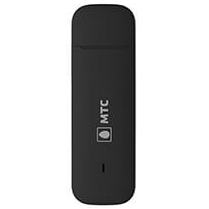
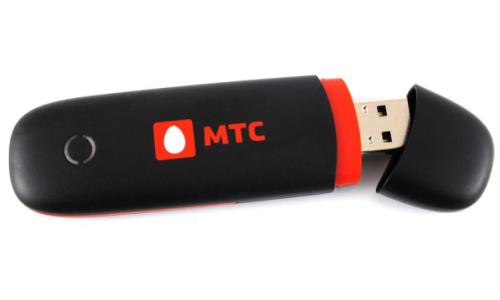
4G-модем — это устройство, которое подключается к USB-разъему компьютера (ноутбука, планшета, роутера) и работает как приемопередатчик в сетях мобильного оператора. Ему не требуется внешний источник питания или аккумулятор — электроэнергию для работы он получает от устройства, к которому подсоединен.
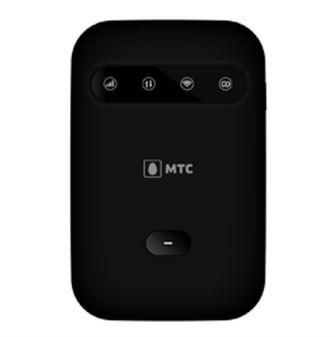
4G-роутер также работает по принципу модема — в него помещается SIM-карта, устройство принимает сигнал мобильного интернета, но, в отличие от роутера, не передает его на конкретное устройство, а раздает Wi-Fi. По сути, это переносная точка доступа к интернету. 4G-роутеру требуется отдельный источник питания-либо аккумулятор, либо подключение к электросети. В связи с этим 4G-роутеры больше по размеру и весу, чем модемы.
Как выбрать 4G модем?
Выбор 4G модема основан на максимально выгодных и комфортных условиях пользования интернетом, скорости передачи данных и количеством возможных подключений. Если вы планируете выгодно приобрести надежное устройство, обратите внимание на следующие параметры.— Стандарты связи (4G или 3G). Они влияют на скорость интернета на конечном устройстве.— Число конечных пользователей. Если планируете использовать модем для подключения сразу нескольких устройств к интернету — выбирайте тот, который имеет встроенную функцию wi-fi.— Возможность подключения внешней антенны. Антенна усиливает сигнал, поэтому такие модемы можно будет использовать там, где сеть «ловит» плохо.

Тариф «Весь МТС»
Бесплатная мобильная связь при подключении домашнего интернета. Первый месяц — в подарок!
Подробнее
Модели 4G-модемов МТС
МТС Коннект 4G
Скачать руководство пользователя
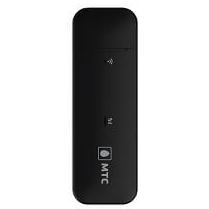
МТС Коннект 4G LTE Wi-Fi
Скачать руководство пользователя
Тарифы МТС для модемов
В настоящее время абоненты МТС могут воспользоваться двумя тарифами для 4G-модемов.
Внимание! Все цены и параметры тарифов актуальны для Москвы на февраль 2020 года. Более точную информацию можно получить на официальном сайте МТС.
«МТС Коннект 4»
«Для ноутбука»
Как подключить и настроить модем от МТС
Если в вашем модеме отсутствует сим-карта с подключенным тарифом, ее необходимо вставить. После чего подключите устройство в гнездо USB-порта вашего компьютера или ноутбука.
Используемые источники:
- https://mysku.ru/blog/aliexpress/75405.html
- https://uspei.com/software/nastrojka-i-uvelichenie-skorosti-3g-modema/
- https://mtsdtv.ru/devices/4g-modem/

 Загрузка...
 ТОП-7 лучший LTE модем: рейтинг, как выбрать, характеристики, отзывы, плюсы и минусы
 ТОП—6. Лучший модем для ПК и ноутбука 3G & 4G. Итоговый рейтинг 2021 года!
 Как подключить спутниковый интернет и телевидение от МТС в частный дом
 Прошивка модема Huawei E3372h