
Содержание
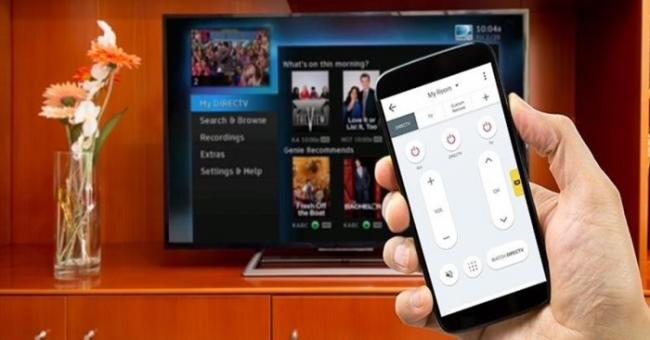 Мечты писателей-фантастов прошлого сбылись. Люди могут управлять бытовой техникой с помощью своего телефона. Многие владельцы смартфонов на Android даже не подозревают, что его можно использовать в качестве пульта дистанционного управления телевизором, бытовыми приборами и даже компьютером.
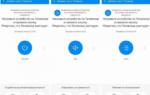
1. Mi Remote
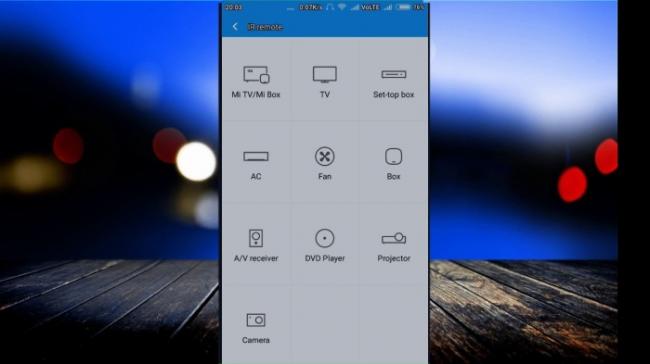 Приложение Xiaomi Mi RemoteОчень удачное приложение, разработанное компанией Xiaomi, с помощью которого вы можете управлять практически любой «умной» техникой. Для подсоединения к устройству используется модуль Wi-Fi либо инфракрасный передатчик (ИК). Разнообразие подключаемой техники очень широкое. Это может быть телевизор, робот-пылесос, кондиционер, компьютер и многое другое. Приложение можно установить как на фирменные смартфоны Xiaomi, так и на устройства сторонних производителей. Приложение Mi Remote отличается крайне простой настройкой и интуитивно понятным интерфейсом, в котором может разобраться даже ребенок или домохозяйка.
2. Unified Remote
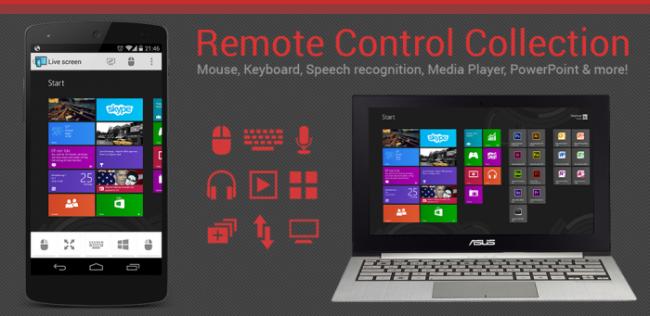 Приложение Unified RemoteЭто приложение — полноценная система дистанционного управления вашим компьютером. С помощью него можно переключать аудиозаписи, воспроизводить видеозаписи, перелистывать слайды презентаций, управлять браузером и даже работать с файлами. Приложение тоже очень простое в освоении, а для подключения к ПК нужно наличие Wi-Fi или Bluetooth у обоих устройств. Приложение поддерживает все популярные операционные системы: Windows, Mac и Linux.
3. Sure Universal Remote
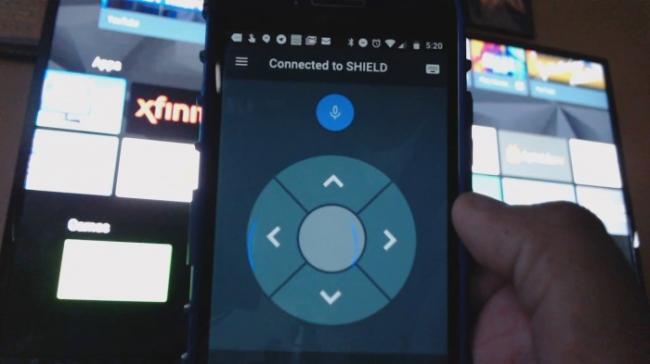 Приложение Sure Universal RemoteПриложение поддерживает платформы Android TV и Apple TV. Также у вас также будет возможность транслировать фотографии и видеоролики на телевизоры с поддержкой SMART-TV. Как и Mi Remote это приложение пойдет для дистанционного управления практически любой техникой с помощью модуля Wi-Fi. Телевизоры, приставки, кондиционеры, медиаплееры, сигнализации, бытовые приборы — и это еще не весь список поддерживаемых устройств.
4. Google Home
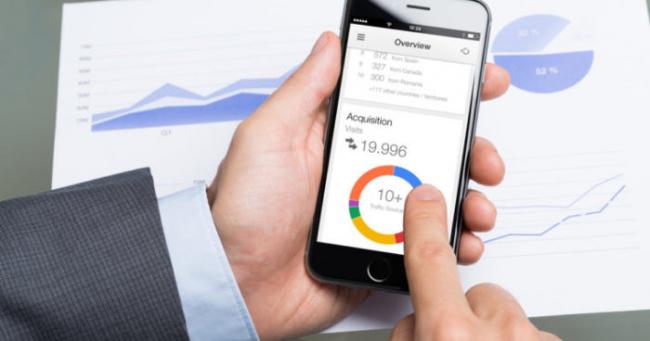 Приложение Google HomeНадежное и продуманное приложение от ИТ-гиганта Google. По мнению редакции Novate.ru — одно из лучших приложений для удаленного управления бытовой техникой. После того, как компания начала разработку устройств «умного» дома из серии Google Home, для их управления потребовалось соответствующие приложение. Кроме управления устройствами Google, приложение поддерживает более 5000 «умных» устройств 400 различных производителей. Но главным преимуществом Google Home является «обучение» приложения определенным командам. Например, приглушение света перед просмотром фильма или воспроизведение музыки в определенное время.
5. IFTTT
 Приложение IFTTTВ общих чертах, приложение позволяет автоматизировать задачи приборов «умного» дома. Вы можете создавать как собственные команды, так и скачать уже готовые подборки. Приложение поддерживает большое количество модулей (Wi-Fi, Bluetooth, GPS). Например, имея доступ к Интернету на смартфоне, вы можете еще до возвращения домой включить чайник или систему отопления.
6. Universal TV Remote
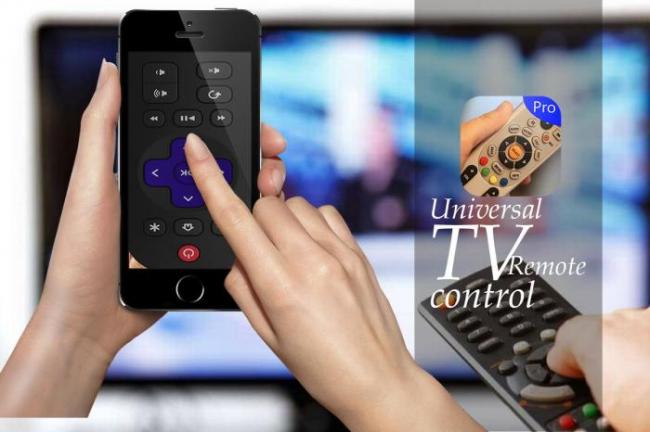 Приложение Universal TV RemoteПриложение имеет явные сходства с Sure Universal Remote, но отличается наличием разных шаблонов пультов, цветовых оболочек и тем. Основная задача Universal TV Remote — управление Smart TV, приставками и мультимедийными центрами. Для связи с устройствами используется модуль ИК или Wi-Fi.
7. Android TV Remote
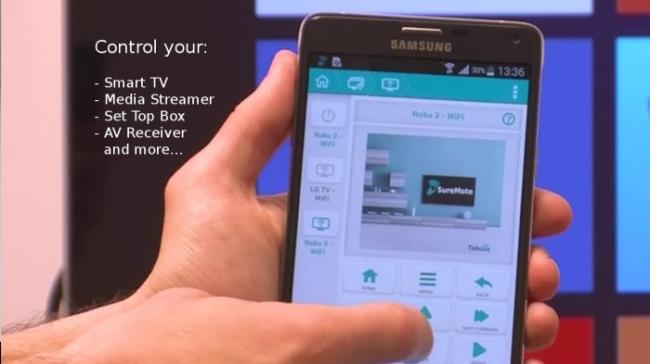 Приложение Android TV RemoteНезаменимое приложение для владельцев телевизоров и приставок с ОС Android. Приложение имеет удобную навигацию, сенсорную панель и набор текста с помощью экранной клавиатуры. Среди других интересных фишек — голосовое управление телевизором, если у стандартного пульта такой функции нет.На этом все. Мы представили самые функциональные и доработанные, на наш взгляд, приложения для дистанционного управления техникой дома. Стоит отметить, что все вышеуказанные приложения — бесплатные. Вы можете купить полные версии некоторых из них только, чтобы избавиться от назойливой рекламы или немного расширить функциональность.Ознакомьтесь также с подборкой приложений для обработки фотографий на смартфоне..
Понравилась статья? Тогда поддержи нас, жми:
Сегодня с помощью даже самого обычного смартфона можно выполнять десятки задач, для которых ещё десять лет назад нужно было отдельное устройство. Говорить о мобильном устройстве как о замене аудио- и видеоплееру, цифровой камере, портативной игровой консоли уже никому и не приходит в голову, настолько эти функции естественно перешли к смартфонам и стали частью повседневной жизни.
 Пульт ДУ LG Magic Remote узнают хозяина по голосу
Через какое-то короткое время в этот постоянно расширяемые естественный арсенал смартфонов добавятся новые функции. Например, уже сегодня для оплаты покупок в супермаркетах достаточно только поднести Android-смартфон с встроенным NFC-чипом к терминалу, или же всё чаще автопроизводители оснащают свои новые модели возможностью дистанционного управления со смартфона, пусть пока только для запуска двигателя или подачи авто с парковки к водителю, но и это только начало. Поэтому пульт через телефон вряд ли кого то удивит.
Так что управление ИК портом в нашей жизни становится не только разумным, но и абсолютно естественным выбором. Ведь каждый иногда, удобно расположившись на диване с телефоном, может захотеть, например, если не проверить содержимое холодильника, не выбираясь из-под уютного пледа, то хотя бы включить телевизор и посмотреть после длинного рабочего дня любимое шоу или сериал, не обыскивая все окрестности в поисках неизвестно куда заброшенного пульта.
Возможности Андроид сегодня позволяют использовать практически любой телефон как пульт для телевизора. Для подключения можно использовать разные интерфейсы, самыми распространённым являются инфракрасный порт или модуль Bluetooth. Рассмотрим, как настроить пульт на телефоне с Android, используя различные платные и бесплатные приложения. Телевизоры со Smart TV обычно также поддерживают подключение по Wi-Fi, многие крупные производители выпускают собственные приложения-пульты для Android с расширенным набором функций, например, LG TV Remote, Samsung Smart View, Video & TV SideView: Remote от Sony.
Чтобы настроить пульт через телефон для управления разными моделями телевизоров существует много платных и бесплатных универсальных программ, самые популярные из которых мы и рассмотрим.
Как настроить пульт через телефон: ТОП приложений
ТВ пульт
Для использования необходимо установить пульт на телефон, после чего будет доступно три режима:
- управление через инфракрасный порт;
- расширенный режим;
- универсальный режим.
Интерфейс программы довольно простой и интуитивно понятный. Приложение совместимо с большинством моделей современных и старых телевизоров, поэтому его можно будет использовать как для старых моделей, поддерживающих управление ИК портом, так и для новых смарт-ТВ.
Для управления ИК портом устройства требуется наличие соответствующего модуля в смартфоне, остальные режимы работают по Wi-Fi, тогда программа может подключиться к телевизору в домашней сети автоматически.
TV Remote Control
Программа, позволяющая использовать телефон как пульт для телевизора. Приложение не имеет русскоязычной версии, но разобраться в простом интерфейсе, как настроить пульт через телефон, не составит труда и так. Нужно всего лишь выбрать режим работы (инфракрасный порт или подключение Wi-Fi) и модель телевизора. Установить пульт на телефон можно бесплатно, но в таком случае придётся смириться с тем, что оно иногда показывает рекламу на экране управления.
Программа поддерживает стандартные функции переключателей для телевизора: управление питанием, настройку громкости, цифровые клавиши и переключение каналов.
 Smart Touch Control – сенсорный пульт с голосовым управлением для телевизоров Самсунг Смарт ТВ
Приложение совместимо с телевизорами Panasonic, Samsung, LG, Sharp, Akai, JVC и других производителей.
Универсальный пульт Galaxy
Платная программа, позволяющая управлять вашей техникой через инфракрасный модуль смартфона. С помощью этого приложения можно настроить пульт через телефон для телевизора, ресивера или тюнера, аудиосистемы, медиаплееров, кондиционера, проектора, цифровой камеры, игровой консоли и других видов техники.
Среди главных функций программы:
- создание закладок для отдельных устройств и сохранение настроек;
- управление ИК портом для нескольких устройств с помощью функции универсального кастомизируемого пульта, где, например, можно установить кнопку переключения каналов от телевизора, а настройку громкости – от аудиосистемы;
- возможность кастомизации внешнего вида пульта (выбор цвета, размера кнопок и много другое);
- отсутствие раздражающей рекламы и баннеров;
- сохранение последовательности действий (например, включение нескольких устройств нажатием одной кнопки);
- резервное копирование данных программы и восстановление на другом смартфоне;
- использование виджетов для управления устройствами прямо с основного экрана телефона.
Easy Universal TV Remote
Ещё одно простое приложение, позволяющее использовать Android-планшет или телефон как пульт для телевизора. Программа похожа на подобные по функционалу, отличаясь преимущественно интерфейсом, доступна возможность включения/выключения телевизора, настройка громкость, переключение каналов и т. д.
Чтобы настроить пульт через телефон, достаточно просто выбрать тип подключения из трёх доступных и модель телевизора; заявлена поддержка большинства марок телевизоров: Samsung, Sony, LG, Panasonic и других.
SURE Universal Remote
Простое управление ИК портом для бытовой и цифровой техникой. Она использует инфракрасный порт, и WiFi для управления Smart TV и медиаплеерами, и воспроизведения медиаконтента со смартфона на Smart TV.
С помощью приложения можно настроить «систему устройств», для которой будет использоваться один настроенный «пульт», чтоб они включались и выключались нажатием одной кнопки.
В этой статье я покажу, как легко и быстро настроить управление телевизором LG с телефона. Подойдет любой современный смартфон, который работает на Android. Точно так же можно настроить управление LG Smart TV с iPhone. Процесс настройки ничем не отличается. Все что нам понадобится, это телевизор LG на webOS (модели начиная с 2014 года) и смартфон. Samsung, Huawei, Xiaomi, Honor, Realme, iPhone – не важно, любой подойдет.
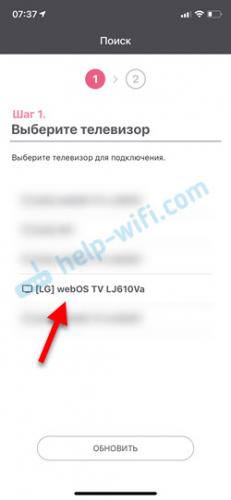
Управление телевизором происходит с помощью приложения LG TV Plus. Работает это следующим образом: на смартфон устанавливается приложение LG TV Plus, в приложении мы находим свой телевизор, выбираем его, вводим код который отображается на телевизоре. После соединения можно управлять телевизором с помощью курсора (сенсорной панели). Можно переключать каналы, регулировать громкость, запускать приложения, менять входы на телевизоре (источники сигнала), открывать настройки, выключать телевизор с телефона. Так же в приложении LG TV Plus кроме сенсорной панели (управление курсором) доступен 5-позиционный джойстик, как на пульте дистанционного управления. Есть кнопки управления воспроизведением.
 Выбираем лучший пульт для своей Android-приставки: мультиобзор 3 моделей под любые задачи
Этот способ будет интересен в первую очередь владельцам телевизоров LG без пульта LG Magic Remote. Смартфон в какой-то степени может его заменить. Я имею ввиду управление с помощью курсора. Например, это очень удобно в браузере. Да и вообще управлять телевизором без пульта дистанционного управления очень удобно. Приложение сделано классно и продумано.
Чтобы телефон увидел телевизор, их нужно как-то соединить. Есть два варианта:
- По локальной сети (Wi-Fi или LAN). Это самый простой способ, который вы скорее всего будете использовать. Нужно чтобы телевизор и телефон были подключены к одной сети (к одному роутеру). Как это обычно и бывает. Телевизор может быть подключен к роутеру как по кабелю, так и по Wi-Fi. Без разницы. Вот инструкции на всякий случай: как подключить телевизор LG Smart TV к интернету по Wi-Fi и как подключить телевизор LG к интернету через кабель.
- Через Wi-Fi Direct. Это когда смартфон соединяется с телевизором LG напрямую по Wi-Fi. Пригодится только в том случае, когда у вас нет роутера и телевизор не подключен к интернету. Или подключен от другой сети.
Знаю, что многие ищут как соединить по Bluetooth. Через Bluetooth это не работает.
Подключение к телевизору LG и управление со смартфона
- Убедитесь, что телефон и телевизор подключены к одному роутеру. Если у вас нет возможности выполнить такое соединение, то можно попробовать соединить их по Wi-Fi Direct.
- Установите на свой смартфон приложение LG TV Plus. Его без проблем можно найти через поиск в Google Play или App Store. В настройках телевизора есть QR-код на загрузку этого приложения (смотрите следующие пункты ниже).
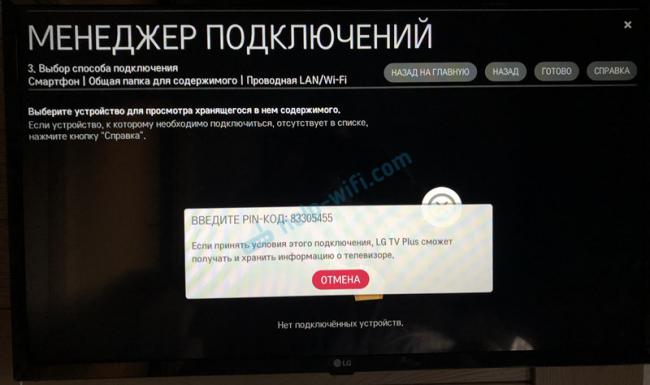
- В меню Smart TV запустите «Менеджер подключений».

- Выберите там «Смартфон» – «Управление телевизором» (Используйте телефон в качестве пульта ДУ для телевизора).Там будет инструкция по подключению и QR-код для телефонов на Android и iPhone. Если вы еще не установили приложение, то просто включите камеру и наведите ее на нужный QR-код.
- После установки запустите приложение LG TV Plus на телефоне.
- На экране телевизора появится PIN-КОД.
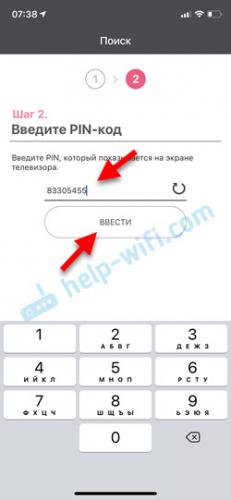
- Вводим этот код в приложении LG TV Plus на смартфоне. В моем случае это iPhone.
- После этого смартфон будет подключен к телевизору и в приложении будут доступны все функции для управления телевизором. Более подробно об этих функциях я расскажу в последней главе этой статьи.
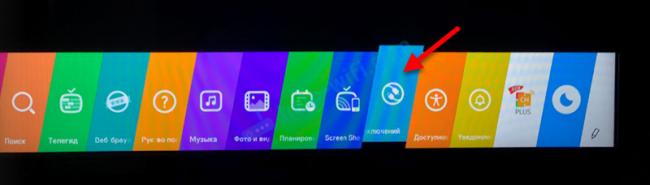
 Там будет инструкция по подключению и QR-код для телефонов на Android и iPhone. Если вы еще не установили приложение, то просто включите камеру и наведите ее на нужный QR-код.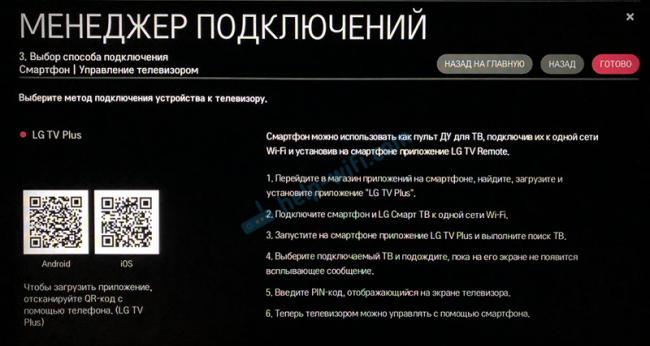
Через Wi-Fi Direct
Можно подключить смартфон к телевизору напрямую. И уже после этого выполнить соединение в приложении LG TV Plus. Я не проверял работу данной функции при соединении по Wi-Fi Direct. Да и вы вряд ли будете использовать этот способ. Но должно работать.
Нужно зайти в настройки телевизора, в раздел «Сеть» – «Wi-Fi Direct» и выполнить подключение смартфона к телевизору.
Если телефон не видит телевизор
- Проверьте подключение телевизора и телефона к одному роутеру.
- Выключите телевизор на 10 минут (полностью, из розетки) и перезагрузите смартфон.
- LG TV Plus работает с телевизорам, которые были выпущены после 2014 года. Если у вас более старый телевизор, то управлять со смартфона через это приложение не получится.
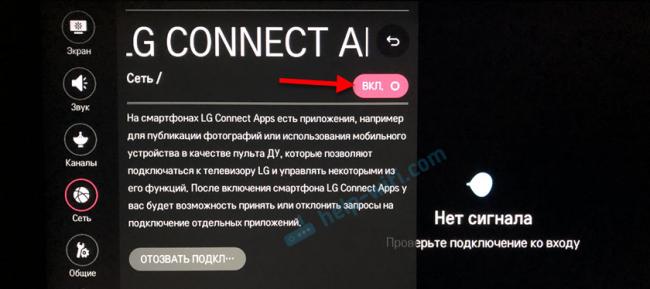
- Убедитесь, что в настройках телевизора на вкладке «Сеть» включена функция «LG Connect Apps».
- Обновите прошивку телевизора.
Как пользоваться LG TV Plus?
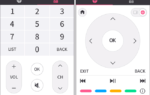
Сразу после подключения в приложении будут доступны разные способы управления телевизором. Есть страница с цифровым блоком и кнопки для быстрого переключения каналов, регулировки громкости и отключения звука.
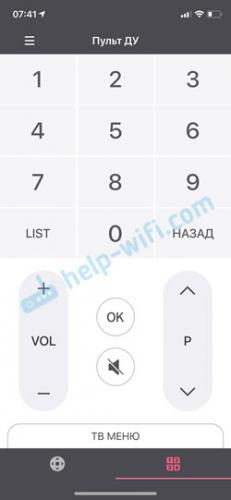
На другой вкладке доступен джойстик для навигации по меню телевизора. Там же есть кнопка для запуска Smart TV, кнопки для управления воспроизведением файлов и т. д.
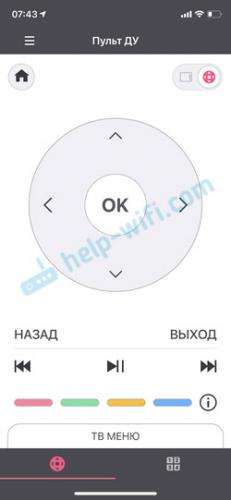
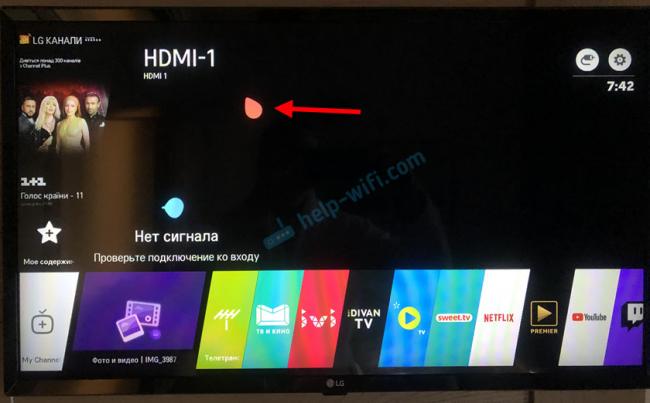
В правом верхнем углу есть переключатель на сенсорную панель. Это когда на телевизоре появляется курсор. Как при подключении пульта Magic Remote. Перемещать курсор можно с помощью сенсорного экрана на вашем смартфоне.
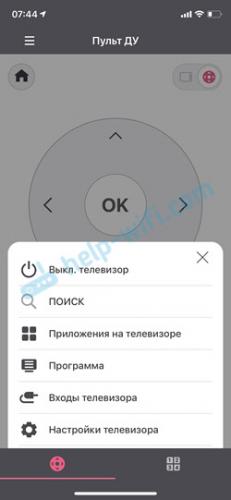
Если нажать на «ТВ МЕНЮ», то можно выключить телевизор, запустить поиск, приложения, открыть программу, выбрать вход на телевизоре, или открыть настройки.
В настройках телевизора при необходимости можно отключить все подключенные смартфоны и приложения. Сделать это можно в разделе «Сеть». Выберете пункт «LG Connect Apps» и нажмите на кнопку «Отозвать подключения». Подтвердите удаление всех подключенных устройств.
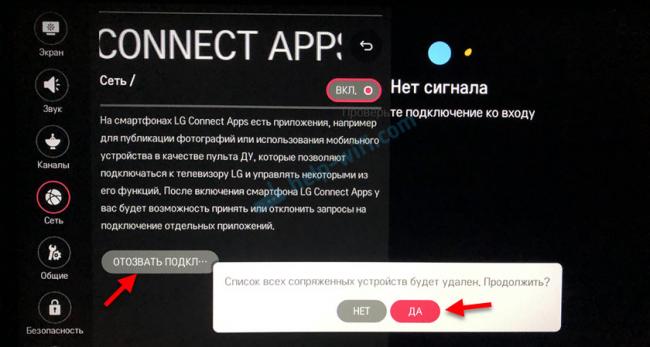
После этого, если понадобится, вы снова сможете выполнить подключение к телевизору в приложении LG TV Plus на вашем телефоне.
Сергей Телевизоры LG Smart TVИспользуемые источники:
- https://novate.ru/blogs/021218/48612/
- https://5nch.com/pult-cherez-telefon-kak-nastroit-pult-na-android/
- https://help-wifi.com/televizory-lg/kak-upravlyat-televizorom-lg-s-telefona-na-android-ili-s-iphone-smartfon-vmesto-pulta-dlya-televizora-cherez-lg-tv-plus/

 Загрузка...
 LG TV Remote – приложение для смартфонов для управления телевизором
 Обзор пультов LG: AKB73775901и Magic Remote с фотографиями
 Как управлять телевизором с телефона
 Что такое Xiaomi Mi Remote и как его использовать