
Содержание
Инструкция поможет тем, у кого не получается запустить печать принтера посредством удаленного рабочего стола (RDP). Настройку можно выполнить самостоятельно, для этого следует выполнить шаги, изложенные ниже.
Remote DesktopРабота с Windows по RDPот429 руб/месяц
Зайти в настройки подключения к удаленному рабочему столу и проверить, выставлена ли функция проброса локальных ресурсов к серверу.
Сначала необходимо найти RDP-ярлык и нажать по нему правой кнопкой мышки. В контекстном меню найти «Изменить». В открывшемся окне третьей вкладкой слева будут «Локальные ресурсы», в них должна стоять галочка на графе «Принтеры».
Настройки окончены для тех принтеров, которые поддерживают «Easy Print». В противном случае настройка продолжается – переходите к шагу номер два.
В случае, когда модель выпущена без поддержки «Easy Print», дополнительно придется на сервер устанавливать драйвера.
Зайдите на сервер через «Пуск». Сделать это легко, достаточно выбрать приложение «Диспетчер сервера».
Нужно зайти на вкладку «Роли», чтобы создать еще одну роль.
В графе «Роли сервера», как на скриншоте, откроется длинный список, в нем следует выбрать «Службы печати», затем нажать кнопку «Далее» два раза. После чего кликнуть по кнопку «Установить» и выполнить перезагрузку сервера.
Зайти еще раз в «Диспетчер», найти вкладку с конфигурацией и в ней – локальных пользователей. В группах есть «Print Operators», в нее нужно добавить учетку администратора.
 Как сделать сетевой принтер через Wi-Fi (Windows 7-8)? Как сетевой принтер сделать локальным?
Следующим шагом сделать log off – log on.
Далее нужно зайти на официальный веб-сайт компании, которая выпустила принтер, и выгрузить драйверы модели.
Распаковать архиватором.
Cнова зайти в «Диспетчер», во вкладку с серверами печати и ввести никнейм ПК, производящего подключения принтера.
В «Имя драйвера» обязательно должно значиться «Remote Desktop Easy Print».
Зайдите еще раз в раздел с серверами печати, найдите никнейм Вашего ПК и графу с драйверами. Щелкните по ним правой кнопкой мышки и нажмите «Добавить».
Желательно выбрать 64 версию.
Настроить, чтобы установка шла с диска, нажать «Обзор» и выбрать файл *.inf
Еще раз перезагрузить терминальный сервер.
 Как отменить печать на принтере Samsung
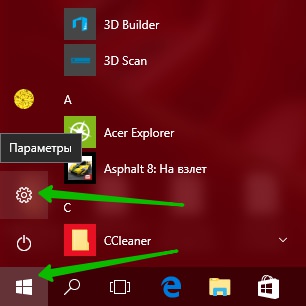
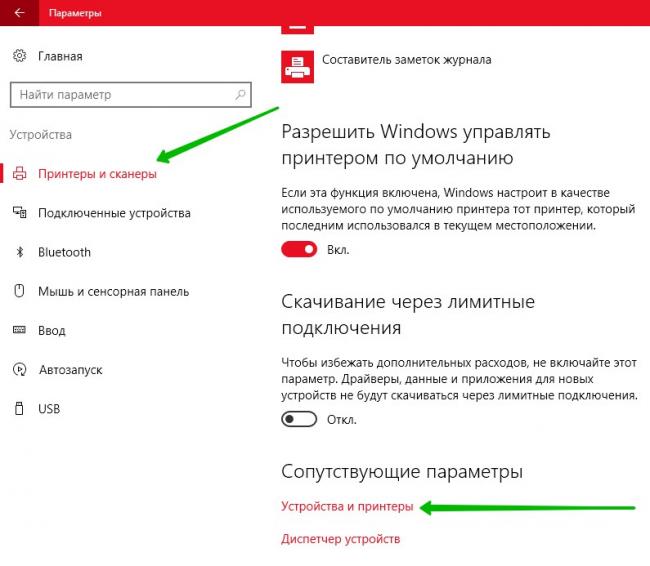
 Привет ! Мы продолжаем разбирать операционную систему Windows 10 ! Сегодня вы узнаете как настроить свойства сервера печати на своём компьютере. Чтобы открыть свойства сервера, внизу экрана слева откройте меню “Пуск”. В открывшемся окне нажмите на вкладку или значок – Параметры.
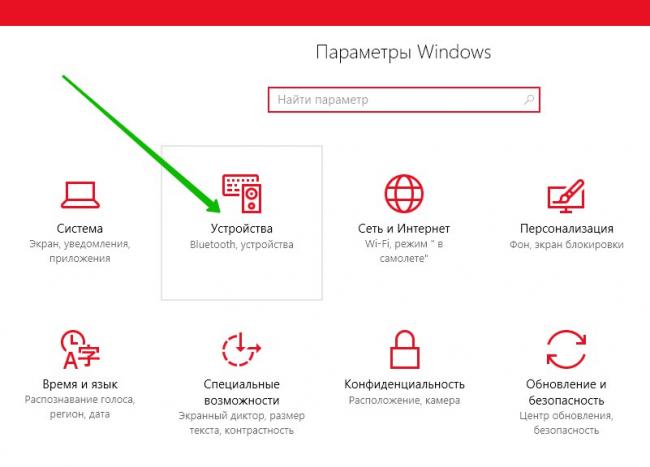
Далее, на странице “Параметры” нажмите на вкладку “Устройства”.
Далее, на странице “Устройства”, внизу страницы, нажмите на вкладку – Устройства и принтеры.
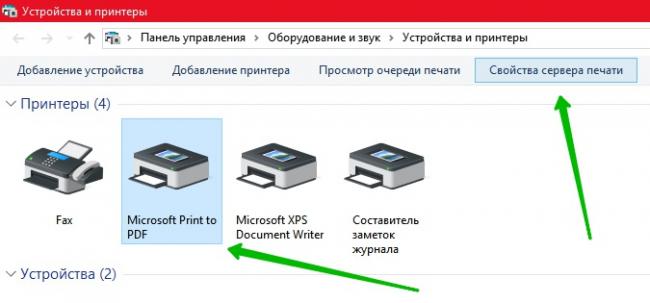
Далее, на странице “Устройства и принтеры” выберите принтер и нажмите по нему. Вверху страницы у вас появится вкладка – Свойства сервера печати. Нажмите на данную вкладку.
Далее, у вас откроется окно “Свойства сервера печати”. Здесь вы можете настроить параметры сервера печати.
 Как подключить принтер pantum p2207 к компьютеру
Формы:
– Вы можете изменить параметры формы.
– Вы можете создать новую форму.
– Вы можете изменить размеры формы, систему единиц, размер бумаги.
Порты:
– Вы можете добавить порт.
– Удалить порт.
– Настроить порт.
– Изменить параметры порта.
Драйверы:
– Вы можете добавить драйвер принтера.
– Удалить драйвер.
– Открыть свойства драйвера.
– Изменить параметры драйвера.
Безопасность:
– Вы можете добавлять или удалять группы и пользователей.
– Можно настроить доступ для управления принтером и сервером.
Дополнительные параметры:
– Включить звуковой сигнал при ошибках удалённой печати документов.
– Показывать уведомления локальных принтеров.
– Показывать уведомления сетевых принтеров.
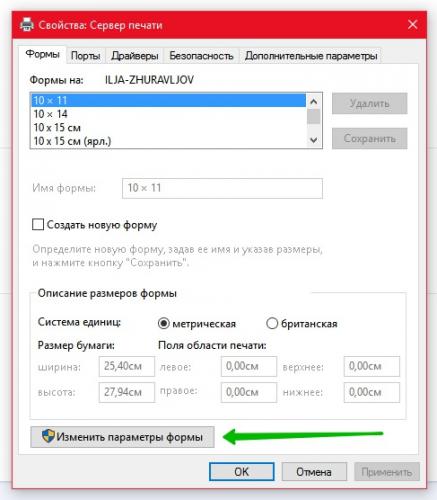
В конце, после сделанных изменений, нажмите на кнопку – OK.
Остались вопросы ? Напиши комментарий ! Удачи !
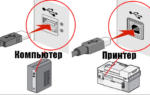
Локальным принтером называют проводное устройство, подключаемое к компьютеру при помощи специального разъема. Это может быть стандартный порт или выход USB. В одном доме или офисе может быть несколько компьютеров, но всего один принтер. Как правило, его подключает только к одному ПК. Нередко возникают неудобства, например, выходит из строя разъем или происходит сбой в системе распознавания устройства. Это приводит к остановке всей остальной работы. Дополнительные трудности возникают и в том случае, когда для печати с другого портативного или стационарного компьютера приходится переносить принтер, подключать его напрямую.
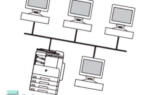
Все эти неудобства легко устраняются путем изменения настроек общего доступа Windows. То есть, если все компьютеры между собой связаны и образуют локальную сеть, достаточно просто сделать так, чтобы была возможность не только для обмена файлов, но и общему доступу к принтеру, подключенному только к одному из устройств локальной сети. Даже самое простое внешнее периферийное устройство легко сделать сетевым, потратив на это несколько минут.
Установка сетевого принтера
Штатная ситуация: принтер со связью с одним компьютером, который в свою очередь подключен к маршрутизатору (кабель или беспроводная связь). Распечатать документ можно только с этого устройства, если не настроен общий доступ. Если к роутеру подключены еще другие компьютеры, ноутбуки и открыт доступ, с любого ПК можно задать команду на печать документа. Уже сегодня многие модели средств печати способны напрямую устанавливать связь с роутером. Они способны удаленно печатать и подсоединяться к сети напрямую через кабель или по Wi-Fi.
Для срочной печати нет необходимости держать ПК включенным, принтер всегда готов к работе. Изначально в Windows 10 была возможность настройки при помощи домашней группы, однако позже эту функцию убрали, и в новых версиях операционной системы её просто-напросто нет. Но с задачей легко справиться вручную. Прежде чем переходить к описанию настроек, важно уяснить некоторые детали:
- Следует включить все устройства локальной сети.
- На персональном компьютере, к которому напрямую подключено средство печати, должны быть установлены все необходимые драйверы, одним словом, распечатывать документы на нем можно без каких-либо проблем.
- Одинаковые рабочие группы и разные имена компьютеров, соблюдены правильные настройки локальной сети.
Практически не имеет значения, под управлением какой операционной системы работают остальные устройства сети. К примеру, на компьютере напрямую подключенному к принтеру может быть «десятка», на остальных машинах та же «десятка», «восьмерка» или «семерка». Проблемы могут возникнуть с Windows XP, так как система уже давно утратила актуальность и сегодня встречается за редким исключением.
Приступаем к настройкам: общий доступ
Отметим, что кроме способа, который подразумевает работу с общим доступом, существуют и другие методы трансформации обычного принтера в сетевой. Сюда стоит отнести внешний принт-сервер, внутреннюю сетевую карту периферийного устройства. В плане удобства использования оба способа уступают «расшариванию» принтера для общего доступа. Перейдем непосредственно к настройкам.
В первую очередь переходим в панель управления, сеть и центр управления.
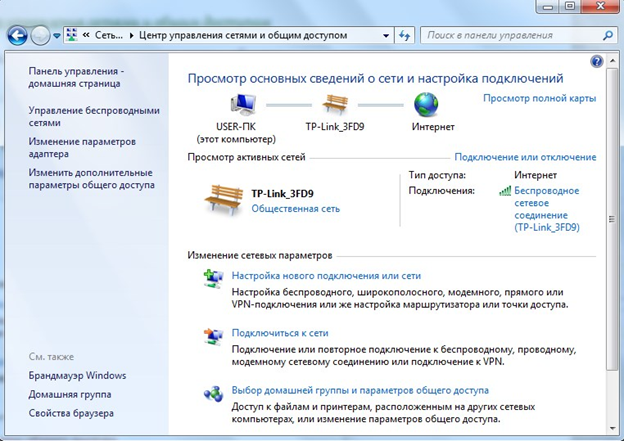
Остается выбрать указанную на скриншоте ниже вкладку.
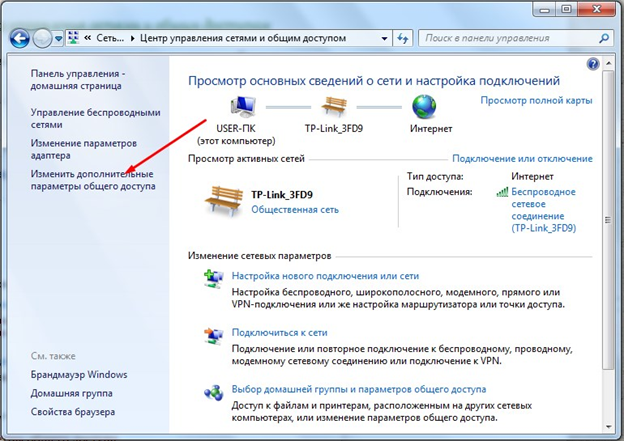
Поочередно открываем открывшиеся вкладки и в нужных местах устанавливаем галочки. Не исключен вариант с двумя вкладками. Тогда просто открывайте все, что есть и следуйте дальнейшей инструкции. Всего лишь нужно установить необходимые настройки.
Раскрываем вкладку и выставляем параметры в соответствии с изображениями.
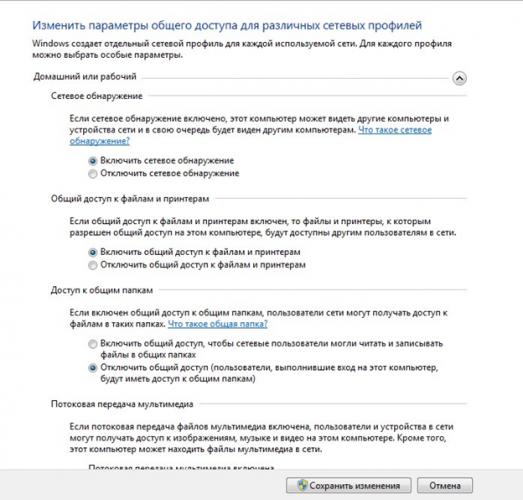

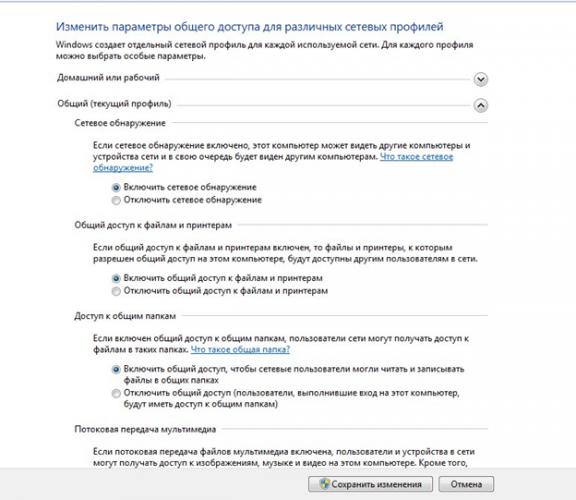
Открываем другую вкладку и устанавливаем настройки.
Включаем сетевое обнаружение и открываем общий доступ к файлам и принтерам. Не забываем сохранить текущие изменения. Подобную настройку необходимо выполнить на всех компьютерах. Если этого не сделать, то в дальнейшем подключиться к локальному периферийному устройству не удастся.
Настройка средства печати
Вновь переходим в «Панель управления», далее «Оборудования и звук» и вкладку с принтерами. Корректно работающее и распознанное операционной системой средство печати отобразится в открывшемся окне. Если драйверы на него не установлены, то оно не будет отображаться.
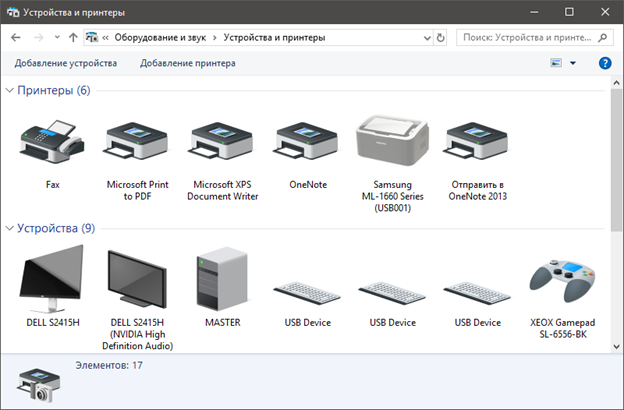
Правой кнопкой мыши жмем по принтеру, который необходимо «расшарить», другими словами – сделать сетевым, – и выбираем его свойства. Переходим в «Доступ» и выбираем опцию «Общий доступ к данному принтеру» и ниже опцию прорисовки.
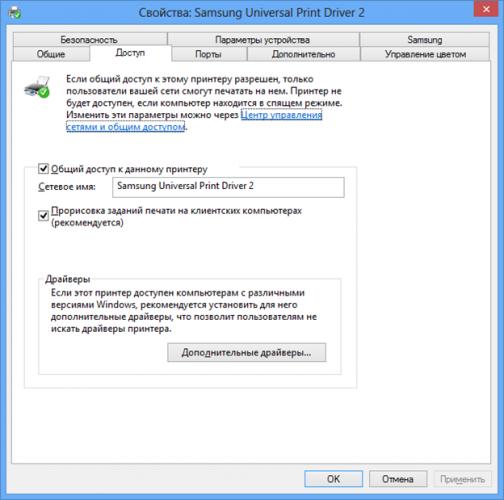
Затем жмем «Применить» и закрываем окно.
Возможные проблемы и их решения
Очень часто пользователи сталкиваются с тем, что устройство не печатает. Настройки установлены, но печать не происходит. Если после нажатия кнопки «Печать» система выдает ошибку, первым делом посмотрите текущий IP-адрес. С того компьютера, с которого пытаются распечатать документ, проверяем доступность IP. Это можно сделать при помощи командной строки и ping [IP-адрес]. Когда «пин идет», продолжаем поиск проблемы.
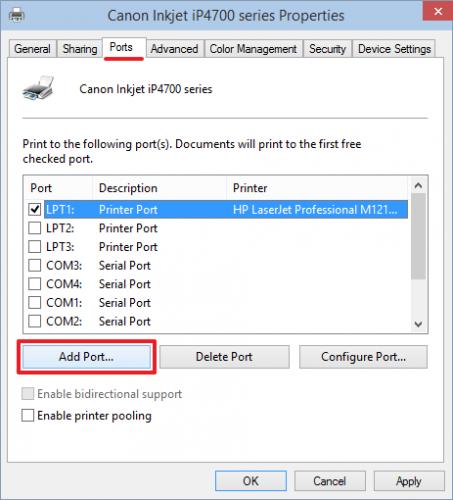
Дальше важно проверить состояние патч-корда, за счет которого периферийное устройство и ПК подключены к сети. Рекомендуем создать новый патч-корд. Пробуем зайти вновь в раздел с принтерами, затем переходим в свойства средства печати (которое отказывается работать), жмем на вкладку «Порты» и на кнопку «Добавить порт».
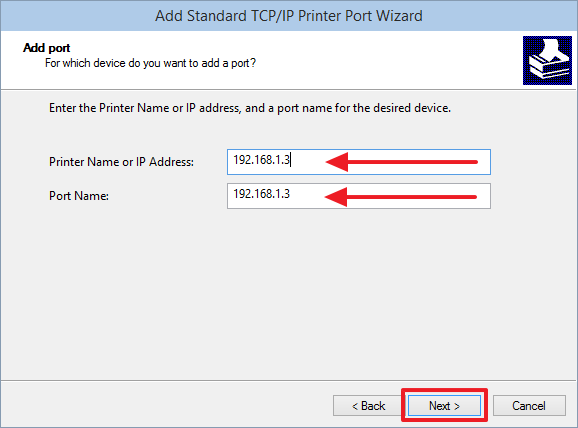
Если все сделано правильно, принтер должен подключиться и начать печатать. В случае, когда этого не происходит, лучше всего воспользоваться услугами опытных компьютерных специалистов.
Еще одна достаточно распространенная причина отказа печати – зависшая очередь. Происходит это в результате «глюка», программного сбоя. Посланный на распечатку документ зависает и не пропускает последующие команды. Решением станет очистка зависшей очереди. С этой целью опять переходим в «Устройства и принтеры», дважды жмем мышью на устройстве, откроется список очереди печати. Выделяем все и после нажатия правой кнопки выбираем «Отменить». Дальше нужно всего задать новую команду на печать документа. Если ни один из способов не помогает, придется возвращаться к настройкам и проверять правильность выставленных параметров, причем на всех компьютерах.
Калькулятор стоимости услуг
Количество ПК:12 из 100Количество серверов:2 из 20Стоимость обслуживания:15000 рублей
Запросите расчет
Используемые источники:
- https://serverspace.ru/support/help/how-to-forward-the-printer-through-rdp/
- https://info-effect.ru/svojstva-servera-pechati-windows-10.html
- https://itssupport.ru/blog/setevoj-printer-ustanovka-nastrojka-vozmozhnyie-problemyi.html

 Загрузка...
 Как подключить принтер к ноутбуку через usb, wi-fi, без установочного диска
 5 способов распечатать материал с телефона на принтер через Wi-Fi и USB
 Узнаем как изготовить сетевой принтер через Wi-Fi (Windows 7-8)? Узнаем как сетевой принтер сделать локальным?
 Подключение принтера к компьютеру или ноутбуку через usb кабель