
Содержание
- 1 Спецификация
- 2 Подключение
- 3 Вход в настройки и перевод интерфейса
- 4 Возможности прошивки
- 5 Прошивка
- 6 Настройка через мобильное приложение
- 7 Сброс настроек на заводские
- 8 Характеристики Xiaomi Mi Wi-Fi Router 4Q
- 9 Упаковка и Комплектация
- 10 Внешний вид
- 11 Тесты скорости
- 12 Описание
- 13 Современный гигабитный маршрутизатор
- 14 Высокое качество сигнала
- 15 Поддержка двух частот
- 16 Общие характеристики
- 17 Отзывы
- 18 Сопутствующие товары
С проведением в квартиру оптоволоконного кабеля приходиться менять и устаревший роутер, максимальная пропускная способность которого ограничена 100 Мбит/с. Выбор многих людей при переходе на новые тарифные планы со скоростями от 100 Мбит/с падает на устройства от корпорации Xiaomi. Она выпускает одни из самых технологичных и доступных для широкой потребительской аудитории продукты, такие как двухканальный беспроводной маршрутизатор Xiaomi Mi Router 4.
Спецификация
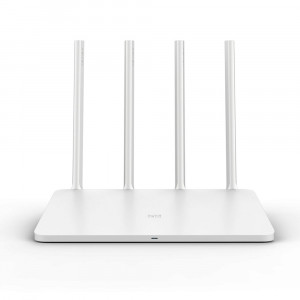
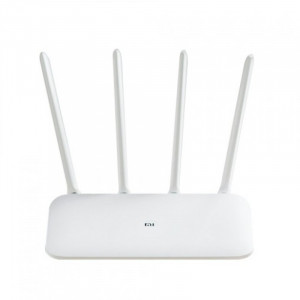
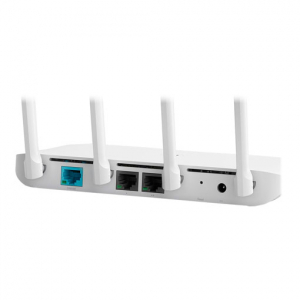
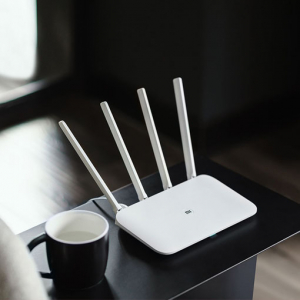
Роутер оснащен 4 внешними антеннами с высоким коэффициентом усиления, которые распространяют сигнал в комнаты через стены без значительной потери качества сигнала. Его мощность выставляется в настройках. На каждый канал предназначена пара антенн. Двухдиапазонная конструкция позволяет добиться максимальной скорости беспроводного интернета и обеспечить выходом в сеть устаревшие устройства с Wi-Fi модулем. USB-порт, в сравнении с предыдущей версией, исчез.
.jpg)
Производитель заявляет, что при прямой видимости сигнал ловят гаджеты, расположенные за 100 м от роутера.
Двухядерный процессор с тактовой частотой 880 МГц со 128 ГБ оперативной памяти обеспечивает стабильную работу всем 128 клиентам при тысячах установленных соединений. В диапазоне 2,4 ГГц коэффициент усиления составляет 5dBi, максимальная теоретическая скорость – до 300 Мбит/с, а при 5 ГГц – 6dBi и 867 Мбит/с.
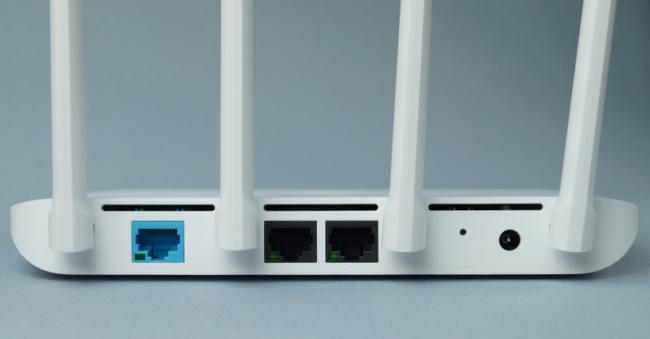
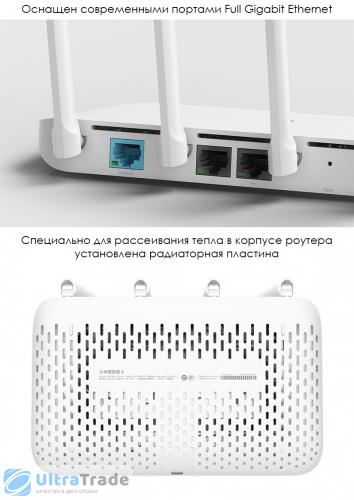
Перфорированное дно улучшает теплообмен между силовыми элементами и воздухом. Увы, производитель не прислушался к мнению пользователей и не позаботился о креплении девайса на стену.
.jpg)
Яркость светодиода снижена, его световой поток направлен вниз. Индикатор сигнализирует о режиме работы маршрутизатора:
- бирюзовый – функционирует;
- оранжевый – запуск;
- красный – критическая ошибка, нужно вмешательство пользователя.
.jpg)
 Как узнать поддерживает ли устройство стандарт вай фай 5 ГГц
Может управляться удаленно при помощи телефона после предварительной настройки и входа в аккаунт. Для связи используется зашифрованное соединение. Беспроводная сеть функционирует на базе продвинутого в плане безопасности протокола MIOT fast Wi-Fi – предотвращает подключение к домашней сети посторонних устройств. Поддерживает функцию MiNet – возможность установки соединения вез ввода пароля (по сути, это новое название известной функции Wi-Fi Protected Setup) и возможность подключения «умного дома».
Подключение
Китайский производитель сэкономил на патч-корде – куске обжатого с обеих сторон сетевого кабеля для подключения маршрутизатора к компьютеру или ноутбуку. Для настройки воспользуемся беспроводным каналом связи.
Если у вас есть такой кабель, например, остался от старого роутера:
- Подключите к WAN-порту (окрашен в синий цвет) входящий в квартиру кабель;
- LAN-интерфейсы маршрутизатора и ноутбука или компьютера соедините патч-кордом;
- Подключите блок питания к сети и соответствующему разъему на задней панели устройства.
.jpg)
- Подключитесь к незащищенной беспроводной сети, название которой начинается с «Xiaomi_».

- После загрузки настроек примите условия эксплуатации – отметьте флажком опцию внизу и кликните по единственной кнопке с иероглифической надписью.
- В первую строчку введите название беспроводной сети, во вторую – пароль, состоящий минимум из 8 символов. Отметьте флажком единственно опцию для повышения мощности сигала, если интернет нужно раздавать устройствам, расположенным за стенами. Жмите по последней кнопке для внесения изменений.Chrome, Яндекс.Браузер создано расширение, которое переведет язык интерфейса с китайского на русский. Машинная локализация позволяет работать, но она далека от совершенства. Появится окно со следующими данными: — логин для входа в настройки; — пароль для защиты настроек; — функция повышения мощности для прохождения сигнала через стены.
.jpg)
.png)
.png)
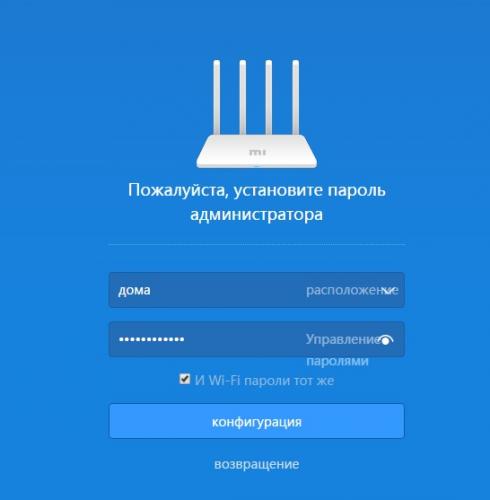
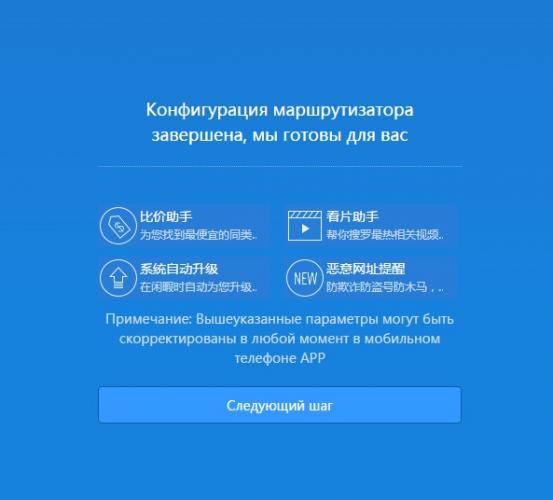
Маршрутизатор перезапустится.
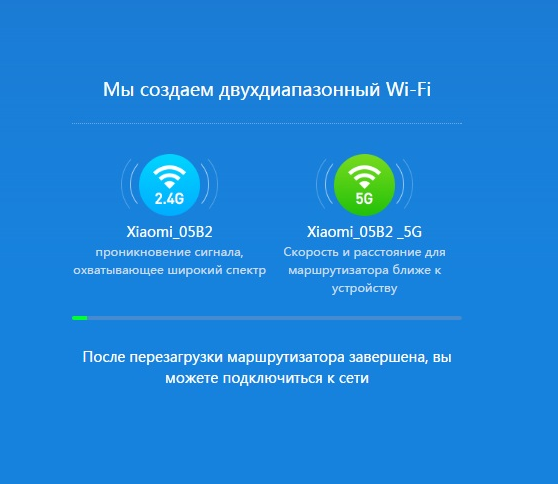
Начальная конфигурация завершена.
 Как пользоваться приложением для настройки беспроводных маршрутизаторов Mi Wifi
- Снова подключитесь к созданной точке доступа с новым названием и паролем.
.jpg)
Желательно активировать опцию автоматической установки связи – после обрывов, перезапуска устройств не придется вручную подключаться к точке доступа.
Вход в настройки и перевод интерфейса
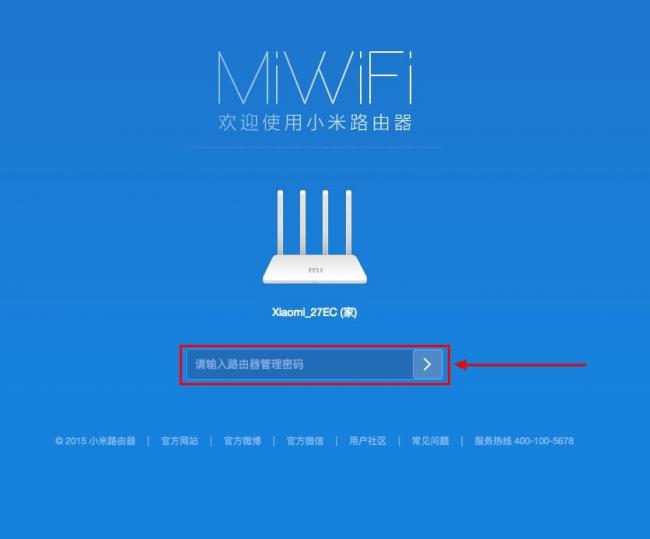
После сопряжения с маршрутизатором авторизуйтесь в веб-интерфейсе настроек.
- Через браузер перейдите по адресу 192.168.31.1.
.jpg)
Адрес для доступа до настроек может быть иным, смотрите на наклейке на нижней части корпуса. Там же указаны стандартные логин с паролем.
Попадете в главное меню.
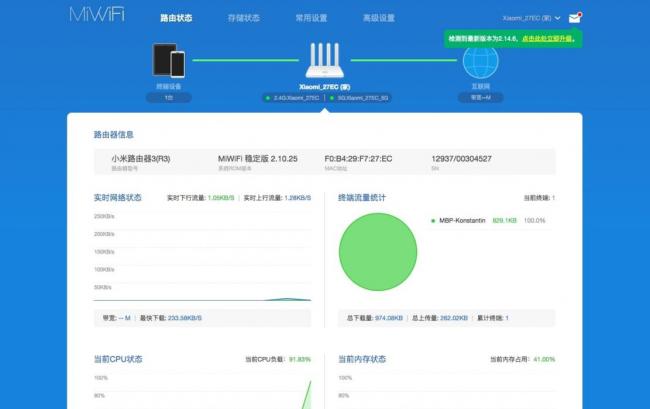
2.Для перевода текста на русский язык установите расширение RUMIWIFI в браузер на движке .
 Wi-fi роутер 5 ггц. Стоит ли покупать и каковы отличия частоты 2.4 от 5 (GHz)
3.Активируйте расширение – кликните по его иконке на панели инструментов.
Для переключения языка меню на английский щелкните по третьей кнопке вверху окна. Затем – по последней, в выпадающем списке выберите язык локализации.
Настройка Wi-Fi
Название и пароль сети изменены ранее, осталось настроить роутер на максимальную скорость интернета и изменить дополнительные параметры.
В разделе «» перейдите во вкладку «-».
Параметры для обоих диапазонов аналогичные:
- Switch – выбранная сеть включена или выключена;
- Name – название беспроводной точки, логин для авторизации, если SSID не транслируется – сеть скрытая;
- Hide Network – сделает точку доступа невидимой для сканирования – ее название не будет вещаться, подключаться нужно по имени и паролю;
- Encryption – алгоритм шифрования соединения – изменять не рекомендуется, устаревшие методы могут отрицательно повлиять на скорость интернета, легко взламываются;
- Password – новый пароль.
- Wireless channel – лучше оставить значение «Auto» (особенно для диапазона 2,4 ГГц) — так роутер автоматически выберет наименее загруженный канал.
- Signal strength – мощность сигнала – чем больше стен или расстояние к клиентам – тем выше выбирайте значение.
Настройка PPT-протокола
При использовании провайдером PPTP протокола проделайте следующие шаги.
- Зайдите во вкладку «VPN» в разделе «Advanced» и кликните по кнопке «Add service».
2.В строчке «» введите название соединения.
3.В выпадающем списке укажите «».
4.Введите -адрес используемого сервера, имя учетной записи и пароль для авторизации.
Сведения для 4-го шага можете получить у провайдера.
После сохранения настроек роутер начнет раздавать интернет.
Перезвоните мнеОставьте свои контактные данные и наш менеджер свяжется с вами в течение рабочего дня Настройка L2TP
Процесс аналогичный описанному выше.
- Посетите раздел «Advanced».
- В нем перейдите во вкладку «VPN», в окне ниже кликните «Add service».
- Введите имя соединения, выберите протокол «L2TP» из выпадающего списка, укажите полученные у провайдера IP-адрес сервера, логин и пароль учетной записи.
Они вступают в силу без перезагрузки беспроводного маршрутизатора.
Настройка PPPoE
Туннелирующий протокол PPPoE создается отдельно.
- Откройте «Settings» и кликните «Network settings».
- В одноименном выпадающем списке выберите вариант «PPPoE».
- В появившихся ниже текстовых формах введите имя пользователя и пароль, которые прописаны в договоре с поставщиком интернет-услуг.
Настройка локальной сети
Для конфигурирования локальной сети отключите интернет – выдерните сетевой кабель из WAN порта.
- В веб-интерфейсе щелкните «Settings» и перейдите в раздел «LAN Settings».
- Активируйте «DHCP server».
- Введите диапазон выделяемых адресов и о основной IP (внизу).
Для организации общего доступа:
- Перейдите во вкладку «Network settings».
- Во втором подразделе выберите «DHCP» из выпадающего списка.
- Активируйте функцию автоматической раздачи IP.
Внесите изменения. На этом настройка роутера Xiaomi MI 4 завершена.
Возможности прошивки
Маршрутизатор собирает подробные сведения о работе сети и ее клиентах в реальном времени. Отображает статистику о загруженности памяти и процессора, расходованном трафике и текущей скорости интернета. Позволяет устанавливать лимиты скорости и объема передаваемых данных для каждого устройства, формировать белый и черный списки.
В разделе с параметрам локальной сети изменяются IP-адреса DNS-сервера и роутера (для входа в настройки).
В расширенных настройках пробрасываются порты.
Прошивка
Для прошивки маршрутизатора можно использовать как официальную микропрограмму, так и сторонние модифицированные прошивки.
Для замены микропрограммы в первом случае роутер должен иметь доступ до интернета.
- В первом случае зайдите в настройки «Settings» и посетите вкладку «Status».
- Нажмите «Update» для загрузки и установки последней версии официальной прошивки и подтвердите ее замену.
После завершения процесса устройство перезагрузится.
Альтернативные прошивки
Для установки сторонней прошивки от или загрузите файл с микропрограммой, в той же вкладке «» кликните «».
Укажите место расположения файла с прошивкой, подтвердите перезапись и дожидайтесь завершения операции. После перезагрузки сетевого устройства настройте его заново.
В разделе «» изменяется пароль для входа в веб-интерфейс, устанавливается запрет на подключение устройств к точке доступа по их -адресах и девайсов, имеющих доступ до веб-интерфейса настроек.
Настройка через мобильное приложение
Для установки мобильного приложения MiRouter отсканируйте QR-код на коробке из-под устройства или отыщите программу в Play Market.
При отсутствии учетной записи ее необходимо завести, в ином случае – авторизоваться. Сеть обнаруживается автоматически. Подключитесь к ней, добавьте новый роутер (или перенесите настройки с предыдущего), задайте имя сети и пароль для шифрования доступа к ней.
На главной странице приведен список устройств, которые подключались к беспроводному маршрутизатору с данными о времени последнего соединения, расходованном трафике, текущей скорости для активных подключений.
Каждому клиенту можно ограничить скорость, установить квоту на объем трафика или запретить подключение к точке доступа. В настройках создаются отдельные сети для каждого частотного диапазона с собственными настройками: типом шифрования, силой сигнала, списком запрещенных устройств. Любая из них скрывается независимо от другой.
В отдельном разделе находятся утилиты для работы с трафиком, квотами для подключаемых клиентов, настройки VPN, проверки скорости соединения и отключения светодиодного индикатора.
Прошивка
Микропрограмма маршрутизатора обновляется с телефона. Для этого роутер должен иметь выход в интернет для загрузки архива с прошивкой.
1.Посетите раздел «Plug-ins» и тапните «».
2.В следующем окне жмите по надписи «» и подтвердите выполнение операции.
Сброс настроек на заводские
Для обнуления конфигурации до стандартной можно на несколько секунд зажать кнопку «Reset», расположенную на задней панели корпуса. Она защищена от случайного нажатия – спрятана в корпус, нажимать клавишу следует скрепкой или иным тонким предметом.
Второй способ.
1.Перейдите в раздел настроек «» — «».
2.Кликните по третьей кнопке «» и подтвердите сброс настроек на заводские.
Маршрутизатор перезагрузится.
Интерфейс Padavan заметно отличается от стандартного.
Xiaomi Mi WiFi Router 4 – бюджетное устройство с максимальной пропускной способностью до 300 Мбит/с для 2,4 ГГц и до 867 Мбит/с для частот в диапазоне 5 ГГц. Поддерживает подключение к системе «умный дом» и покрывает сигналом значительный объем пространства – сигнал обнаруживается на высоте до 8 этажа и расстоянии до 50 м. Стандартная прошивка полностью возможностей устройства не раскрывает, но она легко заменяется на сторонние.
В этом обзоре мы протестируем WiFi роутер Xiaomi Mi Router 4Q. Это младшая модель в линейке, выпущенной в 2018 году. Его цена меньше, чем у более продвинутой модели на целый порядок, но и технические характеристики на ступень ниже. Релиз данного маршрутизатора состоялся не так давно, поделимся своими впечатлениями, после недели тестирования, предоставив честный отзыв.
Характеристики Xiaomi Mi Wi-Fi Router 4Q
- WiFi — 2.4 GHz, до 450 мбит/с
- Оперативная память — 64 мб
- Встроенная — 16 мб
- Порты — 1 WAN, 2 LAN, до 100 мбит/с
- Процессор — Qualcomm QCA9561, 775 MHz
Упаковка и Комплектация
Если честно, говорить, что это какой-то незаурядный гаджет мы не станем, данный роутер — средний прибор, хорошая рабочая лошадка для беспроводного интернета без особых условий. Организовать дома раздачу WiFi или поменять сломанный роутер, при ограниченном бюджете – эта модель отлично подойдет для решения простых задач.
Упаковка. В ней роутер, блок питания и краткая инструкция, нет даже соединительного кабеля, хотя в принципе он и не нужен, так как все настройки вы будете делать со смартфона.В инструкции напечатан QR код, по которому можно скачать приложение, с помощью которого можно подключить роутер.
Конфигурация системы абсолютна идентична с Xiaomi Mi Router 4.
Внешний вид
Внешне Xiaomi 4Q достаточно жизнерадостный роутер, если можно так выразиться, его насыщенный, радостный бирюзовый цвет задает игривое настроение!Сверху на крышке одна кнопка для автоматической синхронизации устройств Xiaomi с маршрутизатором.
Антенн три, они несъемные, раздают wifi на частоте 2.4 ГГц со скоростью до 450 мбит/с. и это отличие от старшей модели, которая имеет 4 антенны и поддерживает скорость передачи данных в 5 ГГц.
С тыльной стороны расположены 2 порта LAN и один WAN, они работают со скоростью до 100 mbps. Там же и кнопка сброса всех настроек, утопленная в корпус, во избежание случайного нажатия..
Роутер очень легкий, внутри у него особо ценного ничего нет, нет усиленных радиаторов, массивных микросхем, он не рассчитан на выполнение сложных задач, сопряженных с высокими нагрузками.
Крепления на стену тоже нет, так что установить его можно на плоскую вертикальную поверхность, например, на стол. На наклейке указан IP адрес для входа в настройки (192.168.31.1), но он вряд ли понадобится, если вы делаете подключение через телефон.Память тоже урезана, тут всего 64 МБ в сравнении со 128 у топового. Ну и накопителя хватает только для того, чтобы работать со встроенным ПО — 16 МБ.
Тесты скорости
Замеры проводились в стандартной квартире двушке с такой планировкой
Результаты:
Наш малыш со своей основной задачей справляется на отлично. Поддержка скорости на достойном уровне, невзирая на межкомнатные стены и помехи соседских сетей, от которых в дальних комнатах скорость падает, но работать в интернете вполне комфортно, видео в качестве HD также тянет без тормозов.Xiaomi Mi Router 4Q отлично справится с ролью домашней беспроводной точки доступа для серфинга в интернете с небольшого количества одновременно подключенных устройств. На что-то большее, типа создания FTP или медиа сервера, организации через него системы видеонаблюдения и т.д. рассчитывать не приходится. В большинстве случаев, для которых ставят дома wifi роутер, его возможностей вполне хватит.
Вернуться к выбору товаров
| Тип устройства*: | Маршрутизатор (роутер) |
|---|---|
| Количество LAN-портов*: | 2 |
| Базовая скорость передачи данных*: | 1000 Мбит/с |
| Сетевые стандарты*: | IEEE 802.11a , IEEE 802.11ac , IEEE 802.11b , IEEE 802.11g , IEEE 802.11n , IEEE 802.3ab , IEEE 802.3u |
Описание
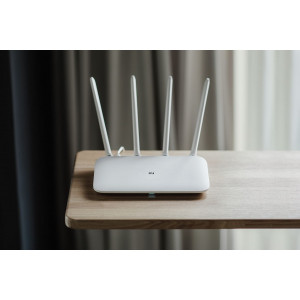
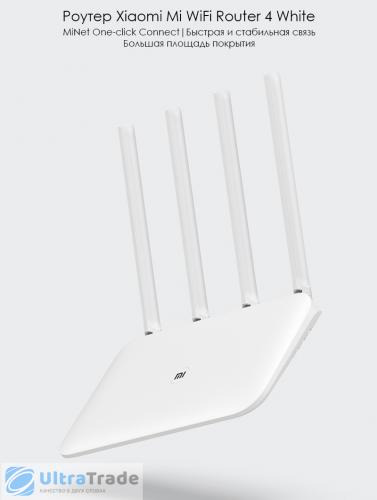
Роутер Xiaomi Mi WiFi Router 4 White позволяет вам создать высокоскоростную беспроводную домашнюю сеть. Гигабитный интернет получает все большее распространение с каждым годом, но для его полноценного использования необходим современный роутер.
Современный гигабитный маршрутизатор
Роутер Xiaomi Mi WiFi Router 4 White специально разработан с упором на полноценную поддержку гигабитного соединения. Использование современного протокола передачи данных позволят вам очень быстро передавать и принимать данные на беспроводных устройствах. Пропускной способности роутера достаточно, чтобы обеспечить доступ к качественному потоковому видео сразу нескольким устройствам, или позволить вам скачивать даже большие файлы из сети всего за несколько секунд.
Высокое качество сигнала
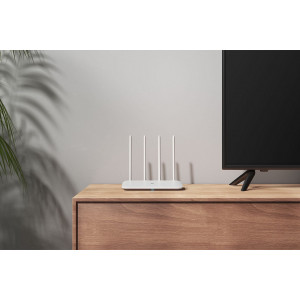
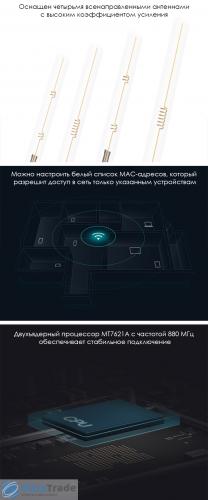
Использование четырех всенаправленных антенн позволяют этому маршрутизатору обеспечивать качественный сигнал даже через несколько стен. Разместив этот роутер в центре вашего дома, вы гарантируете быстрый и стабильный беспроводной интернет даже в самой дальней комнате.
Поддержка двух частот
Роутер Xiaomi Mi WiFi Router 4 White поддерживает работу на двух частотах — стандартной в 2.4 ГГц и более скоростной в 5 ГГц. Сигнал на частоте 2.4 ГГц лучше проникает через препятствия и остается стабильным на значительном расстоянии. В это же время, сигнал на частоте 5 ГГц обеспечивает более высокую скорость интернета и не чувствителен к помехам. У каждой из частот есть свои преимущества и недостатки, но вам не придется выбирать — роутер Xiaomi Mi WiFi Router 4 White работает на обеих частотах одновременно.

Общие характеристики
| Артикул: | 941043 |
|---|---|
| Тип устройства*: | Маршрутизатор (роутер) |
| Количество LAN-портов*: | 2 |
| Базовая скорость передачи данных*: | 1000 Мбит/с |
| Сетевые стандарты*: | IEEE 802.11a IEEE 802.11ac IEEE 802.11b IEEE 802.11g IEEE 802.11n IEEE 802.3ab IEEE 802.3u |
| Количество WAN-портов*: | 1 |
| Внутренняя пропускная способность*: | 1167 Мбит/c |
| Функции защиты*: | NAT (Network Address Translation) Межсетевой экран (Firewall) |
| Встроенные серверы*: | DHCP-сервер |
| Объем оперативной памяти*: | 128 МБ |
| Объем встроенной памяти*: | 128 МБ |
| Умный дом / Экосистема*: | Xiaomi Mi Home |
| Тип питания*: | От сети |
| Цвет*: | Белый |
| Длина*: | 24 см |
| Высота*: | 178.98 мм |
| Ширина*: | 134.86 мм |
| Вес*: | 0.21 кг |
| Ширина упаковки*: | 200 мм |
| Высота упаковки*: | 178.98 мм |
| Глубина (толщина) упаковки*: | 134.86 мм |
| Вес в упаковке*: | 0.21 кг |
Отзывы
Сопутствующие товары
</span>Используемые источники:
- https://provayder.net/useful/articles/nastroyka-routera-xiaomi-mi-wi-fi/
- https://ltmix.ru/obzor-wifi-routera-xiaomi-mi-wi-fi-router-4q—urezali-vse-chto-mogli-2020
- https://ultratrade.ru/products/royter-xiaomi-mi-wifi-router-4/

 Загрузка...
 Настройка Xiaomi Mi WiFi Router 4 и прошивка Wi-Fi роутера на русском языке
 Miwifi.com и 192.168.31.1 – вход в настройки роутера Xiaomi
 Как настроить роутер xiaomi mi wifi 4
 Настройка WiFi Роутера Xiaomi Mi Router 4, 4a и 4c с Телефона — Как Зайти Через Мобильное Приложение Android или iOS