
Содержание
- 1 Инструкция беспроводного наушника к iPhone
- 2 Активация Bluetooth наушника
- 3 Подойдут ли беспроводные наушники от Айфона для Андроид?
- 4 Совместимы ли наушники Apple с Android
- 5 Как подключить AirPods к Android?
- 6 Почему наушники от Айфона не подходят на Android
- 7 Базовая комплектация
- 8 ЦАП — что это такое?
- 9 Как это работает?
- 10 Беспроводное будущее
- 11 Работа с airPods
- 12 Что выбрать?
Сегодня мы подробно расскажем о том, как подключить беспроводные наушники к Айфону, и что делать, если уже настроенная гарнитура отказывается работать. Наушники, которые можно подключить посредством Bluetooth – это универсальный аксессуар. Его можно использовать не только вместе с фирменным телефоном, но также ноутбуком, плеером, планшетом и телевизором.
Начнем с того, что синхронизировать различные устройства Apple особенно просто благодаря общей операционной системе iOS. Платформа начинает работать некорректно в крайне редких случаях. Недавним обладателям беспроводных наушников мы напомним, что при наличии в них микрофона можно сразу же отвечать на звонки, которые поступают на ваш iPhone, это открывает дополнительное удобство использования.
Инструкция беспроводного наушника к iPhone
Теорию обсудили, теперь на практике поэтапно опишем, как подключить беспроводной наушник к айфону. Любопытно, что алгоритм подключения беспроводной гарнитуры является общим практически для всех устройств Apple и версий iPhone.
Порядок запуска:
- включаем наушники;
- активируем на них возможность подключения к ранее неизвестному устройству (обычно нажатием кнопки и удержанием более двух секунд);
- когда наушники становятся открыты для поиска, включаем питание.
- ожидаем мерцания синего индикатора.
Если индикатор мигать отказывается, используем специальную клавишу, на которой можно видеть обозначение Bluetooth. В отдельных случаях предстоит воспользоваться клавишей включения наушников. При этом, потребуется удержание указанной кнопки.
- Важно: необходимо добиться от индикатора именно синего мигания.
Активация Bluetooth наушника

- Активация Bluetooth выполняется в соответствии с такой последовательностью действий:
- Переходим к настройкам нашего iPhone.
- Открываем раздел под названием Bluetooth.
- Активируем Bluetooth и в перечне найденных аксессуаров кликаем на наши наушники.
После выполнения описанных шагов, наушникам телефон присвоит статус «Подключено». Возле указателя уровня заряда аккумулятора появится новое обозначение, которое и является свидетельством того, что наушники подключены и готовы к работе.
Благодаря функции, которая отмечена обозначением «i», мы можем отключить на время гарнитуру или полностью удалить все сведения о подключении. Для последнего случая предусмотрен пункт «Забыть это устройство».
Индикатор, который оповещает пользователя об уровне заряда гарнитуры назван «Элементы питания». При повторном подключении наушников к телефону распознание устройство осуществляет практически мгновенно и без вмешательства пользователя.
Проблемы при подключении беспроводных наушников к iPhone
В некоторых случаях iPhone может отказываться распознавать наушники. В такой ситуации проверяем доступность гарнитуры для обнаружения другими устройствами. Если индикатор Bluetooth непрерывно горит, а не мерцает, чтобы его активировать нажимаем на отдельную кнопку либо применяем удержание клавиш питания.
В разных моделях наушников это действие имеет свои особенности. Может помочь отключение Bluetooth и его повторная активация. Есть вероятность, что после этого аксессуар возникнет в перечне устройств, которые доступны для подключения.
 Как подключить AirPods к Android и стоит ли это делать? Обзор наушников от Apple
Возможности беспроводных наушников
Некоторые современные модели беспроводных наушников позволяют:
- отвечать на звонки;
- завершать разговор;
- выбирать оптимальный уровень громкости.
Кроме того, нередко во время прослушивания музыки можно с помощью наушников менять композиции, удерживая клавиши регулирования громкости. Для новичков приятной неожиданностью может стать и то, что фирменные виджеты iPhone показывают, сколько энергии осталось в наушниках.
Беспроводные наушники Apple для Андроид стали популярны сразу после выпуска. AirPods после выпуска стали популярны не только среди пользователей iOS устройств, но и Android.
Подойдут ли беспроводные наушники от Айфона для Андроид?
Не стоит бояться приобретать гаджет от Apple для телефона на Android. Конечно, на ОС Андроид доступны не все функции управления, однако на воспроизведении звука это никак не отображается. Достаточно синхронизировать устройства, чтобы начать прослушивание музыки.
Совместимы ли наушники Apple с Android
Беспроводные наушники Apple подключаются к Андроид. Гаджет синхронизируется со смартфоном через функцию «Bluetooth».
Перед использованием айфоновской гарнитуры с Android следует отметить нюансы:
- Недоступно управление голосом. Объясняется факт несовместимостью с ОС. Гарнитура успешно выполняет голосовые команды на телефоне только с помощью голосового помощника Siri, установленного на айфонах.
- Недоступен просмотр уровня зарядки и его контроль. Данная функция активируется только при синхронизации с айфонами.
Воспроизведение музыки не прекращается при снятии наушников, как это происходит при работе с айфонами.
Как подключить AirPods к Android?
Для успешного сопряжения устройств понадобится сделать следующее:
- Включить на смартфоне функцию «Bluetooth».
- Открыть футляр, не вынимания девайс.
- Нажать на кнопку на задней стороне футляра и удерживать ее до того момента, пока зеленый индикатор не начнет отображаться белым свечением.
- В разделе Bluetooth на смартфоне выбрать устройство «AirPods» и подключиться к нему.
После завершения процесса звук запущенных на телефоне медиафайлов начнет воспроизводиться.
 Лучшие беспроводные наушники TWS на 2021 год. Какие беспроводные наушники лучше, чем AirPods Pro?
Почему наушники от Айфона не подходят на Android
Наушники от Айфона подходят для смартфонов Андроид. Возможно, проблема связана с некорректным подключением.
Сколько стоят беспроводные наушники Samsung
Рекомендуется попробовать сопряжение заново:
- Положить девайс в футляр.
- Нажать и не отпускать кнопку сопряжения, находящуюся на задней части футляра, пока световой индикатор не будет отображаться белым цветом.
- Подключиться к устройству через «Bluetooth» на телефоне.
Возможно, потребуется повторить процедуру несколько раз, пока не осуществится успешная синхронизация. AirPods доступны для всех телефонов.

iPhone 7 от Apple не хватает традиционного 3,5-миллиметрового разъема для наушников, но у вас еще есть несколько вариантов не остаться без подключенной гарнитуры. Хотя согласитесь, что довольно нестандартное решение производителя просто убрать из корпуса разъем для наушников, но поставлять их в базовой комплектации при покупке.
Очевидно, это дополнительный способ заставить купить вас беспроводную гарнитуру от Apple, а именно airPods, выпуск которых как раз анонсировался с выпуском самого смартфона данной модели. Но существуют способы, как подключить наушники к «Айфону-7»: можно использовать стандартную пару наушников от Apple, подключив их к тому же порту, который вы используете для зарядки телефона, или приобрести цифро-аналоговый преобразователь (ЦАП), чтобы включить стандартное использование наушников и использовать вашу любимую гарнитуру.
Базовая комплектация
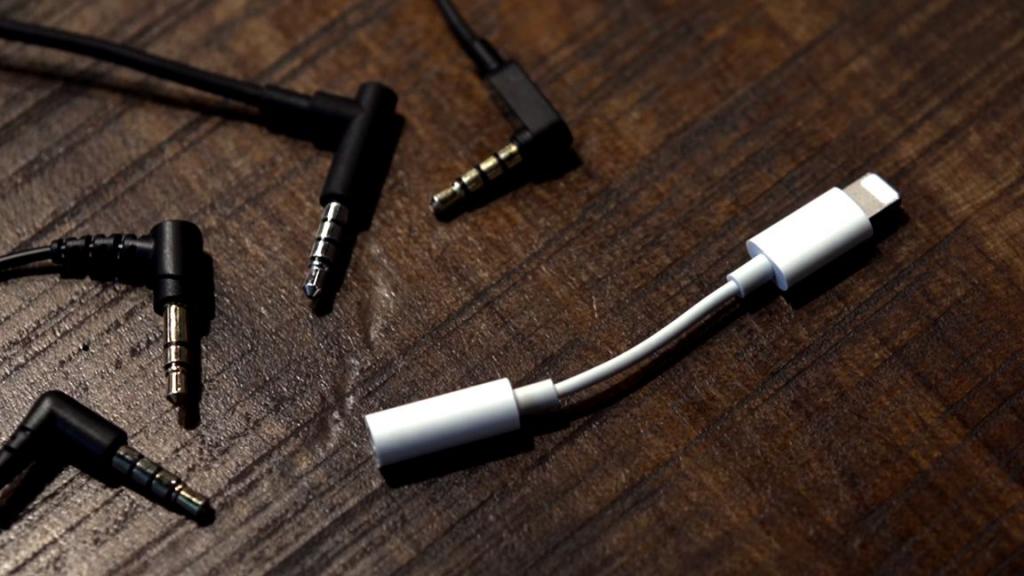
Есть легальный способ от производителя подключить наушники к «Айфону-7», как в более ранних моделях. Можно использовать «родную» гарнитуру, которая поставляется в комплекте со смартфоном. Вам понадобится переходник, который обычно тоже идет в комплекте, посредством которого вы сможете подключить наушники через порт для зарядки устройства.
 Как подключить TWS-гарнитуру (беспроводные наушники) к телефону, ноутбуку
После этого гарнитура должна работать в стандартном режиме. Если кабеля-переходника у вас нет или вы хотите подключить совсем другой вид наушников, то пробуйте следующие варианты.
ЦАП — что это такое?
Еще один известный подход к проблеме, как подключить наушники к «Айфону-7», и это использование цифро-аналогового преобразователя (ЦАП). Это более сложный способ, чем предыдущий, но менее затратный, чем приобретение новых airPods.
ЦАП преобразуют цифровые звуки вашего телефона в аналоговые. При этом у каждого смартфона есть встроенный преобразователь, но покупка внешнего усилителя улучшит аналоговое звучание и позволит подключить несовместимое оборудование, в данном случае стандартный набор 3,5-мм наушников.

На российском рынке доступны следующие модели ЦАП:
- iBasso DC02;
- HIDIZS Sonata HD;
- модель i1 (Fi 1123) от Fiio;
- Dodocool;
- XDUOO XQ-25;
- S.M.S.L второго поколения;
- Meizu HD USB DAC;
- Ugreen.
Цена на переходники стартует от 700 руб. (Dodocool), а на китайском рынке можно приобрести и за 200 руб. (Ugreen).
Как это работает?
Если вы уже приобрели ЦАП, то пора разобраться с процедурой работы:
- Подключите разъем Lightning (порт для зарядки) кабеля ЦАП к вашему смартфону.
- Соедините конец USB-кабеля ЦАП к самому преобразователю. В зависимости от модели устройства вам может потребоваться выполнить установку на экране вашего телефона.
- Теперь можете подключить наушники «Айфона-7», как стандартную гарнитуру, к другому концу ЦАП. Расположение разъема для наушников зависит от модели устройства.
- Вам также необходимо настроить громкость ЦАП, поскольку преобразователи обычно имеют более качественный аудиовыход, чем стандартные 3,5-миллиметровые порты.

Таким образом, ЦАП выступает как специальный переходник, который поможет вам использовать или стандартные, или другие любимые наушники.
Беспроводное будущее
Итак, если вы решились на новые технологии, проводная гарнитура вам уже не так удобна, а платить почти двойной МРОТ за наушники не хочется, то есть вариант — блютуз-гарнитура сторонних производителей. При этом не забывайте, что беспроводные варианты разряжают ваш аккумулятор намного быстрее, поскольку само использование технологии bluetooth и передача данных с ее помощью отрицательно сказывается на объеме заряда вашей АКБ. Поэтому при неиспользовании гарнитуры просто отключайте данную функцию для экономии энергии вашего смартфона.

Итак, как подключить блютуз-наушники к «Айфону-7»?
- Активируйте гарнитуру и начните сопряжение их со смартфоном, нажав кнопку питания. Если это не работает, то можно открыть центр управления: «Настройки» — Bluetooth, перевести значок Bluetooth в рабочее положение.
- Ваши наушники могут быть отключены, если они разряжены. Зарядите и повторите попытку.
- После активации гарнитуры, если соединение все еще не получено, вам необходимо попробовать снова через «Настройки» — Bluetooth — найти ваши блютуз-наушники в списке. Вы можете выбрать восклицательный знак справа и щелкнуть «Забыть это устройство», чтобы стереть запись. Затем начните операцию подключения с самого начала. Если вы никогда ранее не подключали свои блютуз-наушники к iPhone 7, то начинайте весь процесс отсюда.
- Если индикатор на гарнитуре мигает, это означает, что все получилось и ваши наушники готовы к работе. Затем вернитесь к настройкам iPhone 7, найдите имя устройства наушников в настройках bluetooth и нажмите на него для подключения.
- После эксплуатации выключайте и гарнитуру, и функцию Bluetooth на телефоне, во избежание быстрой энергопотери вашей АКБ.
Работа с airPods
Если вы счастливый обладатель этой максимально совместимой гарнитуры, то проблем с тем, как подключить беспроводные наушники к «Айфону-7», у вас возникнуть не должно.

Но, конечно, представим вам пошаговую инструкцию:
- Возьмите ваш чехол для зарядки с установленными в нем AirPods, откройте крышку отсека для зарядки, и на экране смартфона увидите диалоговое окно, которое сообщит, что вы хотите выполнить сопряжение. Никаких манипуляций с вашей стороны больше не требуется, ведь в самой гарнитуре расположен чип, который инициирует процесс бесшовного сопряжения.
- Собственно, подключение прошло успешно. Не забывайте, что и в этом случае соединение происходит за счет использования технологии bluetooth, поэтому отключайте функцию, когда прекращаете работу с гарнитурой.
- Если не знаете, как включить наушники на «Айфоне-7» после первого сопряжения, то нажмите кнопку на задней стенке чехла для зарядки гарнитуры и откройте крышку. Соединение произойдет автоматически.
Что выбрать?
Конечно, самый оптимальный и комфортный выбор среди всех гарнитур при работе со смартфоном — это airPods, ведь они максимально «заточены» под работу именно с техникой Apple, их сопряжение всегда происходит без вашего участия и каких-либо заминок. Но кому-то неудобен сам дизайн этих наушников, поскольку они никак не закреплены и могут попросту выпасть и потеряться, а их высокая стоимость не всем по карману.
Любая другая блютуз-гарнитура (обычно это вакуумные наушники) имеет более демократичную стоимость, но ограниченный ряд функций и возможностей. Наушники из комплекта подойдут для самых простых действий, не обладают отличным качеством, но вполне носибельны. А вопрос, как подключить наушники к «Айфону-7», мы вам поможем решить.
Используемые источники:
- https://smartbobr.ru/poleznosti/podklyuchit-besprovodnoj-naushnik/
- https://samsung-wiki.com/besprovodnye-naushniki-apple-dlya-android.html
- https://mob-os.ru/480181a-kak-podklyuchit-naushniki-k-ayfonu—-poshagovaya-instruktsiya

 Загрузка...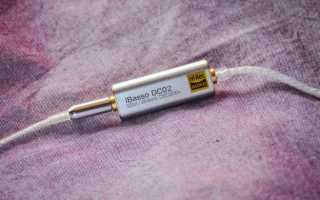
 Тихо играет один наушник AirPods или EarPods на iPhone – как решить проблему самостоятельно
 Как подключить AirPods к компьютеру с Windows 10
 Как подключить беспроводные наушники к ноутбуку если нет блютуза
 Что делать если телефон показывает наушники а их нет: Как убрать значок наушников на телефоне