
Содержание
В современном мире интернет и электронные гаджеты используются повсеместно. Иногда из-за того, что не подключается телефон к wi-fi роутеру, рушатся многие планы. Телефоны и планшеты обеспечивает постоянный доступ к любой информации в интернете.
Содержание
Причины неполадок
Многие занятые люди используют свои гаджеты для проверки рабочей почты, решения каких-то вопросов и, если у них не подключается телефон к вай фай роутеру, они становятся «отрезанными» от мира.
Пользователь просто не знает, что же делать в такой ситуации и к кому обратиться. Рассмотрим самые основные причины, почему не получается подключить телефон к wi-fi.
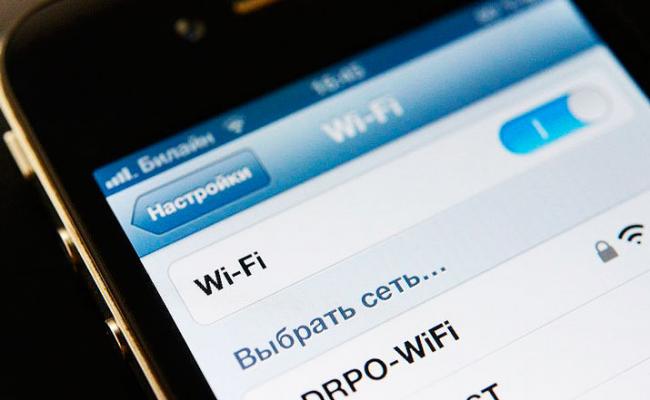
Перезагрузка. Во-первых, перед тем как искать глобальные проблемы просто перезагрузите свое устройство. Затем перезагрузите роутер, его необходимо достать из розетки секунд на 15, затем вставить снова. Это время нужно для того, чтобы в роутере закончилась энергия. При наличии батареи, выньте ее и вставьте обратно, затем опять перезагрузите телефон. Если по-прежнему не удается подключить телефон к wi-fi роутеру, значит проблема посерьезнее.
Если не подключается телефон к вай фай роутеру, чаще всего требуется перезагрузка устройства.
Взаимодействие с тех поддержкой. Для начала убедитесь в том, что интернет оплачен, зачастую проблема заключается именно в этом. Далее проверьте подключен ли роутер к сети, если после проверки всего этого остается полная уверенность, что проблема кроется в модеме, звоните провайдеру интернета.
Обязательно выясните перед этим модель используемого роутера, так как разные специалисты работают с различными моделями. Подробно объясните в чем заключается проблема, оператор, скорее всего, не сможет решить проблему и переключит на человека, специализирующегося по конкретной модели модема. Он проверит связь с роутером, при необходимости сбросит настройки. Если дело в обще домовом коммутаторе, то специалист удаленно перезагрузит его.

Почему телефон не подключается к вай фай:
- в настройках напротив нужной сети высвечивается «Подключение…», но телефон все равно не подключается. По каким-то причинам недоступно подключение к нужному wi-fi;
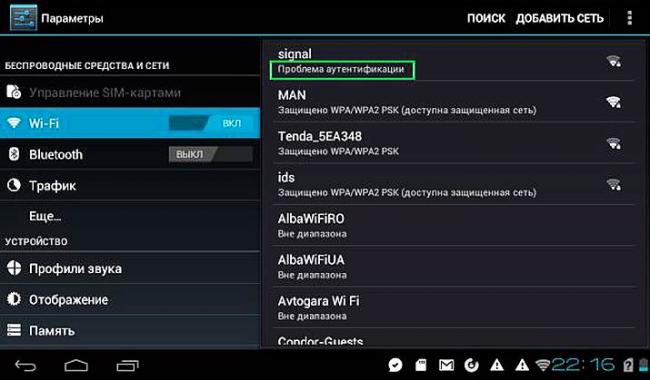
- «ошибка аутентификации»;
- «сохранено, защита WPA/WPA2»;
- устройство подключено к wifi роутеру, однако подключения к сети нет.
Причиной проблем с подключением телефона к wi-fi также могут быть ошибки в настройках безопасности сети или роутера.
 Инструкция для подключение телефона wifi. Настройка подключения Wi-Fi на Андроиде
Решения проблемы
Во-первых, попробуйте удалить сохраненную на телефоне wi-fi сеть. Для этого зайдите в настройки подключения, выберите нужную сеть и нажмите «Удалить». После чего заново подключитесь к ней.
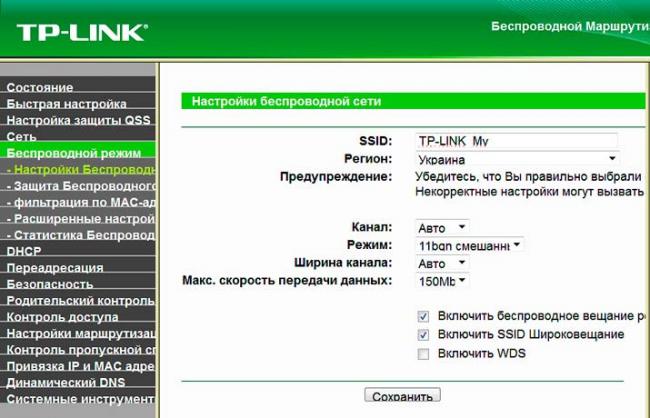
Смена канала. Если пользователь никогда не менял настройки роутера, и никаких проблем с подключением не было, можно попробовать поменять канал беспроводной сети. При смене канала удастся быстро подключить телефон. Для этого откройте настройки роутера, вкладка «Беспроводная сеть» и измените канал. Не забудьте сохранить изменения и перезагрузить используемый роутер. Если каналов несколько, попробуйте подключиться ко всем.
«Ошибка аутентификации». При «ошибке аутентификации» возможно дело в том, что вводится неправильный пароль, при подключении к wi-fi. Удалите сеть, к которой не получается подключиться и введите пароль заново. Вводите пароль очень внимательно, соблюдая раскладку. Пароль можно найти в настройках роутера.
«Сохранено, защита WPA/WPA2». Если высвечивается «Сохранено, защита WPA/WPA2», значит неполадки с настройками безопасности. Проверьте режим работы беспроводной связи, возможно просто гаджет не поддерживает такой режим, установите смешанный или автоматический. Можно попробовать изменить тип шифрования на WPA2, надо будет придумать новый пароль и запомнить его.
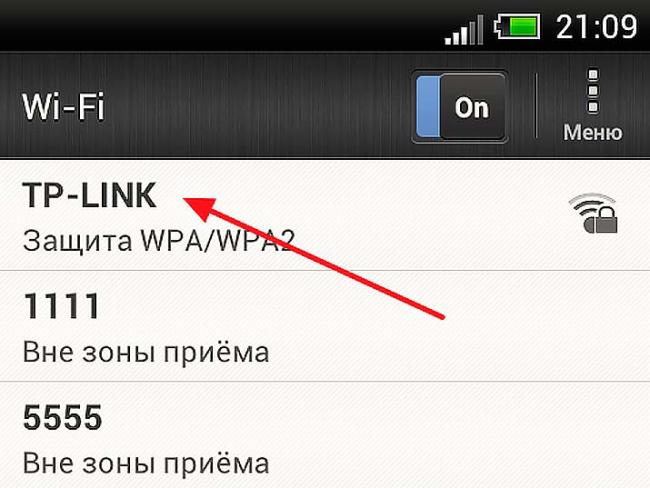
После каждого изменения, выполняйте одни и те же действия – сохранение существующих настроек, полная перезагрузка роутера, удаление подключения, введение нового пароля и подключение опять к wi-fi. Новый пароль также требуется ввести на всех устройствах, подключенных ранее к роутеру.
https://www.youtube.com/watch?v=YDvVwzDwU-U
Рекомендации по настройке wifi
Из всех вышеперечисленных рекомендаций по устранению ошибки, связанной с подключением, могут возникнуть сложности только с самим паролем от wi-fi. Если есть компьютер, подключенный к работающей сети, то можно посмотреть пароль легко.
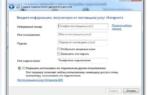
Рассмотрим на примере Windows 10. Заходите в «Пуск» –>«Параметры» «Сеть и Интернет», слева выбираете «WiFi» «Настройка параметров адаптера», выбираете сеть, от которой необходимо узнать пароль, в меню «Свойства беспроводной сети», вкладка «Безопасность», указываете «Отображать вводимые знаки». Запомните пароль и укажите его в устройстве, подключаемом к интернету.
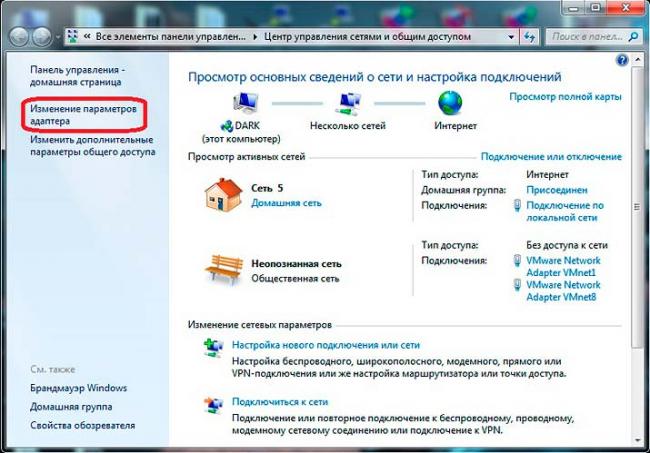
Если нет компьютера, подключенного к интернету, то пароль изменяется в самом роутере. Для входа в меню набирайте в строке браузера ip адрес используемого wi-fi роутера, он всегда есть в инструкции. Его можно найти в «Настройках параметра адаптера» (см. выше). После ввода ip появится окно, для ввода логина и пароля, как правило, это admin admin или вообще без пароля. В открывшемся меню, находите вкладку «Wireless» и далее вкладку «Password»или «Key».
 Как подключиться к WiFi не зная пароля ?(С телефона) Пожалуйста подскажите, оччеень нужно.
Кроме пароля советуем не трогать остальные параметры, так как их придется менять и на подключенных устройствах тоже.
В целом, разобраться с тем, почему телефону не удается подключиться к wi-fi, не так уж и сложно, Однако, если не уверены в своих действиях, лучше не рискуйте и вызовите мастера из тех поддержки, чтобы случайно не нарушить работу и серьезно не навредить системе.
Телефон не видит беспроводную сеть
Это происходит чаще всего с теми смартфонами, которые принято называть «Серыми», то есть с ввезёнными в Россию без сертификации. Яркий пример — iPhone или iPad, привезенный в Россию из США. Его беспроводной адаптер работает по Американскому стандарту и может видеть только 11 радиоканалов. А в настройках Вай-Фай на роутере по умолчанию выставлен регион Россия, предусматривающий использование 13 радиоканалов. И если он по какой-либо причине будет использовать 12-й и 13-й каналы, то телефон просто не увидит сеть WiFi и не сможет к ней подключится. В перегруженном диапазоне 2.4 GHz многоэтажек это встречается сплошь и рядом. Решается это просто. Надо зайти в веб-интерфейс Вашего роутера (обычно через 192.168.1.1 или 192.168.0.1) и в основных параметрах беспроводной сети либо поставить регион США:
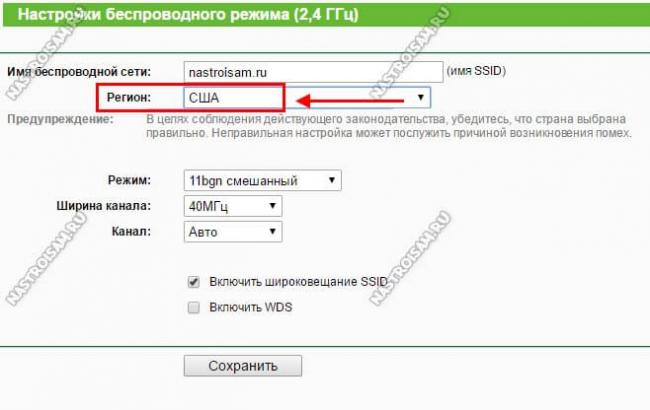
Либо выбрать используемый канал вручную:
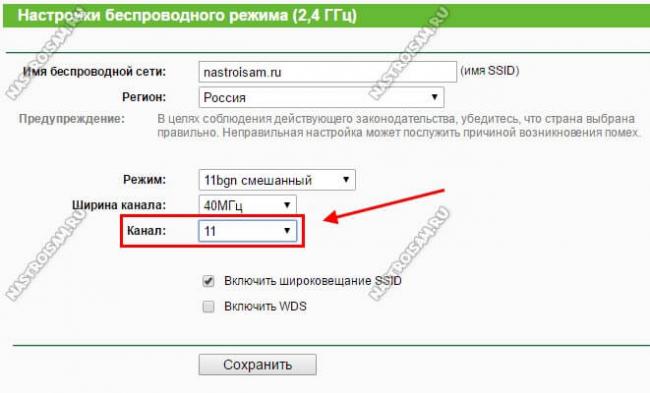
В этом случае лучше выбирать непересекающиеся каналы 1, 6 или 11.
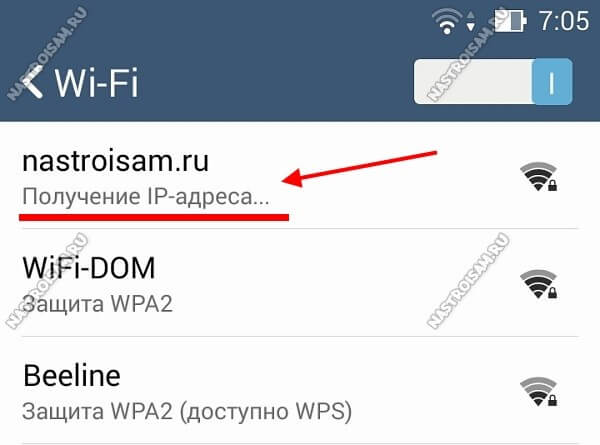
Идет постоянное получение IP адреса
 Телефон не подключается к маршрутизатору WiFi — Как исправить
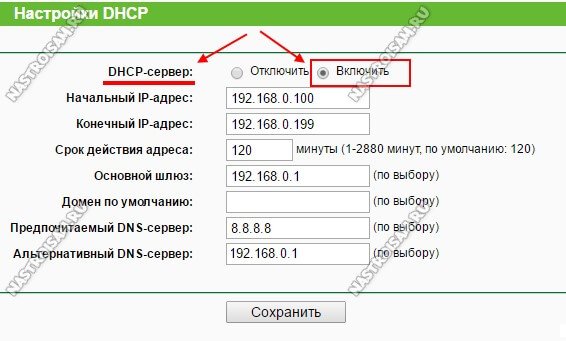
Здесь причина обычно в отключенном на роутере DHCP-сервере. Соответственно, адреса автоматически клиентам не выдаются, телефон не может подключиться к Вай-Фай и идёт бесконечное получение IP-адреса.
Решить проблему можно зайдя на роутер в раздел настройки локальной сети LAN и включив DHCP сервер.
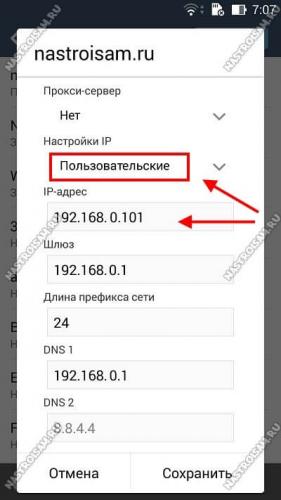
Если доступа к настройкам беспроводного маршрутизатора нет, то можно попробовать прописать АйПи вручную. Для этого надо зайти в параметры подключаемой сети и в поле «Настройка IP» поставить значение «Пользовательские». После этого ниже появятся дополнительные:
Примечание: На некоторых современных телефонах в настойках WiFi есть отдельный пункт — «Статический IP».
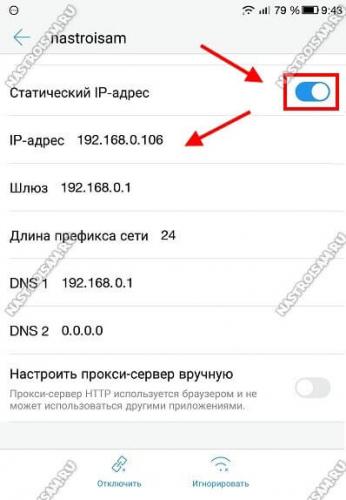
Единственное условие — вы должны знать какие настройки надо прописывать — подсеть, шлюз, серверы DNS.
Ошибка аутентификации WiFi
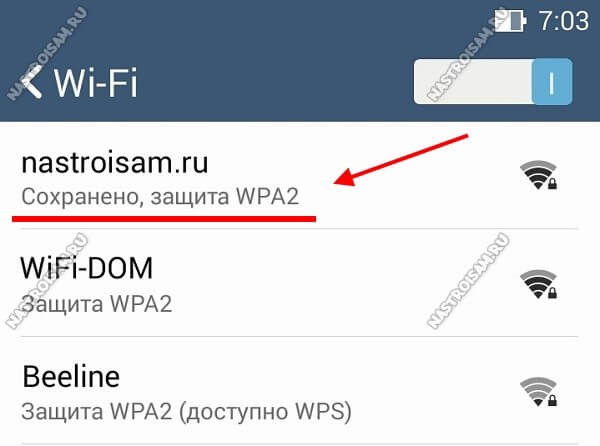
Ошибка аутентификации при подключении телефона к WiFi обычно означает всего лишь ошибку в пароле, которую допустил пользователь при его вводе. При этом обычно никаких сообщений об этом не выводится. Андроид просто пишет «Сохранено, защита WPA2»:
Другой момент, если Вы уже пользовались этой сетью ранее, а теперь смартфон не подключается. Как правило, это происходит если пароль WiFi был изменен на роутере или точке доступа, а в памяти мобильного устройства хранятся старые данные. Чтобы исправить ситуацию — просто удалите сеть из списка.
После этого снова попробуйте к ней подключиться и введите новый пароль.
А еще ошибка аутентификации на Андроид очень старых версий может возникнуть из-за того, что телефон, вернее его операционная система не умеет работать со стандартом безопасности WPA2-PSK, который установлен на роутере. С каждым годом таких экземпляров остаётся все меньше, но они пока еще встречаются.

Подавляющее большинство пользователей девайсов под управлением Android сидят в интернете через Wi-Fi. Увы, эта возможность не всегда корректно функционирует – смартфон или планшет могут сбоить, при попытках подключения или использования Вай-Фай. Ниже вы узнаете, что делать в таких случаях.
Не работает WiFi на Андроид
Содержание — Не работает WiFi на Андроид:
Основная масса неполадок с включением Вай-Фай-связи на смартфонах или планшетах возникает из-за программных проблем. Возможна и аппаратная неисправность, однако она встречается довольно редко. Рассмотрим же способы решения сбоев.
Как и множество других, на первый взгляд тревожных ошибок, проблема с Wi-Fi может быть вызвана случайным сбоем в ПО, которой можно исправить обычной перезагрузкой. В 90% случаев она поможет. Если нет – переходите далее.
Иногда сбой в работе Wi-Fi может быть вызван некорректно распознанными настройками времени и даты. Измените их на актуальные – это делается таким методом.
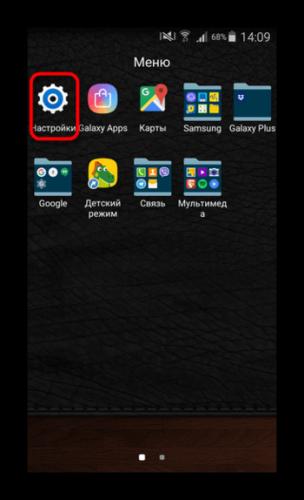
1. Зайдите в «Настройки».
2. Поищите пункт «Дата и время» — как правило, он располагается среди общих настроек.
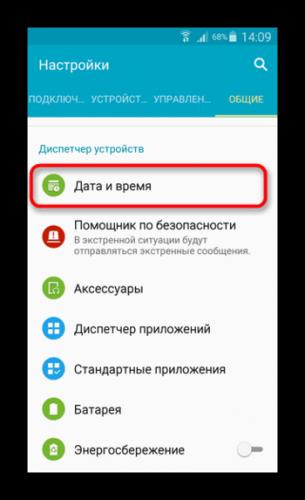
Войдите в эту вкладку.
3. Оказавшись там, первым делом отключите автонастройку даты и времени, если она активна.
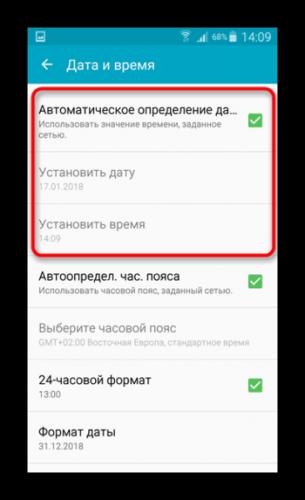
Затем установите актуальные показатели, нажав на соответствующие пункты.
4. Попробуйте подключиться к Wi-Fi. Если проблема заключалась в этом – подключение произойдет без сбоев.
Более распространенной причиной неполадок является изменение пароля Вай-Фай-сети, которое смартфон или планшет не смогли распознать. В таком случае попробуйте проделать следующее.
1. Войдите в «Настройки», но на этот раз проследуйте к группе сетевых подключений, где найдите «Wi-Fi».
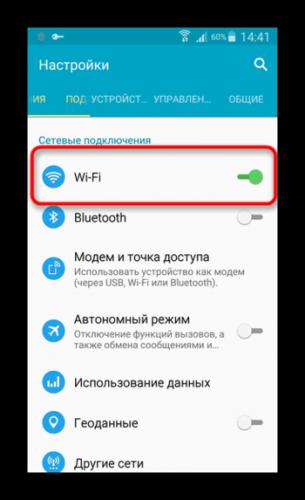
Зайдите в этот пункт.
2. Выберите сеть, к которой подключились, и нажмите на неё.
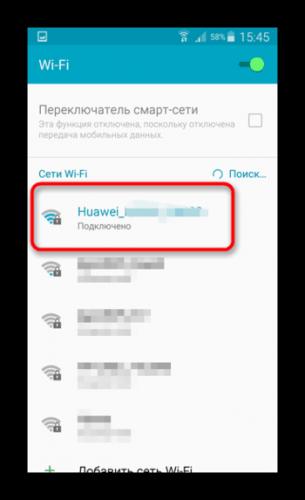
Во всплывающем окне нажмите «Забыть» или «Удалить».
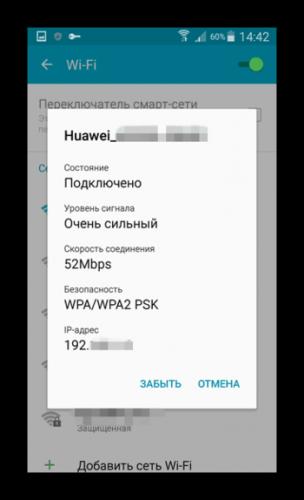
3. Переподключитесь к этой сети, на этот раз вводя уже обновленный пароль.
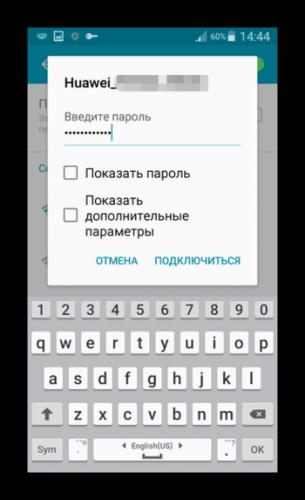
Проблема должна устраниться.
В случае если эти действия оказались неэффективны? переходите к следующему способу.
Одной из частых причин проблем с Wi-Fi на телефоне или планшете являются неправильные настройки роутера: неподдерживаемый тип защиты или протокол связи, некорректный канал или неполадки в распознавании SSID-идентификатора. Пример правильной настройки роутера можете узнать в материале ниже.
Подробнее: Что делать, если телефон на Android не может подключиться к Wi-Fi
Нередко причиной разнообразных проблем с Android может быть вирусное заражение. Если, кроме проблем с Wi-Fi, наблюдаются и другие симптомы (внезапно возникающая реклама в неожиданных местах, девайс «живет своей жизнью», пропадают или наоборот появляются неизвестные приложения) – весьма вероятно, что вы стали жертвой вредоносного ПО.
Справиться с этой напастью очень просто – установите антивирус и просканируйте систему на наличие цифровых «болячек». Как правило, большинство даже бесплатных решений сможет распознать и убрать заражение.
Может быть и так, что пользователь установил рут, получил доступ к системному разделу и испортил что-то в системных файлах. Или упомянутый ранее вирус нанес сложно поправимый вред системе. В таком случае стоит задействовать «тяжелую артиллерию» — сброс к заводским настройкам. Большинство программных проблем восстановление фабричного состояния исправит, однако вы, скорее всего, потеряете данные, хранящиеся на внутреннем накопителе.
Проблемы с Вай-Фай могут быть вызваны и более серьезными неполадками в системе, которые сброс к заводским настройкам не исправит. Особенно подобная проблема характерна для кастомных (сторонних) прошивок. Дело в том, что нередко драйвера модуля Wi-Fi являются проприетарными, и производитель не выдает их исходный код, поэтому в кастомное firmware устанавливают заменители, которые не всегда работоспособны на конкретном девайсе.
Кроме того, проблема может происходить и на официальных прошивках, когда в очередном обновлении содержится проблемный код. И в первом, и во втором случае наилучшим выходом будет перепрошивка аппарата.
Самая редкая и неприятная причина неполадок – дефекты в самом модуле связи. Такой расклад наиболее вероятен в случае, когда ни один из вышеуказанных способов не помог решить проблему. Возможно, вам достался бракованный образец или девайс получил повреждение в результате удара или контакта с водой. Так или иначе, без похода к специалистам не обойтись.
Мы рассмотрели все возможные способы исправления проблемы с работой Wi-Fi на девайсе под управлением Android. Надеемся, что они вам помогут.
Используемые источники:
- https://reckey.ru/besprovodnoe/ne-podklyuchaetsya-telefon-k-wi-fi/
- https://nastroisam.ru/telefon-ne-podklyuchaetsya-wifi/
- https://upgrade-android.ru/stati/stati/5748-ne-rabotaet-wifi-na-android.html

 Загрузка...
 Приложения для Wi-Fi на Android: ТОП полезных программ для WiFi
 Советы по выбору wi-fi адаптера для персонального компьютера — ПК
 Не работает вай фай
 Как раздать интернет с ноутбука на смартфон