
Содержание
- 1 Панель управления
- 2 Командная строка
- 3 Интернет-сервисы
- 4 IP-адрес: что это такое и зачем его применяют?
- 5 Определяем свой iP-адрес онлайн
- 6 Встроенные средства определения в операционной системы Windows
- 7 Альтернативный способ
- 8 IP
- 9 Как узнать свой IP-адрес интернета через командную строку
- 10 Используем центр управления сетями
- 11 Узнать IP-адрес с помощью дополнительных утилит
- 12 Узнаем внешний IP ПК
IP любого устройства, имеющего доступ к интернету, представляет собой уникальный идентификатор, устанавливаемый провайдером, оказывающем услуги подключения к сети. Он может быть статическим и динамическим, изменяющимся на протяжении определенного времени. Любое новое подключение в последнем случае будет отображать совершенно иные данные относительно действующего айпи. При использовании компьютера или иного устройства пользователь задумывается о том, где узнать айпи адрес, как это совершить, какие способы лучше использовать.
Содержание
Панель управления
Простым вариантом, где узнать айпи адрес собственного компьютера, является использование панели управления на устройстве. Первоначально нажимается специальная кнопка в левом нижнем углу «Пуск» и в появившемся списке найти и нажать «Панель управление». После этого выбирается следующий раздел – «Сеть и Интернет».

Появившееся окно отображает много сведений, пунктов, среди которых стоит выбрать «Центр управления сетями и общим доступом. Он будет располагаться в верхней строчке открывшегося окна. После нажатия данного пункта меню пользователь оказывается на страничке с отображением имеющихся на текущий момент интернет-соединений, а также активных сетей. Достаточно найти используемое сетевое подключение по названию. Стоит отметить, что название может меняться как самим пользователем, так и поставщиком. Это беспроводная сеть, домашняя группа, иное подключение.
После нажатия кнопки «сетевое подключение» отобразиться новая вкладка с большим количеством информации, где следует выбрать раздел «Сведения». Именно он предоставит пользователям полную информацию относительно айпи адреса, обратив внимание на строчку «Адрес IPv4».
Командная строка
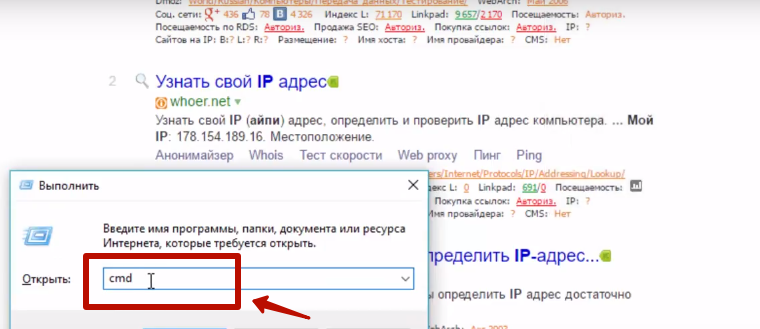
Командная строка может выбираться из списка программ на компьютере или используются горячие клавиши Win+R. Первая располагается в нижней части клавиатуры по левую сторону. Чаще всего представлена изображением соответствующей иконки Windows.
После нажатия таких клавиш на клавиатуре, на экране появится окно, где вводится запрос, команда «cmd». Кавычки при вводе не требуются. Останется нажать кнопку Ок.
Далее происходит открытие командной строки, где дополнительно вводится требование получить информацию об айпи адресе компьютера – ipconfig, после чего нажать клавишу Enter. По истечении определенного времени ожидания результата, на экране отобразиться окно с огромным количеством информации, среди которой стоит найти требуемую строку с IP-адресом. Она будет начинаться с «IPv4-адрес … ».
 Что такое ip-адрес простыми словами, для чего он нужен и как его узнать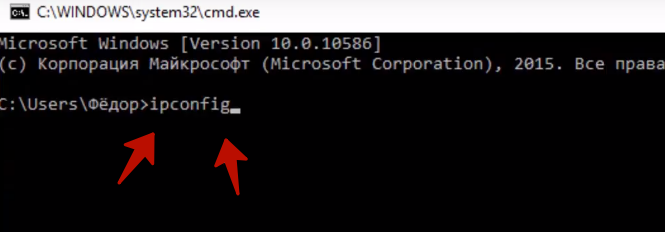
Интернет-сервисы
В сети представлено огромное количество сервисов, где узнать айпи адрес не составит труда. Самый популярный из них является Яндекс Интернетометр. Здесь можно получить не только данные по IP устройства с доступом к интернету, но и проверить скоростные характеристики самого подключения к сети, после чего сравнить их с указанными провайдером.
Достаточно открыть ссылку yandex.ru/internet и нажать соответствующую кнопку на появившейся странице веб-ресурса – «Измерить». В ответ будет предоставлена полная информация, в том числе и по айпи адресу. При необходимости все это можно скопировать в виде специального кода, вставляемого в последующем на собственном сайте или тематическом форуме.
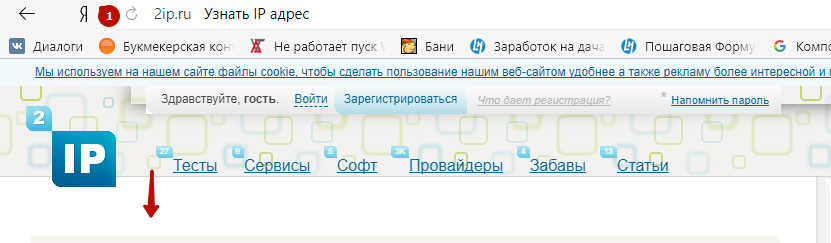
Очень просто способ — использование сервиса IP2, перейдите по ссылке https://2ip.ru и скорее проверьте ваш адрес компьютера.
Представленные варианты проверки айпи предоставят пользователям подробную информацию по сети. Никаких трудностей не будет возникать при этом даже у новичков. Достаточно следовать указанной инструкции и получить итоговое значение данных.
Автор: Амиль | Дата публикации: 17.05.2018 | В разделе: Windows инструкцииУдаленная работа с компьютером или ноутбуком, подключенным к сети Интернет невозможна без знания своего IP адреса. С его помощью можно в течение 15 секунд подключиться к рабочему устройству из дома или к домашнему с рабочего. Выясним, какие операции нужно выполнить, чтобы узнать iP адрес компьютера, подключенного к сети (любого, не только собственного).
IP-адрес: что это такое и зачем его применяют?
Последовательность цифр, записанных через точку — например, 193.45.115.1 — IP адрес. Он уникален для каждого ПК и ноутбука, подключенного к сети, и необходим ему для идентификации в виртуальном пространстве. В этом наборе десятичных цифр «зашифрована» 32-разрядная последовательность из двоичных чисел. Они разбиты в адресе на 8-битные группы, которые принято называть октетами. Максимальная величина каждого от 0 до 255. В приведенном выше примере 4 октета отделенных друг от друга точкой.Присвоение адреса ПК осуществляется с помощью протоколов TCP/iP (v4 и v6 версии). Их техника использует, чтобы «существовать» в сети. Протокол проводит адресацию оконечных устройств с последующим присвоением им 32-разрядного «кода». В нем после обращения ПК зашифровываются подклассы и маски сети, идентифицирующие географическое местоположение ПК, сеть и пр. Без адреса:
- заблокировать мошенника на сайте, форуме и т.д.
Его проверка — первый способ защиты от злоумышленников, промышляющих в сети.
 Как выяснить IP-адрес своего компьютера и чужого в локальной сети
Определяем свой iP-адрес онлайн
Очень быстро узнать айпи адрес можно, используя виртуальные сервисы. Все работаю в режиме онлайн. Вот несколько проверенных сайтов:Некоторые онлайн сервисы выдают полную информацию, закрепленную за компьютером и ноутбуков, вплоть до данных об используемом браузере и провайдере. Другие определяют только имя ПК и его адрес в сети. Определение последнего выполняется автоматически после захода на сайт. Никаких данных самостоятельно вводить не нужно.
Встроенные средства определения в операционной системы Windows
Самый простой и быстрый способ — просмотреть свойства активного подключения к Интернет. Нужно выполнить следующие действия:
- Найти и выбрать в меню «Центр управления сетями и …»;

- В центральном блоке окна найти ссылку со словом «Подключение» и перейти;
- Во всплывшем окне выбрать кнопку «Сведения»;
- В строке «Адрес IPv4» прочесть 32-разрядную последовательность цифр.
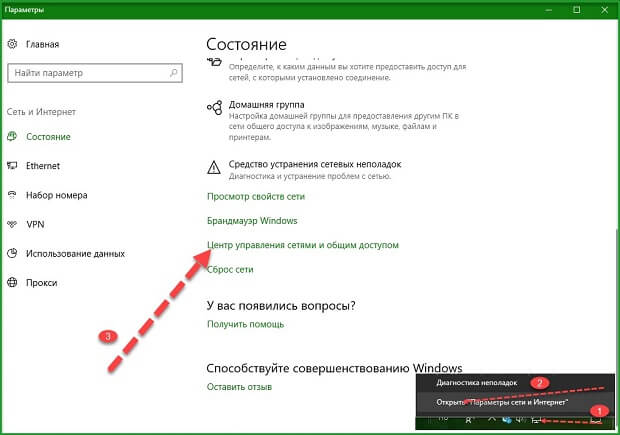
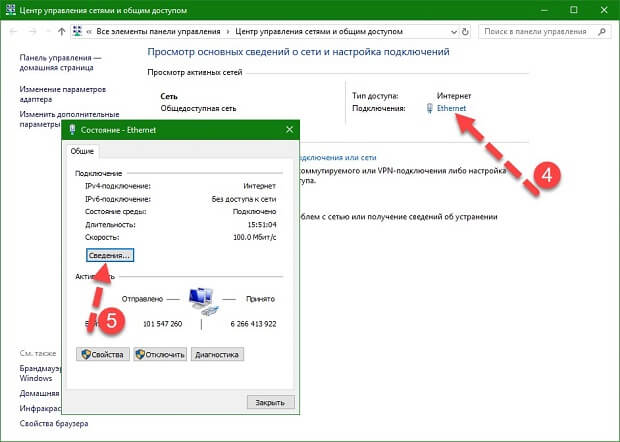
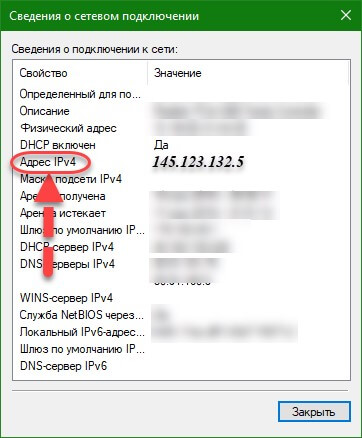
Этот способ требует открытия множества окошек. На это требуется время. Если его нет, разумнее использовать командную строку. Ее вызывают командой «cmd» из окна поиска. Последнее открывается при помощи нажатия комбинации клавиш Win (кнопка пуск) + R. После вызова командной строки, действуют так:
- Прописать команду на английском и маленькими буквами (без пробелов) «ipconfig»;
- Нажать «Ввод»;
- Найти строку «IPv4-адрес».
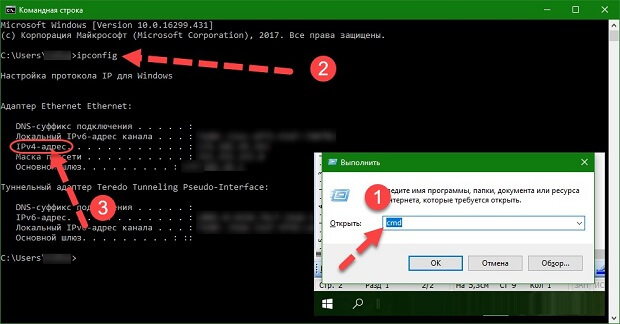
Важно! Все перечисленные способы выяснить свой Айпи рассказывают, как определить внешний адрес. Если компьютер или ноутбук подключен к сети через роутер, то в его настройках можно посмотреть и внутренний Айпи в локальной сетке.
Альтернативный способ
С помощью Yandex тоже можно быстро и легко выяснить свой IP-адрес. Для этого нужно открыть либо браузер Яндекс, либо поисковую систему. Затем в обычной строке поиска написать «iP» и нажать Enter. Через 2-4 секунды система выдаст данные.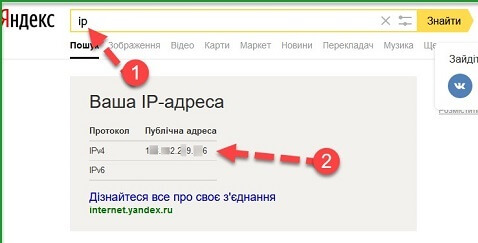 Каким бы способом выяснить свой IP-адрес не воспользовался пользователь, результат будет одинаковым — последовательность цифр с точками всегда будет одна и та же. Метод определения влияет только на скорость получения данных.
Не каждый современный пользователь знает, что такое IP компьютера. Сегодня мы поговорим о том, что это такое. Также рассмотрим, как узнать свой IP-адрес интернета.
Не каждый современный пользователь знает, что такое IP компьютера. Сегодня мы поговорим о том, что это такое. Также рассмотрим, как узнать свой IP-адрес интернета. Данная информация будет полезной для новичков.
IP
Прежде чем мы рассмотрим, как находить IP, стоит разобраться с тем, что это такое. Необходимо знать отличия между разными видами адресов. IP – это сетевой адрес конкретного устройства, который расположен в локальной и глобальной сети. Это цифровая комбинация, цифры в которой расположены в определенной последовательности. IP можно сравнивать с адресом, по которому проживает человек. Например, сетевой адрес может выглядеть таким образом: 192.168.1.1. Как видите, комбинация состоит из четырех октетов. Это тридцать два бита, где каждый октет равняется восьми. Каждая часть выражается числовым значением от нуля до двухсот пятидесяти пяти. Первые 3 части – это адресные данные сетей и подсетей. Последний октет обозначает адрес узла. Все вместе называется IP ПК пользователя или другого устройства.
Внешние и внутренние
IP могут быть двух видов: внутренние и внешние. Последние применяются для того, чтобы напрямую идентифицировать ПК или сервер в интернете. Они еще называются «белые». Адреса веб-сайтов являются белыми. Внутренние IP применяют внутри закрытых сетей. Они изолированы, в них отсутствует прямой выход в интернет. Помимо этого, адреса подразделяются на пять классов. Классы A, B, C используют для адресации отдельных устройств и сетей. Класс D применяют для адресации групп ПК, а классы E зарегистрированы, но не применяются.
 Как с помощью программы получить постоянный внешний IP-адрес?
Динамические и статические
- Динамический назначается в автоматическом режиме службой DHCP. К примеру, домашний роутер может назначить такой адрес.
- Статический – указывается в настройках параметров вручную. Он не будет меняться до тех пор, пока его не поменяет сам пользователь.
Как узнать свой IP-адрес интернета через командную строку
Посмотреть локальный IP в ОС Windows можно через командную строку. Для вызова командной строки используем клавиши Win и R. Когда перед вами откроется новое окно, введите в нем cmd. Далее задаем следующую команду: ipconfig /all. Должны отобразиться сведения, находим графу IPv4. Это и есть IP на вашем ПК. Здесь же можно уточнить и другую информацию: узнать MAC, DNS и основной шлюз.
Используем центр управления сетями
Данный способ определения IP основан на применении инструмента Windows «Центр управления сетями и общим доступом». В командной строке вводим команду ncpa.cpl. Подтверждаем свои действия нажатием клавиши Энтер. Перед вами откроется Центр управления, где вы сможете ознакомиться с нужными данными. На Windows 7 и 8.1 работает другой алгоритм. Вы находите внизу экрана значок, обозначающий сеть. Кликаете на него правой клавишей мышки. Из открывшегося меня выбирает «Центр управления». В этом меню находим пункт «Сведения». Далее нас будут интересовать «Сведения о сетевом подключении». В пункте «Адрес APv4″ указан ваш IP. На десятой версии Windows проверить IP можно следующим образом: кликаем Win и I. В открывшемся окне параметров выбираем раздел «Сеть и интернет». В соответствующем подразделе вы найдете необходимую информацию об адресах.
Узнать IP-адрес с помощью дополнительных утилит
 Помимо встроенных инструментов Windows, есть еще и сторонние. Их также можно использовать для определения адресов. Узнать IP нам поможет утилита AdapterWatch. Она предоставит пользователю сведения не только о скорости и пакетах, но и об адресах устройств. Утилита Piriform Speccy также может оказаться полезной. Она покажет все сведения, которые касаются IP-адреса.
Узнаем внешний IP ПК
Чаще внешние адреса настраиваются на серверах. Уточнить внешний IP ПК можно с помощью Яндекса. В поисковой строке вводим «IP» и подтверждаем действия нажатием «Энтер». Можно пройти по ссылке https://yandex.ru/internet/, после чего в автоматическом режиме будет определен внешний адрес. При необходимости пользователи могут узнавать внешний адрес других ПК. Сделать это можно через сервис DNS. Второй вариант – сканирование сети посредством специальных утилит. Даже зная MAC другого компьютера, вы сможете узнать его IP. Определить его можно при помощи программы NetBScaner. Она может сканировать компьютеры локальной сети и определять их адреса. Используя различные способы, всегда можно определить адрес. Можно подключить интернет в частный сектор от компании Altclick по выгодным ценам.
Используемые источники:
- https://internet-provaider.ru/servisy/gde-uznat-ajpi-adres
- https://droidway.net/439-kak-uznat-ip-adres-kompyutera.html
- https://altclick.ru/blog/kak-uznat-svoy-adres-interneta/

 Загрузка...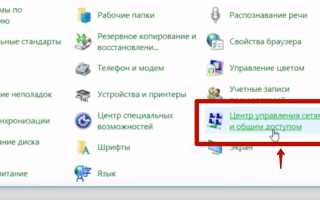
 IP адрес — что это такое, как посмотреть свой АйПи и чем он отличается от MAC-адреса
 Что делать, если Android не удаётся получить IP-адрес сервера для доступа в интернет
 Угрозы больше не будут пустыми: как вычислить местоположение по IP
 Как сделать постоянным IP-адрес для компьютера в настройках роутера