
Содержание
- 1 Как передать видео с телефона на компьютер
- 2 Способ с USB – кабелем
- 3 Импорт только выбранных видеофайлов
- 4 Копирование с помощью Bluetooth
- 5 Способ передать файлы с телефона на ПК без интернета
- 6 Условия для передачи файлов между компьютером и Android Smart TV
- 7 Видео по обмену файлами между ТВ приставкой и компьютером
Как передать видео с телефона на компьютер
Мобильные телефоны в современном мире используются уже не только как средство для совершения звонков. К примеру, камера позволяет снимать качественные фото и видео в высоком разрешении. Но как для хранения, так и для обработки ролика, который был снят на смартфон, часто бывает необходимо его закачивание на ПК, и поэтому многих пользователей интересует вопрос, как передать видео с телефона на персональный компьютер. Есть несколько вариантов, о которых будет подробно рассказано в данной статье.
Способ с USB – кабелем
 Обратите внимание
Этот способ наиболее простой и распространённый.
Чтобы передать видеоролик с помощью USB-кабеля, следует:
- подключить телефон к ПК при помощи USB;
- дождаться появления окна с выбором вариантов действий(если пк не видит смартфон воспользуйтесь этой инструкцией);
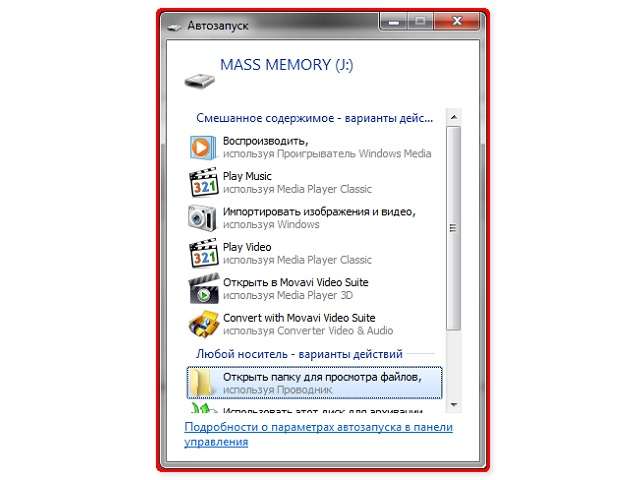 в зависимости от места нахождения файла, выбрать окно памяти самого смартфона или карты памяти;</li>здесь можно воспользоваться одним из предложенных вариантов действий, но поскольку эта статья о том, как передать видео с телефона на компьютер, следует кликнуть на «Импортировать изображение и видео»;</li>
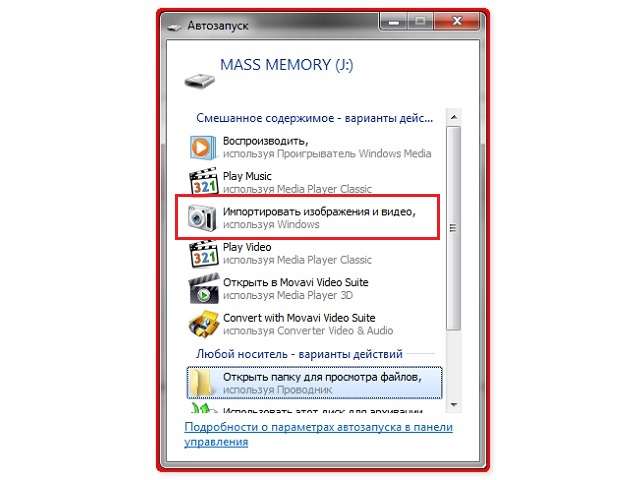 начнётся перенос.</li></ul>
 Будет полезным
Данный вид передачи будет также удобен при копировании данных с цифрового фотоаппарата или камеры.
Импорт только выбранных видеофайлов
Загрузка …
Этот способ подойдет тем, кому нужно перенести какие-то конкретные документы. Для этого стоит придерживаться следующего списка действий:
- выполнить первые два пункта из предыдущего способа;
- в окне автозапуска кликнуть на пункт «Открыть папку для просмотра файлов»;
- открыть папку «Видео»;
открыть папку, в которую нужно копировать видеоролик;</li>выделить нужный ролик и перетянуть его в окно папки, после чего отпустить кнопку мыши.</li></ul>
Таким образом копируется выбранный файл с гаджета на ПК.
 Как перенести фото с телефона на компьютер пошагово для чайников
Копирование с помощью Bluetooth
Данный вид перемещения данных будет полезен тем, у кого нет USB-кабеля. Но следует учитывать, что он займёт больше времени и перед тем, как начать выполнять действия, необходимо включить Bluetooth на мобильном устройстве. Не все ПК поддерживают данную функцию, а если она всё-таки имеется, нужно сделать следующее:
- кликнуть правой кнопкой мыши на значок блютуз и нажать «Добавить устройство»;
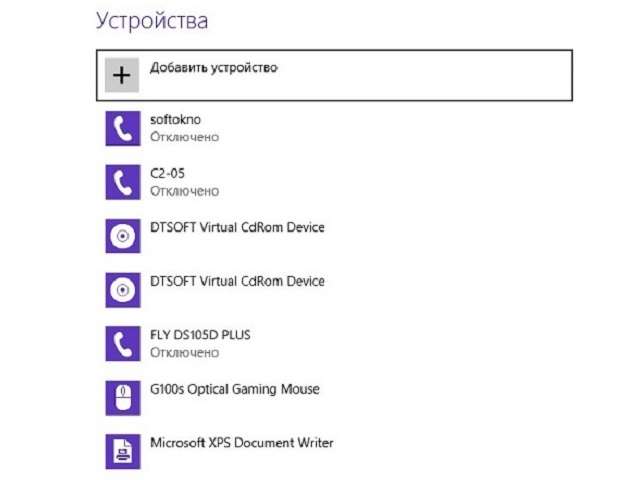 в открывшемся окне подтвердить название смартфона;</li>после нажатия кнопки «Далее» на экране гаджета отобразится код подключения, после чего следует нажать «Да»;</li>
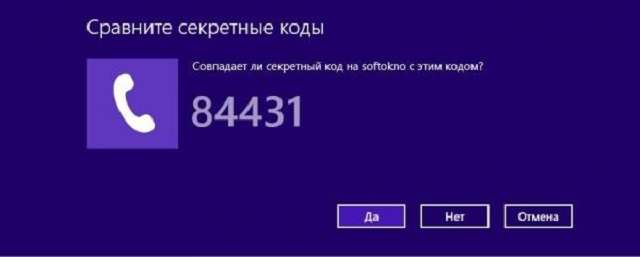 после автоматической установки драйвера можно перекидывать файлы;</li>на значок блютуз кликнуть правой кнопкой мыши и нажать «Принять файл»;</li>
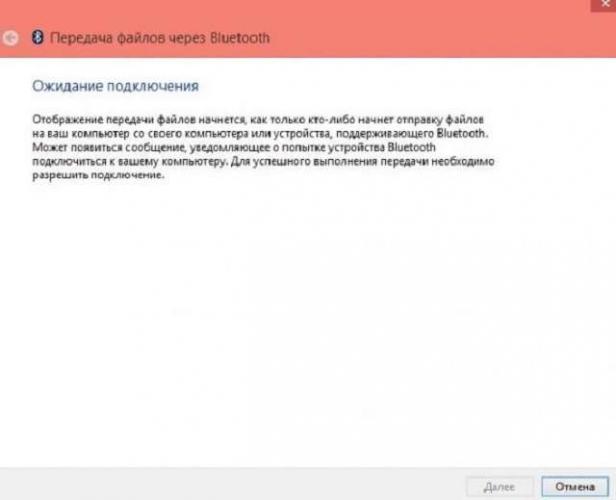 теперь со смартфона отправить файл на сопряжённое устройство;</li>как только начнётся передача видео с телефона на компьютер, на мониторе автоматически появится статус получения;</li>
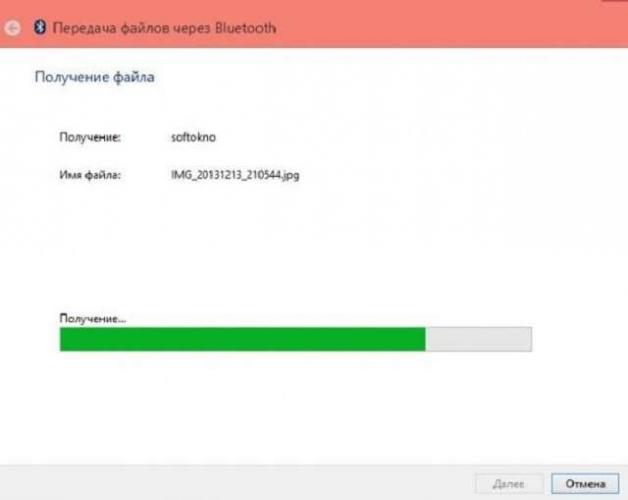 после завершения обязательно нажать «Готово», чтобы файл сохранился на жёстком диске.</li></ul>
Мы представили наиболее простые и надёжные способы копирования видеороликов с мобильного устройства на персональный компьютер. Также есть более сложный способ передачи файлов с помощью Wi-Fi.
Виталий Солодкий
Мобильными устройствами удобно пользоваться вне дома. Смартфон помогает скоротать время в очереди на приёме к врачу, в дорожной пробке и в других ситуациях. Но смотреть фильмы или играть в игры приятнее и удобнее всё же на персональном компьютере. В некоторых ситуациях появляется необходимость скинуть какое-либо видео с смартфона на ПК. Как это сделать, читайте далее.
Содержание
Способ передать файлы с телефона на ПК без интернета
Передача данных между домашними устройствами является актуальной темой во все времена. Для этой задачи уже есть множество программных решений и способов. Лучшие из них мы перечислим в этой статье. Если у вас нет возможности воспользоваться сетью для передачи файлов, вы можете использовать кабель USB. Он есть в комплекте каждого мобильного телефона, и позволит передать видео с гаджета на ПК. Даже если у вас его нет, купить его можно на каждом углу.
Следующие ваши действия будут такими:
- На клавиатуре компьютера нажмите вместе клавиши WIN+E. Сделать это нужно, находясь на рабочем столе Windows;
- Появится окно, в котором слева нужно выбрать «Этот компьютер»;
- Теперь возьмите в руки мобильный телефон. На экране должны появится несколько режимов работы (если не появляются — опустите шторку и найдите их). Из-за множества видов моделей смартфонов эти режимы могут называться по-разному. Попробуйте выбрать режим «USB накопитель»;
Откройте этот диск и найдите папку, куда вы сохранили видео. Если вы хотите передать на ПК файл, который был снят на камеру, то видеофайл можно найти в файлах галереи устройства. В смартфонах Android это папка «DCIM». В ней найдите нужный файл с видео и перетащите его в папку на компьютере. Таким же способом можно перекидывать на компьютер другие типы файлов. Например, музыку или свои фотографии. И наоборот, подключите USB, чтобы передать файлы с компьютера на мобильное устройство.
 Как скачать видео с ВК на телефон: специальные приложения и онлайн-сервисы для Android и iOS
Читайте также: как перенести фото с телефона на компьютер пошагово для чайников.
Небольшие файлы можно передавать между устройствами при помощи облачных сервисов или даже вашей электронной почты. Так как каждому новому ящику отводится достаточно много свободного пространства для использования в своих целях. Если вы не зарегистрированы ни в одной поисковой системе (Гугл, Яндекс), то почта наверняка есть у каждого. Небольшой минус такого способа – низкая скорость отдачи файлов в интернет. Это особенность протокола сети, которой мы с вами пользуемся. Проще говоря — время на выгрузку файлов уйдёт больше, чем на время их скачивания.
Чтобы вы смогли отправить файлы видео по почте на свой компьютер, скачайте приложение почты в Play Market или App Store. Клиент почты для мобильных устройств есть практически у всех популярных электронных ящиков. Введите в поиске «Электронный ящик», выберите и установите приложение, в котором у вас есть аккаунт. Авторизуйтесь в своё почтовом профиле и создайте новое письмо в приложении.
Дальнейший порядок действий для передачи видеороликов с телефона на ваш компьютер:
- Выберите кнопку со скрепкой в новом письме;
Выберите скрепку в новом письме - В проводнике выберите галерею, чтобы здесь найти видеофайл. Если файл находится в другом месте и найти его можно только через менеджер файлов, откройте расположение файла. Выберите его, а после нажмите в меню кнопку «Поделиться». Выберите почтовое приложение, которое вы недавно скачали на свой смартфон;
- После её завершения нажмите кнопку «Меню» внизу экрана и нажмите пункт «Сохранить черновик»;
- Теперь в браузере откройте свой почтовый ящик, с которым вы работали в мобильном устройстве. Авторизуйтесь;
- Найдите папку «Черновики». Это стандартная папка для каждого почтового сервиса;
- Найдите своё видео и нажмите кнопку «Скачать».
В некоторых случаях кнопки для загрузки нет. Тогда просто нажмите на файл, и он начнёт загружаться. Этот способ является универсальных для многих устройств. А также для всех операционных систем. Если у вас есть аккаунт в поисковых сервисах, то по умолчанию вам доступно облачное дисковое пространство. Это поможет перебросить видео на ПК со смартфона.
К примеру, если вы зарегистрировали аккаунт в Гугл — авторизуйтесь и перейдите на главную страницу. Выберите в углу вверху квадрат из точек или из маленьких квадратов.
И нажмите на пункт Google Drive.
В этой программе вы можете загружать файлы и скачивать их на любых устройствах. Для мобильных устройств необходимо также загрузить приложение Google Drive, чтобы иметь возможность перекинуть видео с любого устройства на ноутбук, компьютер и обратно.
Это может быть полезным: Как передать изображение с телефона на компьютер.
Продолжаем рассматривать универсальные способы обмена файлами между телефоном и компьютером. Следующая программа SHAREit. Это приложение существует уже несколько лет. И в некоторых устройствах есть в списке программ, которые предустановлены производителем. Если её нет в вашем мобильном устройстве, загрузите её через Play Market. «Весит» она мало. Поэтому много места в памяти не занимает.
Эту же программу нужно установить на компьютер с Windows или Mac, загрузив с сайта https://www.ushareit.com/.
 Как отправить фотографии и видео с Android-смартфона на компьютер
К сожалению, утилита не имеет русского языка. Но это не беда, сейчас мы научимся с ней обращаться.
Порядок действий:
- Откройте на смартфоне приложение и нажмите «Подключить к ПК»;
- Запустите SHAREit на Windows и выберите кнопку «Показать штрихкод»;
- В мобильном приложении отображаются папки с данными. Нажмите на папку «Галерея», чтобы открыть расположение файла видео;
Точно так действует передача данных с компьютера в смартфон. Переданные файлы можно будет найти в папке SHAREit на устройствах. Конечную папку для получения файлов можно указать в настройках.
В приложении SHAREit есть и другие способы передачи данных, например, через точку доступа Wi-Fi. В приложении нет ограничение на размер файла. Передача данных в стандартном режиме происходит по сети в зашифрованном виде. Этот способ пригодится в том случае, если на вашем ноутбуке нет драйвера на Wi-Fi или сетевой адаптер. Без которых подключение к интернету невозможно.
Есть и другие способы передать свои файлы через компьютер на смартфон. Или с мобильного устройства на ПК. Bluetooth не является универсальным способом, так как технология есть не на всех компьютерах. Его можно найти на ноутбуке, но в персональном компьютере такой модуль часто нужно устанавливать отдельно. К тому же способ не подходит для больших файлов. Данные будут передаваться слишком долго (Bluetooth v 2.0 — 3 мегабайта в секунду).
Если в вашем ноутбуке есть блютуз, то он отлично подойдёт, чтобы перекинуть видео с мобильного телефона на стационарный компьютер. А также музыки MP3 и фотографий. На мобильном устройстве с Android он подключается при опущенной шторке. Или в настройках сети.
Условия для передачи файлов между компьютером и Android Smart TV
Как данная схема будет работать? Нам нужно создать на основе ТВ файловый сервер, к которому будет доступ с любого компьютера, смартфона или планшета из локальной сети. В связи с этим, для передачи файлов на телевизор необходимо соблюсти два основных условия:
- Ваш Смарт ТВ или приставка работают на операционной системе Андроид. Это требуется для установки приложения файлового менеджера
- Телевизор или приставка должны иметь возможность подключиться к роутеру по кабелю или беспроводным способом через WiFi
Большинство современных моделей ТВ работают на операционной системе Android. Проверить это несложно в технических спецификациях вашей модели. Если нет, то нужно искать другой способ превратить ваш телевизор в файловый сервер через какое-то из приложений, разработанных специально для LG, Samsung, Philips, Sony. Либо приобрести Смарт ТВ приставку на Андроид.
У меня как раз старый ТВ без поддержки WiFi, поэтому я использую вместе с ним Xiaomi Mi TV Stick. Соответственно необходимо подключить телевизор со встроенной системой Android или приставку Smart TV напрямую к роутеру.
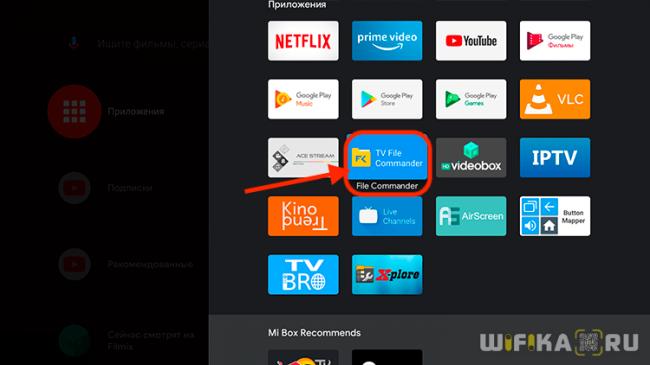
После чего установить из Google Play Store приложение File Commander
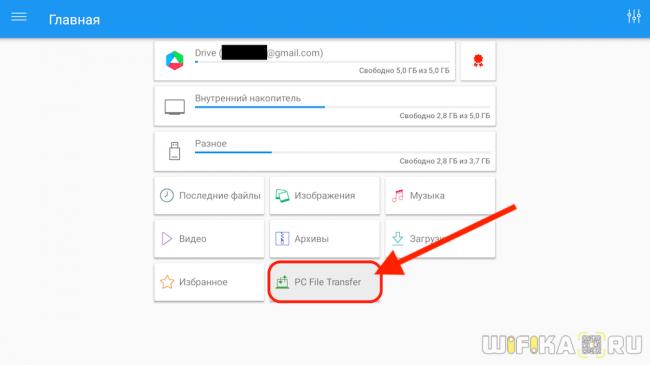
Запускаем его и попадаем на стартовую страницу. Здесь имеется множество функций по управлению документами, которые находятся на внутренней памяти приставки и присоединенной к ней флеш-карте. Нас сейчас интересует раздел «PC File Transfer»
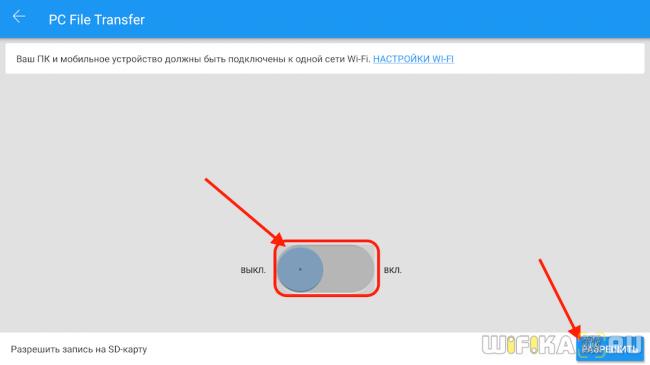
Попадаем на страницу, где имеется только одна единственная кнопка — «ВКЛ-ВЫКЛ». Как раз с ее помощью мы и активируем файловый сервер на Смарт ТВ.
Ваше мнение — WiFi вреден?Да23.8%Нет76.2%Проголосовало: 7906
Включаем его и разрешаем доступ к системе внешнего накопителя. Появится ссылка, по которой мы сможем подключиться с компьютера или смартфона к телевизору и получить доступ к файлам внутри Android.
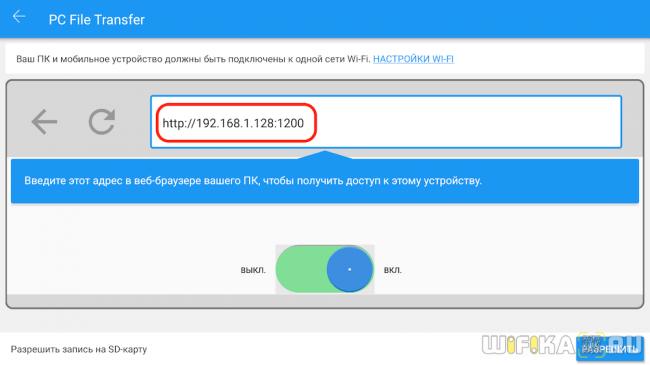
Соответственно, запускаем браузер на любом устройстве и переходим по данной ссылке

И получаем список всех фотографий, видео, музыки, текстовых документов и т.д. на телевизоре или приставке, к которым разрешен доступ. Мы можем создать здесь новую папку или загрузить новый файл на ТВ
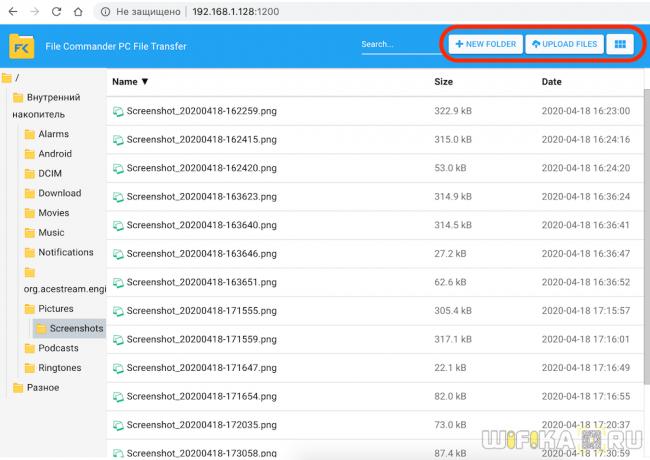
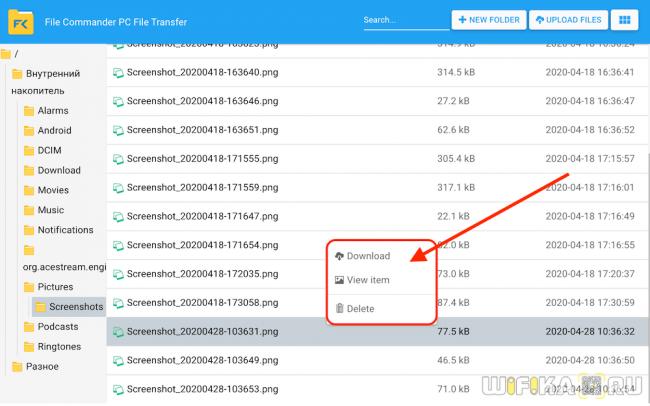
Тоже самое и с уже имеющимися файлами, которые можно прямо отсюда удалить или передать со Смарт ТВ на компьютер или телефон.
Это лучшее приложение, которое нам удалось найти на сегодняшний день, но существуют и другие. Если у вас есть опыт их использования, делитесь им в комментариях!
Видео по обмену файлами между ТВ приставкой и компьютером
Цены в интернете
АлександрОпытный пользователь WiFi сетей, компьютерной техники, систем видеонаблюдения, беспроводных гаджетов и прочей электроники. Выпускник образовательного центра при МГТУ им. Баумана в Москве. Автор видеокурса «Все секреты Wi-Fi»Используемые источники:
- https://mobila.guru/faqsingle/kak-peredat-video-s-telefona-na-kompyuter/
- https://sdelaicomp.ru/programmy/kak-perekinut-video-s-telefona-na-kompyuter.html
- https://wifika.ru/kak-peredat-fayl-android-smart-tv.html

 Загрузка...
 Как сделать загрузочный диск — создаем быстро и просто загрузочный диск своими руками (видео + 85 фото)
 Как передать файлы с телефона на компьютер через WiFi: обзор способов
 Как монтировать и редактировать видео в ТикТоке, как можно изменить ролик