
Содержание
Пока все прогрессивное человечество наслаждается стандартом 802.11ac, который три года назад постепенно начал вытеснять 802.11n, но был с ним обратно совместим. В мире беспроводных сетей появилась настоящая «темная лошадка» с именем 802.11ad. Если 802.11ac был следующим этапом развития 802.11n, то стандарт 802.11ad, который специалисты неофициально называют WiGig, является совершенно другой технологией. Хотя задача между разработками стоит одна и та же – преодолеть гигабитный барьер для беспроводных сетей.
Из-за небольшого рабочего диапазона стандарта он вряд ли станет конкурентом для 802.11ac, который используется для создания беспроводных сетей в больших офисах и на предприятиях. Но у WiGig есть ряд преимуществ, благодаря чему с его помощью можно решить другие, не менее важные задачи. В черновом варианте главной задачей стандарта является достижение скорости передачи данных в один гигабит в секунду. А со временем ее можно будет увеличить до максимального показателя – 7 Гб/с.
Чем примечателен 802.11ad?
Главная особенность 802.11ad заключается в том, что, в отличие от своего конкурента, данный стандарт использует куда более высокую рабочую частоту – 60 ГГц вместо 5 ГГц. Из-за этого нюанса зона покрытия у WiGig гораздо меньше: согласно официальным источникам, она ограничивается одной комнатой. И для нормальной работы оборудования данного стандарта сигнал не должен встречаться со стенами и другими серьезными препятствиями.
В то же время 60 ГГц используется по сравнению с частотами 5, и тем более, 2.4 ГГц, крайне редко. Соответственно, сигнал 802.11ad будет работать с меньшим количеством помех и сбоев. А то, что зона покрытия небольшая (ориентировочно около 10 метров), для домашнего пользователя в этом есть определенная выгода. Наконец-то можно будет забыть о пересечении каналов и слабом сигнале Wi-Fi из-за соседа, который сидит в своей Wi-Fi сети за стеной и забивает мою беспроводную сеть.
Где использовать и какие перспективы развития 802.11ad?
Специалисты считают, что WiGig с легкостью вытеснит с рынка технологию Bluetooth. Ведь стандарт 802.11ad без проблем можно использовать на небольшой дистанции клиентов друг от друга. Например, на расстоянии 2-3 метров, можно стримить с ноутбуков, планшетов и других устройств на внешние мониторы, телевизоры или проекторы. Передавать видео-файлы на внешние хранилища… Делать тоже самое с камеры наблюдения можно, если расстояние не превышает 10 метров и использовать кабель не представляется возможным.
Безусловно стандарт способен стать отличной заменой «проводным соединениям». То есть не исключено, что он будет задействован в качестве альтернативы USB и с его помощью пользователи смогут подключать к своим устройствам мониторы, жесткие диски, принтеры и другую периферию.
Возможно, 802.11ad пока рано называть революцией в развитии Wi-Fi. Но то, что технология открывает множество перспектив использования беспроводных сетей – это неоспоримый факт.
Если вы нашли ошибку, пожалуйста, выделите фрагмент текста и нажмите Ctrl+Enter.
 Различные протоколы Wi-Fi и скорости передачи данных
Принцип работы и устройство USB-флешки
Kак узнать MBR или GPT разметка на устройстве хранения данных
Как проверить скорость флешки на запись и чтение
Какой класс карты памяти лучше выбрать — обзор SD форматов
Защита Windows с помощью программы Shadow Defender
Тест монитора программой PassMark MonitorTest
На сегодняшний день беспроводные маршрутизаторы (роутеры) позволяют пользователям обходиться без множества проводов для выхода в интернет. Достаточно провести настройку роутера и включить на компьютере или телефоне Wi-Fi. Для улучшения пропускной способности были разработаны режимы беспроводной сети. С их помощью можно увеличить или уменьшить скорость передачи данных. Чем она выше, тем лучше будут загружаться страницы на сайтах и быстрее воспроизводиться медиаконтент. Поэтому многие пользователи спрашивают, какой режим выбрать для беспроводного Wi-Fi роутера.
Что такое b/g Protection
Многие пользователи при настройке роутеров от компании Asus в веб-интерфейсе могут обнаружить пункт «b/g Protection». Таким образом, возникает вопрос, что это за режим для беспроводной сети. Данный параметр отвечает за прием сигнала для устройств, которые поддерживают протоколы передачи данных 802b и 802g. Если пользователь установит подобные настройки, то он получит высокую скорость интернета, порядка 55 Мбит/с.
Какой режим Wi-Fi лучше Legacy или N-only
Какие существуют режимы беспроводной сети
Ноутбук не подключается к Wi-Fi: Нет подключения к беспроводной сети
Пользователи часто спрашивают, какие режимы вай-фай существуют на данный момент. Можно выделить два основных Legacy и N-Only. Первый имеет совместимость с протоколами b/g/n. В свою очередь, N-Only может работать только со стандартом связи N.
Legacy
Вопрос, N-Only или Legacy Wi-Fi – что это, актуален для владельцев беспроводных маршрутизаторов. Режим Legacy позволяет подключаться к роутеру устройствам, с поддержкой стандарта связи 802 b/g/n. Максимальная скорость передачи данных будет составлять не более 54 Мбит/с.
N-Only
Данный режим имеет смысл выставлять в том случае, если устройства имеют поддержку стандарта связи 802n. В этом случае пользователи могут получить максимальную скорость передачи пакетов, более 100 Мбит/сек. При этом важно знать, что к маршрутизатору нельзя будет подключить аппараты с поддержкой протоколов 802 b/g.
Отличия Wi-Fi b/g/n
При настройке роутера часто возникают такие вопросы: Wi-Fi b/g/n – что это значит и чем они могут отличаться? Для начала необходимо подробно рассмотреть каждый из режимов и понять, в чем их разница.
 Обзор домашней Mesh Wi-Fi системы TP-Link Deco M5: Большой Wi-Fi для больших домов
Беспроводная сеть Wi-Fi b/g/n отличия:
- «b»: данный тип соединения имеет низкую скорость интернета до 11 Мбит/с.
- «g»: данный тип режима имеет скорость не менее 54 Мбит/с.
- «n»: обеспечивает скорость передачи данных более 150 Мбит/с.
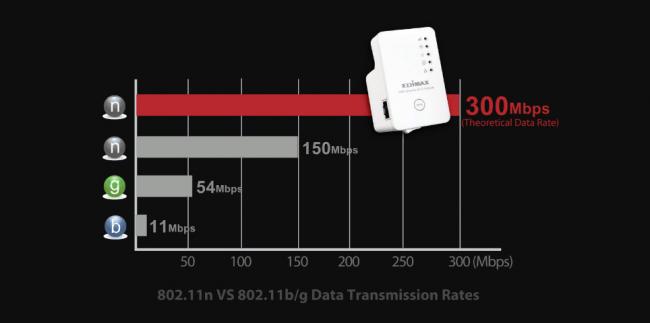
Сравнение режимов Wi-Fi b/g/n
Пример использования режимов b/g/n Wi-Fi: владелец смартфона Lenovo A2010 в маршрутизаторе выставил настройки для точки доступа 802n. Согласно технической спецификации, телефон не поддерживает протокол стандарта «n». При подключении к сети появляется ошибка связи. Это связано с тем, устройство может работать только с режимами b/g.
Важно! Ошибки при подключении к точке доступа на ноутбуках часто также связаны с тем, что устройство не может поддерживать более новые стандарты связи. Необходимо внимательно ознакомиться с инструкцией по эксплуатации.
Также при настройке параметров роутера стоит выставлять автоматический выбор режима работы беспроводной сети. Такой способ поможет избежать сбоев при подключении.
Другие
В недавнем времени был разработан новый тип режима Wi-Fi – 802ac. Он пришел на смену текущему стандарту N и является пятым поколением сетей. С его помощью передача данных возрастает в несколько раз и составляет более 1Гбит/с. Большинство устройств работает на частоте 2,4ГГц и 5ГГц, свою очередь 802ac имеет показатель 6ГГц.
При этом важно отметить, что маршрутизаторы, работающие на частоте 2,4ГГц, имеют большую дальность распространения сигнала до 30 метров. Но из-за того что в домах распространяется значительное количество «бытовых волн» (микроволновые печи и радиоэлектроника), качество сигнала заметно ухудшается. Таким образом, у пользователей возникают разрывы соединения и низкая скорость доступа в интернет.
Если говорить о частотах 5 ГГц и 6 ГГц, то они имеют небольшую дальнобойность сигнала, но при этом могут похвастаться тем, что их ширина канала превышает 160 МГц. Благодаря этому скорость соединения с интернетом возрастает в несколько раз, до 1 Гбит/с. Но на данный момент на рынке представлено не так много устройств, которые могут поддерживать режим работы беспроводной сети 802ac.
 Нестабильная работа интернета по Wi-Fi: несколько советов по решению проблемы
Важно! Чем больше ширина канала, тем выше скорость передачи данных. В этом случае, загрузка страниц и воспроизведение медиаконтента на сайтах будет в несколько раз быстрее, чем при использовании режимов работы Wi-Fi b/g/n.
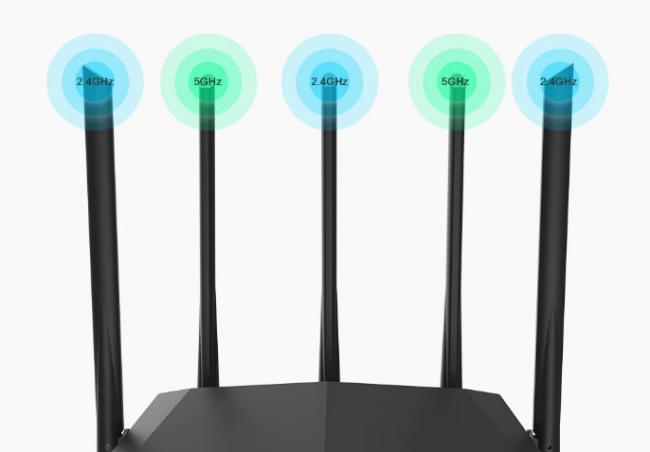
Роутер Wi-Fi с поддержкой 802ac
Какой режим Wi-Fi роутера выбрать
Ключ безопасности беспроводной сети — как узнать
Как правило, при автоматической настройке роутера задается комбинированный режим работы беспроводной сети «Auto 802 b/g/n». Благодаря данным настройкам обеспечивается совместимость устройства, и, вследствие этого, исключаются ошибки или сбои при подключении к точке доступа. Многие владельцы маршрутизаторов хотят понять, что лучше, режим Wi-Fi 11b/g/n или 11b/g.
Перед тем как изменять режим или канал, необходимо воспользоваться сетевой картой в веб-интерфейсе роутера и посмотреть, на каком канале больше всего подключенных устройств, затем выбрать наименее загруженный. Если сетевая карта не предусмотрена настройками роутера, то следует воспользоваться специальным программным обеспечением. Наиболее предпочтительным и функциональным вариантом является утилита «Wi-Fi Home».
Что лучше, режим 11b/g/n или 11b/g
Режим 11b/g может работать только на частотах, не превышающих 2,4ГГц. В свою очередь, 11b/g/n имеет максимальную совместимость с устройствами и может выходить на частоту до 5ГГц. Таким образом, главное отличие заключается в скорости работы: чем выше частота, тем быстрее пользователь может загружать контент на сайте и получить минимальную задержку сигнала.
Как сменить режим беспроводной сети (универсальная инструкция для всех типов маршрутизаторов):
- На задней панели роутера найти наклейку, где будут прописаны имя пользователя и пароль от веб-интерфейса.
- Затем открыть веб-обозреватель и в адресной строке ввести IP роутера. Для большинства моделей он следующий: 192.168.0.1 или 192.168.1.1. Для роутеров Huawei адрес для настройки веб-конфигурации: 192.168.8.1.
- В главном меню открыть последовательность пунктов: «Беспроводная сеть» (или Wi-Fi), «Режим» (стандарт или настройки) и «Диапазон радиочастот». Установить параметр «11b/g/n» (смешанный) или «11b/g». Остается только перезагрузить маршрутизатор.
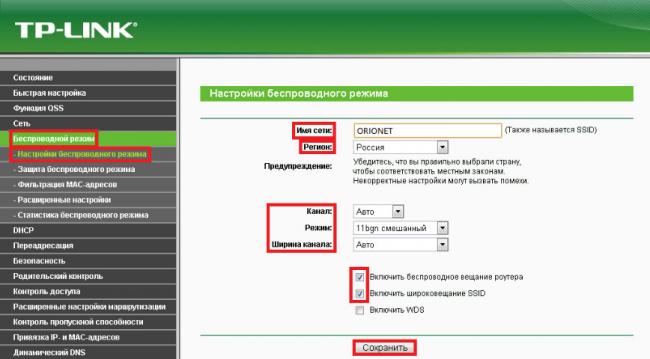
Настройка беспроводной сети
Что лучше: режим беспроводной сети Legacy или N-Only
Многие владельцы роутеров спрашивают, какой режим беспроводной сети Legacy или N-only лучше. Чтобы получить максимальную скорость соединения с интернетом, лучше всего выставлять в настройках режим N-only. Для того чтобы иметь совместимость со всеми типами устройств, наиболее подходящим будет стандарт Legacy. При использовании первого варианта, соединение будет осуществляться со скоростью до 54 Мбит/с, а при втором методе — свыше 100 Мбит/с.
Что установить в настройках маршрутизатора для получения наивысшей скорости
Служба автонастройки беспроводной сети WlanSvc не запущена — решение
Чтобы получить максимальную скорость, в настройках роутера следует указывать следующие параметры:
- Использовать только один режим работы беспроводной сети 802n.
- Установить тип шифрования WPA2 AES.
- Роутеры «TP-LINK» позволяют отключить опцию ограничения скорости.
- Выставить ширину пропускного канала 20МГц.
- Для контроллера Wi-Fi следует установить новые обновления драйверов.
- Установить маршрутизатор вдали от телевизора, микроволной печи и радиотелефона.
При выборе режима работы беспроводной сети следует учитывать технические характеристики роутера и подключаемых к нему устройств. Для повышения скорости передачи данных лучше выставлять смешанные настройки. Для улучшения качества приема сигнала, необходимо выбирать каналы с наименьшей загрузкой.
Всем привет! Будем сегодня снова говорить о маршрутизаторах, беспроводной сети, технологиях…
Решил подготовить статью, в которой рассказать о том, что же это за такие непонятные буквы b/g/n, которые можно встретить при настройке Wi-Fi роутера, или при покупке устройства (характеристики Wi-Fi , например 802.11 b/g). И в чем отличие между этими стандартами.
Значит b/g/n – это режим работы беспроводной сети (Mode).
Есть три (основных) режима работы Wi-Fi 802.11. Это b/g/n. Чем они отличаются? Отличаются они максимальной скорость передачи данных (слышал, что еще есть разница в зоне покрытия беспроводной сети, но не знаю насколько это правда).
Давайте подробнее:
b – это самый медленный режим. До 11 Мбит/с.
g – максимальная скорость передачи данных 54 Мбит/с
n – новый и скоростной режим. До 600 Мбит/c
Так, значит с режимами разобрались. Но нам еще нужно выяснить, зачем их изменять и как это сделать.
Для чего изменять режим работы беспроводной сети?
Здесь все очень просто, давайте на примере. Вот есть у нас iPhone 3GS, он может работать в интернете по Wi-Fi только в режимах b/g (если характеристики не врут). То есть, в новом, скоростном режиме n он работать не может, он его просто не поддерживает.
И если у Вас на роутере, в качестве режима работы беспроводной сети будет стоять n, без всяких там mixed, то подключить этот телефон к Wi-Fi у Вас не получиться, здесь хоть головой об стену бей :).
Это интересно: Через Wi-Fi роутер не воспроизводиться видео, программы не могут выйти в интернет, не открываются некоторые сайты
Но это не обязательно должен быть телефон и тем более iPhone. Такая несовместимость с новым стандартом может наблюдаться и на ноутбуках, планшетах, Wi-Fi приемниках и т. д.
Уже несколько раз замечал, что при самых разных проблемах с подключением телефонов, или планшетов к Wi-Fi – помогает смена режима работы Wi-Fi.
Если Вы хотите посмотреть, какие режимы поддерживает Ваше устройство, то посмотрите в характеристиках к нему. Обычно поддерживаемые режимы указаны рядом с отметкой “Wi-Fi 802.11”.
На упаковке (или в интернете), так же можно посмотреть в каких режимах может работать Ваш маршрутизатор.
Вот для примера поддерживаемые стандарты которые указаны на коробке адаптера TP-LINK TL-WN721N:
Как сменить режим работы b/g/n в настройках Wi-Fi роутера?
Я покажу как это сделать на примере двух роутеров, от ASUS и TP-Link. Но если у Вас другой маршрутизатор, то смену настроек режима беспроводной сети (Mode) ищите на вкладке настройки Wi-Fi, там где задаете имя для сети и т. д.
На роутере TP-Link
Заходим в настройки роутера. Как в них зайти? Я уже устал писать об этом практически в каждой статье :). Посмотрите лучше эту запись https://f1comp.ru/sovety/ne-zaxodit-v-nastrojki-routera/.
После того, как попали в настройки, слева перейдите на вкладку Wireless – Wireless Settings.
И напротив пункта Mode Вы можете выбрать стандарт работы беспроводной сети. Там есть много вариантов. Я советую устанавливать 11bgn mixed. Этот пункт позволяет подключать устройства, которые работают хотя бы в одном из трех режимов.
Но если у Вас все же возникают проблемы с подключением определенных устройств, то попробуйте режим 11bg mixed, или 11g only. А для достижения хорошей скорости передачи данных можете установить 11n only. Только смотрите, что бы все устройства поддерживали стандарт n.
Это интересно: Как посмотреть кто подключен к моему Wi-Fi роутеру?
На забудьте после внесения изменений сохранить настройки нажав на кнопку Save. И перезагрузите роутер.
На примере роутера ASUS
Здесь все так же. Заходим в настройки и переходим на вкладку “Беспроводная сеть”.
Напротив пункта “Режим беспроводной сети” можно выбрать один из стандартов. Или же установить Mixed, или Auto(что я и советую сделать). Подробнее по стандартам смотрите чуть выше. Кстати, в ASUS справа выводиться справка, в которой можно прочитать полезную и интересную информацию по этим настройкам.
Для сохранения нажмите кнопку “Применить”.
На этом все, друзья. Ваши вопросы, советы и пожелания жду в комментариях. Всем пока!
Используемые источники:
- https://hobbyits.com/standart-802-11ad-revolyuciya-v-razvitii-wi-fi/
- https://mirinfo.ru/wi-fi/rezhim-besprovodnoy-seti-legacy-ili-n-only.html
- https://f1comp.ru/internet/chto-takoe-bgn-v-nastrojkax-routera-izmenyaem-rezhim-raboty-besprovodnoj-seti-mode-v-nastrojkax-wi-fi-routera/

 Загрузка...
 Сводное тестирование трех PCIe Wi-Fi-адаптеров от компании ASUS: избавляемся от кабелей
 Wi-fi роутер 5 ггц. Стоит ли покупать и каковы отличия частоты 2.4 от 5 (GHz)
 Настройка Tp-Link: беспроводной режим
 Какой двухдиапазонный Wi-Fi роутер выбрать для дома: обзор и рейтинг ТОП-12 лучших моделей 2020-2021 года