
Содержание
По умолчанию TWS наушники работают в стереорежиме, когда оба вкладыша воспроизводят музыку одновременно. Рассинхронизация левого и правого «уха» приводит к переключению в монорежим, когда гарнитура работает порознь или звук издает только одна затычка. Разберемся, как подключить оба наушника на большинстве моделей, и отдельно рассмотрим синхронизацию для китайской копии AirPods.
Сбрасываем наушники TWS до заводских настроек
Чтобы понять, что наушники не работают в паре:
- зайдите в «Настройки», выберите вкладку «Bluetooth»;
- в списке доступных для подключения устройств будут отображены вкладыши с одинаковым названием, но разными пометками в конце: «L» и «R».
Важно! В зависимости от модели в режиме моно может работать только один наушник. При рассинхронизации второй не будет воспроизводить звук.
Создаем сопряжение, откатив гарнитуру к заводским настройкам.
- Поместите вкладыши в кейс.
- В настройках Bluetooth на смартфоне, плеере или компьютере удалите подключение к наушникам, чтобы это не привело к повторной рассинхронизации.
- Откройте футляр, одновременно достаньте левый и правый наушник.
- Зажмите клавиши управления на обеих затычках, держите их от 5 до 15 секунд.
- За это время у них несколько раз должен загореться и погаснуть световой индикатор. Когда он прекратит мигать, наушники следует вернуть в кейс.
Внимание! Некоторые модели беспроводных гарнитур возвращаются к заводским настройкам с откатом кейса, для чего на нем выведена дополнительная клавиша.
Подключаем наушники TWS по Bluetooth
После синхронизации между собой гарнитуру необходимо правильно подключить по Bluetooth.
- Вновь одновременно достаньте оба наушника из кейса.
- Зайдите в настройки блютуз.
- Среди устройств должно появиться главное «ухо».
- После коннекта оно автоматически позволит синхронизировать второй вкладыш, и гарнитура начнет работать в стереорежиме.
Вышеизложенный метод отличается в зависимости от модели вкладышей:
- у одних главную затычку приходится назначать вручную, тапнув по панели;
- на других после сопряжения они подключаются автоматически, стоит открыть кейс.
Если один из наушников не работает после отката к заводским настройкам, будь он в паре с другим или в переходе в монорежим, значит у него поврежден звуковой излучатель/модуль Bluetooth.
Подключения наушников i7, i9s, i10, i11, i12 TWS
На волне популярности AirPods от Apple одна из китайских компаний выпустила модельный ряд типовых беспроводных наушников с похожим дизайном. На примере i7 TWS рассмотрим способ их подключения.
- Достаньте два наушника из кейса и зажмите кнопки управления, пока те не загорятся красно-синим цветом.
- Два раза щелкните по клавише на одной из затычек, чтобы сделать ее главной.
- Включите Bluetooth на смартфоне или другом устройстве для подключения.
- Найдите в списке доступных девайсов наушники и щелкните по ним один раз для создания коннекта.
- После синхронизации с новым устройством индикаторы на наушниках начнут мигать. Когда мерцание прекратится, гарнитура будет готова к использованию.
Обратите внимание! Когда поместите модели i9s, i10, i11 и i12 TWS в чехол, их понадобится отключить, 2 раза нажав клавишу на кейсе.
Возможные причины, почему наушники не включаются или работают нестабильно:
- если вы пользуетесь другими гарнитурами TWS, может игнорировать i7 и другие модели. Проверьте сопряженную гарнитуру в настройках подключения блютуз;
- обрывы подключения, прерывистое воспроизведение музыки и ограниченный радиус действия провоцирует несовместимая версия Bluetooth. Это актуально для устаревших смартфонов, музыкальных плееров и ноутбуков. Версия беспроводного интерфейса должна совпадать или быть выше у девайса, к которому подключаются затычки;
- проверьте уровень зарядки кейса и вкладышей. При запасе батареи в районе 5 % они могут автоматически отключаться;
- на некоторых девайсах установлена автоматическая блокировка новых устройств по блютуз. Отключите ее и попробуйте создать новое подключение.
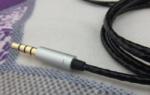
Первая проблема может возникнуть уже на этапе подключения штекера наушников в гнездо. Разделим встречающиеся штекера на:
- Стандартный 3,5” трёхконтактный — есть на большинстве наушников;
- Комбинированный 3,5” четырёхконтактный – используется на наушниках с микрофоном;
- Редко встречающийся 6,5” штекер выглядит также, но больше в несколько раз;
- Маленький трёхконтактный штекер 2,5” был раньше на некоторых гарнитурах для мобильных телефонов.
 Не работает левый или правый наушник Huawei Freebuds – причины и что делать?
и сзади системного блока:
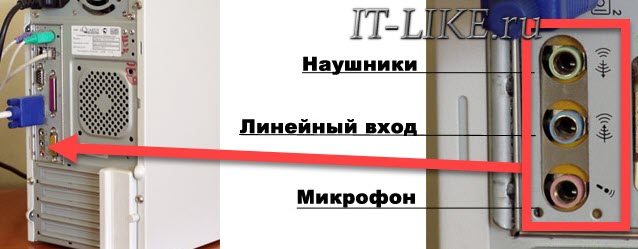
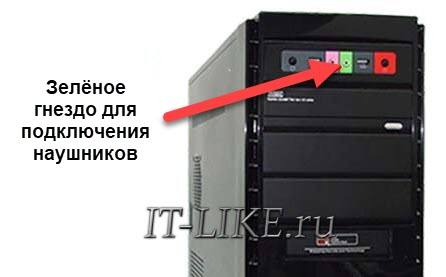
По стандарту оно зелёного цвета или со значком «наушники». В такой разъём можно вставлять наушники или гарнитуру с микрофоном. Иногда, передняя панель не подключена к материнской плате, и наушники не работают при подключении к передней панели, но работают, если их вставить сзади системного блока. В таком случае нужно открыть крышку компьютера и разобраться с проводами и местом их подключения к материнской плате, согласно нанесённым обозначениям.
На ноутбуках бывает два отдельных или один комбинированный разъём:
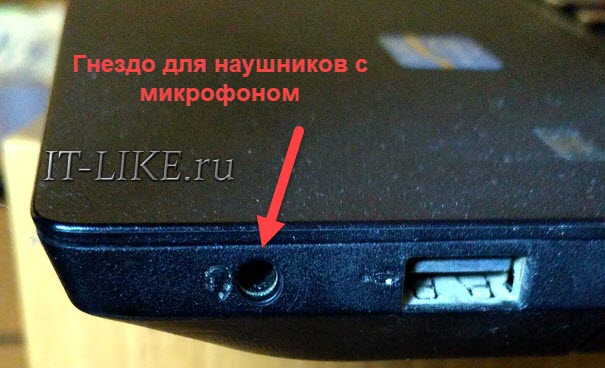
Если разъёмов два, то один для наушников/колонок, а второй для микрофона. Если разъём всего один, то в него можно вставлять как обычные наушники (трёхконтактный штекер), так и наушники с микрофоном (гарнитура) с четырёхконтактным штекером.
Проще говоря, наушники с микрофоном с 4-х контактным штекером можно вставлять в любое гнездо, но если оно не рассчитано на микрофон, то он просто не будет работать, но в наушниках будет звук. Трёхконтактный штекер вставляется как в обычное, так и в комбинированное гнездо, никакие переходники не требуются.
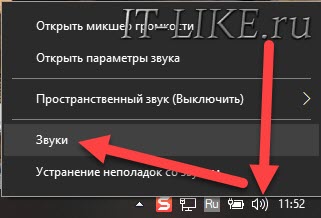
В Windows 7,8 и 10 звуковая система устроена так, что звук выводится на текущее «устройство по умолчанию». Откроем панель управления звуком, для этого нажимаем правой кнопкой по значку динамика возле часиков и выбираем «Звуки» и перейдём на вкладку «Воспроизведение»:
 TWS-наушники с Bluetooth 5.0 за 2000 рублей и другие товары от собственного бренда JD
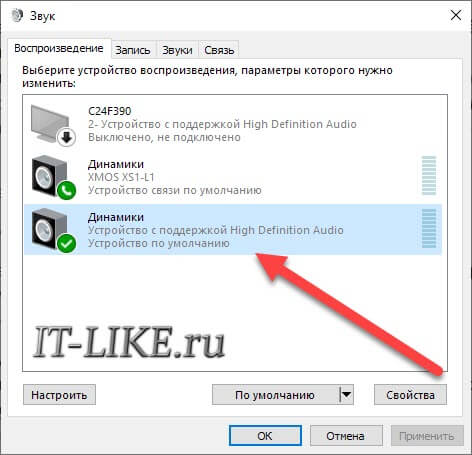
На скриншоте указано, что звук будет выводиться на «Динамики – Устройство High Definition Audio», потому что оно выбрано как «Устройство по умолчанию». Также есть «Устройство связи по умолчанию», оно используется в мессенджерах типа Skype, Viber, WhatsApp:
Когда вы подключили наушники, здесь может появиться новое устройство, и если оно не помечено как «по умолчанию», тогда нажмите по нему правой кнопкой и выберите «Использовать по умолчанию»:
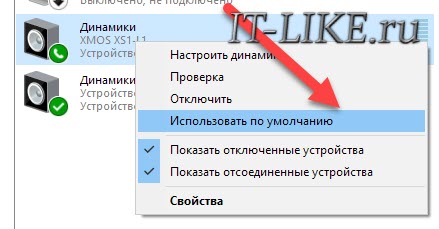
Обычно в списке всего одно устройство, но если у вас есть телевизор или монитор, подключенный по HDMI, то вы увидите его в списке звуковых устройств Виндовс. Можно легко понять, к какому устройству вы подключили наушники, для этого нажимайте правой кнопкой по очереди на каждое устройство и выбирайте «Проверка». В наушниках должен прозвучать тестовый сигнал. Запись микрофона настраивается аналогично.
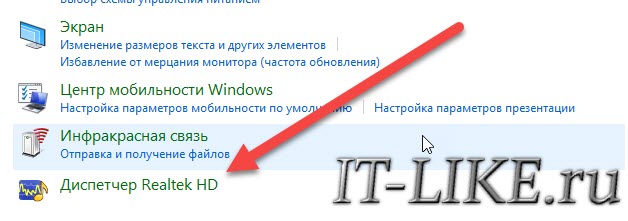
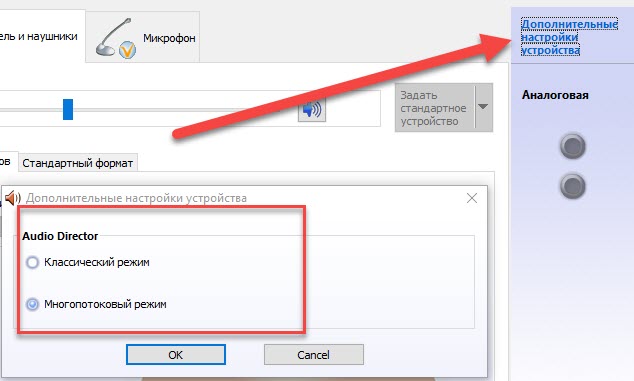
На некоторых звуковых картах Realtek можно разделять задние и передние гнёзда компьютера, т.е., чтобы задние и передние гнёзда отображались как одно общее, или же как два отдельных устройства. Для этого перейдите в «Панель управления -> Оборудование и звук» и поищите там «Диспетчер Realtek HD»:
В правом верхнем углу нажмите на «Дополнительные настройки устройства»:
 Тихо играет один наушник AirPods или EarPods на iPhone – как решить проблему самостоятельно
Можно выбрать из двух режимов: классический и многопотоковый. В многопотоковом режиме задние и передние выходы работают отдельно, т.е. можно настроить вывод разного звука на колонки, подключённые сзади, и на наушники спереди. В классическом режиме эти гнёзда настроены на одинаковый звуковой поток. Также, в Диспетчере Realtek бывает доступно переназначение гнёзд, таким образом вы сможете назначить для наушников не зелёное, а, например, чёрное гнездо.
Если звука до сих пор нет, то почитайте статью про решение проблем со звуком. Когда звук в наушниках появился, можно настроить параметры звучания, для этого перейдите в панель управления звуком на вкладку «Воспроизведение» и кликните два раза по устройству.
Перейдём на вкладку «Уровни»:
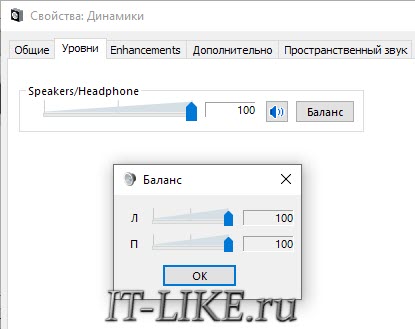
С помощью ползунка устанавливается общий уровень громкость, но он также доступен по клику по значку динамика возле часиков. А вот баланс левого и правого каналов доступен только из этого окна. Нажмите кнопку «Баланс» и выставьте уровень правого и левого каналов, если в этом есть необходимость. При изменении общей громкости, уровни правого и левого каналов будут меняться пропорционально установленным вами значениям.
На вкладке «Enhancements» настраиваются звуковые эффекты, их ещё называют улучшением качества звука. Список эффектов отличается, в зависимости от звуковой карты и драйверов, но логика применения одна. Галка «Disable all enhancements» отключает все звуковые «улучшалки», поэтому чтобы эффекты работали в наушниках, нужно снять галку:
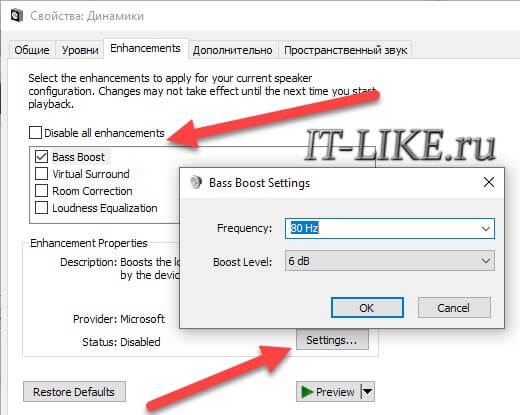
Далее, отмечаем нужный эффект и нажимаем кнопку «Settings» (настройка). Для каждого эффекта будут свои настройки. Вот список некоторых «улучшайзеров»:
- Bass Boost: увеличивает уровень низких частот. В настройках нужно выбрать частоту (Frequency) и уровень усиления (Boost Level). Для наушников подходят значения частоты 50-100 Hz, усиление 3-12 dB, подбирается индивидуально на слух;
- Virtual Surround: кодирует многоканальный звук как стерео (для ресиверов);
- Room Correction: позволяет настроить звук с помощью откалиброванного микрофона для компенсации отражающих способностей комнаты, не актуально при подключении наушников;
- Loudness Equalization: уравнивает громкие и тихие звуки, может пригодится для прослушивания в наушников тихих записей;
- Equalizer: эквалайзер для настройки тембра звучания, встречается реже.
Оценить влияние эффекта на качество звука поможет кнопка «Preview». Она проигрывает тестовый звук, или ваш аудиофайл.
На вкладке «Дополнительно» не нужно ничего менять, но если вы прослушиваете высококачественные фонограммы с частотой дискретизации выше 48 КГц, т.е. смысл выбрать из списка «24 бит, 96000 Гц» или «24 бит, 192000 Гц (Студийная запись)». В обычном случае, разницы в качестве звучания не слышно, но увеличивается нагрузка на процессор. По умолчанию должно быть установлено «16 бит, 48000 Гц (Диск DVD)».
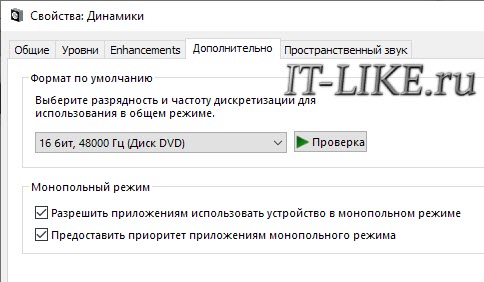
Блок «Монопольный режим» не трогаем, но если в вашей программе нет звука после того, как запускается какая-то другая программа, то уберите обе галочки.
На вкладке «Пространственный звук» попробуйте:
- выбрать «Windows Sonic для наушников»;
- «Включить виртуальный объёмный звук 7.1».
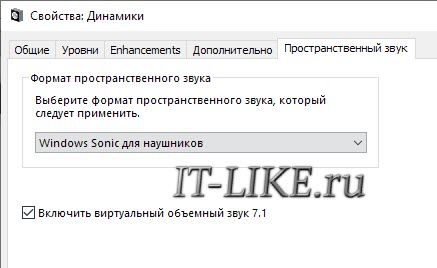
Оцените, есть ли эффект в фильмах или играх. Если у вас остались вопросы по работе наушников, то не стесняйтесь спрашивать в комментариях.
Содержание
Почему телефон перестал видеть один Bluetooth наушник?
Но сначала разберемся в причине. Дело в том, что большинство современных беспроводных наушников имеют одиночный режим работы. Даже бюджетные китайские TWS i9s, i10, i11 и i12 могут подключаться к смартфону по отдельности без второго модуля. Это удобно, если вы хотите слушать музыку или разговаривать по телефону и одновременно быть в курсе происходящего вокруг, например, когда едете за рулем. Особенно это актуально для внутриканальных наушников, которые полностью перекрывают слуховой проход от проникновения посторонних звуков.
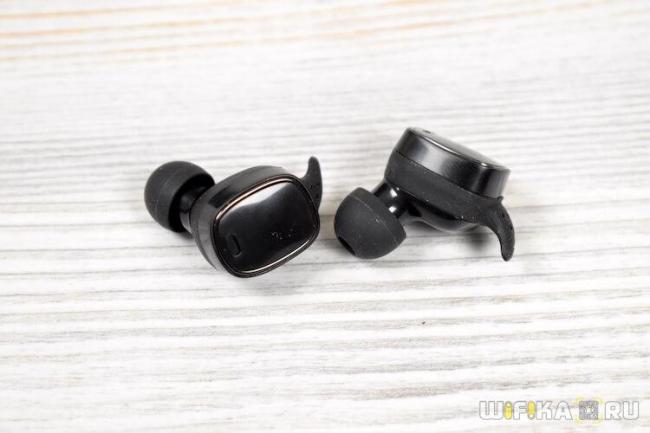
Так вот, переход в режим работы по одному происходит автоматически, если вы достаете из чехла свои наушники не одновременно, а через небольшой промежуток времени — достаточно даже 15-20 секунд. Дело в том, что сразу после вынимания их кейса, TWS наушники начинают искать по блютуз себе пару. И не найдя ее, переходят в моно режим. Такое часто происходит случайно — достали первый, задумались о чем-то, потом достаете второй — а он уже не работает. В результате звук идет только «в одно ухо».
Как подключить наушник к наушнику по блютуз?
Если это случилось с вами, то не стоит паниковать. Достаточно лишь выполнить сброс настроек и снова подключить наушник к наушнику. Для этого:
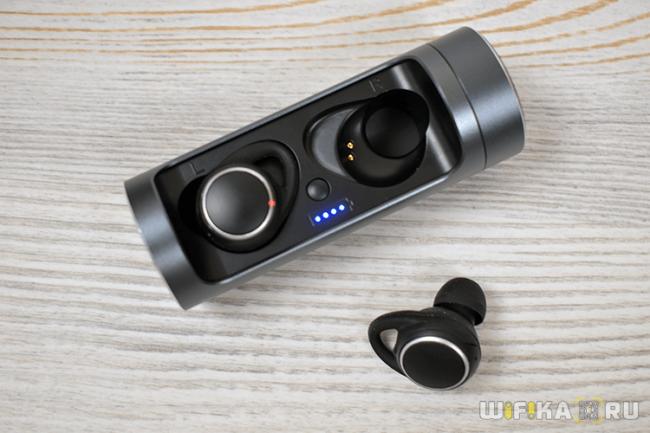
- Кладем оба наушника в футляр
- Достаем их оттуда и зажимаем на 20 секунд функциональные кнопки или сенсоры
- Ждем, пока они включатся и опять выключатся, после чего кладем обратно в кейс
- Еще раз вынимаем и однократным нажатием на кнопки одновременно их активируем
- Дожидаемся, пока наушники подключатся друг к другу
Это инструкции достаточно для того, чтобы подключить друг к другу наушники подавляющего большинства фирм. В некоторых моделях для сброса требуется трехкратное нажатие на кнопку или иной порядок действий, но это лишь исключение из правил, о котором мы рассказываем в описаниях конкретных моделей.
Ваше мнение — WiFi вреден?Да24.08%Нет75.92%Проголосовало: 9310
Если же у вас наушники не работают друг с другом из коробки, это свидетельство того, что с завода они не спарены, и это нужно сделать самостоятельно. Опять же, в каждой модификации процесс подключения наушников в первый раз может отличаться. В некоторых нужно нажать на кнопку на корпусе, в некоторых — дважды на клавиши на самих вкладышах.
Правый или левый наушник не работает — как починить?
В заключение стоит коснуться вопроса, если беспроводной наушник реально перестал работать, и это не связано с их синхронизацией между собой. Что делать в этом случае и как его починить?

Прежде всего убедитесь, что вы его зарядили и включили. Я сталкивался с такой ошибкой, что пользователь думал, что ему из магазина пришел сломанный наушник, а по факту он забывал отклеить с контактных разъемов защитную пленку.
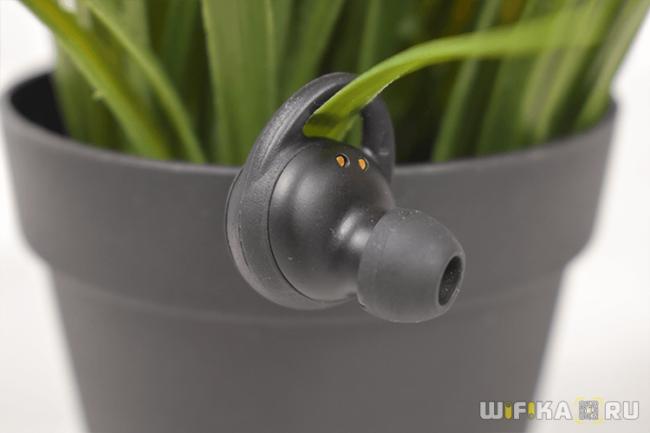
Не исключена и фактическая поломка модуля Bluetooth или динамика из-за попадание влаги. Наконец, никто не исключал и заводской брак.
Цены в интернете
АлександрОпытный пользователь WiFi сетей, компьютерной техники, систем видеонаблюдения, беспроводных гаджетов и прочей электроники. Выпускник образовательного центра при МГТУ им. Баумана в Москве. Автор видеокурса «Все секреты Wi-Fi»Используемые источники:
- https://www.orgtech.info/sinhronizaciya-naushnikov-tws/
- https://it-like.ru/kak-pravilno-podklyuchit-i-nastroit-naushniki-v-windows/
- https://wifika.ru/podklyuchit-naushnik-k-naushniku.html

 Загрузка...
 Не работает один беспроводной наушник — что делать
 Почему не работает один наушник
 Лучшие беспроводные наушники TWS на 2021 год. Какие беспроводные наушники лучше, чем AirPods Pro?
 Не работают и не включаются беспроводные наушники - решение есть!