
Содержание
- 1 Почему на телефоне медленный интернет
- 2 Как проверить скорость подключения
- 3 4 эффективных способа ускорить интернет на телефоне
- 4 Оператор блокирует раздачу интернета с телефона – главная причина
- 5 Если ограничений нет, но интернет все равно не работает
- 6 Мегафон
- 7 Билайн
- 8 Yota
- 9 Бесплатный Wi-Fi
- 10 МТС
- 11 Резюме
Многие и шагу не могут сделать без мобильного интернета — людям нужен стабильный доступ к сети с хорошей скоростью. После подключения услуги интернет летает — абонент доволен. Но что делать, если со временем скорость начинает снижаться или вовсе резко падает? Почему это происходит и как быть в этой ситуации?
Почему на телефоне медленный интернет
Из-за чего скорость мобильного «инета» снижается:
- Проблемы на стороне оператора — возможно, проводятся технические работы.
- Слабая зона покрытия — телефон находится далеко от вышки. По возможности ознакомьтесь с картой покрытия оператора в вашем городе (зайдите на его официальный сайт) и поменяйте месторасположение.
Истраченный объём трафика — если объём по вашему тарифу начнёт заканчиваться, оператор намеренно будет снижать скорость. Купите дополнительный пакет или вовсе поменяйте тариф. Погодные условия — снег, дождь, сильный ветер создают помехи для сигнала. Автообновление приложений через магазин (Play Market в «Андроиде» и App Store в iOS). Отключите в настройках магазина эту функцию.
В целом некачественная связь провайдера — здесь остаётся только его поменять. Неправильная настройка сети на телефоне — поставьте автоматическое переключение между стандартами 2G, 3G и 4G. Большое количество приложений в фоне — закройте программы, которые потребляют трафик, оставьте только одну или две. Заполненный кэш браузеров и тех же приложений, которые работают за счёт сети (мессенджеры, менеджеры загрузок, соцсети и прочее). Поможет очистка.
Как проверить скорость подключения
Сперва измерьте текущую скорость сети. Если у вас «Андроид», включите отображение показателя в настройках и наблюдайте за ним:
- Разверните меню с настройками телефона.
- Перейдите в «Центр уведомлений» или «Настройка уведомлений».
Кликните по «Расширенные настройки» или по «Строке состояния».
Включите пункт для показа текущей скорости интернета.
Можно узнать скорость и с помощью специальных приложений. Одно из популярных — Speedtest.net:
- Загрузите утилиту на телефон через маркет.
- Откройте её и тапните по центральному кругу «Начать».
Подождите, пока процесс оценки завершится.
В итоге получите показатели исходящей и входящей скоростей.
 Как подключиться к 4G на смартфоне: выбор тарифа, настройка соединения на телефоне
Скорости 1 МБ/с достаточно для общения в соцсетях и запуска сайтов, а вот для просмотра видео этого показателя уже не хватит. Подключитесь к «Вай-Фаю», если есть возможность. Если страницы будут так же медленно загружаться, скорее всего, дело в телефоне (неправильные настройки, забитый кэш приложений). Если наоборот, то в операторе.
Читайте еще: Какой телефон у Дональда Трампа и почему его разговоры напрягают службу безопасности?
4 эффективных способа ускорить интернет на телефоне
Сначала используйте общие решения (очистка кэша, отключение приложений и т. д.), а затем переходите к сторонним приложениям, которые увеличивают скорость.
Режим экономии трафика в браузере и очистка его кэша
Даже в мобильных браузерах встроена кнопка «Турбо», которая сжимает трафик и, таким образом, ускоряет передачу. Как её включить в «Хроме»:
- Тапните по иконке меню (три точки справа от адресной строки).
- Щёлкните по настройкам.
- В конце перечня кликните по опции экономии.
Переставьте тумблер в позицию «Вкл.».
Раскройте через меню обозревателя «Историю». Тапните по нижней клавише для очистки.
В диалоговом окошке выделите историю просмотров, кэш, куки и по желанию пароли и данные для автозаполнения анкет на сайтах. Запустите удаление.
Закрытие программ, которые используют трафик, и удаление данных из их кэша
Отключив софт, которым вы сейчас не пользуетесь, вы и ускорите интернет и «разгрузите» оперативную память. Как это сделать на «Андроиде»:
- В настройках щёлкните по строчке «Приложения».
Отыщите в стороннем софте мессенджеры, приложения социальных сетей и другие программы, которые используют ваш трафик. По очереди открывайте их. Например, зайдём в меню для Инстаграма.
 Как сделать 4G из 3G-Интернета на стандартном “Андроид”-телефоне, от “Самсунг” и LG
Тапните сначала по кнопке для очистки кэша внизу.
Кликните по «Остановить» и согласитесь с действием в небольшом окошке. Быстро убрать из ОЗУ ненужный софт можно и так: задержите палец на кнопке меню — почувствуете вибрацию. Так вы окажитесь в диспетчере.
Простым смахиванием в левую или правую сторону закройте все утилиты, которые вам не нужны сейчас.
Изменение настроек сети
Дайте телефону возможность выбирать по ситуации стандарт сети (2G, 3G или 4G):
- Разверните меню «Контроль трафика».
Деактивируйте, а затем снова включите интернет — проверьте скорость.
Теперь зайдите в блок «Мобильные сети». Перейдите на «симку», через которую вы «сёрфите» в сети. Тапните по «Режим сети».
Выделите автоматическое переключение между сетями, чтобы телефон переходил на стандарт ниже, если сигнал текущего слабый.
В «Мобильных сетях» (может называться «Передача данных» в некоторых версиях ОС) тапните по «Экономия трафика» под объёмом данных, которые уже были загружены через сеть. Включите опцию — данные будут сжиматься не только для одного браузера, но и для других программ, которые используют интернет.
Приложения для ускорения «инета»
Не помогли способы выше — скачайте «бустер» на телефон. Сможете «сёрфить» в интернете на более комфортной скорости. Способ подойдёт, ели вы сейчас временно находитесь в слабой зоне покрытия. Если скорость «инета» медленная во всех районах города, стоит задуматься уже о смене оператора.
 ТОП-7 лучший LTE модем: рейтинг, как выбрать, характеристики, отзывы, плюсы и минусы
Читайте еще: Ностальгическое прошлое: 16 старых телефонов Sony Ericsson, от которых у вас защемит в сердце
В «Плей Маркете» есть несколько таких программ: Internet Booster, Internet Speed 4G Fast, Speed Booster Prank.
Мы рассмотрим работу в приложении Internet Speed Master. Оно работает как с правами «Рут», так и без них:
- Отыщите утилиту в маркете через поисковую строку и установите.
Откройте программу и нажмите на ОК в окне с предупреждением.
Если у вас нет прав «Рут», кликните по Improve Internet Connetion.
Если права администратора есть (можно установить через Kingo Root), тапните по Apply Patch.
Предоставьте права через диалоговое окно. В итоге внизу страницы появится сообщение о том, что программа включила ускорение. Проверьте соединение. Если вы захотите вернуть настройки, кликните по Restore — программа перестанет работать.
Эффективнее использовать опцию ускорения через Root. В этом случае программа сможет изменить настройки системы, которые отвечают за подключение к сети. Телефон будет использовать ближайшие к вам DNS-серверы. Ещё будут оптимально настроены тайминги некоторых других настроек.
Если будете пользоваться программой без «Рут», с модуля «симки» будет снято ограничение на использование энергии (которое нужно для экономии заряда). В итоге батарея будет разряжаться быстрее, но модуль будет работать на полную.
Видео: увеличиваем скорость интернета на телефоне с «Андроидом»
Если за окном сильный ветер с дождём и интернета на телефоне нет — остаётся только ждать, когда погода наладится. Скорость может снижаться также из-за слабого сигнала от вышки, в общем плохого качества связи у оператора, а также когда ваш трафик заканчивается — проверьте его в личном кабинете на сайте или в приложении и приобретите новый пакет, если нужно. Проблема может быть и в телефоне — забитый кэш программ, много открытых приложений, каждое из которых потребляет трафик. Закройте те, что сейчас не нужны и очистите их от «мусора».
Читайте еще: 7 смартфонов, которые считаются женскими, так как мужчины их очень редко покупаютРубрики: Гаджеты | интернет Тэги: мобильный инетрнет | смартфон | телефоны
Заметил, что в последнее время появляется много вопросов связанных с раздачей интернета с телефонов на другие устройства. Когда народ раздает интернет с телефона на компьютер, ноутбук, телевизор, или другое устройство, а интерне не работает. Подключение по Wi-Fi (через точку доступа), или по кабелю в режиме модема есть, но доступа к интернету на компьютере нет. «Сеть ограничена», или «Без доступа к интернету». Такая проблема наблюдается при раздаче интернета с телефонов как на Android, так и с iPhone.
Многие использовали, или хотят использовать свои телефоны в качестве USB модема, или точки доступа Wi-Fi для того, чтобы получить доступ к интернету в первую очередь на ПК и ноутбуках. В каждом телефоне, в том числе на iPhone есть несколько способов, которые позволяют поделиться интернетом с другими устройствами: по Wi-Fi (режим точки доступа), по USB кабелю (режим модема) и по Bluetooth (не очень популярный способ).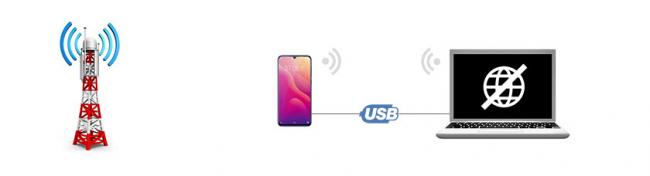 Если вы используете один из этих режимов для подключения к интернету компьютера, или другого устройства, и на подключенном устройстве не работает интернет, то скорее всего причина в операторе сотой связи (он блокирует раздачу интернета), или в каких-то сетевых настройках в Windows, например.
Оператор блокирует раздачу интернета с телефона – главная причина
Операторы МТС, Билайн, Теле2, МегаФон, Yota и т. д. сейчас активно блокируют раздачу интернета с телефона на другие устройства. Условия этих ограничений у всех операторов и на разных тарифных планах могут отличаться. Операторы либо вообще ограничивают возможность раздачи интернета, либо же требуют за это дополнительную плату. Например, в популярном тарифном плане «Безлимитище+» (которого, возможно, скоро вообще не будет), где предоставляется безлимитный доступ к интернету, дает возможность использовать только 100 МБ в режиме модема. Некоторые операторы блокируют загрузку торрентов, или ограничивают скорость. Запрещают использовать SIM-карты в модемах, роутерах, или планшетах. Но это уже другая история. Все это делается для того, чтобы снять нагрузку с базовых станций. Ну и конечно же заработать больше денег.
Самые популярные варианты:
- Раздаем Wi-Fi с телефона на ноутбук, компьютер или другое устройств и на нем нет доступа к интернету. Интернет не работает. При этом интернет на самом телефоне работает. Такая же история с раздачей по USB и Bluetooth.
- Телефон некоторое время (определенный объем трафика) раздает интернет, после чего приходит СМС с предупреждением о том, что за эту услугу будет взиматься дополнительная плата. Может сразу прийти СМС. Стоимость примерно 50 рублей (в зависимости от оператор и тарифа).
- Не работает загрузка торрентов.
- Сильно падает скорость после использования определенного лимита интернет трафика.
Для примера: в описании «безлимитного» тарифного плана «Безлимит» от Теле2 четко написано о том, что: «Раздача трафика по Wi-Fi, Bluetooth, USB на тарифном плане недоступна.»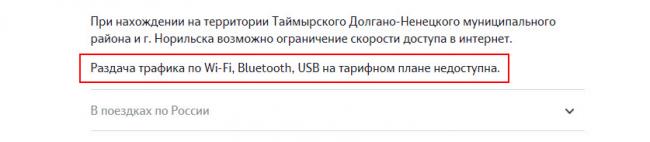
Проблема еще в том, что большинство операторов не указывают в описании тарифов правила использования интернет-трафика. Можно его раздавать на другие устройства, или нет – непонятно. Эта информация обычно указана мелким шрифтом в прикрепленном PDF файле, которые практически никто не читает. Вот для примера, как эта информация указана в подробном описании тарифа «Тарифище» от МТС:
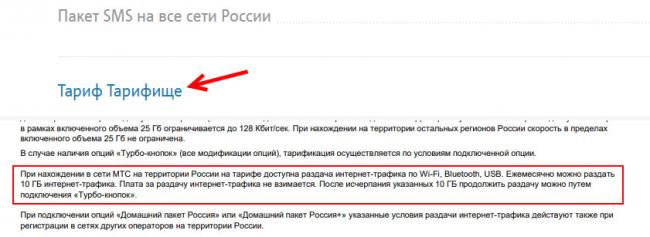
На данном тарифе можно раздавать только 10 ГБ трафика. Больше только после подключения платной услуги.
Как операторы ограничивают раздачу интернет-трафика?
Раньше в основном определяли по TTL. Когда мы раздаем интерне на другое устройство с Андроид-смартфона, или Айфона, то пакет трафика, который проходит через смартфон изменяется на 1. Так оператор определяет запрещенное действие и принимает определенные меры: блокирует трафик, или снимаем дополнительную плату. Но так как этот способ можно обойти, в интернете есть очень много инструкций на эту тему, то операторы начали использовать дополнительные технологии для анализа трафика.
И судя по тому, как у многих (с настроенными схемами обхода) недавно (примерно в марте 2020 года) перестала работать раздача интернета, то как минимум МТС (на данный момент) все таки серьезно усовершенствовал свои технологии для выявления «нарушителей».
Что делать?
- Подробно изучить условия своего тарифного плана! Очень важно выяснить, действительно ли оператор ограничивает раздачу трафика с телефона, и по этой причине не работает интернет на компьютере (а на телефоне работает!), или же причина в чем-то другом.
- Платить за возможность раздавать интернет на другие устройства (если есть такая возможность по условиям тарифного плана).
- При возможности подключить кабельный интерне, выбрать и приобрести современный Wi-Fi роутер и не мучить свой смартфон.
- Искать способ, которым можно обойти блокировку. Причем это можно попробовать сделать как на телефоне с Android, так и на iPhone. Но я это не поддерживаю и не рекомендую это делать! К тому же, это какие-то сложные настройки, постоянно что-то слетает, не работает и т. д.
Если ограничений нет, но интернет все равно не работает
Вы выяснили, что ваш оператор, конкретно на вашем тарифном плане разрешает делится интернет-трафиком с другими устройствами. Непосредственно на телефоне мобильный интернет работает, а на устройствах, на которые вы его раздаете, доступа к интернету нет. В таком случае, сделайте следующее:
- Перезагрузите сам телефон и устройство, которое вы к нему подключаете.
- Подключите другое устройство, чтобы понять в чем причина. Например, если вы подключаете компьютер к точке доступа телефона по Wi-Fi, и на компьютере без доступа к интернету, то попробуйте подключить другой компьютер, или другой телефон (отключив на нем мобильный интернет). Точно так же можно проверить режим модема (по USB кабелю) с другим компьютером. Задача выяснить в чем именно причина: в самом телефоне (с которого раздаем), или в устройстве (которое подключаем).
Посмотрите инструкцию, которая подходит вам, возможно вы что-то не так делаете:
В случае подключения к телефону по Wi-Fi, советую подключить ноутбук к другой Wi-Fi сети, чтобы выяснить, работает ли вообще на нем интернет по Wi-Fi. Возможно какая-то проблема с беспроводным адаптером, или в Windows какой-то сбой. Напишите в комментариях, что вы думаете об этом. С какими проблемами столкнулись, и как их решили. Задавайте вопросы.
 190 Сергей
 Решение проблем и ошибок
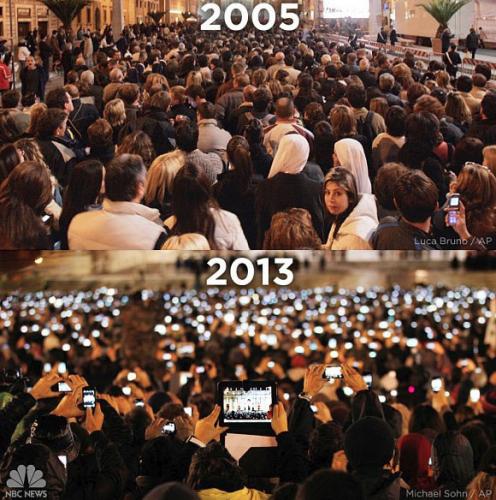 Потому что объемы трафика на сотовых сетях растут гораздо быстрее, чем операторы успевают их строить. Это если вкратце. Более подробный анализ, а также результаты небольшого эксперимента и намек на решение проблемы под катом. Предупреждение: статья содержит большое количество иллюстраций и будет долго загружаться, если вы читаете нас с мобильного устройства. Многие из нас обращали внимание на то, что в местах массового скопления людей мобильный интернет работает или очень медленно, или вообще не работает. Интуитивно понятно, что это явление сродни автомобильной пробке – узкое горлышко операторской инфраструктуры наглухо забивается абонентским трафиком.
 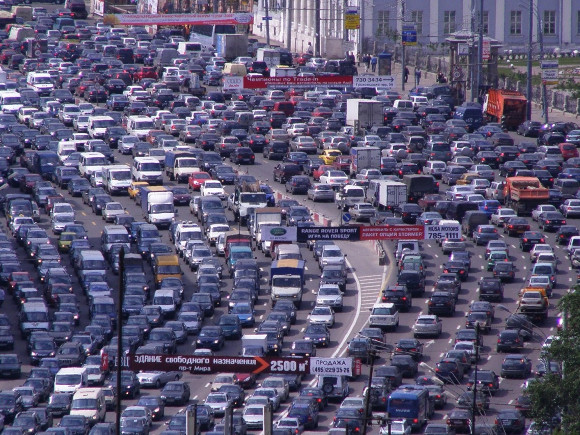 На деле ситуация с мобильным интернетом гораздо тяжелее дорожной: объемы трафика на сотовых сетях уверенно показывают экспоненциальный рост (он же геометрическая прогрессия) с темпами от 50 до 100% годовых в разных странах, и конца этому тренду пока не видно. Страшно представить, что было бы на дорогах, если бы количество автомобилей удваивалось каждый год. Авторитетным ежегодным исследованием мировых объемов трафика является Cisco Visual Networking Index (VNI). Согласно текущему прогнозу, объемы мобильного трафика в мире вырастут в 13 раз за ближайшие пять лет со среднегодовыми темпами роста 66%, достигнув космических 11 экзабайт в месяц. В России в этом же периоде прогнозируется шестнадцатикратный рост мобильного трафика, что соответствует ожиданиям темпов роста выше среднемировых.
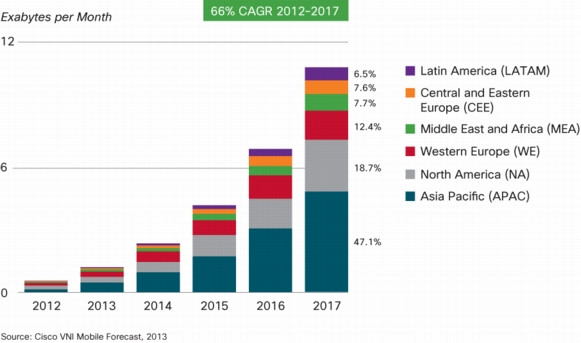 Возведя «примерно 100%» годового роста в десятую степень, несложно получить тысячекратный рост нагрузки на сети за 10 лет. Эту цифру активно пиарит производитель электронных компонентов Qualcomm. Проблема нехватки емкости сотовых сетей, связанной с экспоненциальным ростом нагрузки, получила название «кризис емкости» (“Capacity Crunch”), зловеще созвучное для англоязычного уха финансовому кризису 2008 года (“Credit Crunch”). Если коротко о причинах такого бурного роста, то основной является, конечно, «смартфонная революция». Так, только в 2012 году количество пользователей мобильного интернета (читай – владельцев смартфона и/или планшета) в России выросло на 88% до 79 млн. человек (источник). В свою очередь, широкое распространение смартфонов и планшетов приводит к распространению мобильного использования популярных сервисов. Например, Youtube приводит статистику о том, что 40% (по времени) всего просмотренного контента приходится на мобильные устройства. Кроме этого, растет среднее количество мобильных интернет-устройств в расчете на абонента, а также все большее количество устройств помимо смартфонов и планшетов получают подключение к мобильному интернету и начинают генерировать и потреблять трафик. Наконец, мобильный трафик потребляется и генерируется все более неравномерно в пространстве, что еще больше осложняет проблему нехватки емкости сотовых сетей в «горячих точках». Действительно, если голосовой звонок можно сделать и на бегу, то потребление «тяжелого» трафика, такого как мобильного видео, тяготеет к столикам, лавочкам и т.п. На иллюстрации ниже (источник) показано распределение трафика twitter (синий цвет) и flickr (оранжевый) в Лондоне.
  Важно также помнить, что по разным данным от 70% до 80% мобильного трафика генерируется внутри помещений (см., например, данные Huawei), что делает большие общественные здания естественными «горячими зонами» для мобильного трафика. Можно заметить, что аргументы выше ссылаются на данные производителей оборудования (Cisco, Qualcomm, Huawei) и сервис провайдеров (Youtube). В среде самих сотовых операторов можно встретить противоположное мнение о том, что проблема кризиса емкости выдумана производителями с целью стимуляции продаж нового оборудования (это как если бы вы верили в то, что пробки на дорогах придумали производители асфальтоукладчиков). Чтобы проиллюстрировать реальную ситуацию мы отправились на фудкорт ближайшего большого торгового центра субботним вечером, захватив ноутбук и набор модемов 2G/3G/LTE всех крупных столичных операторов сотовой связи. Пропускная способность подключения к мобильному интернету измерялась при помощи сервиса speedtest.net, в случаях, когда клиент speedtest не мог подключиться к своему серверу, в ход шел ping 8.8.8.8. Мы проследили за тем, чтобы подключить и оплатить «самые безлимитные» тарифы у всех операторов. Для операторов, предоставляющих услуги LTE в Москве на момент проведения эксперимента, мы подключили LTE. Ниже, сразу после disclaimer, результаты этого небольшого исследования. DISCLAIMER
- Мы не рекламируем и не критикуем качество услуг отдельных операторов.
- Мы не аффилированы ни с одним из сотовых операторов.
- Мы высказываем свое личное оценочное суждение, основанное на измерениях качества передачи данных общедоступными инструментами.
- Результаты измерений для различных операторов приведены в произвольном порядке.
Мегафон
2G – покрытие сети есть, уровень сигнала максимальный, модем подключен к сети. Speedtest не может подключиться к серверу, пинг не ходит. Мобильный интернет фактически отсутствует. 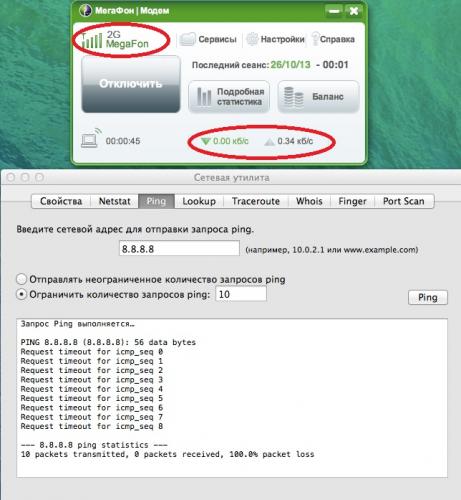 3G – ситуация аналогичная, уровень сигнала на максимуме, подключение есть, интернета нет.
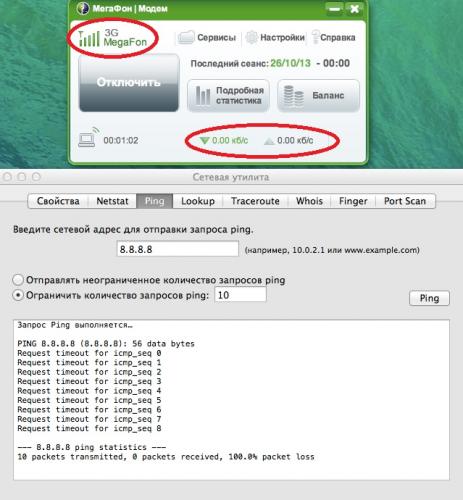 4G/LTE – модем показал минимальный уровень сигнала и отказался подключиться к сети. Такое случается в больших зданиях даже при удовлетворительном уровне покрытия снаружи.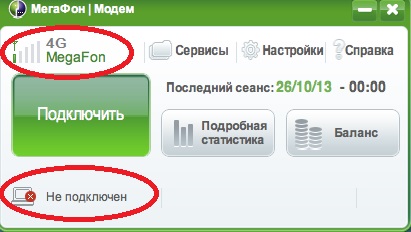
Билайн
2G – ситуация, аналогичная 2G остальных операторов, скриншоты, к сожалению, утеряны. 3G – зафиксировали скорость!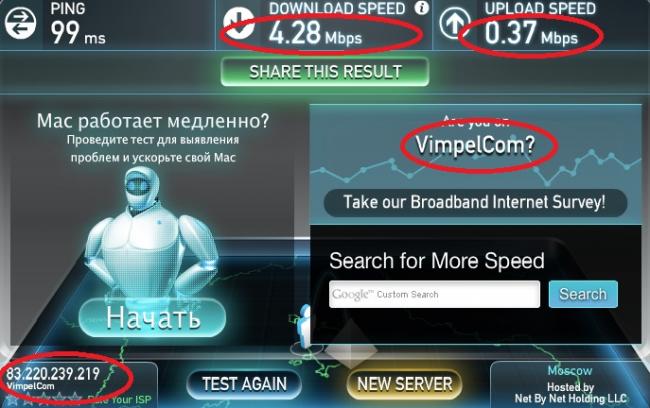 Перемеряли: да, действительно, скорость есть. Нестабильность показаний косвенно свидетельствует о высокой загрузке сети.
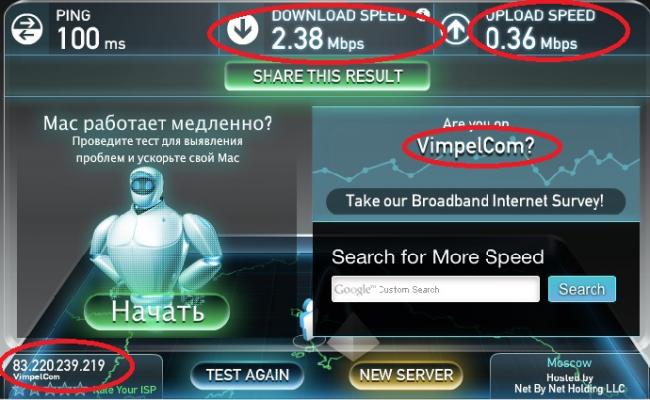 На момент эксперимента Билайн еще не запустил в Москве сеть 4G/LTE в коммерческую эксплуатацию.
Yota
К сети LTE Yota мы подключались через мобильный Wi-Fi маршрутизатор, поэтому на скриншоте сеть видна как сеть Wi-Fi с SSID “yotanelovit”. Маршрутизатор подключился к сети LTE, а ноутбук – к маршрутизатору. Однако, speedtest не смог подключиться к серверу, а пинг показал одновременно огромную задержку, потерю пакетов и даже дубликаты пакетов. На основании этих данных сложно сделать однозначный вывод о причине проблем – в низком уровне сигнала или в перегрузке сети, оставим этот вопрос без ответа.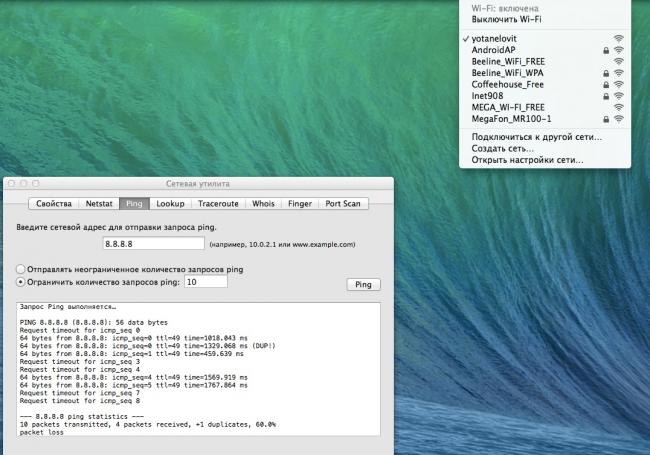
Бесплатный Wi-Fi
Помимо результатов для Yota иллюстрация выше показывает еще одно интересное явление – целых три сети бесплатного Wi-Fi. На практике нам ни к одной из этих сетей подключиться не удалось – кризис емкости касается сетей Wi-Fi в той же мере, если не больше, чем сотовых сетей. Наличие сети Wi-Fi с SSID “AndroidAP” вероятнее всего свидетельствует о том, что кроме нас кто-то еще на фудкорте не смог подключиться к бесплатному Wi-Fi и предпочел «раздать» Wi-Fi с телефона. Также отметим сеть Wi-Fi с SSID “Megafon_MR100-1” – это название мобильного маршрутизатора 2G/3G/LTE в Wi-Fi брендированного для Мегафона. Вероятно, кому-то из посетителей торгового центра больше, чем нам, повезло с подключением к сети этого оператора, что лишний раз свидетельствует в пользу гипотезы о перегрузке сети.
МТС
2G – покрытие сети есть, уровень сигнала максимальный, модем подключен к сети. Speedtest не может подключиться к серверу, пинг не ходит. Мобильный интернет фактически отсутствует. 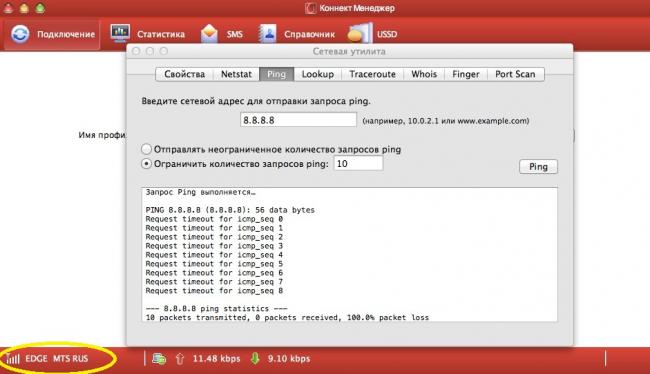 3G – то же самое, что и 2G
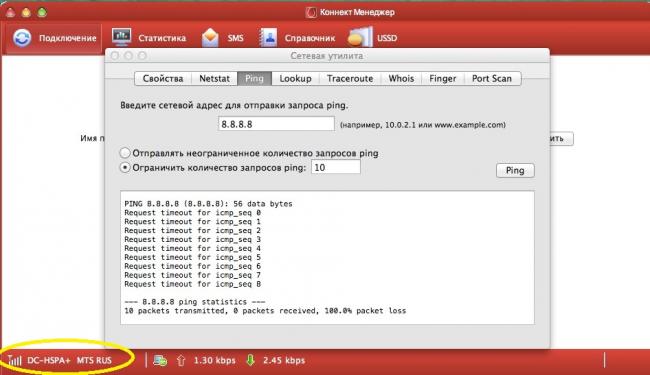 В сети 4G/LTE МТС мы зафиксировали приличную скорость (см. иллюстрацию ниже).
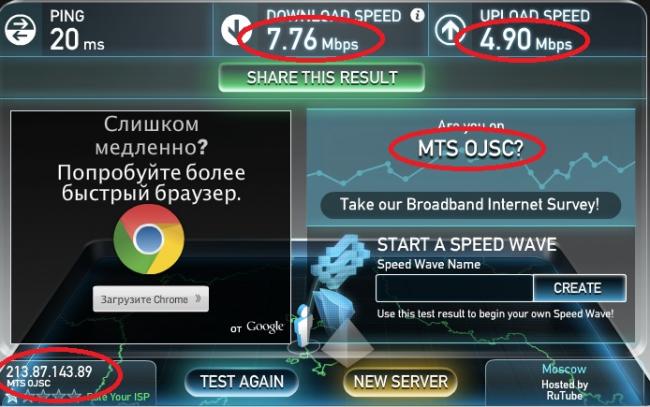 Повторили измерение, скорость нормальная и относительно стабильная, что может свидетельствовать о ненагруженной сети.
 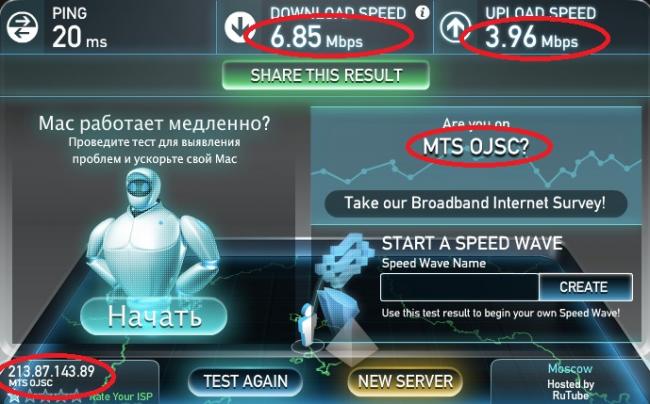 В целом мы склонны объяснять хорошие результаты LTE от МТС малой распространенностью абонентского оборудования по сравнению с 3G и LTE от Yota. Напомним, что МТС и Мегафон используют в Москве и области уникальный для России вариант TD-LTE в частотном диапазоне 2595-2620 МГц.
Резюме
Итак, кризис емкости сотовых сетей в конкретно взятом торговом центре – это реальная проблема, с которой сталкиваются все сотовые операторы московского региона. Ключевой симптом – очень низкая или нулевая скорость передачи данных при высоком уровне сигнала. Да. Шейпинг, компрессия и кеширование трафика, радиочастотный спектр, LTE и LTE-A, Wi-Fi offload, а также фемтосоты, пикосоты, микросоты, метросоты и (кроме шуток) наносоты – обо всем этом в следующей статье. Всех с новогодними праздниками!Используемые источники:
- https://tvoi-setevichok.ru/internet/kak-uskorit-internet-na-telefone.html
- https://help-wifi.com/reshenie-problem-i-oshibok/ne-rabotaet-internet-pri-razdache-s-telefona-pochemu-i-chto-delat/
- https://habr.com/ru/company/telum/blog/207516/

 Загрузка...
 Что такое LTE в смартфоне? Смартфоны 4G LTE
 Правительство утвердило использование радиочастот 24 ГГц для сетей 5G
 ТОП—6. Лучший модем для ПК и ноутбука 3G & 4G. Итоговый рейтинг 2021 года!
 LTE — что это, разговоры по VoLTE, отличие от 4G и выбор правильного телефона