
Содержание
- 1 Как узнать, есть ли на устройстве Bluetooth?
- 2 Как включить?
- 3 Как подключить наушники?
- 4 Порядок действий для колонки
- 5 Где найти драйвера и как подключить Bluetooth?
- 6 Как настроить?
- 7 Что делать, если не работает?
- 8 Как включить блютуз
- 9 Как отправить и получить файл
- 10 Как подключить беспроводное устройство
- 11 Решение проблем
- 12 Не работает Bluetooth на ноутбуке после установки новой операционной системы
- 13 Если не работает внешний блок Bluetooth
- 14 Сбои в работе операционной системы ноутбука
- 15 Модуль Bluetooth не обнаруживается системой
- 16 Проблемы с внутренними блоками ноутбука
Содержание
Как узнать, есть ли на устройстве Bluetooth?
У большинства моделей ноутбуков присутствует встроенный блютуз. Узнать, если ли он на вашем устройстве, можно несколькими способами.
- Прочитать о наличии данной функции в техническом паспорте, который прилагается к ноутбуку при покупке.
- Если книжка пользователя утеряна, то можно посмотреть информацию на официальном сайте производителя.
- Открыть диспетчер устройств и проверить наличие Bluetooth.
Используя все перечисленные варианты, можно найти функцию передачи данных в устройстве. Если ни один из вариантов не помог, скорее всего ваше устройство не поддерживает данное беспроводное соединение.
Предлагаем посмотреть видео о том, как найти Bluetooth на компьютере:
Как включить?
На Windows 7
Для включения функции Bluetooth:
- Перейдите в меню «Пуск», обычно находящееся в левой нижней части экрана.
- В списке находим «Панель Управления» и переходим по ссылке.
- Выберете на панели «Диспетчер Устройств».
- В полученном списке, найдите строку «радиомодули Bluetooth», кликнув правой кнопкой мыши выберете «Свойства».
- Перейдите во вкладку «Драйвер», если он отсутствует, нажмите «Обновить». Если все в норме, закройте окно.
- Затем, в «Панели Управления» перейдите по ссылке «Центр управления сетями и общим доступом». Тут нужно выбрать «Изменение параметров адаптера». Правой кнопкой мыши, нажав на «Сетевые подключения Bluetooth», выберете «Включить».
Предлагаем посмотреть видео о том, как включить Bluetooth на Windows 7:
Виндовс 8.1
Включение функции Bluetooth на виндовс 8.1, отличается от включения этой же функции на обычной восьмёрке.
Итак:
- Открыв панель Charms (та, что справа), нажмите «Параметры», затем «Изменение параметров компьютера».
- В меню «Компьютер и устройства», выберете Bluetooth.
После выбора указанного пункта, ноутбук станет доступен для поиска, а так же сам автоматически перейдёт в состояние поиска устройств.
Windows 10
- В разделе «Пуск», открываем окно «Параметры».
- Переходим в «Устройства».
- Нажимаем на кнопку «вкл Bluetooth».
Предлагаем посмотреть видео о том, как включить Bluetooth на Windows 10:
На Леново (Lenovo)
На ноутбуках этой фирмы существуют специальные кнопки для включения функции Bluetooth. Они находятся прямо на корпусе устройства и может быть расположена в любом месте, хоть по бокам корпуса, хоть спереди, на лицевой панели возле экрана, ниже клавиатуры и так далее. Бывает, что кнопка совмещена с включением интерфейса Wi-Fi.
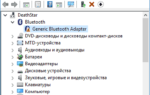 Как включить Bluetooth в Windows 10 и использовать его на полную?
Существует комбинация горячих клавиш для включения Bluetooth на ноутбуке. Обычно, это Fn + F5, хотя не исключаются и другие сочетания. Нужно просмотреть верхний ряд клавиатуры, клавиши от F1 до F12. На одной из них должен быть нарисован значок с изображением антенны. Выбрав эту клавишу в сочетании с Fn, включается интерфейс Bluetooth.
Предлагаем посмотреть видео о том, как включить Bluetooth на ноутбуке Lenovo:
HP
Включение функции на ноутбуках этой марки отличается лишь сочетанием горячих клавиш. На HP Bluetooth можно включить, зажав Fn + F12.
Асус (Asus)
На ноутбуках Asus, сочетание горячих клавиш для включения беспроводного интерфейса: Fn + F2.
Предлагаем посмотреть видео о том, как включить Bluetooth на ноутбуке Asus:
Acer
Отметим, что Fn + F3 – используется для включения Bluetooth на ноутбуках фирмы Acer.
Предлагаем посмотреть видео о том, как включить Bluetooth на ноутбуке Acer:
Как подключить наушники?
- Включите питание Bluetooth-наушников, зажав соответствующую кнопку на устройстве и удерживайте её до тех пор, пока индикатор не начнёт мигать синим (или любым другим, в зависимости от модели) цветом.
- После, найдите на ноутбуке значок Bluetooth, в системном трее (нижнее правое окно в углу рабочего стола). Добавляем устройство нажатием на иконку Bluetooth правой кнопкой мыши.
- Выбираем в списке доступных устройств наши наушники и нажимаем «Далее». Следуем подсказкам, появляющимся на экране вашего ноутбука.
- При запросе пароля, введите комбинацию 0000, она является стандартной для подключения похожего оборудования.
Предлагаем посмотреть видео о том, как подключить к компьютеру Bluetooth-наушники:
Что делать, если устройство не видит наушники?
На самом деле, причин может быть несколько.
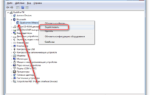 Значок блютуз на ноутбуке
- Проверьте драйвера беспроводного модуля. Если он работает некорректно, то соединение будет не стабильно. Так же устройство может не подключаться, когда встроенные системы Windows работают неправильно. Это происходит при использовании пиратской версии.
- Проблема может крыться в самих наушниках.
- Проверьте, чтобы на них мигал световой индикатор, попробуйте соединиться с другими устройствами.
- Если это не помогло, выключите наушники и включив их заново, попробуйте установить соединение с ноутбуком повторно. Обратите внимание на расстояние между ноутбуком и наушниками. Оно может быть слишком велико, вследствие чего соединение и не происходит.
- Если гарнитура подключена к другим устройствам, не забудьте её отключить, поскольку это помешает соединению с ноутбуком.
- Если Bluetooth-наушники подключены, но звука нет, сначала попробуйте покрутить регулятор громкости на гарнитуре, затем на ноутбуке.
- Если это не исправило ситуацию, в трее нажмите на значок динамика, выберете «Устройство воспроизведения» и включите «Аудио Bluetooth».
Порядок действий для колонки
Подключение Bluetooth-колонки не сильно отличается от подключения Bluetooth-гарнитуры к ноутбуку.
В трее, выбрав иконку Bluetooth, находим устройство, которое необходимо подключить. Перед этим включите питание на Bluetooth-колонке. После успешного соединения, звук начинает воспроизводиться через динамики Bluetooth-колонки.
Предлагаем посмотреть видео о том, как подключить Bluetooth-колонку к ноутбуку:
Где найти драйвера и как подключить Bluetooth?
На некоторых моделях ноутбуков нет встроенного Bluetooth-адаптера. Для этого можно купить и установить съёмный модуль и установить его на ноутбук. Для начала нужно поставить необходимые драйвера для работы Bluetooth. Обычно, в комплекте с каждым ноутбуком идёт диск, содержащий все необходимые программы. Если же диска нет, то можно поискать всё необходимое на официальном сайте производителя.
При использовании внешнего адаптера Bluetooth, для скачивания нужного ПО, надо знать полное название адаптера, которое обычно указывают на упаковке. После установки всех драйверов, можно переходить к настройке нового оборудования.
Как настроить?
При корректной работе драйверов и правильной установке адаптера, в системном трее появится значок Bluetooth.
- Откройте меню управления, кликнув по нему правой кнопкой мышки. В нём есть список доступных пунктов.
- Выберете функцию «Открыть параметры», здесь вы можете изменять конфигурацию адаптера.
- Во вкладке «Параметры» включите обнаружение, поставив галочку в соответствующей строке.
- В меню «Совместное использование» разрешите поиск, передачу и получение файлов.
- Для более подробной настройки адаптера, можно перейти во вкладку «Оборудование» и нажать «Свойства». Меню «Дополнительно» позволяет изменить название модуля. Во вкладке «Драйвер» содержится информация о программном обеспечении, тут вы можете удалить, обновить или откатить предыдущую версию ПО.
Что делать, если не работает?
На самом деле, причин может быть множество. Вот основные из них:
- устарели драйвера или они не установлены вовсе;
- оборудование отключено;
- аппаратный сбой;
- атака вирусом;
- модуль радиосвязи вышел из строя.
В начале, проверим радиомодуль:
- Заходим в «Диспетчер Устройств», нажав сочетание клавиш Пуск+R на клавиатуре.
- Пишем команду devmgmt.mscи и нажимаем «Enter».
- Выберем в появившемся окне «Радиомодули Bluetooth» или «Сетевые адаптеры».
- В ветке находим наименование вашего адаптера, если оно обозначено значком в виде белого круга со стрелочкой вниз, значит оборудование отключено.
Для решения проблем, подходит:
- обновление ПО и драйверов;
- перезагрузка ноутбука;
- переподключение Bluetooth-модуля;
- или вовсе покупка нового адаптера.
Предлагаем посмотреть видео о том, почему Bluetooth не работает на ноутбуке:
 Как самостоятельно встроить Блютуз в любую автомагнитолу
Bluetooth – довольно распространённый вид беспроводной связи, который , не смотря на прогресс, остаётся популярным. Часто используется для передачи данных между устройствами и совершенно не сложен в настройке. Даже при возникновении проблем, их очень легко уладить, поскольку Bluetooth – простое и понятное изобретение.
В этом уроке я покажу, как включить блютуз на ноутбуке. Также мы научимся отправлять и получать файлы, подключать беспроводные устройства, решать возможные проблемы.
Содержание:
Как включить блютуз
Средствами системы
Bluetooth встроен по умолчанию во все современные ноутбуки. Чтобы им воспользоваться, нужно активировать модуль в системе. Сейчас я покажу, как это проще всего сделать.
Windows 10
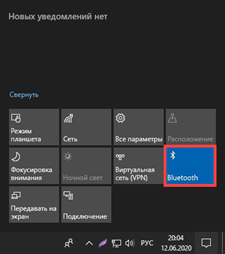
Способ 1: на панели задач
1. На панели задач щелкните по значку уведомлений в крайнем правом углу.

2. Нажмите на пункт «Развернуть», чтобы раскрыть панель полностью.
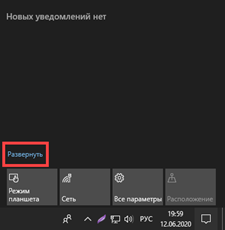
3. Щелкните по значку «Bluetooth» — он подсветится и активируется.
Способ 2: через «Параметры»
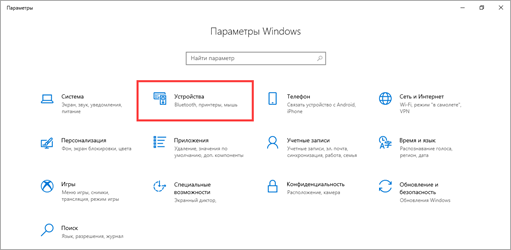
1. В меню Пуск выберите «Параметры».
2. Перейдите в раздел «Устройства».
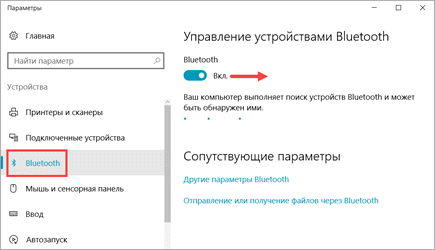
3. Переместитесь на вкладку «Bluetooth» и активируйте переключатель.
Windows 8
1. В меню Пуск перейдите в «Параметры».
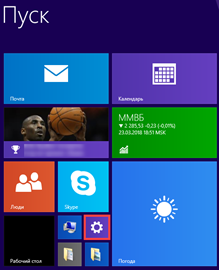
2. Активируйте переключатель «Bluetooth».
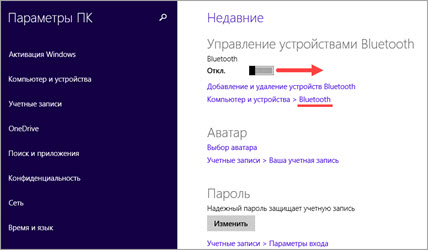
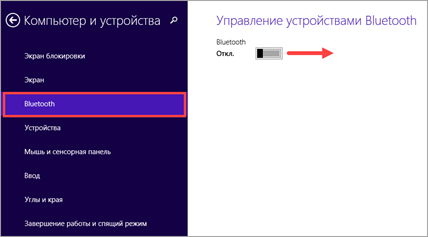
Или можно щелкнуть по меню «Bluetooth» и активировать переключатель в нём.
Windows 7
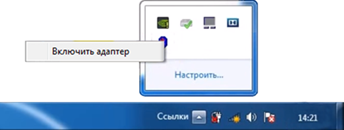
Способ 1: в трее
- Раскройте отображение скрытых значков в системном трее.
- Щелкните по иконке синего зуба правой кнопкой мыши и выберите пункт «Включить адаптер».
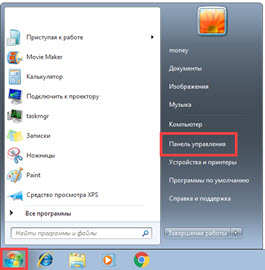
Способ 2: через «Панель управления»
1. В меню Пуск откройте «Панель управления».
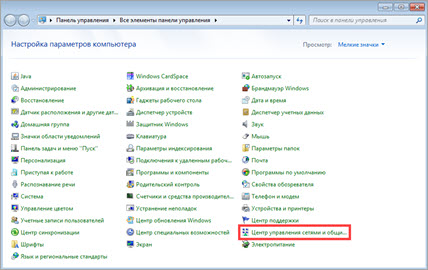
2. Перейдите в раздел «Центр управления сетями и общим доступом».
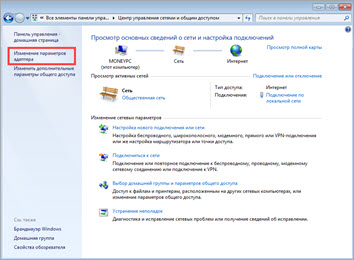
3. Кликните на «Изменение параметров адаптера».
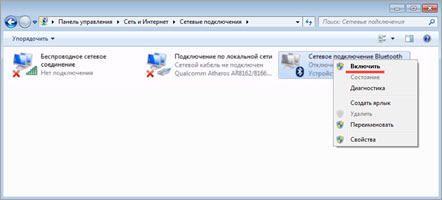
4. Щелкните по блютузу правой кнопкой мыши и задействуйте его.
При помощи горячих клавиш
Работа блютуза потребляет определенное количество энергии, поэтому производители ноутбуков сделали возможным физически его включать и выключать. Для этого используется одна из функциональных кнопок совместно с клавишей Fn.
- Посмотрите на верхние клавиши клавиатуры (F1-F12). На них нанесены разные иконки.
- В нижнем ряду, обычно слева (рядом с Ctrl), находится кнопка Fn. Она активирует дополнительные функции верхних клавиш.
- Удерживая Fn, нажмите на кнопку с иконкой блютуза.
Вы услышите звук активации нового устройства, и в трее появится значок синего зуба.

Возможно, на клавиатуре загорится индикатор синего цвета, тем самым показывая, что передатчик включен.
На некоторых моделях вместо блютуза может быть значок радио модуля. Но бывает и так, что нет ни одной подходящей иконки. Тогда попробуйте следующие комбинации:
- Acer, Asus, Dell: Fn + F2
- Samsung, MSI: Fn + F9
- HP, Toshiba: Fn + F12
- Lenovo: Fn + F5
В фирменной программе
Также управлять блютузом можно через специальную утилиту от производителя ноутбука. Обычно она устанавливается вместе с драйверами.
- Wireless Console – утилита от Asus для включения и выключения WiFi, Bluetooth, 3G/4G и других беспроводных адаптеров.
- ReadyComm – утилита от Lenovo для управления беспроводными устройствами.
- HP Wireless Assistant – приложение показывает состояние всех беспроводных устройств на компьютерах HP, что позволяет их включать и отключать.
Как отправить и получить файл
Рассмотрим универсальные способы, как передать и получить файл по Bluetooth. Они работают на любой версии Windows.
Важно! Перед отправкой не забудьте включить блютуз не только на ПК, но и на другом устройстве (например, телефоне).
Как отправить файл с компьютера
Способ 1: через контекстное меню
1. Щелкните правой кнопкой мыши по файлу, который нужно передать. Наведите курсор на пункт «Отправить» и выберите «Устройство Bluetooth».
2. Ноутбук просканирует сеть на наличие оборудования с включенным блютузом поблизости и покажет найденное. Выберите нужный девайс и нажмите «Далее».
3. На устройстве появится запрос на подключение к ПК. Подключитесь и разрешите получение файла.
Способ 2: через иконку в трее
1. Щелкните по иконке синего зуба правой кнопкой мыши и выберите «Отправить файл».
2. Укажите файл на компьютере.
3. Щелкните по устройству, на которое его нужно переслать.
4. Разрешите передачу.
Как получить файл на компьютер
1. Нажмите на значок синего зуба в трее правой кнопкой мышки и выберите пункт «Принять файл».
2. Ноутбук перейдет в режим ожидания передачи данных.
3. На другом девайсе активируйте блютуз и отправьте файл на ПК.
4. Сохраните файлы в нужную папку.
Как подключить беспроводное устройство
Рассмотрим, как подключить по блютузу беспроводное устройство, например, мышь.
1. В меню Пуск выберите «Параметры».
2. Перейдите на вкладку «Bluetooth и другие устройства». На беспроводном устройстве активируйте переключатель в режим поиска и щелкните по пункту «Добавление Bluetooth или другого устройства».
3. Выберите тип подключаемого девайса.
4. В следующем окошке появятся результаты поиска. Кликните по найденному девайсу и дождитесь соединения.
Решение проблем
Несмотря на то, что передатчик встроен во все современные ноутбуки, он может не функционировать. Для начала проверьте его в «Диспетчере устройств».
1. Щелкните правой кнопкой мышки по Пуск и откройте «Диспетчер устройств».
2. В списке найдите пункт «Bluetooth» и раскройте его содержимое.
Если у вас нет такого пункта или на иконке нарисован восклицательный/вопросительный знак, значит, с приёмником что-то не так.
Шаг 1: включение в BIOS
1. Для входа в биос при включении компьютера (на этапе черной заставки) нажмите клавишу F2 или Del. На некоторых моделях клавиши могут отличаться.
2. Найдите в меню биоса раздел «Wireless». В нем будут показаны встроенные в ноутбук беспроводные модули. Убедитесь, что в чекбоксе «Bluetooth» установлена галочка.
Внешний вид меню биос может быть другим. В таком случае параметр «Bluetooth» должен быть переключен в настройку «Enabled».
3. Сохраните изменения и перезагрузитесь.
Шаг 2: установка драйвера
Щелкните правой кнопкой мыши по Пуск и выберите «Диспетчер устройств».
Если на иконке Bluetooth стоит вопросительный знак, значит, проблема в драйвере.
Для устранения ошибки нужно скачать и установить с официального сайта производителя ноутбука драйвер под вашу модель ПК и версию Windows. Подробнее об этом читайте в уроке Как обновить драйвера.
Если не помогло
В редких случаях передатчик может отсутствовать в определенной модели ноутбука. Чтобы это узнать, посмотрите характеристики своего ПК. Если модуля нет, то всегда можно приобрести внешний Bluetooth адаптер.
Содержание:
Bluetooth – это система беспроводной передачи данных между компьютерами и другими электронными приборами, сотовыми телефонами, планшетами. С помощью нее к оборудованию можно подключать периферийные устройства и оргтехнику – принтеры, сканеры и так далее.
Почему не работает Bluetooth на ноутбуке? Как известно, все, что работает, рано или поздно может сломаться. Прежде чем приступать к ремонту, необходимо оценить ситуацию и попытаться выяснить причину неисправности. Здесь могут быть варианты, в зависимости от способа подключения.
- Не работает устройство на только что купленном компьютере.
- Блютуз до этого отлично работал и без причины внезапно перестал включаться.
- Не работает встроенный, внутренний Блютуз устройства.
- Не работает внешний, подключаемый модуль.
Если компьютер новый, только что из магазина – вполне вероятно, что модуль не входит в комплект поставки. Иначе говоря – условия для подключения устройства имеются, на внешней стороне распложены кнопки и индикаторы от системы Bluetooth, а внутри ничего нет. Ноутбук продавался в минимальной комплектации. А дополнительные устройства пользователь может устанавливать по своему желанию.
Все это нужно было выяснять еще в магазине. Если Блютуз вам необходим, а в ноутбуке его нет, можно отнести аппарат в сервисный центр, где вам установят модуль и подключат беспроводное соединение буквально в течение часа. Либо, если не предусмотрено внутреннее подключение, приобрести внешний блок.
Не работает Bluetooth на ноутбуке после установки новой операционной системы
В последние годы пользователи стали продвинутыми и нередко техника приобретается без предустановленной операционной системы. Если у вас дома есть диск-дистрибутив Windows, зачем переплачивать еще несколько тысяч рублей за машину с установленной оперативкой? Установка Windows не представляет никакой проблемы – знай только нажимай ОК и Enter.
В новых ноутбуках, продаваемых в салонах связи и техномаркетах, сегодня практически всегда стоит Windows 8, который не всем нравится. Поэтому пользователи покупают компьютер без Windows и затем обычно ставят Семерку.
Если операционная система устанавливается заново, Блютуз может не включаться потому, что драйвера, записанные на установочном диске Windows не подходят к вашему устройству Bluetooth. В таком случае необходимо зайти на сайт производителя и уточнить, какие именно драйвера необходимы для корректной работы оборудования именно на такой операционной системе, как на вашем ноутбуке. Могут быть варианты и в отношении компьютеров разных моделей и производства.
После этого найти в интернете необходимые драйвера и установить их при помощи Мастера установки нового оборудования.
Если не работает внешний блок Bluetooth
Внешний модуль находится в более уязвимом положении и поэтому здесь вероятны физические повреждения оборудования.
При неаккуратном перемещении компьютера повредился USB-кабель или деформировался разъем. При силовом воздействии тонкие припаянные коннекторы могут быть даже вырваны с корнем.
Проверить исправность внешнего модуля можно, подключив его к другому компьютеру. Если устанавливалась новая OS Windows – могут быть проблемы и с драйверами.
Сбои в работе операционной системы ноутбука
Если в последнее время были какие-то общие проблемы с работой, отключалось электричество, компьютер тормозил и глючил, велика вероятность системных сбоев и изменения настроек. Это могло произойти еще и по причине вирусного заражения компьютера.
Чаше всего в этой ситуации помогает обычная процедура восстановления системы. Это при условии, что лэптоп был с предустановленным модулем Bluetooth и работал с родными драйверами Windows.
Иногда полезно заново поставить Windows, освежить систему. Тогда не только Блютуз заработает, но и многие другие функции восстановятся. Да и сам компьютер после обновления Windows начинает работать намного быстрее и стабильнее.
Модуль Bluetooth не обнаруживается системой
Компьютер по каким-то внутренним причинам престал опознавать модуль. Эту проблему можно проверить в Панели управления. Найдите интерфейс подключения устройства Bluetooth и посмотрите – подключен ли он. Если нет, в этом и проблема.
Чтобы восстановить работу устройства, нужно заново установить модуль Блютуз и произвести настройку. Возможно, придется создать точку новую подключения и указать ПИН-код для авторизации. Уточните все это у Инструкции по эксплуатации ноутбука и самого блока Bluetooth. Для различных моделей могут быть варианты с подключением и настройкой.
Возможно, необходимо перестановить драйвера. Для этого можно попробовать произвести обновление драйверов в диспетчере оборудования. Или наоборот – обновление вошло в конфликт с уставленными программами и тогда нужно слать откат к старой установке. Если эти процедуры не помогают – снова нужно посетить сайт производителя оборудования и скачать свежие драйвера.
Проблемы с внутренними блоками ноутбука
Причиной неработоспособности Блютуза может быть нарушение в работе материнской платы. Например – сгорел южный мост. Могли нарушиться контакты в цепях питания или шлейфах передачи данных. Если на блок не подается ток – не будет светиться индикатор.
Наконец, самая простая проблема – Bluetooth нужно было включить, чтобы он начал работать. Посмотрите в техническом описании ноутбука, какой клавишей включается Блютуз.
Используемые источники:
- https://redsoft.club/sistema/drayvera/kak-vklyuchit-blyutuz-na-noutbuke
- https://neumeka.ru/bluetooth_on.html
- https://feetch.com/bluetooth-notebook-work.html

 Загрузка...
 Как настроить блютуз на ноутбуке? Руководство для начинающих
 USB bluetooth адаптер для телевизора Samsung: как сделать блютуз передатчик?
 Не работает Bluetooth на ноутбуке: инструкция по решению проблемы
 Как включить Блютуз на ноутбуке: инструкция для разных операционных систем