
Содержание
- 1 Keenetic 4G: настройка роутера от Zyxel по инструкции
- 2 Особенности модели Зиксель Кинетик 4G
- 3 Как подключить Keenetic 4G
- 4 Вход в веб-конфигуратор
- 5 Keenetic 4G: настройка в автоматическом режиме
- 6 Настройки вручную
- 7 Zyxel Keenetic 4G: настройки для «Билайн»
- 8 Как подключиться к интернету NetByNet
- 9 Используем приложение
- 10 Подключаем и настраиваем беспроводную сеть
- 11 Как настроить на Keenetic 4G IPTV
- 12 Как поменять пароль на Зиксель Кинетик 4G
- 13 Кинетик 4G настройка режима репитера
- 14 Как обновлять прошивку на роутере
- 15 Как сбросить параметры
- 16 Подключение
- 17 Управление
- 18 Статистика
- 19 Особенности
- 20 Подключение
- 21 Включение устройства и подключение к локальной сети
- 22 Вход в веб-интерфейс роутера
- 23 Вход через мобильное приложение
- 24 Ограничение скорости клиентов
- 25 Возможные проблемы и их решение
- 26 Регистрация устройств
- 27 Настройка Интернета
- 28 Настройка 3G/4G модема
- 29 Настройка wi-fi
- 30 Индикаторы и разъёмы
- 31 Обновление прошивки
Сетевое оборудование модели Zyxel Keenetic 4G II и III версии – это популярные роутеры, которые отлично подходят для домашней и офисной работы. Устройство может функционировать с сетями МТС, Мегафон, Билайн. Девайс можно настраивать для работы в режиме моста.
Keenetic 4G: настройка роутера от Zyxel по инструкции
Сетевое оборудование для подключения интернета в частном доме модели Zyxel Keenetic 4G II и III версии – это популярные роутеры, которые отлично подходят для домашней и офисной работы. У клиентов этого интернет-центра обычно не возникает проблем с настройками конфигурации интернета в частном доме в Егорьевске . Роутер способен работать с разными модемами и операторами. Устройство может функционировать с сетями МТС, Мегафон, Билайн. Девайс можно настраивать для работы в режиме моста.
Аппарат отличается достаточно компактными размерами. С его помощью можно организовать надежную и стабильную локальную сеть интернета на даче в Дмитровском районе . Сегодня мы подробно рассмотрим, как настроить роутер ZyXEL Keenetic 4G.
Особенности модели Зиксель Кинетик 4G
Интернет-центр рассматриваемой модели предельно прост в настройках. По удобству эксплуатации он приближен к девайсам бренда Huawei. Благодаря интуитивно понятному веб-конфигуратору, справиться с настройками сможет даже новичок. На странице с настройками можно организовать иерархию для устройств. Пользователи могут выделять недавно подключенные девайсы как гостевые гаджеты с ограниченными правами.
Дополнительно можно настроить межсетевой экран. Если заменить стандартную версию прошивки, пользователь может подключить к роутеру принтер.
О каких особенностях маршрутизатора должны знать пользователи:
- Предусмотрена поддержка выхода в интернет на даче через USB модемы. Роутер отлично работает в сетях 3G, LTE и 4G.
- Сеть Wi-Fi функционирует на частоте 2.4 ГГц.
- Коэффициент усиления единственной внешней антенны составляет два дБи.
- На задней панели прибора производитель разместил 4 разъема LAN и один USB. Скорость работы разъемов составляет сто мегабит в секунду.
- Роутер поддерживает DHCP.
- Предусмотрена поддержка динамического DNS и статической маршрутизации.
- Поддержка NAT и SPI.
- Возможность настраивать межсетевой экран.
- Клиенты интернет-центра могут пользоваться демилитаризованной зоной.
- Поддержка фильтрации по MAC и IP.
- Поддержка VPN.
Пользуясь пошаговой инструкцией, можно выполнить проброс портов, настроить роутер на режим работы в качестве ретранслятора. К маршрутизатору доступно удаленное подключение. Прибор поставляется вместе с кратким руководством по эксплуатации, адаптером питания и патч-кордом. На корпусе аппарата размещено 9 идентификаторов, которые указывают на состояние прибора.
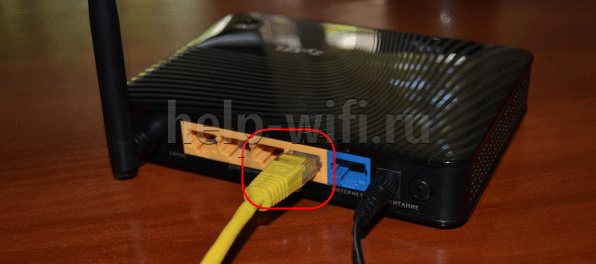
На задней панели производитель расположил 4 разъема LAN, обозначенных желтым цветом, один разъем WAN синего цвета. Здесь же гнездо для подключения адаптера питания и кнопка сброса.
Как подключить Keenetic 4G
Подключение интернет-центра Кинетик можно выполнить самостоятельно. Специальные навыки и знания в данном случае пользователям не потребуются. Маршрутизатор нужно установить на поверхности или прикрепить на стену. Затем подключаем адаптер питания. Производитель не предоставляет пользователям диск с нужным программным обеспечением.
 Вход в веб-интерфейс роутера Zyxel Keenetic: инструкция и разбор ошибок
Для выполнения настроек нам нужно войти в панель управления. Запускаем на ПК любой удобный для работы браузер. После того как маршрутизатор будет подключен к электросети, нажимаем кнопку питания на корпусе. В порт WAN устанавливаем кабель от поставщика услуг и подключаем устройство к ПК или ноутбуку.
Чтобы подключиться через Wi-Fi, в сетевых настройках ПК находим подключение под названием, которое совпадает с названием вашего маршрутизатора. По умолчанию сеть не запаролена. Стоит учесть один нюанс. Если вы хотите подключиться через мобильный модем, нужно предварительно деактивировать запрос ПИН-кода на симке оператора сотовой связи.
Вход в веб-конфигуратор
Вход в панель управления такой же, как и на других моделях роутеров. В адресной строке браузера прописываем сетевой адрес нашего устройства — 192.168.1.1. Альтернатива – доменное имя my.keenetic.net. По этому адресу также можно попасть в веб-интерфейс. Перед вами откроется страница с предложением авторизоваться в системе.
В окошках с именем пользователя и кодом доступа прописываем значение по умолчанию admin. Иногда данные для входа корректирует оператора. В таком случае он должен предоставить клиенту актуальную информацию. После успешной авторизации вы попадете на страницу с настройками конфигурации. На странице приветствия отобразятся технические характеристики сетевого оборудования.
Keenetic 4G: настройка в автоматическом режиме
Чтобы быстро настроить маршрутизатор, можно использовать следующий алгоритм:
- В панели управления находим категорию, которая называется «Система».
- Выбираем здесь раздел под названием «Микропрограммы».
- Вверху справа вы увидите опцию «Быстрая настройка», выбираем ее.
- Снова кликаем мышкой на эту же опцию, но теперь внизу окна.
- Прибор обнаружит мобильный модем или интернет-кабель провайдера.
- Когда аппарат установит соединение, кликните на «Далее».
- Введи следующую информацию: государство, область и населенный пункт.
- Теперь система предложит вам указать поставщика услуг связи.
- По желанию можно активировать интернет-фильтр «Яндекс DNS». Найдите одноименную графу и установите возле нее отметку.
- Чтобы завершить автонастройку, нажмите на «Выйти в интернет».
Если все было настроено корректно, на панели интернет-центра засветится светодиодный индикатор со значком планеты.
Настройки вручную
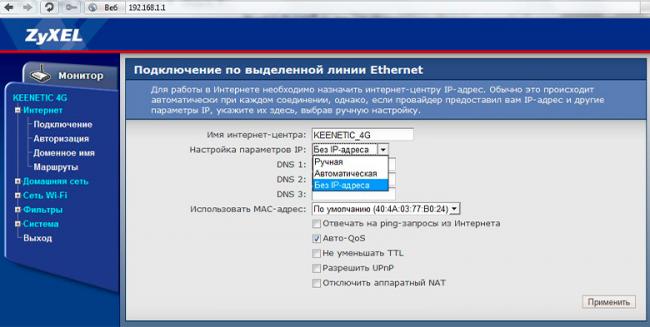
Настроить маршрутизатор Зиксель Кинетик 4G можно в категории «Авторизации». Находим здесь подраздел «Интернет». В зависимости от выбранного вами провайдера процесс настроек конфигурации может отличаться.
Как подключиться к интернету «Ростелеком» или «Дом.ру»:
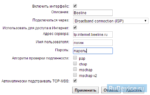
- На странице с параметрами нужно заполнить краткую форму.
- Ставим отметки в графе «Включить» и «Использовать для выхода в интернет».
- В типе подключения нужно установить «PPPoE».
- В поле «Имя сервера» вводим любые значения на английском языке.
- Поля с логином и паролем нужно заполнить в соответствии с данными, которые указаны в письменном соглашении с поставщиком услуг.
- В поле «Настройка параметров IP» следует выбрать «Авто». Это значение должно стоять по умолчанию, поэтому здесь ничего не меняем. Но если в письменном соглашении указано другое значение, пишем его.
Перед выходом из этого подменю обязательно сохраните внесенные изменения и выполните перезапуск девайса.
 Подключение и настройка Zyxel Keenetic Lite 2. Как настроить роутер Zyxel Keenetic Lite 2?
Zyxel Keenetic 4G: настройки для «Билайн»
Так же как и в предыдущем пункте для настроек потребуется заполнить простую форму:
- Ставим отметки на графах «Включить» и «Использовать для выхода в интернет».
- Теперь в пункте с типом подключения выбираем «L2TP».
- В поле с адресом сервера должно быть прописано tp.internet.beeline.ru.
- Поля с логином и кодом доступа заполняем согласно данным, прописанным в вашем соглашении.
- Для параметров IP выбираем функцию «Авто». Она должна быть задана по умолчанию.
- Сохраняем новые настройки и выполняем перезапуск маршрутизатора.
Как подключиться к интернету NetByNet
В данном случае будут некоторые отличия от алгоритма предыдущих настроек:
- Наверху веб-конфигуратора находим категорию «IPoE».
- Внизу устанавливаем отметку на используемых разъемах. Если вы подключаетесь только через порт WAN, выбирать нужно его.
- Ставим отметку на графе «Включить интерфейс».
- Возле графы «Описание» должно быть задано «internet».
- В поле «Идентификатор сети (VLAN ID)» задаем параметр «8».
- Ставим отметку на пункте «Получить адрес по DHCP» и «Это прямое подключение к Интернету».
- Сохраняем внесенные изменения.
- Вверху окна находим категорию «MAC». В соответствующей графе прописываем физический адрес и сохраняемся.
Используем приложение
Разработчик предусмотрел специальное приложение, с помощью которого можно отследить состояние прибора, внести изменения в его работу, выполнить перезагрузку или сброс. Скачать и установить мобильное приложение могут владельцы устройств на операционных системах Android и iOS. После того как утилита загрузится, проверяем актуальность прошивки маршрутизатора. При необходимости обновляем микропрограммное обеспечение.
Краткая инструкция:
- На странице с параметрами заходим в подраздел «Об устройстве».
- Если обновления отсутствуют, запускаем процесс их поиска. Для этого нажимаем на «Обновление устройства».
- Если в результатах автоматического поиска система выдала подходящие варианты, станет доступна кнопка «Обновить». На нее нужно нажать.
Роутер автоматически обновит ПО.
Подключаем и настраиваем беспроводную сеть
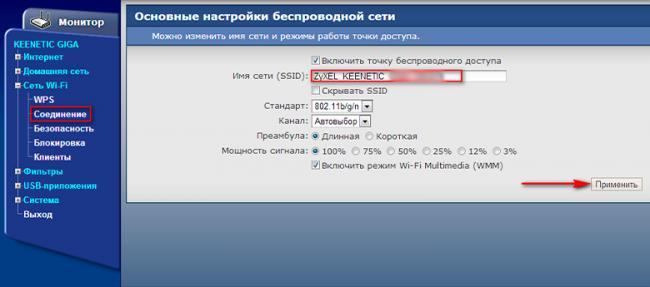
Настроить и подключить Wi-Fi можно следующим образом:
- Подключаемся к новой сети.
- Открываем панель управления маршрутизатора.
- Находим в меню категорию, посвященную сетям Wi-Fi.
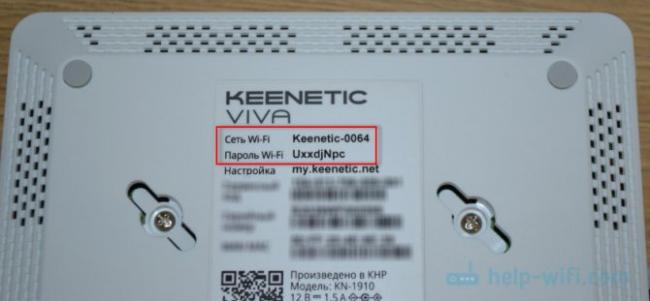
- В поле «Ключ сети» нужно ввести пароль. Он указывается сзади на аппарате. Эта комбинация является паролем для Wi-Fi.
- Сохраняем изменения и выходим из меню.
Как настроить на Keenetic 4G IPTV
Zyxel Keenetic 4G рассчитан на поддержку цифрового ТВ в двух режимах.
Ниже поэтапно рассмотрим процедуру настроек:
 Новое поколение роутеров ZyXEL. Обзор Keenetic II, Keenetic II Giga и Keenetic Ultra
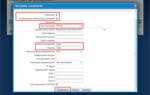
- Вверху веб-интерфейса находим категорию «Компоненты». В нижней части окна находим значок шестеренки и кликаем на него.
- Снимаем отметку на пункте «Служба IGMP Proxy/PPPoE proxy».
Чтобы подключиться без VLAN ID, зайдите в подраздел «Интернет» внизу окна. Здесь нужно выбрать графу с названием своего провайдера. Если вы подключаетесь через телевизионную приставку, нужно указать тип «Broadband connection». Перед вами дополнительно появится новое меню, где вы выбираете разъем LAN. К нему предварительно подключают телевизионную приставку.
В графе с параметрами IP нужно задать «Авто». Если вы подключаетесь с помощью идентификатора VLAN, нужно поставить отметку на «Использовать для выхода в Интернет» для разъема LAN, к которому подсоединена ваша приставка. Поле «Идентификатор сети (VLAN ID)» заполняется в соответствии с данными, прописанными в договоре. Не забудьте сохранить внесенные изменения.
Как поменять пароль на Зиксель Кинетик 4G
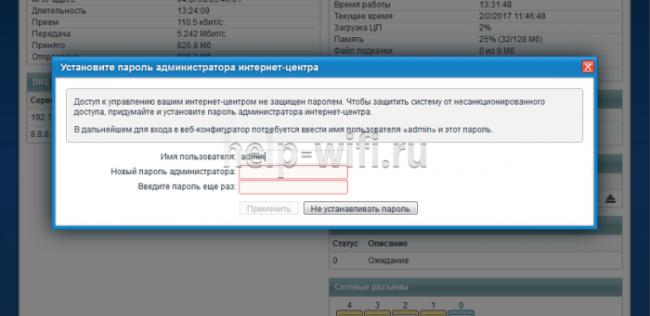
Имя пользователя и ключ доступа для входа в веб-интерфейс — «admin» и «1234» (или «admin»).
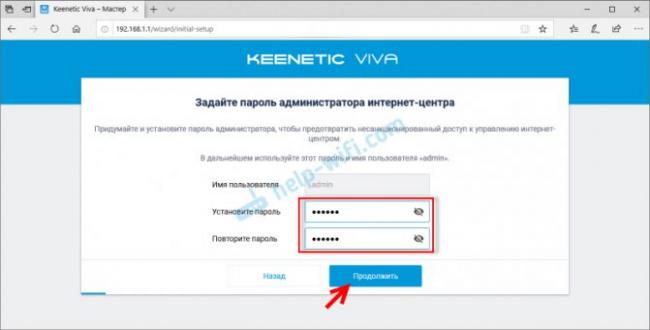
После первого входа в панель управления с данными по умолчанию, можно их изменить:
- В меню панели управления находим категорию «Система».
- Выбираем здесь раздел «Пароль».
- В поле с ключом доступа задаем новое значение и подтверждаем его.
Желательно, чтобы ваш ключ был надежным. Он должен состоять из восьми символов. Не забудьте сохранить внесенные параметры. В дальнейшем для входа в систему используйте новый пароль.
Кинетик 4G настройка режима репитера
Если активировать на роутере режим репитера, можно существенно увеличить площадь покрытия беспроводной сети. Роутер будет выступать в качестве ретранслятора.
Настроить режим повторителя сигналов на маршрутизаторе Кинетик 4G можно следующим образом:
- В панели управления внизу окна находим значок шестеренки.
- Наверху ищем категорию под названием «Режим».
- Ставим галочку на пункте «Усилитель».
- Сохраняем выполненные изменения.
Теперь ваш интернет-центр будет усиливать сигналы беспроводной сети.
Как обновлять прошивку на роутере
Процедура перепрошивки на маршрутизаторе Зиксель Кинетик 4G выполняется в несколько этапов:
- Заходим в категорию под названием «Система».
- Здесь выбираем раздел «Микропрограмма».
- Чтобы загрузить файл с микропрограммным обеспечением, нажимаем на «Обзор».
- Через проводника нужна указать месторасположение файла с прошивкой на своем ПК, если вы скачали его предварительно.
- После выбора файла кликаем на «Обновить».
- Ждем окончания процесса и перезапускаем прибор.
Обратите внимание: скачивать файлы с программным обеспечением можно только с официального источника. На сторонних ресурсах файлы могут содержать опасные вирусы.
Как сбросить параметры
Сброс параметров до заводских может потребоваться в разных ситуациях. К примеру, пользователь недоволен работой прибора или забыл данные для входа в веб-конфигуратор. Обнулить настройки на роутере Кинетик можно при помощи специальной кнопки RESET. Найти ее не составит труда. Производитель расположил ее на задней панели аппарата.
Возьмите тонкий острый предмет и зажмите эту кнопку. Удерживайте ее в таком положении не менее пятнадцати секунд. Если сброс выполнен успешно, индикаторы на передней панели начнут мигать. Роутер перезагрузится и будет работать по умолчанию. После процедуры придется заново настраивать беспроводную сеть и интернет.
С настройками роутера Keenetic 4G можно справиться самостоятельно. Это очень удобный и простой прибор. Благодаря комфортной панели управления все настройки выполняются достаточно быстро.
Keenetic – приложение для мобильных устройств на платформе Android, позволяющее удаленного настраивать сетевое оборудование от производителя ZyXEL. С помощью утилиты пользователи могут узнать скорость приема и передачи данных. Есть возможность составить расписание использования канала связи и ограничить доступ к отдельным сайтам.
Подключение
Для использования утилиты необходимо создать учетную запись Keenetic Cloud. Также можно авторизоваться с помощью аккаунта Google или Facebook.
Далее утилита выполнит сканирование сети с целью поиска доступных устройств. Есть возможность добавить оборудование вручную. Для этого потребуется ввести его идентификационный номер.
Управление
Приложение позволяет настраивать параметры работы роутеров. Например, можно ограничить скорость приема и передачи данных. Поддерживается функция создания расписания использования канала связи.
Кроме того, утилита может использоваться в качестве средства родительского контроля. Есть возможность заблокировать определенные сайты, содержащие нежелательный контент.
Статистика
В соответствующей вкладке доступна статистика сетевого трафика. Можно выбрать период и получить информацию о количество отправленных и принятых данных.
Особенности
- приложение распространяется бесплатно;
- как и Mi WiFi, данная утилита предназначена для удаленного управления и настройки роутеров;
- есть возможность ограничить скорость приема и передачи данных;
- доступна информация о количество полученных и отправленных данных;
- поддерживается функция отправки уведомлений о событиях в домашней сети;
- требуется сетевое устройство от ZyXEL под управлением KeeneticOS версии 3.1 и выше;
- приложение совместимо с актуальными версиями Android.
Сам лично пользуюсь роутером от данной фирмы. У меня дома стоит передатчик OMNI II. Моделька старенькая уже, но работает стабильно, без прерывания и перегружать её часто не надо. Мне постоянно приходят письма с вопросом – а как быстро зайти в настройки своего роутера от компании Zyxel Keenetic. Сразу скажу, что ничего сложного нет.
Теперь на новых моделях и прошивках можно заходить, используя приложение на телефоне, которое в разы облегчает, как настройку интернета и Wi-Fi, так и изменения некоторых конфигураций. При чем в Web-интерфейс вы можете зайти практически с любого устройства: с телефона, планшета, ноутбука или компьютера. Ну не будем ходить, вокруг, да около – начнём!
Подключение
Перед программной настройкой следует провести аппаратную (как и для роутеров других фирм-производителей). Имеется ввиду физическое подключение устройства к питанию, подключение сетевых проводов и т. д. Вход в настройки роутера Zyxel возможен при помощи проводного или беспроводного подключения.
Проводное
Для первичной настройки рекомендовано (как производителем, так и опытными мастерами) использовать проводное соединение и персональный компьютер, ноутбук:
- Включите блок питания в розетку и соедините с разъемом питания роутера.
- С помощью LAN кабеля соедините компьютер и маршрутизатор, подключив провод в LAN порт.
- Убедитесь, что индикатор LAN на роутере активен и мигает.
- На компьютере разъем LAN должен быть подсвечен (на ноутбуках индикация присутствует не во всех моделях).
Проводное подключение роутера к компьютеру:
Читайте также: Почему телефон не включается и что с этим делать: 6 советов
По Wi-Fi
Если решились настроить Зиксель Кинетик и зайти в настройки роутера через подключение Wi-Fi, тогда действуем по следующим шагам:
- Включаем роутер (подключаем к блоку питания).
- Используем любой девайс с Wi-Fi адаптером (компьютер, ноутбук, телефон). Ищем свою сеть. Она может носить имя с названием фирмы-производителя.
- Если не знаете имя или хуже – пароль сети, а стандартный заводской не подходит (посмотреть его можно на наклейке устройства снизу), то следует нажать кнопку WPS и в течение 2 минут можно подключать устройства без пароля.
Включение устройства и подключение к локальной сети
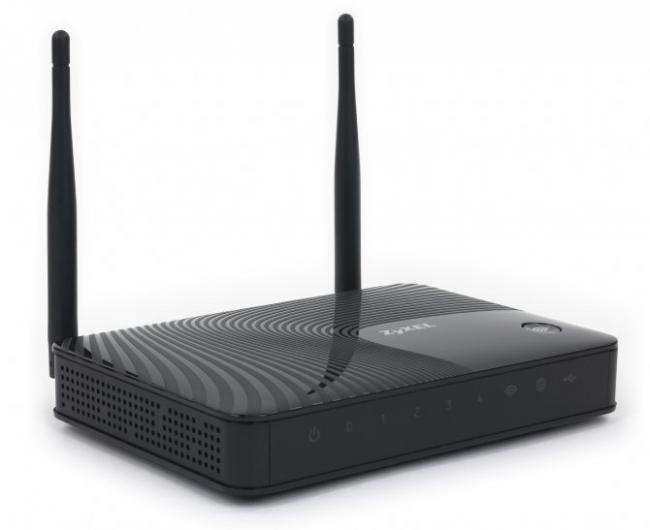
В комплекте к устройству идет все необходимое для быстрого подключения и настроить роутер zyxel keenetic в домашних условиях совсем несложно. При первом использовании маршрутизатор необходимо подсоединить к сети электропитания с помощью сетевого адаптера из комплекта.
Вилка вставляется в розетку, а другой конец провода — в разъем POWER (Питание) на задней панели маршрутизатора.
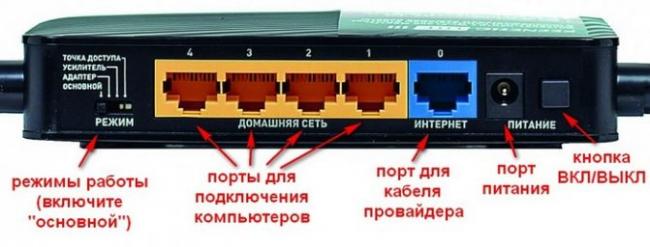
После этого включить кнопку питания на устройстве. Индикаторные лампочки начнут светиться.
Вместо кнопки может быть тумблер. Его нужно перевести в положение ON.
Далее определитесь со способом подключения. Существует 2 варианта:
- Подключение с помощью провода;
- Беспроводное (через планшет или телефон).
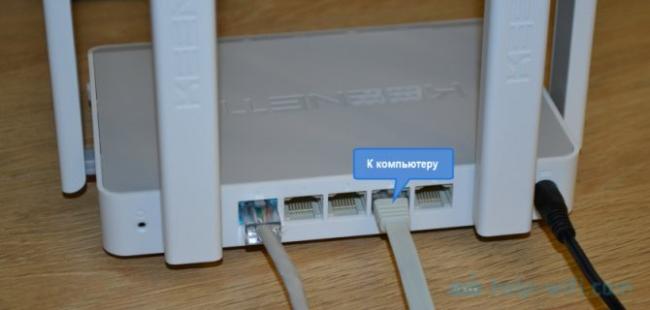
При проводном подключении кабель интернет — провайдера должен быть проложен до места расположения роутера. Коннектор с защелкой на конце провода нужно вставить в разъем WAN.
Сетевой шнур из комплекта подсоединяется к одному из входов роутера «Домашняя сеть». Второй конец подключается к компьютеру или ноутбуку в отверстие сетевой карты.
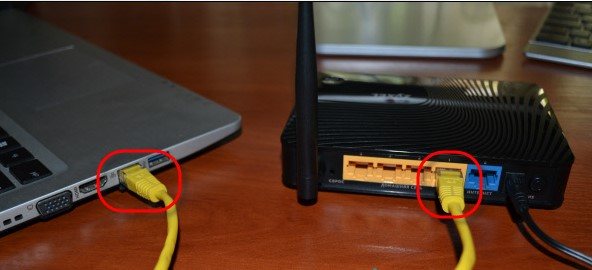
Беспроводное подключение можно осуществить двумя способами.
- Через веб-интерфейс – начальные действия такие же, как и при подключении с помощью провода. На телефоне или планшете открываете браузер и вводите IP-адрес устройства. Он указан также на наклейке снизу.
- Через мобильное приложение ZyXEL Keenetic NetFriend и Zyxel My.Keenetic — для начала необходимо загрузить их из Play Market или App Store. Далее после открытия ввести вручную имя и пароль сети с этикетки или сканировать QR — код с помощью камеры.
Вход в веб-интерфейс роутера
Независимо от типа подключения, вход в интерфейс одинаков.
Читайте также: 10 облачных хранилищ, на которые стоит обратить внимание
Чтобы зайти в настройки роутера Keenetic, следуем шагам:
- Включаем любой веб-браузер (Chrome, Edge, IE, Opera, Safari, Mozilla).
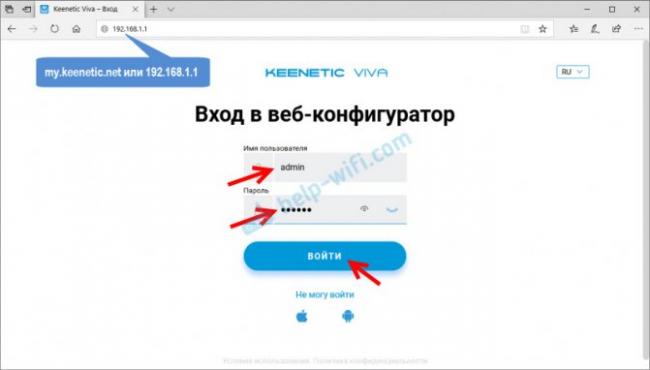
- В адресной строке вводим адрес сайта-панели управления https://my.keenetic.net/ или можно использовать IP для входа в меню Zyxel Keenetic 192.168.1.1. Переходим на сайт.
- Перед нами окно авторизации. Вводим логин и пароль администратора маршрутизатора. По умолчанию логин admin, пароль admin.
- Жмем кнопку ОК, чтобы войти в веб интерфейс Keenetic.
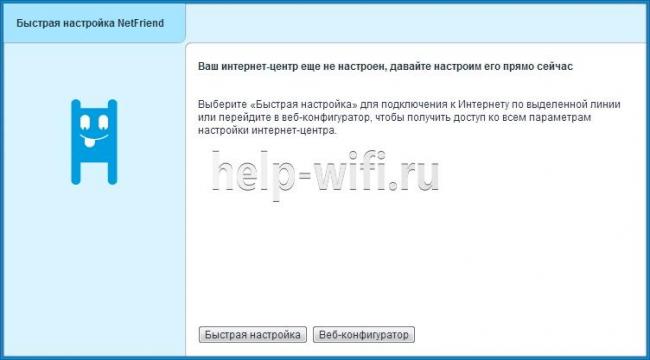
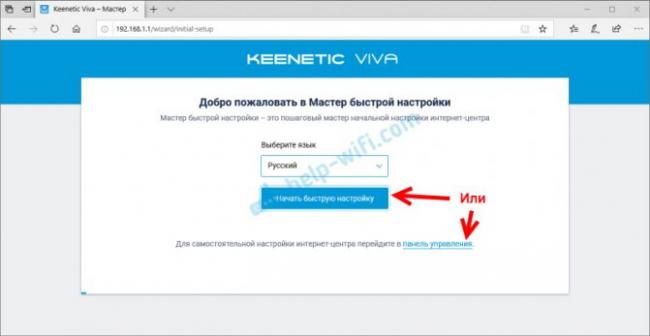
Вход в панель управления:
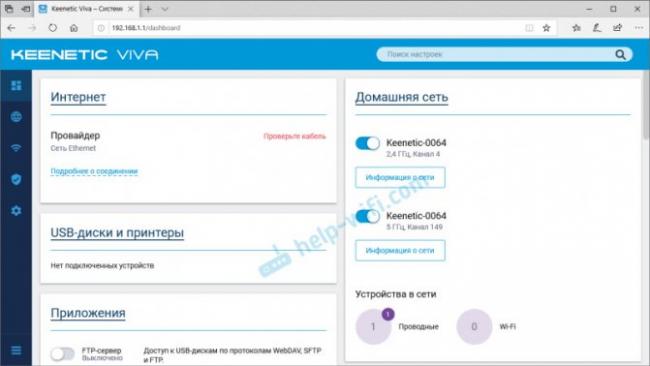
Вход через мобильное приложение
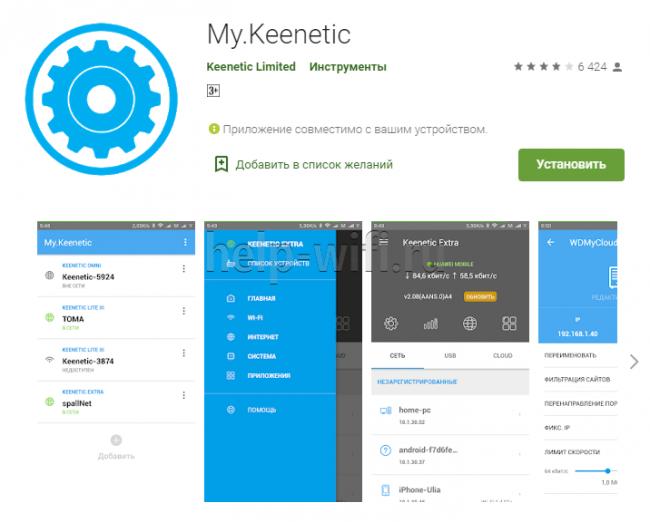
Маршрутизаторы Zyxel можно настраивать с помощью удобного мобильного приложения. Учтите, что оно поддерживается не всеми моделями и только на версии прошивки 2.05+. Как обновить прошивку на более новую, поговорим несколькими абзацами ниже. С телефона управлять роутером можно и через web-интерфейс, но программа куда более адаптивна к управлению пальцем.
Скачать приложение можно с официальных магазинов App Store, Google Play. После установки запускаем его и сразу нам предлагают создать пароль Интернет-центра. Введите новый пароль, если пользуетесь первый раз. Дальше попадаем в главное меню, где видны подключенные устройства и прочая информация.
Конфигуратор достаточно обширен:
- Настройка Интернет-подключения.
- Мониторинг пользователей сети.
- Перезагрузка и сброс настроек.
- Ограничение скорости.
- Фильтрация сайтов.
- Перенаправление портов.
- И много других возможностей для продвинутых пользователей.
My.Keenetic для OS Android.
Ограничение скорости клиентов
Полезная вещь для офиса и большой сети. Чтобы интернет не лег от одного включения Torrent, надо распределить трафик как в коммунизме поровну.
- Заходим в «Список устройств».
- Нажимаем на зарегистрированное устройство и вылезет окошко.
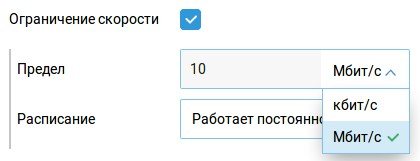
- Просто устанавливаем значение. Оно будет работать как на входящий, так и на исходящий трафик. Можно задать расписание, если нажать на пункт ниже.
Возможные проблемы и их решение
Роутеры компании Zyxel относительно простые в управлении и настройке, поэтому большинство проблем программного уровня находятся еще на этапе входа в эти же самые настройки. Рассмотрим самые типичные проблемные случаи.
Не получается зайти на сам сайт
Иногда вовсе не получается зайти в настройки роутера Zyxel, даже окно ввода логина и пароля не загружается.
- Проверьте соединения роутера и компьютера. Убедитесь, что индикатор сети активен.
- Убедитесь, что сетевой кабель (патчкорд) в порте LAN (не WAN).
- Убедитесь, что ввели верный адрес в браузере.
- Попробуйте зайти с другого устройства (возможно проблема в сетевой карте компьютера).
- Попробуйте проводное и беспроводное подключение.
Важно! Убедитесь, что вы вводите адрес для входа в адресную строку, а не в поисковую.
Не подходит логин или пароль
Если страница загружается, но вы не знаете логина и пароля администратора:
- Посмотрите на самом роутере. На наклейке обычно указаны данные для входа в центр управления.
- Если стандартная пара логина и пароля не подходит, значит, кто-то уже настраивал и использовал роутер и изменил данные. Для начала спросите пароль у того, кто занимался его настройкой раньше, если это возможно. Иначе придется делать хард-ресет.
- Проверьте раскладку клавиатуры. Часто бывает, что пользователи набирают английский пароль на кириллической раскладке.
- Проверьте не включен ли CAPS LOCK.
Если стандартная пара логина и пароля не подходит, возможно, какой-то мастер (который настраивал и подключал Интернет) сменил данные для входа и переписал их где-то на карточке. Постарайтесь вспомнить, где могут быть записаны данные. Это делается в целях безопасности.
Читайте также: Orbot – приложение для обеспечения максимальной безопасности при работе в Интернете (Tor для Android)
Почти все вредители знают стандартные данные админки маршрутизатора. Если они попали в сеть каким-то образом, например, угадали пароль, то получат полный доступ ко всему устройству. В таком случае придется делать полный аппаратный сброс настроек.
Сброс на заводские настройки
В случае, если роутер б/у и данные панели администратора неизвестны и ничего из вышеописанного не помогает, тогда придется делать аппаратный сброс настроек.
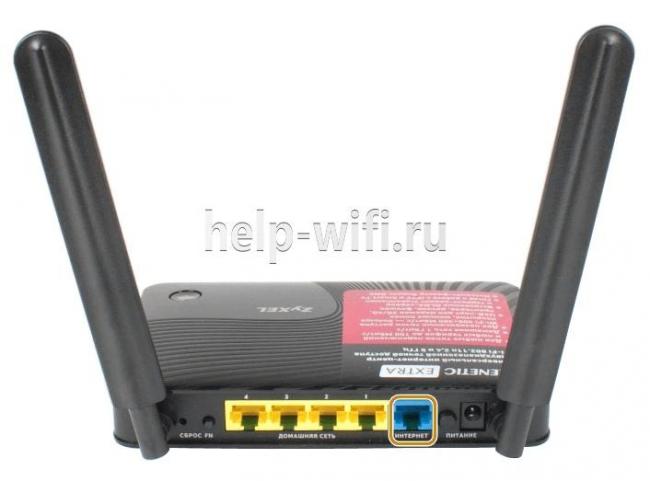
Делается это с помощью зажатия кнопки на задней панели в течении нескольких секунд (10-15 сек). Если кнопка утоплена в корпус (для защиты от нежелательного сброса), потребуется тонкий предмет (лучше всего подойдет скрепка). После этого админка и все данные будут восстановлены к начальным заводским. Берем информацию из наклейки на самом устройстве, и теперь попасть в панель управления роутера Keenetic не составит труда. Вводим адрес, вводим данные администратора и готово.
Регистрация устройств
Я советую выполнить этот шаг, так как без него некоторые функции настроек не доступны. Также вы всегда будете знать, кто подключен к вам и можно отследить взломщика. Без этой функции вы не сможете настроить фильтрацию, защиту и распределение трафика.
- Переходим в «Список устройств».
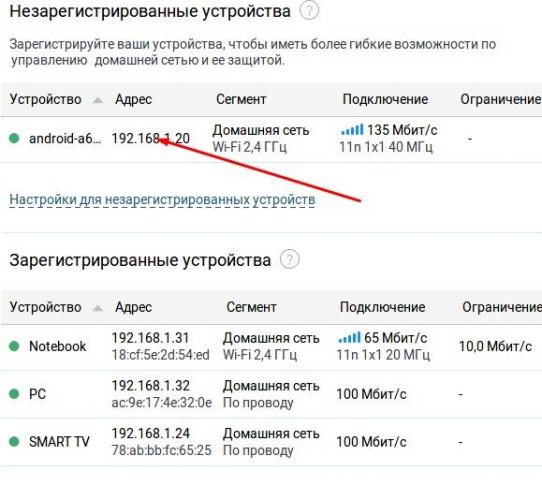
- Нажимаем на устройство и в окне в поле имени вписываем удобное имя. Например: «Телефон дочери» или «Планшет жены» и т.п.
- Далее нажимаем «Зарегистрировать».
Настройка Интернета
При первичном подключении роутер потребуется настроить для работы в сети Интернет:
- Убедитесь, что модем поставщика услуг подключен к роутеру в WAN порт.
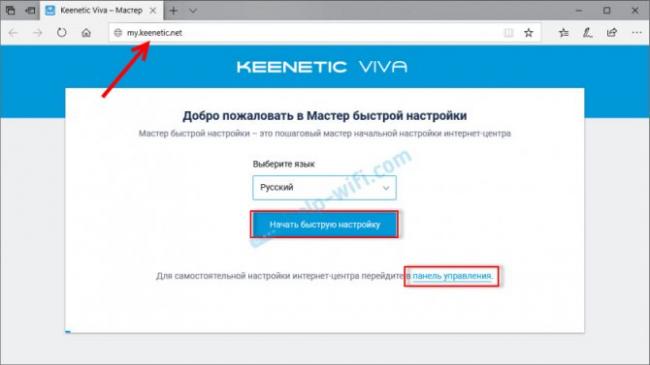
- С помощью браузера заходим в админку, вводим адрес my.keenetic.net или 192.168.1.1 (для всех устройств Zyxel).
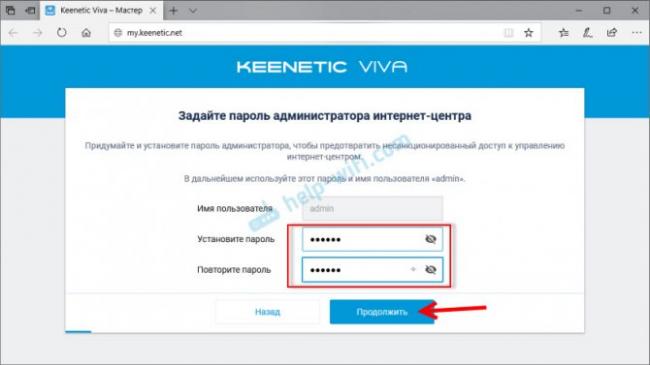
- Вводим стандартные имя и пароль администратора.
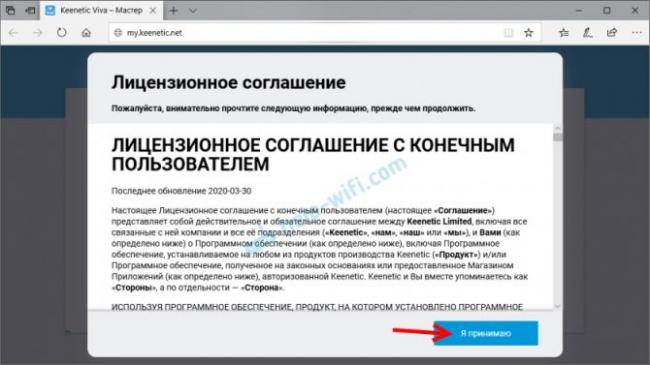
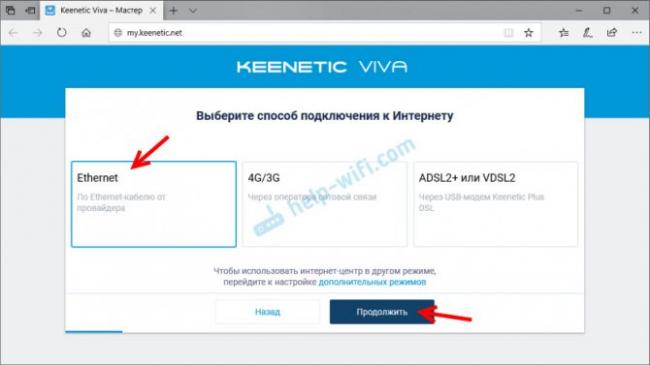
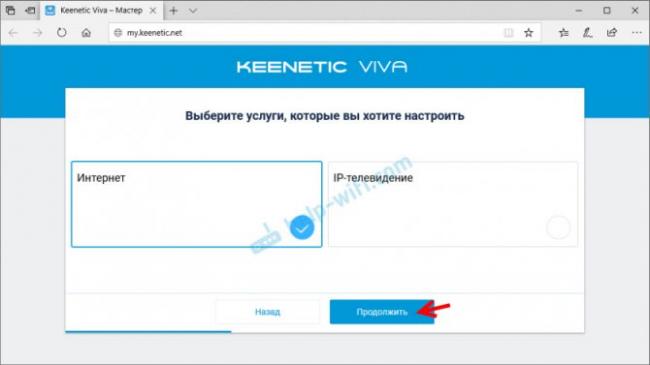
- Видим окно приветствия, где нам предложено пройти быструю настройку. Соглашаемся.
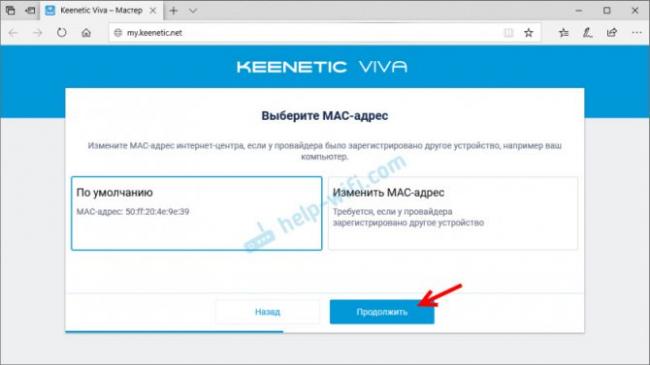
- Дальше видим окно с регистрацией МАС-адресов. Если ваш провайдер не требует этого, тогда выбираем пункт «Мой провайдер не регистрирует МАС-адреса».
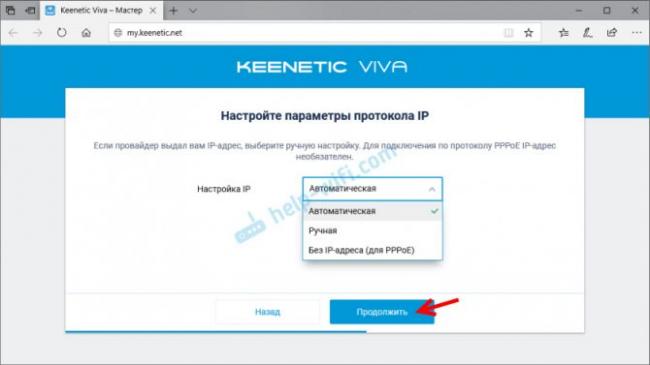
- После этого видим настройку ІР адресов. Выбираем «Автоматическая». Также есть возможность задать несколько DNS адресов вручную.
- Если вы получили от провайдера статический адрес, то потребуется выбрать настройку «Ручная» и вписать этот адрес.
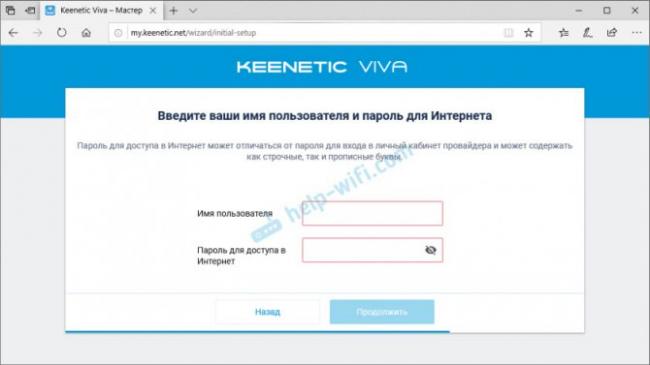
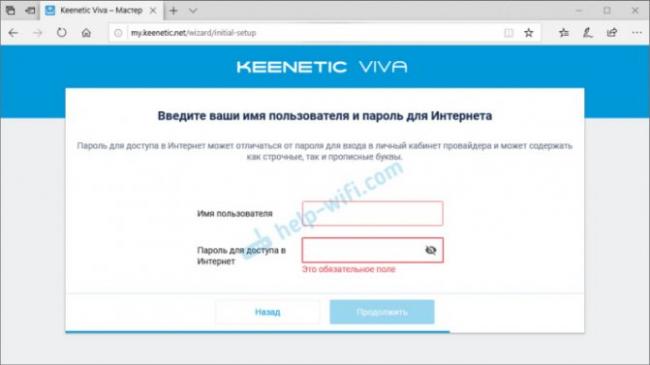
- Потом видим пункт «Логин и пароль для доступа в Интернет». Пропускаем это, если провайдер не выдавал такие данные.
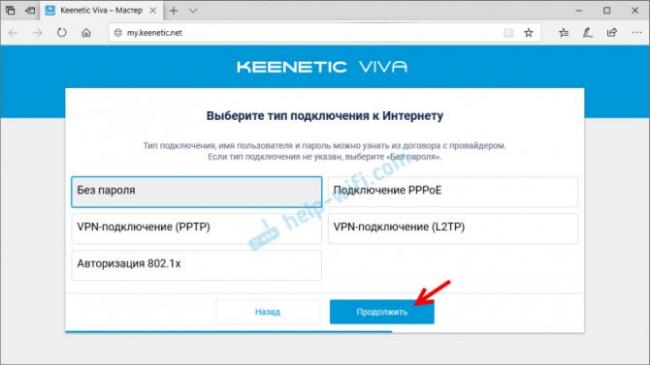
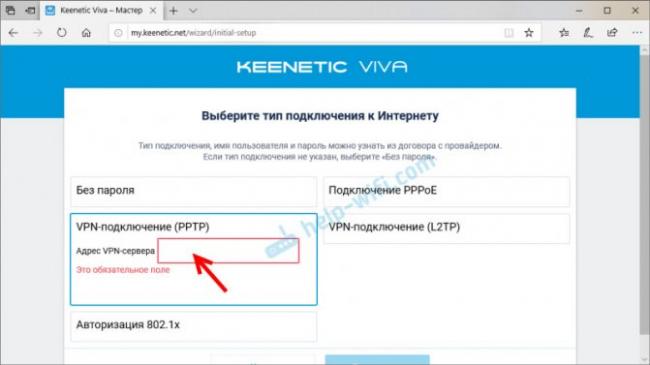
- Следующий пункт предложит выбрать тип подключения к Интернету. Тут уже зависит от вашего провайдера. Выбирайте такой, какой он требует. Новые модели роутеров автоматически определяют настройки.
Настройка 3G/4G модема
Некоторые модели роутеров Zyxel поддерживают работу 3G/4G модемов. Keenetic работает с большинством популярных моделей беспроводных модемов. Узнать, поддерживается ли ваша модель, можно на официальном сайте производителя либо зайдя в панель управления. Если поддерживается, вы увидите соответствующий пункт.
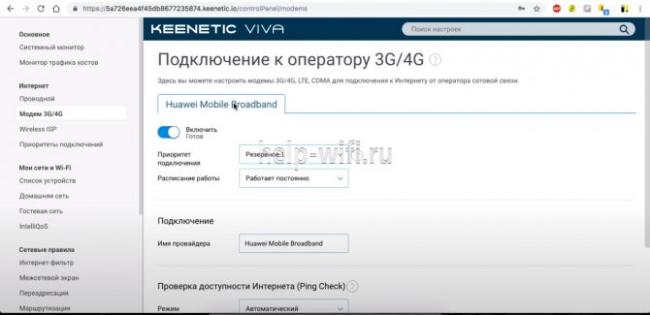
Итак, чтобы настроить подключение через 3G/4G модем:
- Подключаем модем в USB разъем роутера.
- Заходим в настройки роутера https://my.keenetic.net/ (или можно использовать ip 192.168.1.1)
- В главном меню выбираем пункт «Модем 3G/4G».
- Здесь видим все основные настройки. Убедитесь, что галочка «Включить» активна.
- «Проверка доступности Интернета» – поставьте пункт на автоматический режим.
- По желанию можете установить расписание работы и режим. Например, чтобы беспроводной модем работал только тогда, когда нет Интернета у основного провайдера по кабелю. Очень удобная функция, обеспечивающая бесперебойный доступ к сети Интернет.
- «Имя провайдера» можно менять на свое усмотрение, например, «Net».
Подключение и настройка беспроводных модемов к роутеру:
Настройка wi-fi
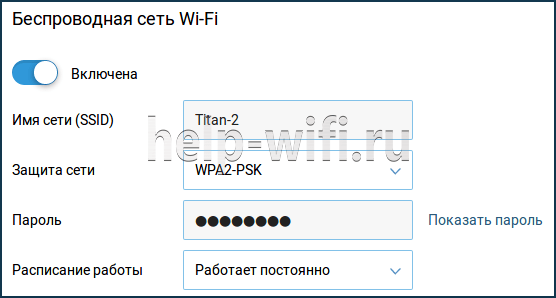
Настроить беспроводную сеть можно в несколько шагов:
- Сначала вход в роутер Кинетик https://my.keenetic.net/ (или можно использовать ip 192.168.1.1)
- Следуем по маршруту: «Домашняя страница» – «Беспроводная сеть Wi-Fi». Видим несколько пунктов.
- Устанавливаем желаемый тип защиты, имя сети и пароль. Рекомендуется выбирать WPA2-PSK и пароль длиной не менее 8-12 символов, содержащий буквы и цифры.
- Настраиваем режим работы (постоянный или по графику, например, только в светлое время суток или в определённые дни).
Индикаторы и разъёмы
Передняя панель роутера Zyxel Keenetic Air имеет 4 индикатора режимов работы, а также одну кнопку.
Для последней можно выбрать действие в настройках. В обычном случае она включает/выключает режим WPS.
Индикаторы:
- Питание устройства.
- Наличие связи с провайдером.
- Наличие обновлений прошивки (можно изменить в настройках).
- Сеть Wi-Fi.
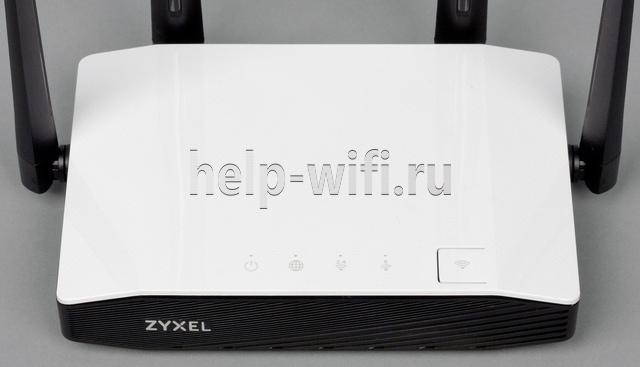
Индикаторов для подключения по кабелю не предусмотрено, но большинство современных устройств показывает индикацию прямо в гнезде.
Задняя панель АС1200 имеет:
- 2 разъёма для подключения по кабелю.
- Кнопку сброса настроек.
- Разъём для блока питания.
- Тумблер переключения режимов.
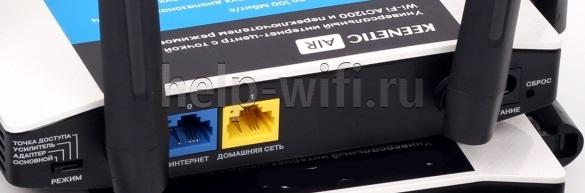 Пользователи древних моделей от бренда знают, что переключателем на задней стенке можно погасить Wi-Fi, не влезая в настройки. В линейке Air его функционал расширили. Поддерживается 4 варианта работы:
- А — это стандартный режим, роутер с точкой доступа;
- В — режим адаптера для проводной сети;
- С — усилитель (репитер) сторонней сетки;
- D — беспроводная сеть, точка доступа.
На нижней панели наклейка с данными для входа в интерфейс и другой служебной информацией, лапки — чтоб девайс не «ездил» по столу, и «ушки», предоставляющие возможность повесить его на стену.
Обновление прошивки
Компания поддерживает свои устройства и выпускает новые версии программного обеспечения даже для девайсов, которым уже 2-3 года. Обновить прошивку можно, используя веб-интерфейс роутера keenetic. Сделано это очень удобно – обновления проверяются автоматически. Так можно освежить свой старенький Кинетик Лайт. Обычно после прошивки устраняются некоторые баги и проблемы.
Рассмотрим на примере более новых моделей:
Читайте также: Обзор Samsung Galaxy A6 и A6+ — хорошие смартфоны, но есть нюансы
- На главной странице переходим в «Системный монитор».
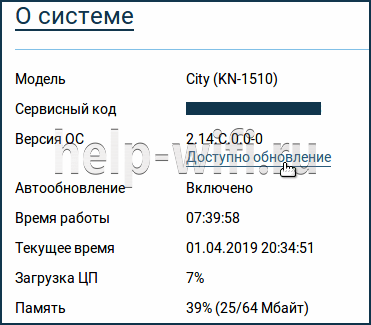
- Выбираем раздел «О системе».
- Жмем на ссылку «Доступно обновление».
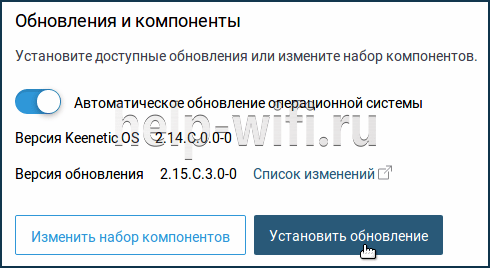
- Далее видим «Обновления и компоненты», где нам предложили установить новое ПО.
- Нажимаем «Установить обновление». Ждем несколько минут.
- Система будет перезагружена и начнет работать на новой прошивке.
Доступно обновление:
Устанавливаем обновление:
Используемые источники:
- https://altclick.ru/blog/nastroyka-routera-zyxel-keenetic-4g/
- https://iodroid.net/keenetic
- https://ktexnika.ru/obzory-i-instrukcii/kinetik-router-nastrojka.html

 Загрузка...
 Как настроить роутер Zyxel Keenetic 4g
 Как без ошибок войти в мастер настройки my keenetic net
 Zyxel Keenetic Extra II обзор, настройка, обновление прошивки + видеообзор.
 Настройка роутера Zyxel из линейки Keenetic для Билайн: пошаговая инструкция