
Содержание
- 1 Настройка цифровых каналов
- 2 Настройка спутниковых каналов
- 3 Настройка Smart TV
- 4 Возможные проблемы и пути их решения
- 5 Самые лучшие телевизоры
- 6 Подключение телефона к телевизору через USB
- 7 Подключение смартфона к смарт ТВ LG через Wifi Direct
- 8 Как подключить телефон к смарт телевизору lg через HDMI
- 9 Как подключить телефон к телевизору через wifi lg smart tv
- 10 Варианты подключения
- 11 Как влияет способ подключения на качество
Зачастую люди склонны придумывать свои телевизорам ласковые прозвища. Такая тенденция широко распространена в последнее время, так как пользователи отдают этой телетехнике все большее количество своего внимания, что тем более актуально, когда появилась функция Smart TV. Так телевизор стал неодушевленным членом семьи, от которого мы желаем качественной трансляции любимых программ. Но чтобы получить ожидаемое, нужно сначала самому настроить каналы на телевизоре LG, который является одним из лидеров по выбору в «друзья».
Настройка цифровых каналов
Аналоговые каналы на телевизоре уходят в прошлое. Им на смену пришло цифровое телевидение, которое не зависит от погодных условий и расстояний, обеспечивая быстрый, качественный и четкий сигнал, исключающий возможность перехвата и, тем более, вклинивания в передачу.
Дополнительным плюсом выступает то, что вместо громоздких антенных конструкций теперь нужен только маленький приемник, подключенный к телевизору. Его обычно бесплатно поставляет провайдер вместе со всеми своими услугами при подключении. Но можно отдельно приобрести более продвинутую версию за дополнительную стоимость. После выбора поставщика услуг и установки нужного оборудования остается только провести настройки в телевизоре для приема цифрового ТВ.
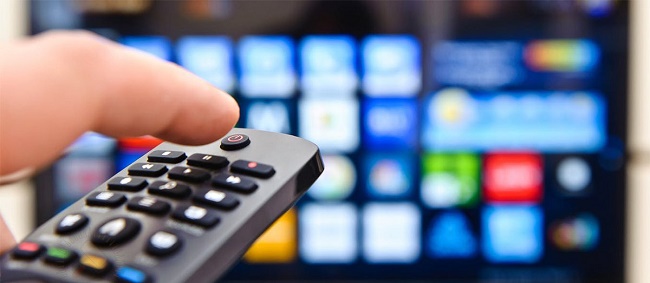
Этим может заняться специалист из фирмы, с которой заключен договор на кабельное телевидение. Например, поставщик телевещания Дом.ру поможет сделать это онлайн или пришлет за отдельную плату человека, который осуществит все настройки на дому. Но зачем переплачивать лишние деньги, если можно самостоятельно, следуя четким и понятным инструкциям, выполнить все необходимые настройки.
Предварительно нужно проверить, может ли приобретенный телевизор принимать цифровые сигналы. Эту функцию обеспечивает встроенный тюнер. Обычно все устройства от компании LG им обеспечены изначально, как новые модели, так и довольно старые.
Совет! Но если есть сомнения в наличии в телевизоре встроенного цифрового тюнера, то можно поднять паспортные данные и проверить там упоминания о DVB-T2 или DVB-C.
Если каналы на ТВ-приемнике еще не настроены, то сделать это можно двумя основными способами; автонастройкой и вручную. Пошаговый алгоритм – описан ниже.
Ручной способ
Поставщик цифрового ТВ обеспечивает прием каналов, которые можно посмотреть как бесплатно, так и за дополнительную плату. Платные программы по умолчанию являются более интересными, но и среди бесплатных найдется немало полезного и развлекательного контента.
Действия, которые нужно выполнить пошагово:
 Как настроить спутниковое телевидение на телевизоре lg. Как настроить каналы на телевизоре
- зайти на официальный сайт провайдера и найти там данные, которые понадобятся впоследствии (а именно — частоту, модуляцию и скорость передачи сигнала);
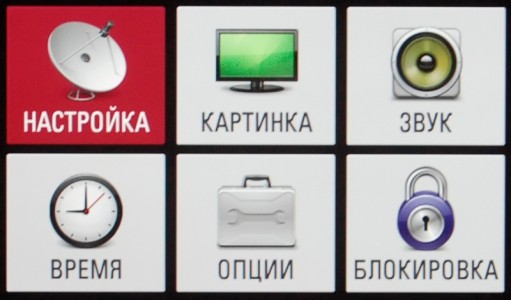
- на телевизионном приемнике через меню найти пункт «Каналы»;
- из предложенных режимов нужно выбрать «Кабельное ТВ» (телевизоры, выпущенные не так давно, такого пункта не имеют, поэтому следует сразу перейти к следующему);
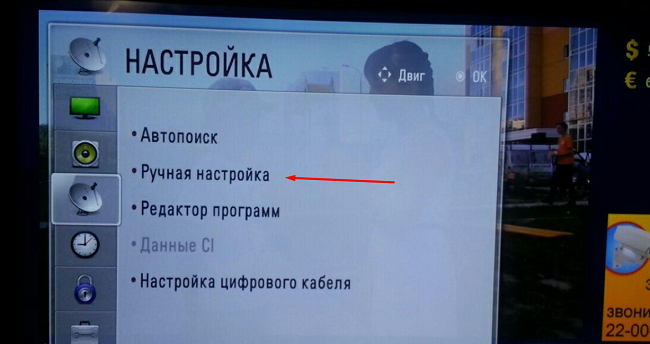
- открыть секцию «Ручная настройка», где будет предложено ввести данные, которые предоставил сайт поставщика услуг;
- после ввода параметров активировать поиск.
После этих действий будут найдены все каналы, которые можно посмотреть в данном регионе. Бесплатными можно наслаждаться сразу, а платные придется разблокировать за деньги.
Автопоиск
«Умные» телевизоры от LG, имеющие на своем борту Smart TV, настраивают следующим образом. Сначала нужно на ПДУ через кнопку «Home» войти в настроечный режим и выбрать пункт «Опции». На старых моделях — просто открыть «Меню».
Совет! Выбор страны будет зависеть от года выпуска модели телевизора. Если он моложе 2011 года, то можно остановиться на России. Для более ранних вариантов рекомендовано использовать такие страны, как Германию, Финляндию или Швейцарию. Однако при выборе европейской страны нужно обязательно установить русский язык.
Затем в «Настройках» нужно будет включить «Автопоиск». Во всплывающем окне необходимо указать, каким способом сигнал поступает на устройство – отметить следует «Кабель». Если такое окно не появилось, то это указывает на неправильный выбор страны. Или на отсутствие тюнера в телевизоре.
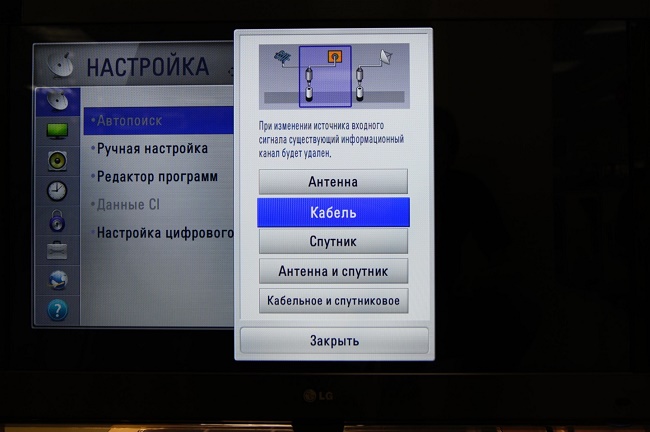
Далее в пустующие места нужно вручную подставить цифры и значения: вписать в начальную частоту 274 000, в конечную – 770 000, при этом модуляция будет 256, а скорость – 6750. ID сети определится автоматически. Но если страна в настройках выбрана верно, то ввод данных может значительно сократится.

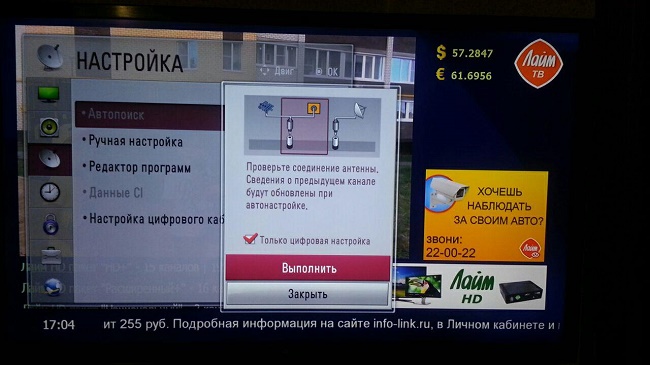
Затем возможен запрос дополнительных параметров. Если не отметить только цифровые, то будут найдены и эфирные каналы. Включение автонумерации упорядочит все найденное. Также можно исключить из поиска платные программы.
 Как настроить цифровое телевидение в телевизоре
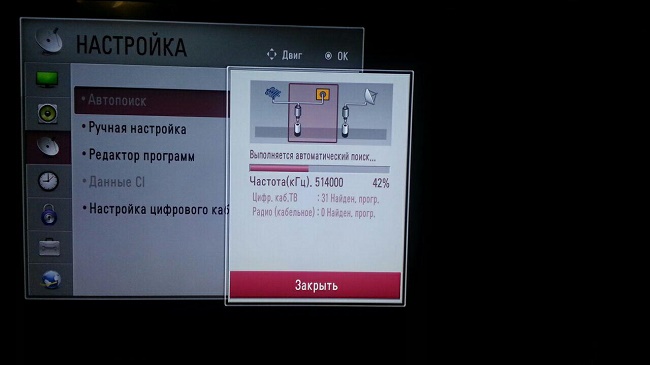
После введения всех необходимых данных можно запускать поиск, который будет продолжаться от 15 до 20 минут. В ходе процесса найденные каналы будут отображаться на экране.
Новейшие модели
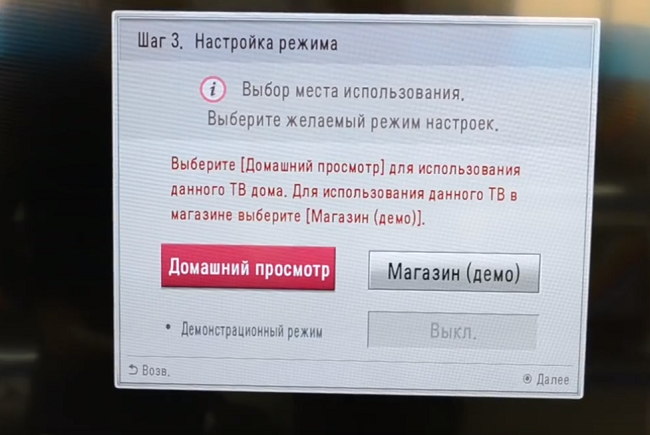
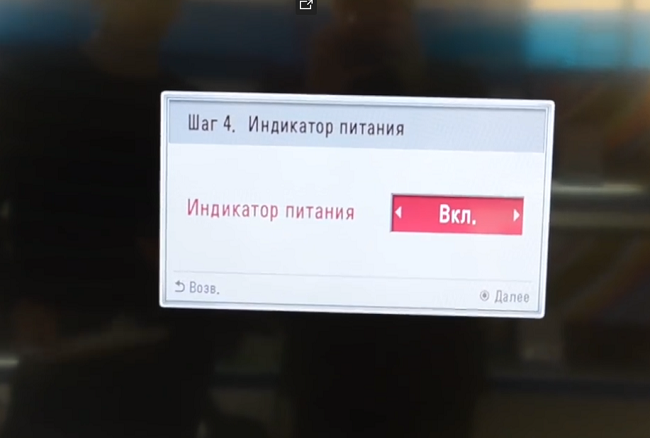
Но у самых современных TV от компании LG, выпущенных совсем недавно, настройка цифровых каналов значительно упростилась и ускорилась. Примером может выступить модель «Life S Good». В последовательно открывающихся окнах нужно:
- выбрать русский язык и страну – Россию;
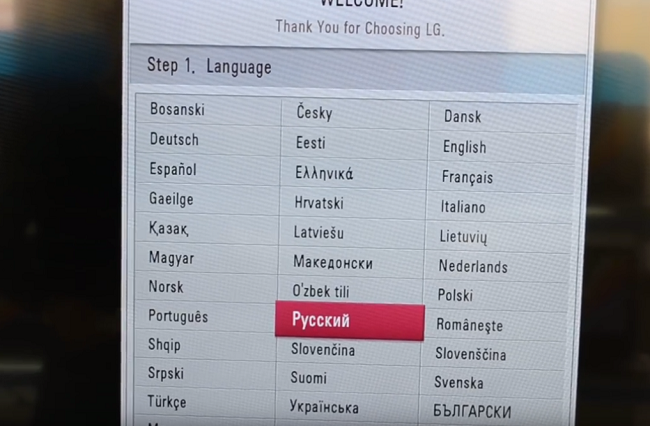
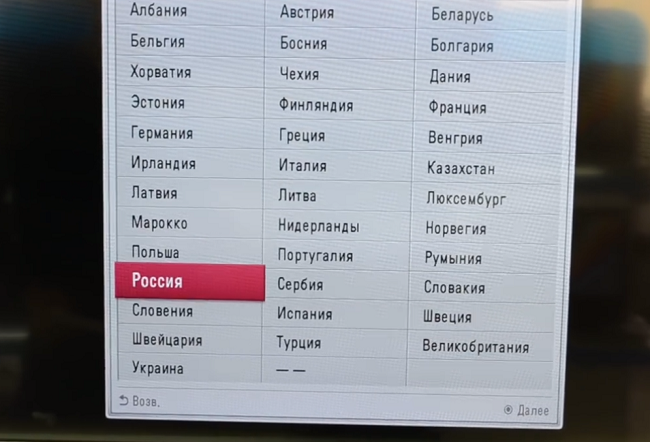
- отметить режим просмотра, как домашний, и в дополнительном окне включить индикатор питания;
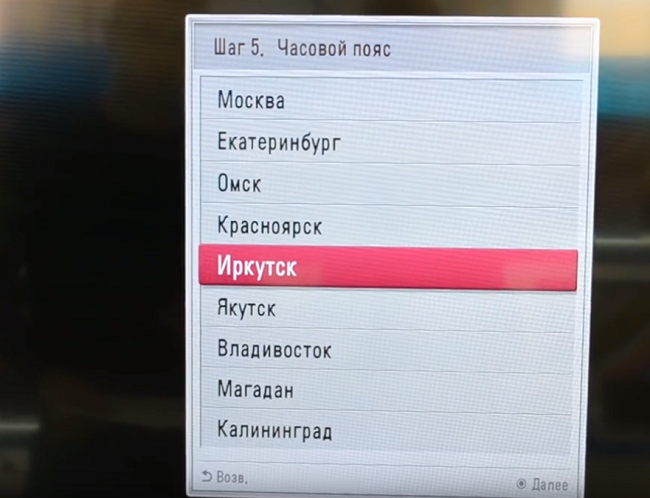
- правильно установить часовой пояс, что важно для моделей этой торговой марки;
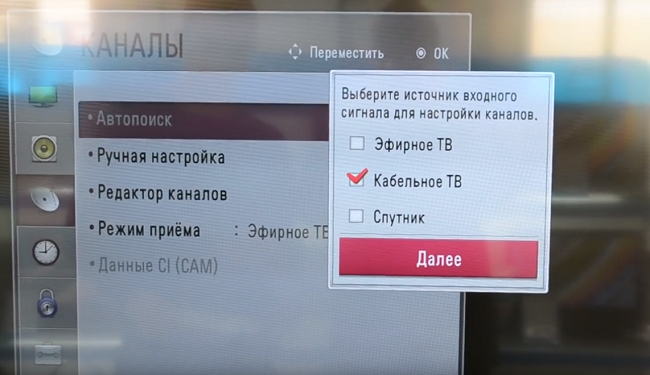
- из приведенного списка источников выбрать «Кабельное ТВ» и проверить подключение;
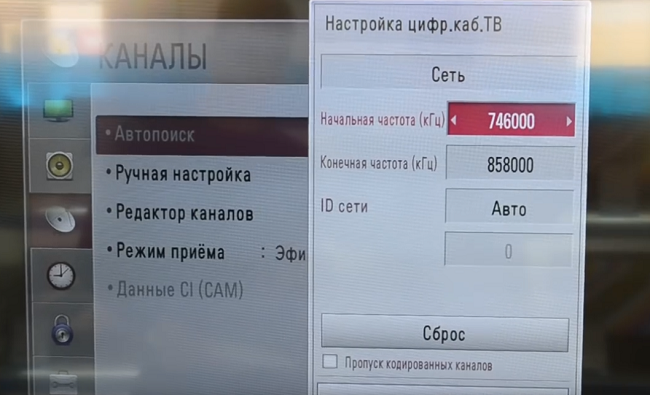
- в секции «Сеть» в параметрах начальной частоты нужно указать 746 000 кГц;
- в последнем окошке следует отметить «только цифровое», а далее нажать «Выполнить».
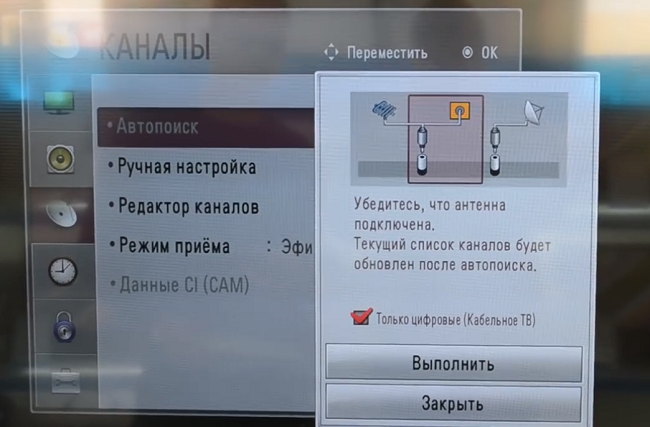
Совет! Когда установятся 100 каналов, можно отключить автоматику, потому что дальше программы будут дублироваться. Для сортировки лучше воспользоваться ПДУ. Там присутствует кнопка «List», которая поможет распределить и пронумеровать каналы.
Отключение автообновления
Большинство устройств от LG имеют функцию автообновления. Производители считают, что это очень полезная фишка — у подключенного к интернету приемника будут регулярно и автоматически исправляться ошибки в программном обеспечении и устанавливаться все новинки, позволяющие устройству работать лучше. Но при этом все ранее произведенные настройки будут сбрасываться на ноль. И все вышеописанные действия нужно будет повторять заново после установки каждого обновления.
Чтобы обезопасить себя от такой проблемы нужно войти в настройки, выбрать пункт «Настройки цифрового кабеля» и отключить обновления. При желании, их можно время от времени устанавливать самостоятельно.
 Маршрутизатор Samsung Connect Home Smart Wi-Fi System способен выступать в роли концентратора для умного дома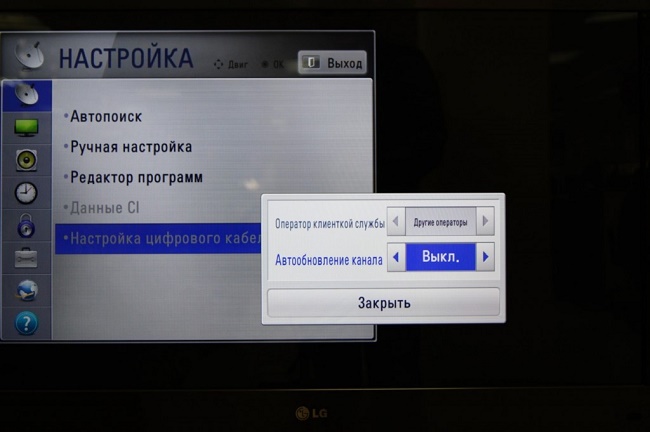
Настройка спутниковых каналов
Чтобы просматривать на телевизоре LG спутниковые каналы, еще до их поиска нужно выполнить подготовительные работы. Необходимо чтобы антенна, принимающая TV-сигналы, была установлена в месте, куда есть постоянный свободный доступ — это нужно для изменения ее положения при направлении на спутник.
Выполнение всех условий и грамотная настройка позволяют просматривать на своем телевизоре HD каналы, отличающиеся высокой четкостью изображения. Достигается это двумя основными способами: автоматическим и ручным.
Автоматический поиск
Для просмотра бесплатных спутниковых программ схема настройки телевизора LG следующая:
- в пункте «Каналы» при выборе источника необходимо указать – «Спутник»;
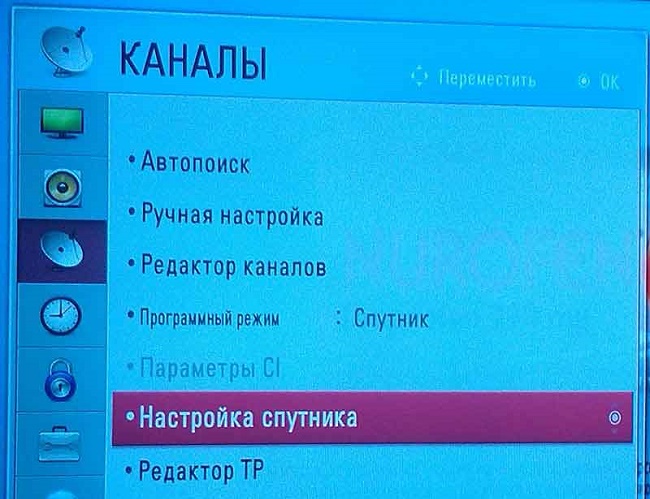
- в его настройках следует отметить нужный спутник (обычно выбирают систему Глонасс);
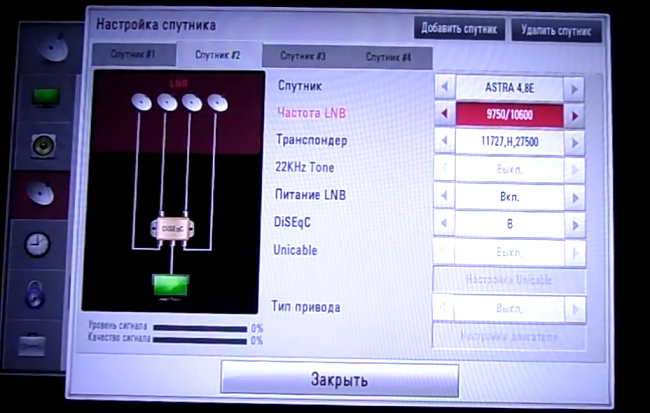
- в разделе автопоиска нужно активировать сканирование.
По окончании последней операции на ТВ-приемник будут установлены все бесплатные каналы, которые транслирует данная спутниковая система.
Автопоиск – платный сервис
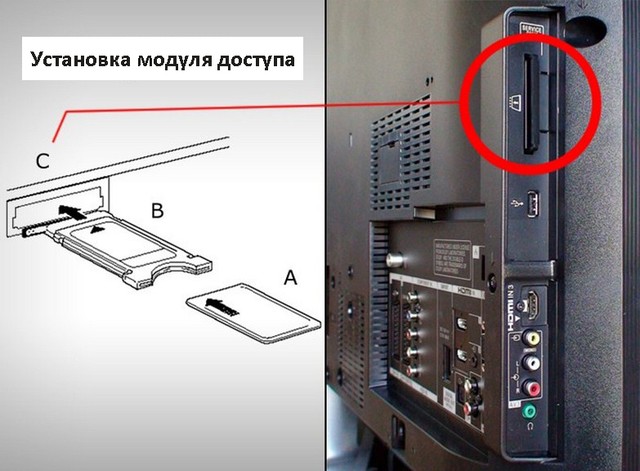
Для доступа к платным каналам нужно у поставщика спутникового телевидения купить модуль, содержащий карту доступа. Затем его необходимо зарегистрировать. Телевизоры LG или приемники для цифрового сигнала имеют слот, в который нужно вставить купленный модуль. Далее, в разделе автопоиска сначала выбирается оператор (НТВ Плюс, Триколор) и лишь затем включается сканирование.
Ручной поиск
Самостоятельно вносить данные конвектора, а также транспондера нужно только тогда, когда установленные по умолчанию настройки не подошли к такому типу подключения. Или изменились рабочие величины частот.
Важно! Перед ручным вводом изменившихся данных следует обратиться к поставщику спутникового ТВ и взять новые параметры. Затем нужно заменить ими старые в секции «Настройка спутника» и провести повторное сканирование.
Настройка Smart TV
Все LG телевизоры, на которых установлена функция Смарт ТВ, могут брать каналы для просмотра прямо из всемирной сети. Для этого нужно, чтобы ТВ-приемник был подключен к интернету посредством проводного соединения или через Wi-Fi.
Для настройки смарт-каналов нужно:
- нажав на телевизоре кнопку «Smart», выбрать из предложенных услуг «Smart World» (на ПДУ клавиша «Home»);
- открыв раздел «Популярные», найти там приложение «SS IPTV» и установить его;
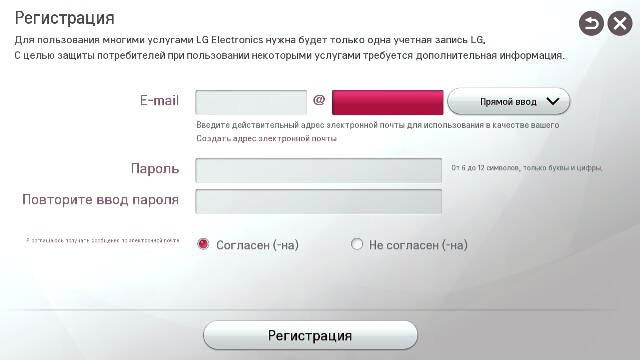
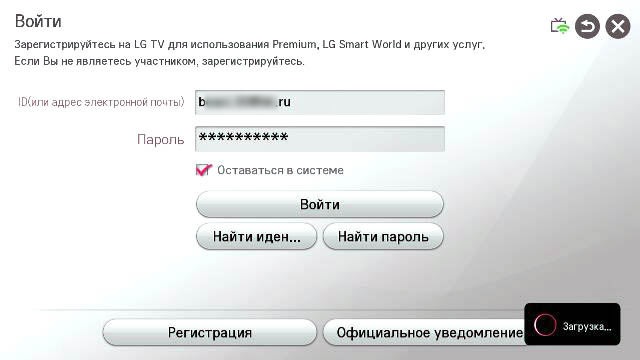
- пройти регистрацию телевизора и зайти уже под своей учетной записью;
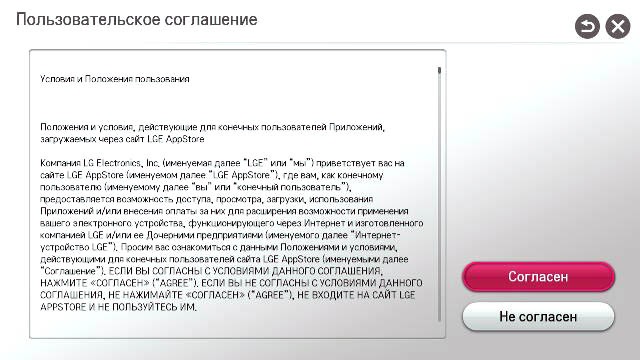
- для установки приложения необходимо подтвердить разрешение;
- по завершении операции утилиту можно запустить из «Меню приложений» через «MY APPS»;
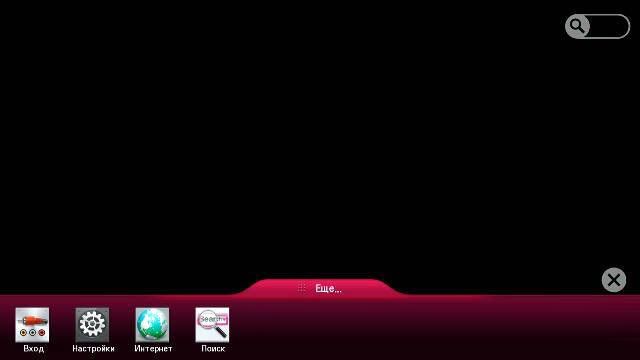
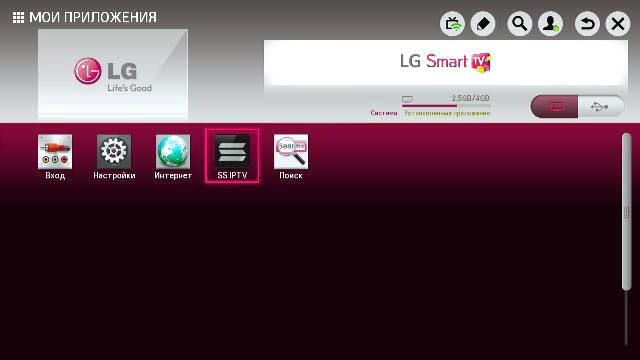
- загрузить внутренней плейлист для работы с каналами;
- в «Настройках» кликнуть по клавише «Получить код», который нужно активировать на сайте редактора плейлистов SS IPTV (http://ss-iptv.com/ru/users/playlist);
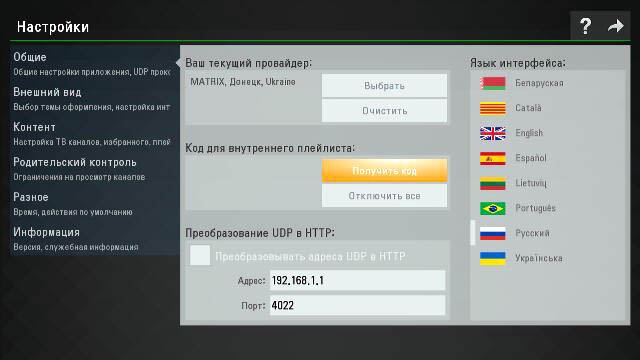
- далее нужно получить плейлист (http://iptv.matrixhome.net/site/get-playlist/);
- после загрузки можно переходить в «Мой плейлист» и в реестре каналов выбирать любой для просмотра, включая Cinema 3D.
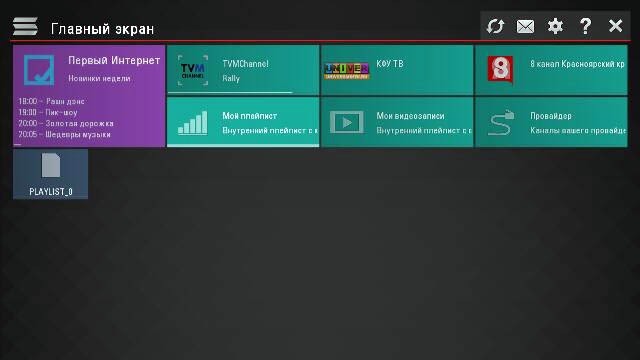
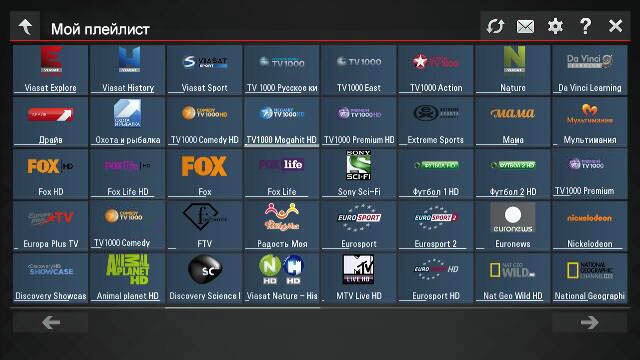
Данный плейлист немного неудобен в обращении из-за необходимости постоянного его обновления, когда IPTV-портал MATRIX будет менять списки. Работа с внешним плейлистом в этом случае более комфортна. Чтобы его добавить:
- в «Настройках» ищем секцию «Контент» и открываем параграф «Внешние плейлисты»;
- после нажатия «Добавить» появится поле, в которое вносим ссылку, направляющую на IPTV-портал MATRIX , где в разделе «Плейлисты» находится нужный список каналов;
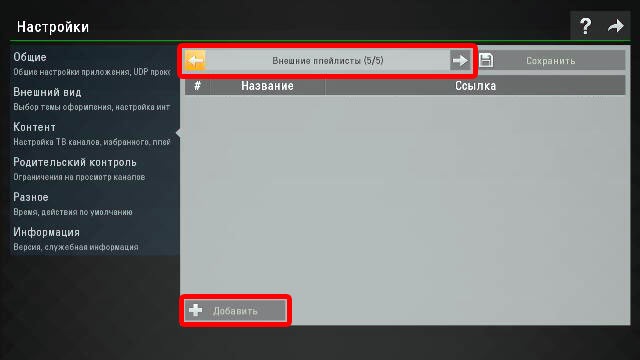
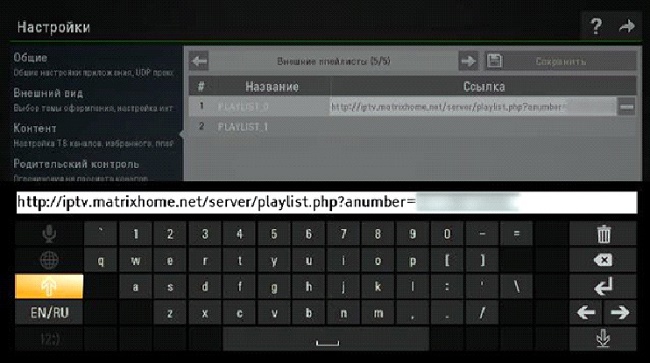
- после сохранения, на главной странице приложения SS IPTV появится внешний плейлист с действующими каналами для просмотра.
Возможные проблемы и пути их решения
Иногда после всех манипуляций с настройками могут возникнуть проблемы с изображением. Порой не настраиваются каналы или зависает картинка. Не стоит сразу бежать за экспертом, вполне возможно разобраться во всем самостоятельно.
Нет изображения
В первую очередь нужно проверить правильность подключения цифровой приставки к телевизору. Проводится ревизия всего кабеля на целостность. Внимательно рассматриваются разъемы. Если используется Wi-Fi, то нужно проконтролировать включение нужных модулей на обоих устройствах.
Важно! Причиной может быть не переключенный режим видеовхода. Нужно обратить внимание, чтобы переключатель с TV был переведен в режим AV. Это можно сделать через ПДУ. А так как видеовходов на устройстве может быть много, то кнопку нужно нажимать до тех пор, пока меню приставки не появится на экране.
При автопоиске не все каналы найдены
Автопоиск должен найти все каналы, которые демонстрируются в данном регионе. Если найдено меньшее количество программ, чем было заявлено, то стоит обратиться к провайдеру для уточнения, сколько каналов входит в приобретенный пакет услуг. Эту информацию лучше узнавать заранее, еще при подключении. ыек Для стабильного приема цифрового сигнала нужно, чтобы он был приемлемого уровня. А вернее, чтобы пропорции сигнал/шум были в норме. Уровень сигнала можно увидеть, если нажать клавишу «Info» на пульте. Появившаяся на экране шкала «Качество» разъяснит ситуацию. Если уровень ниже 50%, то нужно опять проверять кабель и антенну.ыек
Способов правильно настроить каналы на телевизоре от компании LG более чем достаточно. Предварительно подготовив оборудование и выбрав метод, который больше всего подходит к данной процедуре, в итоге можно получить качественное и стабильное изображение всех найденных каналов.
Самые лучшие телевизоры
Телевизор LG 43UK6200 на Яндекс Маркете
Телевизор Sony KD-55XF9005 на Яндекс Маркете
Телевизор LG 49UK6200 на Яндекс Маркете
Телевизор Sony KD-65XF9005 на Яндекс Маркете
Телевизор LG OLED55C8 на Яндекс Маркете
Также интересно:x
Подключить смартфон к телевизору смарт тв lg можно несколькими способами. В статье подробно описывается два самых распространенных. Другие способы или уже недоступны или используются очень редко.
Подключение телефона к телевизору через USB
Для подключения через разъем USB на телевизоре, необходим провод, который вы обычно используете для зарядки вашего смартфона. Вообщем то подключается аналогично тому как вы подключаетесь к компьютеру, чтобы скинуть туда необходимые медиа файлы.
На одном конце провода должен быть штекер USB 2.0 Type-A, на другом конце провод должен иметь штекер, который вставляется в ваш телефон. Это может быть microUSB или miniUsb или любой другой в зависимости от вашего марки и модели телефона.
Вставляете один конец провода в телефон другой в телевизор через разъем usb. Если соединение допустимо, на телевизоре появится надпись устройство подключено. В свою очередь на вашем телефоне появится всплывающее окно с вариантами выбора подключения. Для зарядки, например, или для передачи файлов и изображений. Выберете второй вариант.
Теперь используя программу «Фото и видео» из нижнего ряда приложения на смарт ТВ экране, можно просматривать содержимое вашего телефона. Прошу заметить данный вид подключения, предназначен только для воспроизведения медиаконтента со смартфона на телевизор.
Подключение смартфона к смарт ТВ LG через Wifi Direct
Для воспроизведения содержимого со смартфона на телевизоре можно использовать встроенный функционал телевизора — подключения устройства к телевизору через Wi-fi direct. Данная технология позволяет подключать другие устройства через безпроводной канал связи без использования машрутизатора.
- Проверьте доступна ли на смартфоне функция Wifi direct
- В меню настройки смартфона включите данную функцию
- Перейти в настройки в раздел «СЕть» и далее в раздел Wifi direct
- Включите функцию общего доступа к контенту
Wifi direct это неприложение, а функция в современных мобильных телефонах. Если ваш смартфон не поддерживает данную функцию, то использовать ее не представляется возможным. Скорость соединения соответствует обычному wifi соединению.
После подключения можно просматривать содержимое с устройств с помощью приложений Фото и видео или Музыка на телевизоре.
Как подключить телефон к смарт телевизору lg через HDMI
Данное подключение используется очень редко, но мы должны его коснуться. Тут используется специальный кабель и возможно дополнительный переходник. На одном конце кабеля используется штекер HDMI, который вставляется в аналогичный разъем на телевизоре, а на другом конце провода штекер от вашего порта на телефоне. Как правило, данный провод сложно найти, поэтому перейдем к самому распространенному виду подключения – по wifi
Как подключить телефон к телевизору через wifi lg smart tv
Это самое популярное и простое соединение, и через него можно сделать следующее.
- Воспроизводить содержимое со смартфона на телевизоре
- Отображать экран смартфона на экране смарт ТВ или по другому — шаринг экрана
- Управлять телевизором, используя его в качестве пульта
Более подробно о каждом методе подключения телефона к телевизору lg смарт ТВ по wifi можно посмотреть в «Менеджере подключений», который расположен в нижнем ряду приложений на главном экране смарт ТВ.
Для просмотра содержимого со смартфона на телевизоре используется официальное приложение LG TV Remove. После подключения можно просматривать содержимое такое как изображение, видео или музыка с смарт устройств на телевизоре. Как его скачать и установить можете почитать статью «Как с телефона управлять телевизором lg smart tv»
После подключения на главном экране смарт ТВ в правой части экрана появится значок с именем устройства. Если сделать его активным с помощью пульта ДУ и нажав «ОК» появится ссылка «Общий доступ к контенту». Перейдя по ней откроется экран с содержимым телефона. Будут представлены изображения, видео и прочий медиа контент. Закрыть данный экран можно с помощью крестика в правом углу экрана.
Ссылка появится при условии активности вашего смартфона. Если телефон ушел в спящий режим – появилась заставка, ссылка не появится.
Также в самом приложении LG TV Remove в меню можно найти пункт «Содержимое на мобильном» Перейдя в него, откроются все медиафайлы, распределенные по разделам. Выбрав нужное изображение или видео можно вывести его для воспроизведения на экран ТВ.
После приобретения телеприемника с функциями Smart TV пользователи часто интересуются, как выйти в интернет в телевизоре LG. Настроить телевизионную панель для выхода в Сеть можно двумя способами: через кабель или Wi-Fi.
Варианты подключения
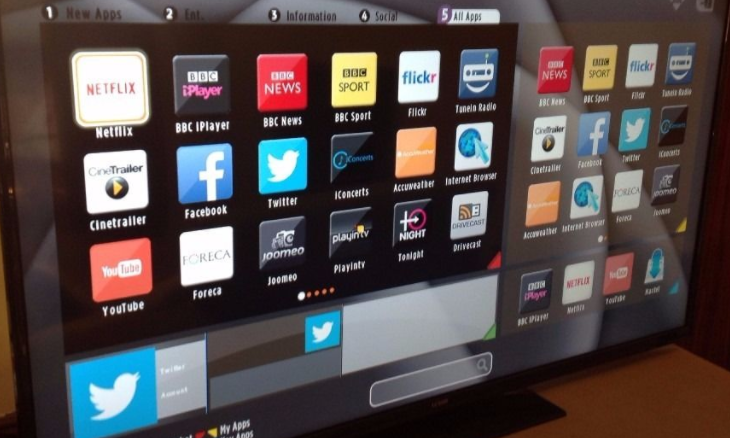
Пользователям, интересующимся, как зайти в Интернет с телевизора LG, нужно знать, что существует два способа подключить к Сети устройство: через кабель или через Wi-Fi. Оба способа подойдут для всех моделей телеприемников LG, но в зависимости от года выпуска порядок настройки Интернета может незначительно поменяться, например, названия разделов будут иными.
Проводное соединение
Чтобы настроить Интернет через проводное соединение, нужно осмотреть телеприемник и убедиться, что он оснащен разъемом LAN. Далее нужно решить, как будет подключаться техника.
Ethernet кабель может быть установлен в телеприемник напрямую, если к Интернету подключается только телевизор или через хаб, если будет подсоединен еще и компьютер или иное устройство. Нужно знать, что этот способ работает только в том случае, если для выхода в Интернет не требуется вводить учетные данные. В противном случае необходимо подключить прибор через роутер. Для настройки проводного подключения потребуется включить телеприемник, нажать кнопку Home на пульте, открыть настройки и найти раздел «Сеть». Здесь нужно перейти во вкладку «Сетевое подключение» и нажать «Настроить подключение».
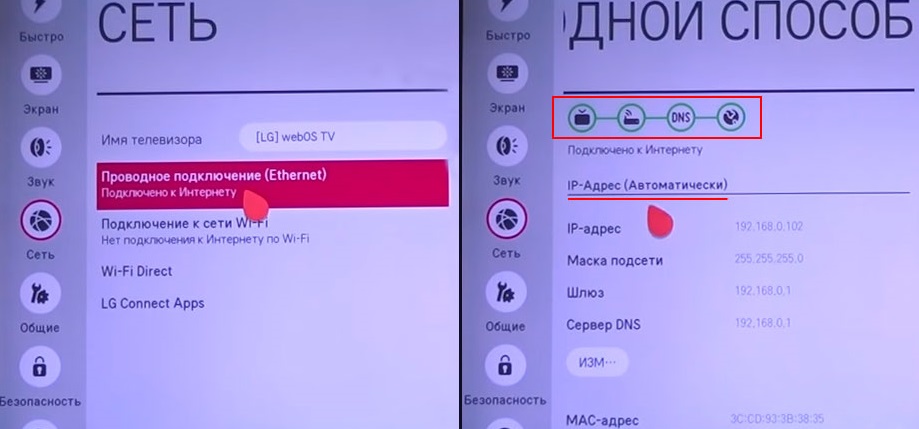
Далее следует выбрать «Список сетей» и нажать на «Проводная сеть». В том случае, если все настройки IP и DNS вводятся автоматически, нажать «Обновить». Если же их нужно набрать вручную, кликнуть по кнопке «Ручная настройка», ввести информацию в соответствующие поля и подтвердить действие, после чего вернуться к выбору сети и нажать «Обновить». Через некоторое время телевизор оповестит, что соединение успешно установлено. В том случае, если с подключением по сетевому кабелю LAN не работает Интернет на телевизоре LG или постоянно зависает, отключается или возникают иные проблемы, причиной может быть автоматическая настройка соединения. Нужно удалить настроенное подключение и настроить новое, но информацию об IP и DNS ввести вручную.
Беспроводное подключение
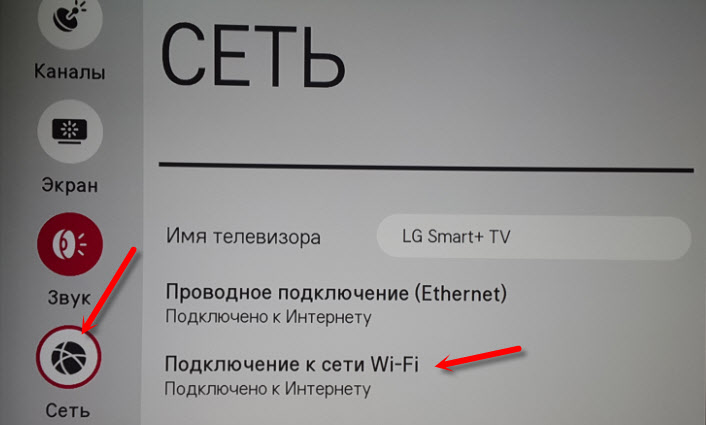
Процесс подключения по беспроводной технологии выглядит похоже. Пользователю нужно повторить все этапы, описанные выше, но вместо «Проводной сети» выбрать «Беспроводная сеть». Появится список доступных сетей, в том числе и соседские. Нужно выбрать собственную и, при необходимости, ввести пароль. Через несколько мгновений соединение будет установлено.
Настройка Smart TV
Чтобы начать пользоваться Интернетом через телевизор, необходимо пройти регистрацию в сервисе LG. Для этого нужно открыть меню кнопкой Home на ПДУ, вверху справа выбрать «Войти» и выбрать раздел «Регистрация».
В ее процессе потребуется придумать пароль и указать адрес электронной почты, на который придет письмо с подтверждением регистрационного процесса. Далее следует зайти с компьютера или смартфона на свой e-mail и в письме от LG перейти по ссылке, подтверждающей регистрацию. После этого процесс будет завершен.
Теперь необходимо снова открыть меню кнопкой Home и кликнуть по кнопке входа в аккаунт в правом верхнем углу. Здесь нужно указать свои регистрационные данные и подтвердить вход. Если все сделано правильно, пользователь сможет полноценно пользоваться всеми возможностями LG Smart TV – устанавливать приложения на телевизор, пользоваться браузером для выхода в Интернет, смотреть телевизор онлайн и т.д.
Если подключить телевизор к Интернету не удается, пользователю необходимо знать, как обновить Смарт ТВ LG через Интернет.
В этом случае потребуется скачать на компьютер прошивку с официального сайта, скопировать ее на флешку в формате FAT32, подключить USB-устройство к свободному разъему на телеприемнике, открыть настройки устройства, выбрать раздел с обновлением ПО и запустить проверку обновлений. Прибор найдет нужные файлы на флешке и установит их. После обновления прошивки проблема с подключением будет устранена.
Как влияет способ подключения на качество
Заключение Настроить Интернет на телевизора LG можно двумя способами: через кабель или через Wi-Fi. Далее потребуется зарегистрироваться и авторизоваться в системе LG, после чего можно будет пользоваться всеми возможностями, которые предоставляет функция LG Smart TV.
Используемые источники:
- https://hitech-online.ru/audio-video-foto/televizor/kak-nastroit-kanaly-na-lg.html
- https://nasmarttv.ru/lg/kak-podklyuchit-telefon-k-televizoru
- https://televizore.ru/sovety/vyjti-v-internet-v-televizore-lg

 Загрузка...
 Как на телевизоре LG смотреть фильмы с компьютера (по wi-fi, или сети)? Настройка DLNA через Smart Share
 4 способа смотреть YouTube на телевизоре с пошаговой инструкцией
 Почему пульт не реагирует на телевизор, как быстро проверить устройство и устранить проблему своими силами?
 Как смотреть Ютуб на телевизоре?