
Содержание
 Всем здравия!
Довольно занятная статистика: каждый 10-й сталкивается с проблемой подкл. беспроводных наушников (причем, многие считают, что им продали бракованное изделие, и хотели бы вернуть средства…). ?
Однако, далеко не всегда наушники не исправны! В ряде случаев, виной тому небольшие «нюансы»… Вот о них (и о том, как правильно подключить TWS-гарнитуру к телефону) и будет сегодняшняя заметка. ?
*
Примечание!
Сейчас в продаже достаточно много гарнитур: AirDots (от Xiaomi), JBL, Huawei Freebuds, i7s, i9s, и т.д. Отмечу, что данная заметка носит обобщенный характер (на основе TWS Aceline LightPods) и должна «быть актуальной» к большинству моделей устройств.
*
Подключение TWS-наушников
ШАГ 1
Итак…
Первое, что нужно сделать, после того, как наушники оказались у вас — установить их в кейс и подключить его к USB-порту (для зарядки! *). Как правило на нем должен загореться светодиод (красный/синий/зеленый — в зависимости от модели). Обычно время зарядки на большинстве устройств (подобного типа) — составляет 2-3 часа!
* Примечание: многие беспроводные наушники, продающиеся в магазинах, разряжены в ноль! И нередко пользователи не могут их подключить как раз по этой причине.
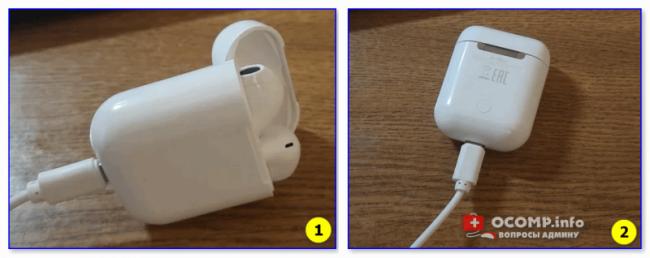
Подключаем кейс к USB для зарядки
? Важно!
 Лучшие беспроводные наушники TWS на 2021 год. Какие беспроводные наушники лучше, чем AirPods Pro?
Если светодиоды на гарнитуре не начали моргать — обратите внимание, что некоторые кейсы (да и сами наушники) могут быть доп. упакованы в целлофан, часть элементов зафиксирована (заизолирована) скотчем. Иногда он может быть едва заметным!
Очень многие пользователи, кстати, не замечают «скромную» наклейку на аккумуляторах… Такие же бывают и на гарнитурах… ?

Контакты аккумулятора заклеены (в качестве примера)
*
ШАГ 2
После зарядки, обратите внимание на кейс от наушников. Если на нем есть кнопка (по центру) — не доставая наушники зажмите ее на 3-4 сек. (актуально для первого подкл.).
Примечание: это нужно для того, чтобы наушники «забыли» предыдущие подключения (операция делается «на всякий» случай…).
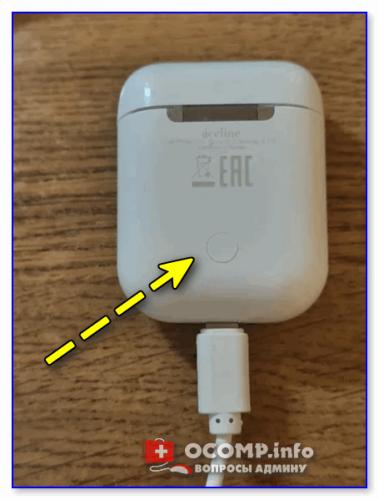
Кнопка на кейсе
*
 Беспроводные наушники для телевизора - как выбрать и подключить через Bluetooth, Wi-fi, радио и ИК порт
ШАГ 3
Для телефона
Далее необходимо открыть настройки телефона, перейти во вкладку «Подключения / Bluetooth» и проверить, чтобы флажок стоял в режиме «Включено» («Enabled» — по англ.). См. пример ниже. ?
Примечание: настройки Bluetooth на телефоне не закрывайте, до окончания сопряжения с наушниками.
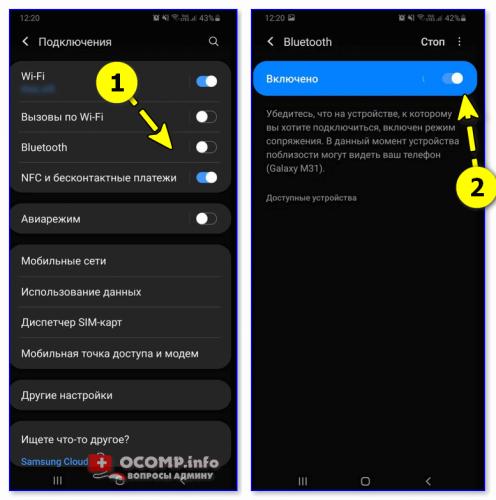
Включаем Bluetooth-модуль на телефоне
Для ноутбука
Нужно кликнуть ПКМ по значку Bluetooth в трее (если его нет, или после клика по нему ничего не происходит — то читать это) и выбрать опцию «Добавить устройство…». Согласиться на подкл. беспроводного устройства.
См. скрины ниже. ?
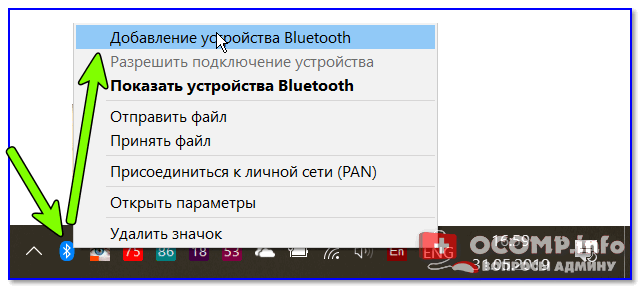
Добавление устройства / Windows 10
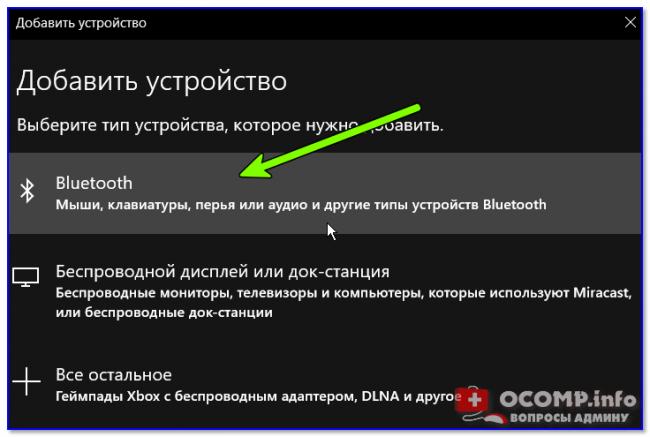
 14 причин почему смартфон не видит наушники (проводные и беспроводные)
Bluetooth — мыши, клавиатуры…
*
ШАГ 4
Необходимо извлечь наушники из кейса и включить их (некоторые модели вкл. автоматически). Наушники, ожидающие сопряжения, начинают моргать сине-красными (розовыми) светодиодами. ?
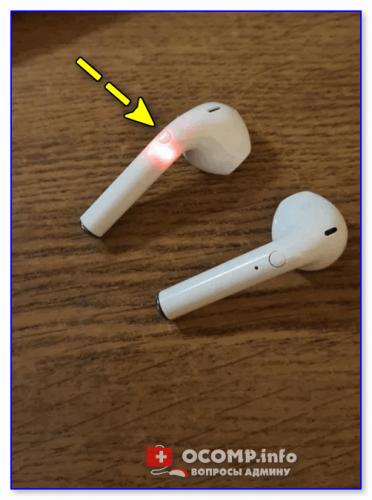
Кнопка вкл. наушников
*
ШАГ 5
Для телефона
В этот момент (когда наушники начнут «моргать» ☝) — телефон должен автоматически их найти и «увидеть»: среди доступных устройств начнет отображаться название (модель) гарнитуры. В моем случае — LightPods Lite. Необходимо нажать по их иконке и согласиться на сопряжение! ?
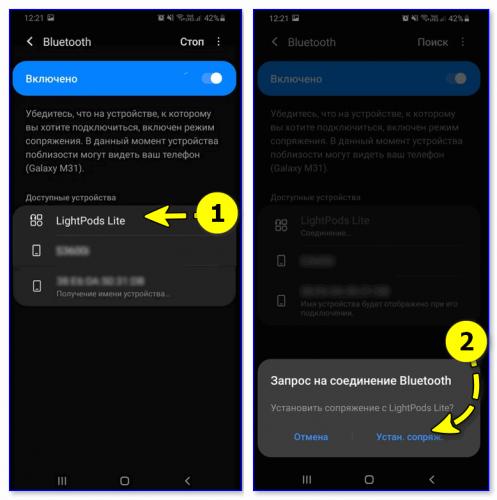
Установить сопряжение
Через 2-3 сек. подключение должно быть установлено — о чем будет и написано в примечании. Кроме этого, многие современные гарнитуры позволяют мониторить состояние заряда (в моем примере ниже — 100% ?).
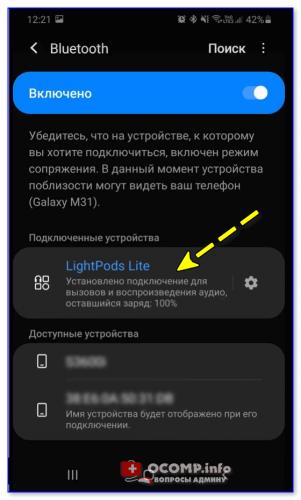
LightPods Lite — сопряжение установлено. 100% заряда!
Собственно, на этом вроде как всё…
При последующей зарядке (после установки наушников в кейс, и извлечении их из него) — телефон будет использовать эти наушники автоматически, никаких настроек дополнительно вводить не нужно! ?
Для ноутбука
С компьютером в этом плане еще проще и быстрее. После того, как наушники появятся в списке доступных устройств — достаточно только их выбрать. Далее и ноутбук, и гарнитура автоматически «найдут» друг друга… ?
Примечание: если появится требование ввести ПИН-код — то см. это (такое происходит не часто, но мало ли…).
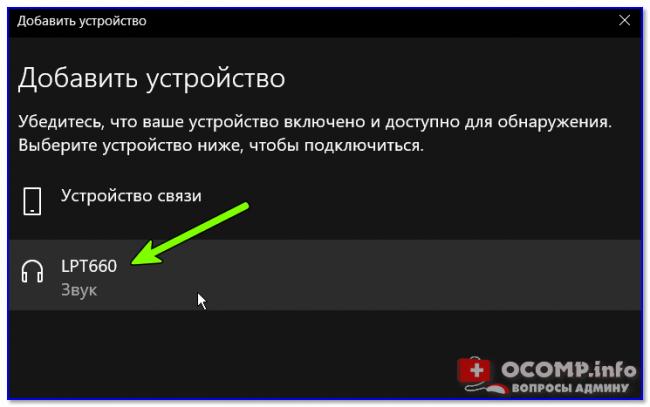
Выбираем наушники и соглашаемся на сопряжение
*
? Типовые проблемы
При подкл. наушники не подают признаков «жизни»
«Расплывчатая» формулировка, но часто встречается. Порекомендую следующее:
- для начала следует проверить заряд аккумулятора (моргают ли вообще светодиоды, при подкл. наушников к кейсу для зарядки?). Возможно, наушники не заряжаются, из-за «оставшегося» где-то кусочка скотча от упаковки;
- попробовать подключить гарнитуру к др. телефону (ноутбуку);
- возможно произошла рассинхронизация наушников. Попробуйте их сбросить: для этого, как правило, нужно зажать кнопку вкл. на обоих наушниках на 20-30 сек., а после положить их в кейс. Через 5-10 сек. снова достать из него — и они автоматически установят «пару»;
- обратите внимание, что сопрягаемые устройства должны находиться не дальше 5-10 метров друг от друга! Для первой настройки подкл. — лучше поднести их вплотную!
- если вышеприведенные действия не дали никаких результатов — возможно наушники пришли в негодность…
*
У меня на ПК/ноутбуке нет значка Bluetooth
Раз нет значка Bluetooth — значит и подкл. наушники нельзя?.. ?
Это не всегда так! Дело в том, что отсутствие значка на панели задач не означает отсутствие Bluetooth-адаптера. Просто иногда значок не выводится в силу некоторых программных настроек…
Если у вас ОС Windows 10 — попробуйте для начала зайти в ее параметры и открыть раздел «Устройства». Можно ли там вкл. Bluetooth? См. скрин ниже. ?
Если таким образом включить не удалось — ознакомьтесь с инструкцией, ссылку на которую привожу ниже.
? Также в помощь!
Пропал значок Bluetooth на ноутбуке: как его добавить в трей рядом с часами [инструкция]
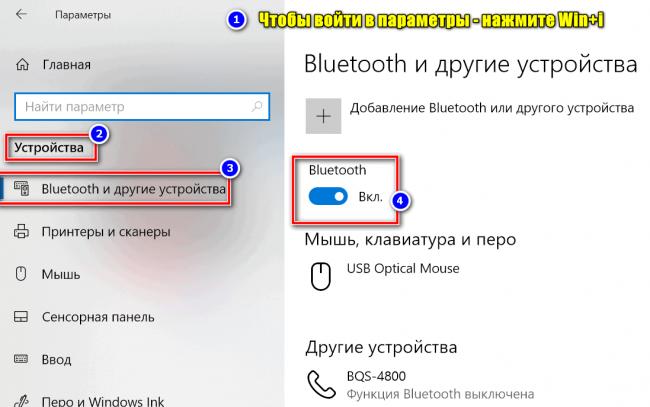
Параметры Windows — включить Bluetooth
*
Требуется «какой-то» ПИН-код
Обычно, для сопряжения с наушниками ПИН-код не требуется. Но, если вдруг данное сообщение появилось, нужно:
- проверить инструкцию и упаковку, которые шли с гарнитурой. Такая информация должна указываться там;
- попробовать ввести стандартные пароли: 0000, 1234, 9999, 0001, 1111;
- как вариант — ничего не вводить, и сразу нажать «Далее» (прим.: этот шаг может быть опциональным, и никакой блокировки не нести…).
*
Один наушник играет, а другой нет
- банально, но часто такое бывает, из-за того, что один наушник — выключен! Попробуйте выкл./вкл. оба наушника еще раз!
- также могла произойти рассинхронизация и требуется установить сопряжение наушников между собой заново (выше рассказывал, как это делается ☝);
- проверьте, заряжена ли гарнитура (возможно, что один наушник был не плотно вставлен в кейс и просто-напросто не зарядился;
- проверьте работу гарнитуры на др. ПК/телефоне;
- возможно, что один из наушников пришел в негодность (особенно, если он подвергался мех. воздействию).
*
Звук подается на колонки компьютера, а не наушники
Такое чаще всего бывает из-за того, что Windows неправильно «выбрала» устройство воспроизведения по умолчанию (и, разумеется, подает звук на др. устройство).
Чтобы это исправить — откройте настройки звука: нужно нажать сочетание Win+R, и в появившемся окне набрать команду mmsys.cpl, нажать Enter.
Должно открыться окно, как у меня на скрине ниже. Из списка устройств — выберите наушники, кликните по ним ПКМ и в меню укажите, что это «устройство нужно использовать по умолчанию»! ?
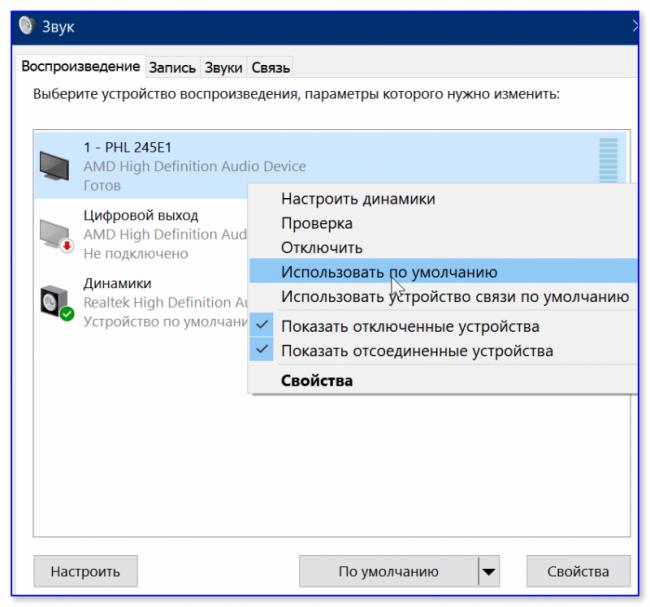
Использовать по умолчанию
*
Тихий звук, шипение
- проверьте, нет ли рядом др. телефонов, ТВ, да и пр. устройств с «магнитными полями»;
- попробуйте переподключить наушники (провести процедуру сопряжения заново ☝);
- при наличии треска — попробуйте поиграть с эквалайзером и фильтрами звука. Обычно данная опция есть в аудио-проигрывателе (возможно, что установлены высокие басы, которые наушники «не держат» — из-за этого и может появляться потрескивание);
- обратите внимание на воспроизводимый трек (используемые аудио-сервис) — возможно, что шипение и треск (да и низкая громкость) связаны как раз с низким качеством трека (низким битрейтом).
- ознакомьтесь с парочкой нижеприведенных заметок. ?
*
? В помощь!
1) Тихий звук на компьютере — способы увеличения громкости
2) Как увеличить громкость на Андроиде (слишком тихий звук, пропускаю звонки)
*
Дополнения по теме — приветствуются в комментариях ниже.
На сим у меня пока всё, успехов!
?
RSS (как читать Rss)
Другие записи:
 Настройка экрана ноутбука
- Как поменять прошивку Wi-Fi роутера (обновление микропрограммы)
- Температура жесткого диска: подскажите, что делать, HDD нагревается до 49-54°C. Как снизить …
- Забыл пароль от Outlook: два способа восстановить доступ к почте
- Как сравнить производительность видеокарт. Оценка производительности своей видеокарты
- Windows обнаружила неполадки жесткого диска [что делать?]
- Незаменимые программы для чтения PDF-файлов
- Как скачать видео с Тик-Тока: рабочие способы (в т.ч. без водяного знака)
 Настройка экрана ноутбука
Технология передачи данных
Поддержка тех или иных способов передачи данных определяет совместимость наушников с другими устройствами. Вот почему эта характеристика одна из самых важных.
Есть по меньшей мере три технологии, посредством которых беспроводные наушники принимают звук: радиосвязь, Bluetooth и инфракрасный порт. Последний потерял свою актуальность, поэтому остановимся на первых двух. Именно они доминируют на рынке.
Радиосвязь
Радионаушники предназначены для помещений. Они подключаются к аудиотехнике с помощью громоздкого передатчика, который неудобно носить с собой, не подходят для портативных устройств и разряжаются быстрее, чем наушники с Bluetooth.
Зато радиус действия у радионаушников, как правило, в несколько раз больше, что важно для работы внутри просторных офисов или частных домов. Вы можете отходить от компьютера или аудиоцентра на десятки метров, не беспокоясь о потере сигнала. Максимальную дальность указывают в технических характеристиках.
Bluetooth
Bluetooth-наушники оптимальны для использования на ходу. Они экономно расходуют заряд аккумулятора и могут принимать звук со смартфонов, планшетов и прочих гаджетов без дополнительных аксессуаров. Всё потому, что почти все мобильные устройства оборудованы модулями Bluetooth.
В то же время вы можете подключать такие наушники и к стационарной технике. Компьютеры, умные телевизоры, медиаприставки и прочие домашние или офисные устройства тоже всё чаще оснащаются модулями беспроводной связи.
Если же в каком-то устройстве такого модуля нет, достаточно подключить к нему Bluetooth-передатчик через обычный аудиопорт. После этого оно тоже сможет передавать звук на беспроводные наушники.
Выбирая наушники этого типа, учитывайте версию Bluetooth. Чем она новее, тем меньше энергии тратится на передачу и приём звука и тем лучше его качество. Последняя доступная на рынке версия — Bluetooth 5.0. Но чтобы вы могли использовать её потенциал, эту версию должны поддерживать оба ваших устройства: наушники и передающий аппарат.
Если соединяются два гаджета с разными версиями Bluetooth, то передача данных между ними будет ограничена возможностями более старой. Поэтому подумайте, стоит ли переплачивать за наушники с Bluetooth 5.0.
Аудиофилам стоит обратить внимание на кодек aptX. При прочих равных наушники с поддержкой этой технологии могут обеспечивать более высокое качество звука. На практике разницу замечают не все, разве что в цене. Кроме того, если передающее устройство не поддерживает aptX, то такие наушники будут работать с ним как обычные. Отдавать за них больше денег в таких случаях бессмысленно.
Дополнительный кабель
Беспроводные наушники могут быть оборудованы разъёмом для аудиокабеля. Их можно подключать к гаджетам традиционным проводным способом, что позволяет экономить заряд.
Формфактор
По типу конструкции все наушники — в том числе и беспроводные — можно разделить на внутренние и внешние. К первым относятся миниатюрные устройства, которые вставляются в уши. Такие наушники лёгкие и не мешают движениям пользователя. Как правило, они обеспечивают не самый качественный звук, а их габаритов недостаточно для размещения мощного аккумулятора.
Внешние наушники крупнее, их носят поверх ушей и фиксируют обручем. Они менее удобны, зато дольше работают без подзарядки и часто звучат лучше.
Звукоизоляция
Громкий внешний шум может испортить впечатления от любимых песен или помешать важной телефонной беседе. Чтобы защититься от него, присмотритесь к моделям с повышенной звукоизоляцией.
Внутренние наушники-затычки, также известные как вакуумные, и внешние наушники закрытого типа лучше всего блокируют звуки окружения.
Некоторые модели защищают от шума не только за счёт особенностей конструкции, но и с помощью специальных функций. Так, есть наушники с технологией активного шумоподавления. Они следят за звуками окружения через микрофон и автоматически блокируют шум, когда это необходимо. Но такая технология потребляет заряд аккумулятора и повышает стоимость наушников.
Автономность
Чтобы выбранные вами наушники не разряжались слишком часто, перед покупкой обращайте внимание на время автономной работы. Для этого в технических характеристиках почти всегда указывают количество часов, которые устройство выдерживает без подзарядки.
Если учесть всё вышесказанное, дольше других от аккумуляторов работают внешние наушники с поддержкой последних версий Bluetooth.
В среднем они могут обходиться без подзарядки по 12–20 часов.
Наличие микрофона
Выбирайте наушники с микрофоном, если планируете использовать их как гарнитуру для смартфона или компьютера. Микрофон может быть встроенным — такой вариант не испортит внешний вид наушников и не увеличит их габариты.
Характеристики аудио
Чувствительность наушников можно считать их громкостью. Чтобы не купить слишком тихую модель, выбирайте наушники с чувствительностью от 95 дБ. Но всегда помните, что злоупотребление громкой музыкой может испортить ваш слух.
Частотный диапазон — это спектр звуков, который могут воспроизводить наушники. Человеческий слух распознаёт звуки в диапазоне 20 — 20 000 Гц. Выбирайте наушники, которые соответствуют этому диапазону, тогда они будут выдавать все доступные уху звуки.
Сопротивление (импеданс) влияет на громкость и общее качество звучания. Для большинства мобильных устройств оптимально подходят наушники с сопротивлением 16–32 Ом. Для домашней аппаратуры лучше выбирать устройство с более высоким импедансом.
Чек-лист покупателя
- Выбирайте наушники с поддержкой Bluetooth — оптимальный вариант для большинства сценариев. Но если ищете модель для использования в большом доме, лучше подойдут радионаушники.
- Чтобы устройство дольше работало без подзарядки, сделайте выбор в пользу внешних наушников с поддержкой Bluetooth последних версий.
- Если хотите звонить с помощью наушников, покупайте модель с микрофоном.
- Присмотритесь к функции активного шумоподавления, если желаете максимально оградить себя от внешнего шума.
- Выбирайте наушники с частотой 20 — 20 000 Гц, чувствительностью от 95 дБ и сопротивлением 16–32 Ом. Для стационарной аудиотехники сопротивление может быть выше.
Читайте также:
Как выбрать телевизор: всё, о чём обычно молчат в магазинах →
Как выбрать смартфон →
Как выбрать ноутбук →
Какие Bluetooth-наушники выбрать для занятий спортом: 4 модели дешевле 4 000 рублей →
 Не так давно интернет взорвался после публикации новости о том, что наушники с поддержкой функции Bluetooth и беспроводные наушники повышают риск заболевания раком.
На платформе социальной журналистики Medium была опубликована история, касающаяся одного обращения 2015 года. В этом документе 247 ученых из 42 стран выразили обеспокоенность по поводу негативных последствий для здоровья человека, связанных с воздействием электромагнитных полей (ЭМП), излучаемых беспроводными устройствами. В обращении содержался призыв к ВОЗ и ООН ужесточить текущую редакцию руководств к беспроводным устройствам, чтобы защитить людей от потенциально вредных для здоровья последствий.
Что такое электромагнитное излучение?
 Электромагнитные поля – это невидимые области энергии или излучения, которые вырабатываются электричеством. Когда мы используем технологию Bluetooth и беспроводные наушники (в дополнение к нашим компьютерам, смартфонам и микроволновкам), они излучают особый тип неионизирующих (или низкоуровневых) ЭМП, называемых радиочастотным излучением.
В 2011 году Международное агентство по исследованию рака классифицировало этот тип радиации как «возможно канцерогенный для человека». Эта классификация основывалась на повышенных рисках развития глиомы (тип рака мозга). Кроме того, в 2018 году исследование, проведенное в рамках Национальной токсикологической программы, показало, что воздействие высоких уровней радиочастотного излучения (которые используются в сотовых телефонах 2G и 3G) вызывает рак у крыс.
Насколько реальна угроза?
По словам Джоэла М. Московица, директора Центра семьи и Сообщества социально-ориентированного здравоохранения при Калифорнийском университете (Беркли, США), количество излучения от наушников Bluetooth значительно меньше, чем от обычного мобильного телефона.
Хотя Bluetooth и беспроводные наушники являются источником более низких уровней излучения по сравнению с мобильным телефоном, их локация на теле человека вызывает серьезную обеспокоенность у некоторых экспертов в области здравоохранения.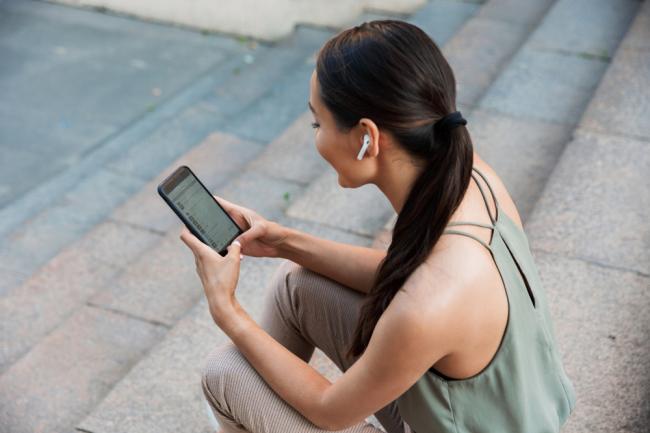 «Из-за близости устройств Bluetooth (особенно беспроводных гарнитур или наушников) к телу и голове человека, их фактическое воздействие на голову составляет около половины или трети от излучения, которое вы можете получить от своего мобильного телефона», – пояснил специалист. По словам Московица, в настоящее время Федеральная комиссия связи требует, чтобы удельная скорость поглощения для беспроводных устройств составляла 1,6 Вт на килограмм веса или даже меньше. Для сравнения – удельная скорость поглощения для наушников Apple AirPods составляет около 0,466 Вт на килограмм, добавляет он.
Тем не менее, некоторые эксперты прогнозируют, что даже при более низких уровнях излучения длительное использование беспроводных устройств со временем может привести к ухудшению здоровья.
Вы можете принять некоторые меры предосторожности
Все, что мы действительно можем сделать, – это принять особые меры предосторожности, которые помогут избежать потенциальных рисков для здоровья. «Если вы планируете делать длительные телефонные звонки, самая безопасная альтернатива – это использовать функцию громкой связи на вашем телефоне и проводных наушниках». Это цитата из интервью нейроонколога Сантоша Кесари, заведующего кафедрой трансляционных нейронаук и нейротерапии Онкологического института Джона Уэйна при Центре здоровья Св. Иоанна в Санта-Монике (Калифорния, США).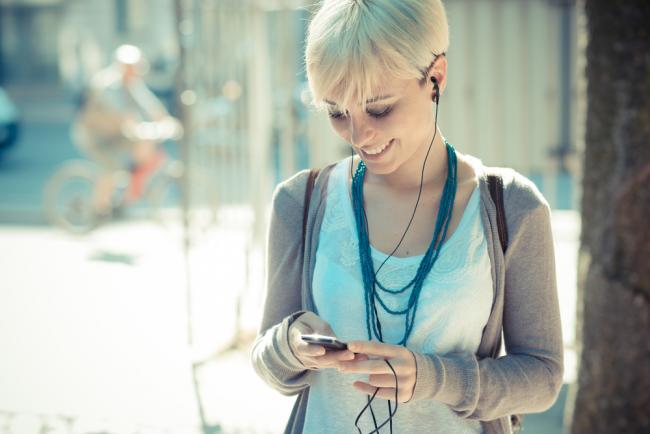 То же самое касается тех, кто каждый день в течение нескольких часов слушает музыку или подкасты. Это особенно важно для детей, которые наиболее чувствительны к радиации. «Дети более подвержены риску излучения, потому что у них маленькая голова и тонкие кости черепа. Поэтому они будут более подверженными воздействию электромагнитного излучения», – поясняет Кесари.
Другие общие меры предосторожности включают хранение мобильного телефона на расстоянии около 25 см от лица и его использование только при сильном сигнале связи. Во время плохого сигнала устройство излучает больше радиации, утверждает Московиц.
Эти правила особенно актуальны для молодежи, которую нередко называют «цифровым поколением». Насколько общепринятые мифы об этом поколении соответствуют реальности, можно почитать в нашей статье.
Используемые источники:
- https://ocomp.info/podklyuchit-tws-garnituru.html
- https://lifehacker.ru/kak-vybrat-besprovodnye-naushniki/
- https://www.zdorovieinfo.ru/exclusive/opasny-li-bluetooth-naushniki-dlya-zdorovya-mneniya-ekspertov2/

 Загрузка...
 Как подключить TWS-гарнитуру (беспроводные наушники) к телефону, ноутбуку
 Что делать если телефон показывает наушники а их нет: Как убрать значок наушников на телефоне
 Блютуз адаптер для телевизора: критерии выбора и обзор популярных моделей
 Почему телефон не распознает обычные и Bluetooth-наушники при подключении?