
Содержание
- 1 Роутер простыми словами
- 2 Какие бывают роутеры
- 3 Для чего нужен роутер в квартире
- 4 Как работает роутер
- 5 Как пользоваться роутером
- 6 Что такое Wi-Fi
- 7 Беспроводные маршрутизаторы. Что это такое?
- 8 Как работает роутер?
- 9 Как настроить роутер
- 10 Что такое Wi‑Fi 6
- 11 В чём преимущества Wi‑Fi 6
- 12 Брать ли сейчас роутер с поддержкой Wi‑Fi 6
Содержание:
Роутер простыми словами
Внешне роутер выглядит как небольшая коробка с одной или несколькими антеннами и портами для подключения сетевых кабелей. Его задача получить сигнал от провайдера и раздать его на компьютеры и ноутбуки пользователя. То есть он позволяет подключить к интернету одновременно несколько устройств.

Но, кроме этого, роутер выполняет ряд других важных функций: он умеет распределять (маршрутизировать) трафик между несколькими устройствами. Поэтому ещё его называют маршрутизатором. Роутер и маршрутизатор это одно и то же, потому что по-английски router собственно и означает «маршрутизатор».
Какие бывают роутеры
Чаще всего мы имеем дело с Wi-Fi роутером, который подключается к провайдеру по кабелю (Ethernet-подключение) и раздаёт интернет на клиентские устройства так же по кабелю или по беспроводной сети. Но на самом деле роутеры бывают разные и отличаются способом подключения к интернету.
Витая пара и оптоволокно
Самый распространённый роутер, как уже было сказано, подключается к интернету по кабелю (витой паре). Но вместо витой пары может использоваться оптоволокно (GPON). Такой способ подключения обеспечивает значительно более высокую скорость и ряд дополнительных возможностей. Соответственно, роутер здесь используется другой – имеющий встроенный порт для подключения к оптоволоконной линии. В остальном он работает точно так же – получает по кабелю интернет и раздаёт его устройствам в квартире.
Телефонная линия
Для соединения с провайдером может использоваться телефонная линия. Такой способ подключения называется ADSL. Как правило, в этом случае используется либо ADSL-модем с функцией роутера либо пара ADSL-модем+обычный роутер. В первом случае маршрутизатор непосредственно подключается к телефонной линии, а интернет раздаёт по кабелю или по Wi-Fi. Во втором – ADSL-модем подключается к телефонной линии, а к нему по витой паре обычный роутер, который раздаёт интернет.
Мобильные
И есть отдельная группа устройств – портативные 3G/4G роутеры, предназначенные для подключения к мобильным сетям. В этом случае к интернету маршрутизатор подключается по воздуху. Клиентские устройства подключаются по Wi-Fi. Но некоторые мобильные роутеры умеют раздавать интернет, например, по USB-кабелю.
3G модулем оснащаются и некоторые модели обычных Wi-Fi роутеров. А, кроме того, к маршрутизатору с USB-портом можно подключить 3G модем и получать интернет от мобильного оператора.
Во всех случаях роутеры работают одинаково: находясь между интернетом и домашней сетью, они принимают трафик извне и распределяют его между устройствами пользователя.
 Технология 802.11n в вопросах и ответах
Для чего нужен роутер в квартире
Раньше, когда в доме был всего один подключенный к интернету компьютер, необходимости использовать роутер не было. Кабель от провайдера подключался непосредственно к сетевой карте ПК и интернет поступал напрямую. Но сегодня очень часто в квартире используется больше одного устройства. Это может быть стационарный ПК и ноутбук. А ещё смартфон или планшет, которые тоже хочется подключить к интернету. Кроме того, например, современные ТВ-приставки тоже используют интернет-соединение. Кабель же от провайдера заведен один. Кроме того, провайдер предоставляет обычно только один IP-адрес. А это означает, что подключиться к интернету может только одно устройство, которому этот адрес присвоен. Можно, конечно, получить дополнительные адреса, но их придётся оплачивать дополнительно.
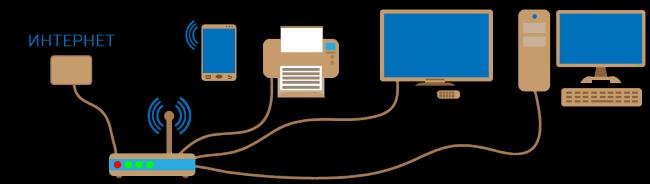
Для разрешения проблемы с подключением нескольких устройств одновременно как раз и используется роутер. Ему присваивается выданный провайдером IP-адрес и, используя его, роутер подключается к интернету. А устройствам в домашней сети он присваивает внутренние IP-адреса и по этим адресам перенаправляет полученный трафик.
Кроме того, роутер позволяет организовать совместный доступ к сетевым ресурсам. Если у вас есть принтер, нет необходимости таскать файлы для печати с компьютера на компьютер на флешке. Принтер можно подключить непосредственно к роутеру, если есть такая возможность, или просто разрешить печать по сети на том ПК, к которому он подсоединён. Теперь распечатать документ можно с любого устройства в вашей домашней сети, не важно подключается оно к роутеру по кабелю или по Wi-Fi. Точно так же можно открыть доступ к файлам, например, к папке с фильмами на компьютере и просматривать их по сети без необходимости копировать на ноутбук или планшет.
Одним словом, если у вас дома больше чем один компьютер, и вы хотите, чтобы они одновременно могли подключиться к интернету, без роутера не обойтись.
Как работает роутер
Зачем в квартире нужен Wi-Fi роутер мы разобрались. Теперь давайте выясним, как же он работает.
Итак, провайдер завёл к вам в квартиру кабель и выдал внешний IP-адрес. Он будет выглядеть, например, так: 130.180.210.32. Но, скорее всего, адрес будет динамический – то есть при каждом подключении вам будет присваиваться новый. Эти цифры – ваш адрес в интернете. Когда вы отправляете запрос, он уходит в сеть с этого адреса и на этот же адрес приходит ответ.
Если же вы попытаетесь подключить к сети одновременно два компьютера, использующих один и тот же IP, возникнет конфликт IP-адресов – сервера в интернете не будут знать на какой из двух компьютеров нужно передать данные. Получится, что запрос отправил один компьютер, а сервер переслал данные на другой. В результате невозможно открыть сайт или скачать файл. Два устройства с одним IP-адресом в сети работать не могут. Это примерно то же самое, как если бы на улице было бы два дома с одинаковым номером.
Для решения этой проблемы мы приобретаем роутер и настраиваем на нём подключение к интернету. Роутер будет использовать внешний IP, предоставленный провайдером, и обмениваться данными с серверами в интернете.
 Как узнать поддерживает ли устройство стандарт вай фай 5 ГГц
Чтобы ваши ПК и прочие гаджеты смогли выходить в интернет, потребуется подключить их к роутеру. Компьютеры обычно соединяются с ним по кабелю, а мобильные устройства и ноутбуки по Wi-Fi. Программное обеспечение роутера настроено таким образом, что каждому из этих устройств присваивается внутренний сетевой адрес. Обычно он имеет вид 192.168.0.2, 192.168.0.3 и так далее. Эти адреса из интернета не видны, их видит только ваш маршрутизатор. Сам он в этом случае использует внутри сети адрес 192.168.0.1.
Получается, что у роутера одновременно два адреса – внутрисетевой и внешний. По внутреннему адресу ваши устройства передают запросы на роутер, адресованные удалённым серверам в интернете. Он запоминает, с какого внутреннего адреса пришёл запрос и передаёт его дальше, используя внешний IP. На этот адрес приходит ответ. Поскольку роутер запомнил, какой именно компьютер внутри сети запрашивал данные, то он тут же передаёт ответ по назначению. Этот процесс и называется маршрутизацией. Таким образом, роутер делает возможным одновременное подключение к интернету десятков устройств, используя всего лишь одно внешнее подключение.
Как пользоваться роутером
Современные роутеры просты в использовании. Вам потребуется только один раз настроить подключение к интернету и в дальнейшем вмешательство в работу устройства, скорее всего, не потребуется. Разве что иногда нужно будет перезагружать ваш маршрутизатор (специальной кнопкой или просто отключив его ненадолго от питания). Это может потребоваться, если роутер «завис» или не работает интернет.
В большинстве случаев, если ваш провайдер использует стандартные параметры подключения, настройка роутера займёт меньше минуты. При первом подключении, как только вы войдёте в панель управления устройством, запустится мастер настройки. В процессе вам потребуется ввести указанные провайдером логин и пароль, после чего уже можно пользоваться интернетом. Локальную сеть также не придётся настраивать, если вам не потребуется менять параметры по умолчанию.
На современных роутерах всё уже работает «из коробки» — вам нужно будет только задать пароль для защиты беспроводного подключения и ввести его на своих устройствах. Для подключения по кабелю пароль не требуется – достаточно соединить с помощью провода сетевую карту ПК с одним из LAN-портов на маршрутизаторе.
Более тонкая настройка может потребоваться, если ваш провайдер требует настроить дополнительные параметры. Например, в случае, если используется подключение типа PPPoE или L2TP. Для этого рекомендуется воспользоваться инструкцией, которая может прилагаться к вашему роутеру. Также её можно скачать на официальном сайте производителя. А подробное описание процедуры настройки со скриншотами вы легко найдёте в интернете по модели вашего устройства или на нашем сайте.
Беспроводной маршрутизатор — это устройство, используемое для подключения компьютера к сети без прокладки кабелей от компьютера к маршрутизатору. Он позволяет вам использовать одно интернет соединение на разных устройствах, не выплачивая абонентскую плату за использование интернета каждым отдельным пользователем. Сначала это может показаться сложным, но на самом деле понять, как работает роутер, нетрудно. Поэтому ознакомьтесь с нашим разъяснением, раскрывающим все технологии и условия, которые вам нужно знать об этом жизненно важном бытовом устройстве!
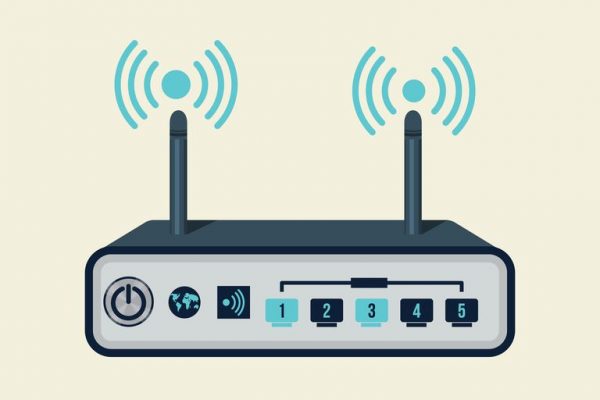 Как работает Вай-Фай роутер
Что такое Wi-Fi
Wi-Fi или беспроводная сеть, это технология, которая на самом деле намного старше, чем думают многие. Первая в мире передача данных без проводов была впервые осуществлена с помощью радиостанции HAM в 1971 году, хотя технология, с которой она работала, сегодня считается довольно примитивной.
 Различные протоколы Wi-Fi и скорости передачи данных
К 1997 году IEEE (Институт инженеров по электротехнике и электронике) согласился со стандартом 802.11, который в то время использовался по отношению к тому, что мы сегодня знаем как 802.11b. С тех пор было сделано еще несколько рывков в повышении скорости и объема передачи. Каждый скачок генерировал новые технологии. Например, стандарт «б» был первым, который позволил обеспечить скорость передачи данных около 11 Мбит/с. Для сравнения, самый последний, современный стандарт 802.11ad, способен передавать колоссальные 7 Гбит/с.
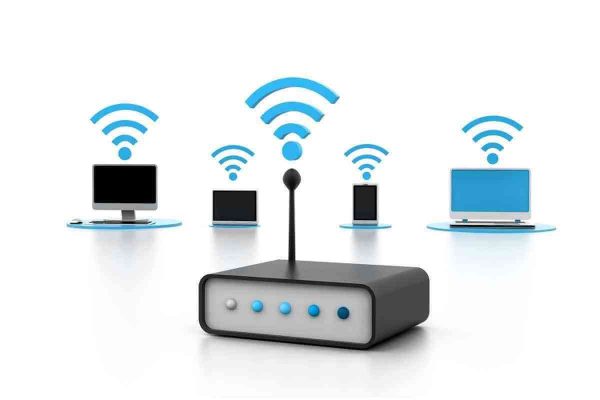 Что такое Wi-Fi
Сетевые стандарты 802.11 будут несколько отличаться в зависимости от потребностей пользователя.
| Стандарт | Особенности |
|---|---|
| 802.11a | Передает данные на частотном уровне 5 ГГц. Вы можете передавать максимум 54 мегабит данных в секунду |
| 802.11b | Передает данные на частотном уровне 2,4 ГГц, что является относительно низкой скоростью. Вы можете передавать не более 11 мегабит данных в секунду |
| 802.11g | Частота — 2,4 ГГц, но может передавать максимум 54 мегабит данных в секунду, поскольку он также использует кодирование OFDM |
| 802.11n | Может передавать максимум 140 мегабит данных в секунду и использует частотный уровень 5 ГГц |
Беспроводные маршрутизаторы. Что это такое?
Проще говоря, беспроводной маршрутизатор представляет собой часть сетевого оборудования, принимающего наземный интернет-сигнал от вашего интернет-провайдера и «транслируется» посредством волн, которые распространяются по воздуху с помощью ряда различных антенн. Затем этот сигнал распознается устройствами с поддержкой Wi-Fi — смартфонами, ноутбуками и т. п. — которые преобразует получаемый ими код в видимый текст, изображения и мультимедийный контент.
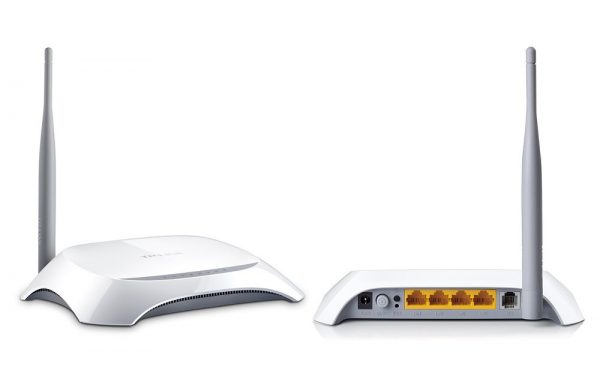 Беспроводной маршрутизатор
Разница между беспроводным маршрутизатором или роутером и модемом заключается в том, что первый предназначен лишь для трансляции сигнала, получающего от модема, который фактически отвечает за декодирование этого сигнала. Модем — это часть оборудования, которое вы получаете от своего интернет-провайдера. Многие интернет-провайдеры теперь предлагают лизинг на модемы, которые поставляются со своими собственными беспроводными маршрутизаторами внутри.
Как работает роутер?
Используя радиоволны, передаваемые по спектру 802.11, беспроводные маршрутизаторы получают двоичный сигнал, предоставляемый вашим интернет-провайдером, и отправляют его по воздуху на совместимое приемное устройство. Маршрутизатор создает индивидуальные IP-адреса для каждого нового устройства, которое добавляется в сеть.
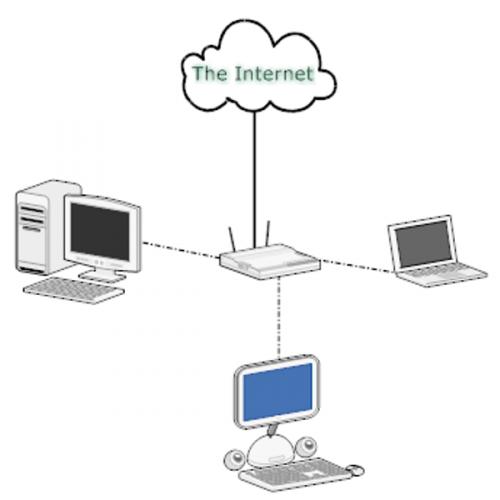 Беспроводной маршрутизатор отправляет двоичный сигнал по воздуху на совместимое приемное устройство
Теоретически, большинство домашних маршрутизаторов могут поддерживать до 250 подключений за раз. Вот только никто не может гарантировать, что пропускная способность подключения не пострадает. Это весьма спорно, дело в том, что маршрутизатор на сегодняшний день значительно более продвинуты, чем их предшественники. Новые маршрутизаторы принимают один интернет-сигнал и разбивают его по десяткам направлений и более, а также защищают пользователей несколькими дополнительными расширениями, такими как родительский контроль и брандмауэры.
Наконец, говоря о защите, беспроводные маршрутизаторы используют то, что известно как WPA, или «Wi-Fi Protected Access», чтобы защитить ваше соединение от внешних угроз, которые могут попытаться проникнуть в вашу сеть, чтобы взломать вас. Принцип его работы не так прост, хотя рядовому пользователю нет необходимости вдаваться в эти подробности. Однако, всегда выбирайте степень защиты WPA2-PSK, которая является самой сильной на потребительском рынке сегодня.
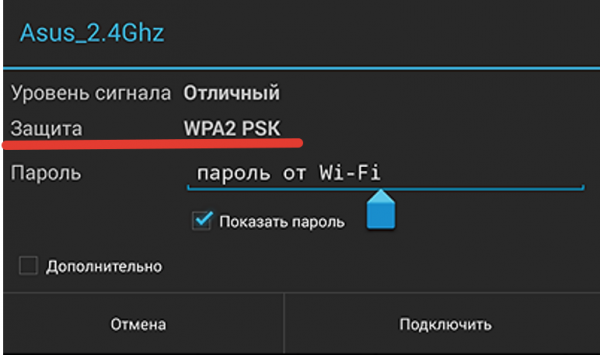 Степень защиты WPA2-PSK
Видео — Что такое роутер Wi-Fi и принципы его работы
Как настроить роутер
Шаг 1. Выберите подходящее местоположение. Найдите хорошее место, чтобы начать установку маршрутизатора, например, на столе.
Шаг 2. Включите его. Подключите роутер к источнику питания и включите его.
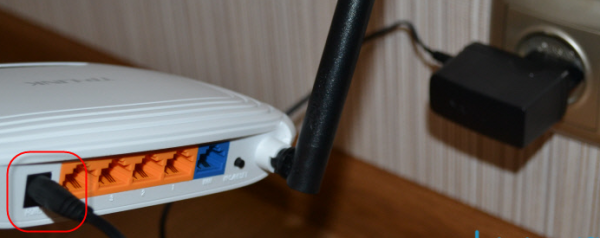 Подключаем роутер к источнику питания и включаем его
Шаг 3. Подключите один компьютер. Подключите этот первый компьютер к роутеру через специальный кабель.
 Подключаем первый компьютер к роутеру через специальный кабель
Примечание! Использование Wi-Fi-подключения беспроводного маршрутизатора для первоначальной установки не рекомендуется, так как его настройки Wi-Fi еще не установлены.
Шаг 4. Откройте консоль управления маршрутизатором. В первую очередь откройте веб-браузер и введите адрес роутера для доступа к настройкам. Многие маршрутизаторы доступны по веб-адресам:
- http://192.168.1.1;
- http://192.168.0.1.
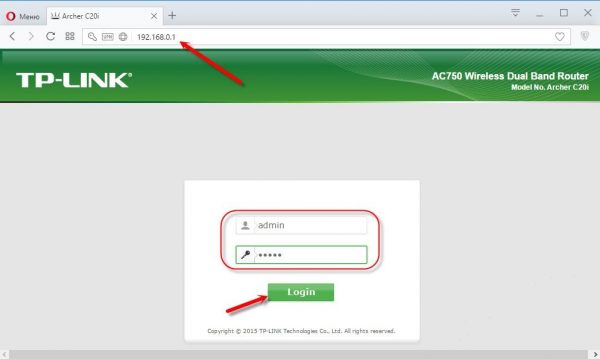 Открываем веб-браузер и вводим адрес роутера для доступа к настройкам
Примечание! Для этого шага вам не требуется рабочее интернет-соединение.
На домашней странице маршрутизатора вам будет предложено ввести данные для входа. Вы можете найти их в документации вашего роутера или на его обороте.
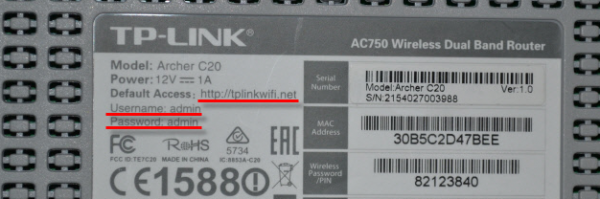 Находим данные логина и пароля на обратной стороне роутера
Шаг 5. Далее попробуйте настроить роутер, следуя рекомендациям, которые вы будете видеть на экране.
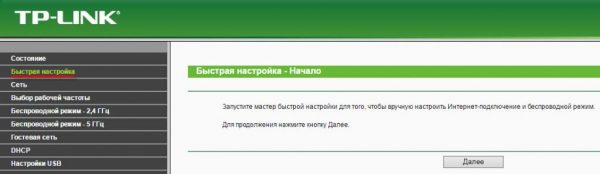 Выбираем пункт «Быстрая настройка»
В разделе интернет введите логин и пароль, которые вы должны были получить от своего провайдера.
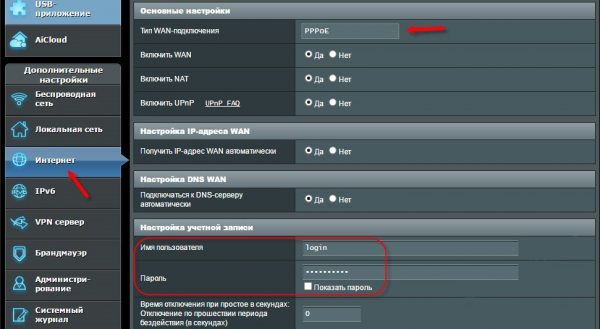 В разделе интернет вводим логин и пароль, полученные от своего провайдера
Шаг 6. Проверьте подключение к локальной сети. Откройте веб-браузер и попробуйте открыть разные сайты. Интернет должен заработать. Теперь дело за малым — остается лишь подключить остальные устройства к беспроводному соединению.
Шаг 7. Настройте беспроводное подключение, придумав пароль. Именно он будет использоваться при подключении других устройств.
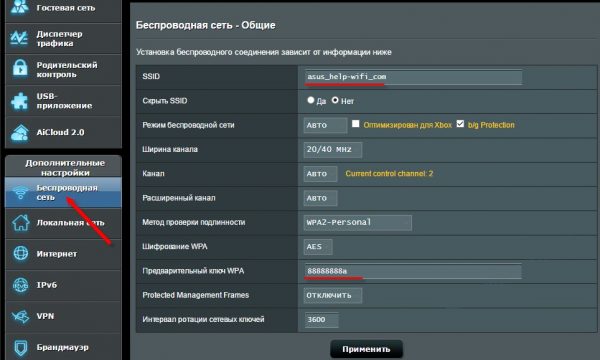 Вводим пароль для доступа к беспроводной сети
Видео — Как подключить и настроить роутер TP LINK
Что такое Wi‑Fi 6
В конце 2019 года организация Wi‑Fi Alliance утвердила стандарт Wi‑Fi 6. Он пришёл на смену Wi‑Fi 802.11ac и внёс множество изменений в работу беспроводных сетей. Ожидается, что в этом году поддержка Wi‑Fi 6 станет массовой, а значит, пора разобраться, какие преимущества это принесёт пользователям.
Wi‑Fi 6 — это не одна технология, а целый набор решений для беспроводных сетей. Одни из них призваны увеличить скорость, другие улучшат работу загруженных сетей. Есть даже такие, которые увеличат время работы подключённых гаджетов. Но обо всём по порядку.
В чём преимущества Wi‑Fi 6
Прирост скорости
Новый стандарт поддерживает 10‑битное кодирование информации — на 2 бита больше, чем прежний. Это значит, что плотность данных на участке волны увеличилась на 25%. Улучшения будут заметны как в диапазоне 5 ГГц, так и на 2,4 ГГц.
| Стандарт | Количество поднесущих | Бит/символ | 1SS | 4SS | 8SS |
|---|---|---|---|---|---|
| 802.11ac | 234 (80 МГц) | × log2(256) | 433,3 Мбит/с | 1,74 Гбит/с | — |
| Wi‑Fi 6 | 1 960 (160 МГц) | × log2(1024) | 1,2 Гбит/с | 4,8 Гбит/с | 9,6 Гбит/с |
Wi‑Fi 6 способен передавать данные со скоростью до 9,6 Гбит/с, однако на практике значения будут скромнее: сегодня просто нет сетей с подобной пропускной способностью. Но даже такой прирост в сравнении с Wi‑Fi 802.11ac будет значительным.
Издание CNETHow fast is Wi‑Fi 6? Here are our latest speed test results добилось увеличения скорости с 938 Мбит/с до 1 523 Мбит/с, то есть более чем на 60%. С новыми роутерами даже гигабитные сети станут «бутылочными горлышками», и провайдерам придётся обновлять инфраструктуру.
Улучшение работы со множеством клиентов
Сейчас роутеры не могут обмениваться пакетами данных одновременно с несколькими устройствами, из‑за чего те конкурируют за канал связи. Чтобы не возникло путаницы, роутер выстраивает очередь передач, и приёмники ждут свой пакет данных.
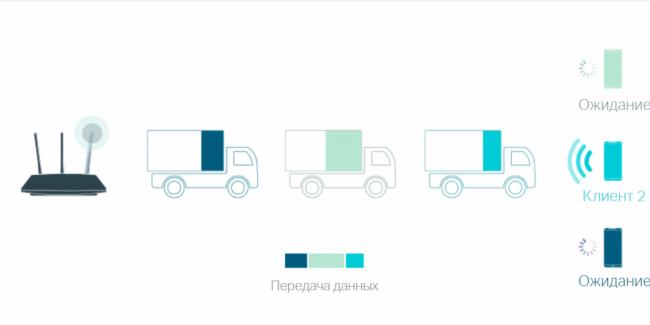
Но чем больше в сети клиентов, тем сложнее организовать её работу. Wi‑Fi 6 решит эту проблему, поскольку сможет параллельно обмениваться данными со множеством устройств. Реализовано это с помощью технологии OFDMA. Она делит канал передачи на субканалы и динамически распределяет их между потребителями. Таким образом в сеть можно подключить до 74 гаджетов, и все они будут получать данные параллельно.
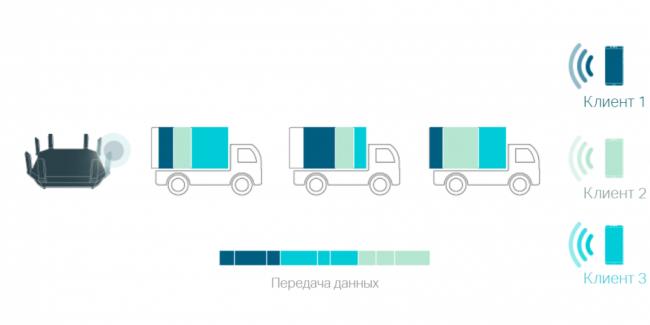
Разгрузка сетей
В многоквартирных домах сети пересекаются между собой, что при большом трафике влечёт взаимные перекрытия и значимые помехи. В своё время для решения этой проблемы был запущен 5‑гигагерцевый канал Wi‑Fi в пару к 2,4 ГГц. Это увеличило количество непересекающихся каналов с трёх до 25.
Однако количество сетей Wi‑Fi быстро растёт, как и объёмы передаваемых по ним данных. Уже скоро канала в 5 ГГц будет недостаточно, поэтому возник запрос на его очередное расширение.
Самая продвинутая технология в рамках стандарта Wi‑Fi 6 — это Wi‑Fi 6E. Она поддерживает диапазон 6 ГГц для более широкой полосы пропускания. Это позволит разместить до 59 каналов связи и обеспечит параллельную работу множества сетей без помех и задержек.
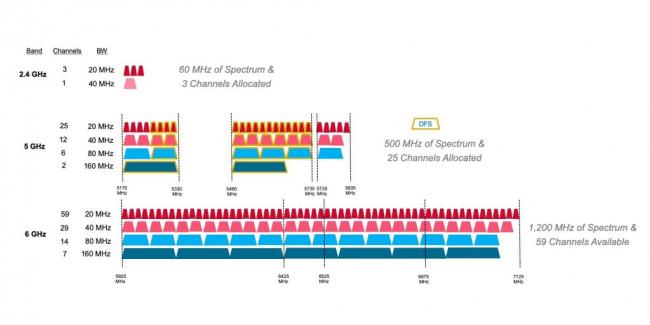
Но у повышения частоты сигнала есть недостаток: чем меньше длина волны, тем хуже эта волна преодолевает препятствия на своём пути, в частности стены и межкомнатные перегородки. Впрочем, Wi‑Fi 6 может улучшить работу пересекающихся сетей другим способом, похожим на систему «свой‑чужой».
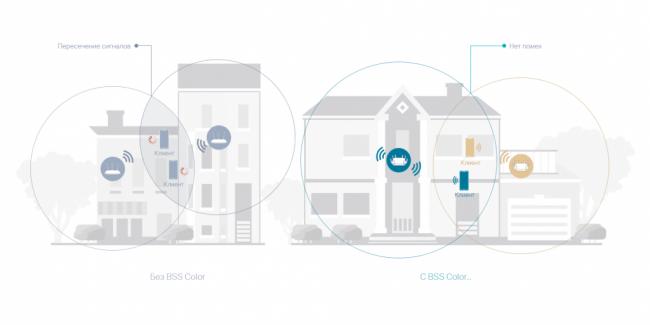
Сейчас роутеры с Wi‑Fi 802.11ac не могут отличить пакеты в собственной сети от пакетов из сети соседа. Из‑за этого устройство ждёт, когда канал освободится, даже если он загружен не у вас. Wi‑Fi 6 решает эту проблему с помощью функции BSS Coloring: теперь каждый пакет данных поставляется с цифровой подписью конкретной сети. Это значительно улучшит работу сетей в диапазонах 2,4 и 5 ГГц.
Энергоэффективность
Наконец, Wi‑Fi 6 уменьшит потребление энергии устройств‑клиентов. Каждое обращение роутера задаёт временной период, через который Wi‑Fi‑приёмник перейдёт в спящий режим либо продолжит работать для получения очередного пакета данных. Так смартфоны, ноутбуки и прочие гаджеты смогут работать значительно дольше.
Брать ли сейчас роутер с поддержкой Wi‑Fi 6
Продукты с поддержкой нового стандарта доступны уже сейчас. К ним относятся почти все флагманские смартфоны, планшеты и некоторые ноутбуки.
Если у вас есть совместимые с Wi‑Fi 6 гаджеты, покупка такого роутера имеет смысл. Уже вышли доступные модели Honor Router 3, Huawei AX3, Redmi AX5 и Xiaomi Mi Router AX1800. Правда, они пока не продаются за пределами Китая, а прошивка без локализации вряд ли позволит комфортно ими пользоваться.
В России решения с Wi‑Fi 6 предлагают Asus и TP‑Link, однако цены кусаются. Так, модель ASUS RT‑AX56U обойдётся в 12 тысяч рублей, а TP‑LINK Archer AX6000 — в 19 тысяч. Новые технологии всегда стоят дорого на старте, так что лучше подождать с покупкой роутера до конца года. К тому времени на рынке появится больше вариантов для массового потребителя.
Используемые источники:
- https://naseti.com/o-routerah/chto-takoe-router.html
- https://pc-consultant.ru/wi-fi/kak-rabotaet-vaj-faj-router/
- https://lifehacker.ru/wi-fi-6/

 Загрузка...
 Нестабильная работа интернета по Wi-Fi: несколько советов по решению проблемы
 Роутеры с большой зоной покрытия Wi-Fi сети: как выбрать и на что обратить внимание?
 Какие бывают стандарты Wi-Fi и какой для смартфона лучше
 Wi-fi роутер 5 ггц. Стоит ли покупать и каковы отличия частоты 2.4 от 5 (GHz)