
Содержание
- 1 Где искать ответы на множество вопросов и что почитать о Блютуз технологии
- 2 Значение логотипа
- 3 Краткая история технологии Bluetooth и что означает это слово
- 4 Подробнее о том, что такое Bluetooth
- 5 Профили Bluetooth
- 6 Совместимые устройства
- 7 Универсальные драйверы Bluetooth
- 8 На какое расстояние бьет Блютуз и какова скорость
- 9 Варианты Bluetooth-подключения
- 10 Структура Блютуз-сети
- 11 Установка беспроводного соединения
- 12 Сравнение Bluetooth с Wi-Fi
- 13 Рекомендации: как включить Bluetooth на ноутбуке, нетбуке или большом ПК
- 14 Рекомендации: как подключить Bluetooth совместимые устройства
- 15 Обмен файлами и синхронизация
- 16 Беспроводный звук
- 17 Блютуз в автомобиле
- 18 Дистанционное управление
- 19 О безопасном использовании
- 20 Бесплатно скачать Блютуз на компьютер с Windows 7, 8.1, 10
- 21 Как включить блютуз
- 22 Как отправить и получить файл
- 23 Как подключить беспроводное устройство
- 24 Решение проблем
 1) Краткий обзор2) Ответы на вопросы3) Скриншоты4) Рекомендации5) Использование6) Безопасность7) Скачать Bluetooth
Блютуз драйверы для Виндовс XP, 7, 8.1, 10 (64-бит или 32-бит) позволят на полную мощность использовать данную технологию беспроводного соединения различных устройств и создания бытовых Блютуз сетей без кабелей и проводов на любом настольном компьютере, ноутбуке или нетбуке, естественно, при наличии соответствующего аппаратного обеспечения. Используйте на https://drajvery.ru/net/bluetooth возможность бесплатно скачать Broadcom WIDCOMM Bluetooth драйвер для Windows 10, 8.1, 7, XP SP3 (x84 и x64) без регистрации и SMS для внешнего или интегрированного в системную плату ПК BT-адаптера по ссылкам внизу данной страницы. Кроме Windows, поддержка технологии распространяется на операционные системы DOS, Linux, Ubuntu, Mac OS, iOS, Android и многие другие.
Где искать ответы на множество вопросов и что почитать о Блютуз технологии
На этой странице https://drajvery.ru/net/bluetooth ниже приведены ответы на популярные вопросы пользователей и простые способы решения наиболее часто возникающих проблем:
- — каково значение логотипа;
- — с чего началась история технологии, кто разработал стандарт и что означает слово Bluetooth;
- — что такое Блютуз как стандарт беспроводной связи, преимущества технологии;
- — профили Bluetooth;
- — какое оборудование совместимо с Блютуз-стандартом;
- — существует ли универсальная Bluetooth-программа для ПК с Windows XP, 7, 8.1, 10, или универсальные драйверы Bluetooth;
- — отличается ли Блютуз драйвер для ноутбука и стационарного (настольного, персонального) компьютера;
- — на какое расстояние бьет Блютуз и какова скорость;
- — какие возможны варианты Bluetooth-подключения;
- — какова структура Блютуз-сети;
- — что нужно для организации беспроводного соединения, поиска, сопряжения, синхронизации, передачи данных;
- — сравнение Bluetooth с WiFi, нужен ли Блютуз, если есть Вай-Фай;
- — как включить Блютуз на ноутбуке, нетбуке или большом ПК;
- — как подключить Bluetooth совместимые устройства;
- — что нужно для обмена файлами и синхронизации;
- — как включить беспроводный звук;
- — каково устройство Free Hand, беспроводных звука и диагностики в автомобиле;
- — как работает дистанционное управление без кабелей;
- — безопасно ли использовать беспроводные технологии;
- — где бесплатно скачать Bluetooth на ПК с Windows 7, 8.1, 10.
Кроме информации на сайте https://drajvery.ru в разделе «Сети», советуем почитать открытую информацию, находящуюся в свободном доступе на специализированных форумах, различных тематических ресурсах в сети Интернет, в социальных сетях, а также посмотреть видео на YouTube, используя соответствующие запросы, аналогичные приведенным выше. Официальный сайт Блютуз https://www.bluetooth.com имеет интерфейс на английском языке. Русскоязычный сайт https://www.bluetooth.ru.com содержит много полезной информации.
Значение логотипа
Краткая история технологии Bluetooth и что означает это слово
Как Харальд Блатанд (Harald Blatand) объединил враждующие племена, стандарт Bluetooth сумел объединить множество протоколов средств связи и коммуникации в единый универсальный стандарт. История синезубой технологии началась, конечно, не во времена датского короля Харальда I, имевшего потемневший синий зуб и объединившего враждующие племена Дании и Норвегии в середине 900-х годов. Кто именно придумал Bluetooth как проект история умалчивает, но достоверно известно, что стандарт был разработан в 1994 г. корпорацией Эрикссон. В 1998 г. для разработки принципов, спецификаций, инструкций, протоколов, профилей, определения параметров радиосвязи, снижения проблем совместимости новых устройств, продвижения стандарта, лицензирования, стимуляции вывода технологии на рынок создана группа Bluetooth SIG. В этой группе к Сони-Эриксон присоединились корпорации Майкрософт, Интел, Ай-Би-Эм, Нокиа, Тошиба, Моторолла, Сони, Кэнон, Броадком, КоннектБлю, Белкин, Ред-М и множество других больших и маленьких компаний. Ассоциированный член Bluetooth SIG компания Broadcom принимает участие во множестве рабочих групп Bluetooth SIG. Ниже на этой странице https://drajvery.ru/net/bluetooth предлагается бесплатно скачать Bluetooth Broadcom универсальные драйверы для всех Блютуз-совместимых устройств.
Подробнее о том, что такое Bluetooth
Блютуз обеспечивает трансфер данных между одним или несколькими устройствами, такими как десктоп, лэптоп, планшетник, телефон, портативный гаджет, периферия, стационарное оборудование. Bluetooth отличается от традиционных беспроводных стандартов тем, что в конце прошлого века стал открытым стандартом, общепринятым во всем мире, имея максимальные возможности для совершенствования и дифференциации.
Основные преимущества технологии:
- — дешевизна организации радиосвязи между устройствами и невысокая стоимость компонентов,
- — патент бесплатен и лицензируется для регистрации соглашения о торговых марках,
- — использование свободного от лицензирования радиочастотного диапазона,
- — минимальное воздействие на организм человека благодаря малой мощности радиопередатчиков,
- — компактность электронных компонентов,
- — экономичное энергопотребление от 0,3 мА в Standby и 30 мА при работе,
- — возможность передачи файлов, информационных сигналов, голоса, прослушивания музыки,
- — обмен данными возможен как между парой, так и несколькими устройствами,
- — передача данных и принятие данных базируются на едином для всех устройств ISM диапазоне,
- — возможно шифрование на уровне протокола и на уровне приложений,
- — неограниченное количество алгоритмов шифрования.
Профили Bluetooth
Набор поддерживаемых профилей, одобренных группой Bluetooth SIG, определяет функции устройства при совместной работе с совместимыми устройствами. Рассмотрим наиболее распространенные из них:
- GAP — база для создания профилей;
- DIP — идентификация девайсов;
- SDAP — обнаружение используемых служб;
- GOEP — база для трансфера данных;
- WAPB — обеспечение Point-to-Point коннекта;
- FTP — полноценная работа с файлами;
- LAP — доступ к Internet, LAN или WAN через другое совместимое устройство;
- CIP — доступ к проводной телекоммуникационной сети с интеграцией служб;
- SYNCH — синхронизация персональной информации;
- PBAP — пересылка информации телефонных книг;
- OPP — база для пересылки фотографий, контактов, цифровых визиток и прочих объектов;
- GAVDP — база для профилей распространения аудио;
- A2DP — расширенный профиль распространения двухканального аудио поддерживает кодеки по выбору производителя, например, MPEG-1, 2, 3, 4, AAC и другие;
- HFP — передача моно звука в Hands-Free;
- SPP — беспроводная эмуляция последовательного RS-232 порта;
- DUN — удаленный коммутируемый доступ Dial-up к Internet или другому сервису;
- FAX — использование возможностей ПК для отправки или приема факсов с мобильного;
- HSP — подключение беспроводной стерео гарнитуры к мобильному телефону;
- AVRCP — дистанционное управление аудио/видео функциями телевизоров, ресиверов, Hi-Fi систем;
- SAP — использование одной SIM-карты на нескольких устройствах;
- CTP — работа с беспроводной телефонией;
- ICP — интерком-голосовые звонки между совместимыми гаджетами;
- BIP — базовая обработка и пересылка картинок;
- HID — обеспечение устройств интерфейса человека (мышь, клавиатура и т.п.);
- BPP — печать на принтере;
- VDP — работа с видео H.263, MPEG-4 и другими в HDTV качестве.
Совместимые устройства
Данный открытый стандарт беспроводной связи для организации беспроводного соединения позволяет быстро выполнить сопряжение с любым совместимым электронным устройством, как мобильным, так и стационарным, не только для доступа к Интернету, но и для синхронизации, обмена музыкой, фото, видео материалами, электронными книгами, текстово-графическими документами, приватными файлами и с другими целями. Рекомендуем скачать программу Блютуз на компьютер и ноутбук с Windows XP, 7, 8.1, 10 на русском бесплатно для использования этой технологии на любом персональном компьютере, ноутбуке или нетбуке для связи между ПК, планшетами, смартфонами, сотовыми телефонами, PDA, другими портативными гаджетами, компьютерными периферийными устройствами, медицинскими, автомобильными и спортивными девайсами. Например, технологию могут поддерживать: HDD, DVD, мышки, клавиатуры, колонки, геймпады, микрофоны, принтеры, радио, FLAC и МР3-плееры, аудио ресиверы, видеокамеры, цифровые фотоаппараты, моноподы для селфи, предметы одежды и обуви, спортивные аксессуары, медицинские носимые устройства, GPS навигаторы, приемники и трекеры, эхолоты, автомобильный сканер для диагностики OBD2 ELM327 Bluetooth, телевизоры, микроволновые печи, холодильники, другая умная бытовая электроника, часы, маяки и маршрутизаторы из сферы торговли и услуг и другое оборудование с логотипом из рун Hagalaz и Berkana. На контрафактном и несертифицированном оборудовании можно встретить такие неправильные написания: Blutooth, Blutuse, Блютус и другие.
Универсальные драйверы Bluetooth
Люди ежедневно пользуются умными персональными устройствами, например, смартфоном, планшетом, нетбуком, ноутбуком и стационарным персональным компьютером. Периодически возникает необходимость подключения к лэптопу или десктопу беспроводных наушников, мышки, клавиатуры, смартфона, планшета на Андроиде, iPad на iOS и иных устройств в различных комбинациях. При этом драйвер для Bluetooth наушников, Блютуз колонок и иной периферии на ПК отсутствует. Давайте разберемся, как максимально просто установить Блютуз на ПК с Windows XP, 7, 8.1, 10 на русском.
 Как включить Bluetooth в Windows 10 и использовать его на полную?
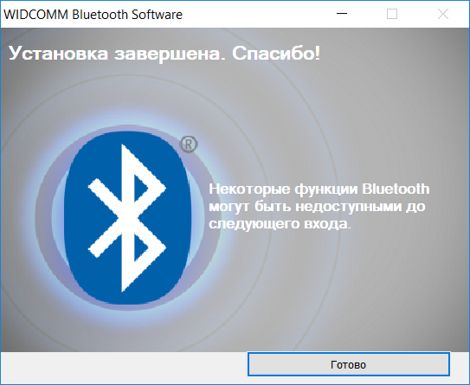 Скриншоты https://drajvery.ru
Универсальные драйверы Broadcom Bluetooth для Windows 10, 8.1, 7, XP (32 и 64-бит) разработаны компанией Broadcom, которая уже много лет является участником группы Bluetooth SIG. Компания Broadcom Limited (ранее Avago Tech Ltd) ведет свою историю с 1960-х, входит в топ 10 разработчиков полупроводниковой продукции в мире и тесно взаимодействовала с такими крупными компаниями, как Hewlett-Packard, LSI Corporation, Seagate Technology, Intel, PLX Technology, Emulex. Сегодня компания Броадком имеет несколько тысяч патентов, более десяти тысяч сотрудников, штаб-квартиры в Сингапуре и в Сан-Хосе (США). Целесообразно скачать Блютуз драйверы на ПК бесплатно на русском языке, поскольку данное ПО в подавляющем большинстве случаев заставит любое БТ-оборудование работать. Проблема: как подключить через Блютуз колонки, гарнитуры, наушники, мышки, клавиатуры и другие периферийные устройства без кабелей и проводов — решится сама собой. Отпадут вопросы: как подключить через Блютуз беспроводные наушники, колонки, гарнитуры и другие устройства и почему Блютуз устройство не работает.
Подходят данные Блютуз драйверы и для ноутбука, и для большого компьютера, оснащенного любой из популярных версий операционной системы Майкрософт Виндовс. Посетителям сайта https://drajvery.ru часто требуется программа для Блютуз адаптера для Windows 10, 8.1, 7, XP SP3. Bluetooth WIDCOMM Broadcom — это лучшая программа для Блютуз адаптера, и эту программу Блютуз для Windows XP, 7, 8.1, 10 скачать на компьютер или ноутбук можно на https://drajvery.ru/net/bluetooth прямо сейчас.
На какое расстояние бьет Блютуз и какова скорость
Варианты Bluetooth-подключения
Bluetooth-устройства, взаимодействуя, создают беспроводные соединения и сети, а также могут использовать функционал пассивного Блютуз-оборудования со встроенным PIN-кодом. Эта технология может быть использована для создания беспроводных персональных сетей с низкими потреблением энергии и базовой стоимостью оборудования. Рациональное зерно состоит в организации работоспособной сети без серверов, кабелей, проводов, маршрутизаторов, хабов, используя лишь встроенные ресурсы задействованного бытового и офисного оборудования. Более того, основным направлением Bluetooth является создание PAN (Private Area Networks).
Структура Блютуз-сети
Установка беспроводного соединения
Сравнение Bluetooth с Wi-Fi
Рекомендации: как включить Bluetooth на ноутбуке, нетбуке или большом ПК
У пользователей https://drajvery.ru возникают вопросы, как включить Bluetooth на ноутбуке с Windows 7 и даже XP SP3. Многие не знают, как включить и отключить Bluetooth на Windows 10 и 8.1. Это не сложно, достаточно проделать один раз — и проблема будет решена навсегда. Варианта, как правило, два: либо, используя специальный переключатель, включить встроенный модуль, либо подключить внешний флеш адаптер Блютуз на ноутбуке, нетбуке или большом ПК через USB-порт. Иногда на лэптопе требуется активация Bluetooth в BIOS ПК и/или использование горячих клавиш, как правило, в сочетании с Fn. Часто переключатель одновременно включает и Wi-Fi, и Bluetooth, это надо иметь ввиду. Также потребуется скачать Bluetooth для Windows 7, 8.1, 10 на компьютер, ноутбук или нетбук на https://drajvery.ru/net/bluetooth ниже. Отключить Блютуз без выключения или извлечения модуля беспроводной связи можно кликнув по значку справа внизу экрана в области уведомлений.
Рекомендации: как подключить Bluetooth совместимые устройства
Вначале разберемся, как подключить сотовый телефон, смартфон на Андроиде или Айфон через Блютуз к ПК. В первую очередь потребуется загрузить и установить Bluetooth на ПК с операционной системой Windows 10, 8.1, 7, XP SP3. Перед установкой достаточно просто включить Блютуз в компьютере или ноутбуке на физическом уровне (см. выше). В настройке или изменении параметров компьютера в ручном режиме необходимости нет. Все будет сделано автоматически. При этом быстрое сопряжение, безопасное соединение и совместная работа совместимых устройств на высокой скорости без сбоев обеспечивается как для современных смартфонов на Андроиде или iOS, так и для раритетных сотовых кнопочных телефонов.
Обмен файлами и синхронизация
Беспроводный звук
Блютуз в автомобиле
Дистанционное управление
О безопасном использовании
Бесплатно скачать Блютуз на компьютер с Windows 7, 8.1, 10
Последнее обновление: 11.06.2019.
Скачать бесплатно: для Windows 10, 8.1, 8 32-бит (85,7 Мб)Version 12.0.1.940 32-бит для Windows 10, 8.1, 8, размер 85,7 Мб.
Скачать бесплатно: для Windows 10, 8.1, 8 64-бит (97,9 Мб)Version 12.0.1.940 64-бит для Windows 10, 8.1, 8, размер 97,9 Мб.
 Блютуз (Bluetooth) не видит устройства? Как решить проблему с подключением
Скачать бесплатно: для Windows 7 (191 Мб)Version 6.5.1.5800 для Windows 7, размер 191 Мб.
Скачать бесплатно: для Windows XP 32-бит (103 Мб)Version 5.6.0.9110 32-бит для Windows XP, размер 103 Мб.
Скачать бесплатно: для Windows XP 64-бит (145 Мб)Version 5.6.0.9110 64-бит для Windows XP, размер 145 Мб.
В этом уроке я покажу, как включить блютуз на ноутбуке. Также мы научимся отправлять и получать файлы, подключать беспроводные устройства, решать возможные проблемы.
Содержание:
Как включить блютуз
Средствами системы
Bluetooth встроен по умолчанию во все современные ноутбуки. Чтобы им воспользоваться, нужно активировать модуль в системе. Сейчас я покажу, как это проще всего сделать.
Windows 10
Способ 1: на панели задач
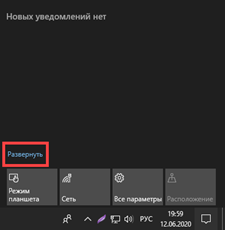
1. На панели задач щелкните по значку уведомлений в крайнем правом углу.

 Значок блютуз на ноутбуке
2. Нажмите на пункт «Развернуть», чтобы раскрыть панель полностью.
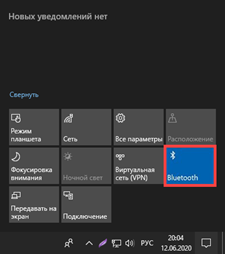
3. Щелкните по значку «Bluetooth» — он подсветится и активируется.
Способ 2: через «Параметры»
1. В меню Пуск выберите «Параметры».
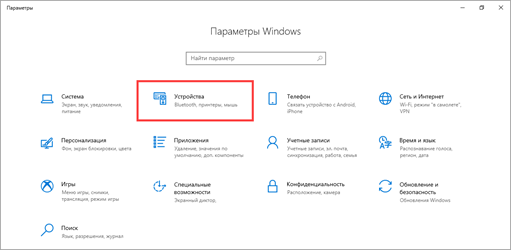
2. Перейдите в раздел «Устройства».
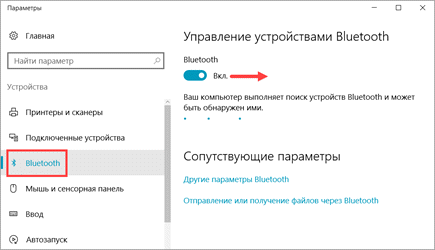
3. Переместитесь на вкладку «Bluetooth» и активируйте переключатель.
Windows 8
1. В меню Пуск перейдите в «Параметры».
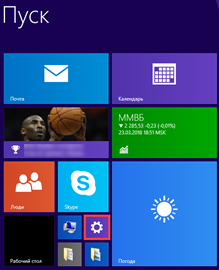
2. Активируйте переключатель «Bluetooth».
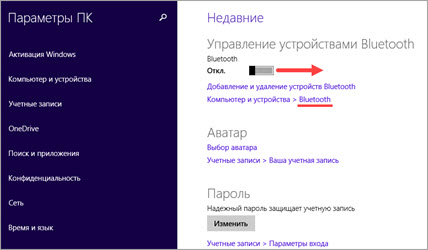
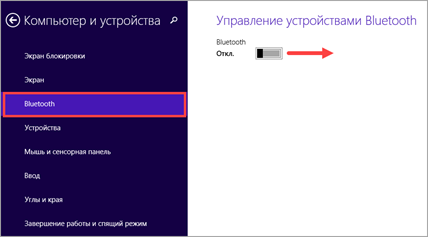
Или можно щелкнуть по меню «Bluetooth» и активировать переключатель в нём.
Windows 7
Способ 1: в трее
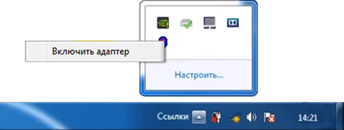
- Раскройте отображение скрытых значков в системном трее.
- Щелкните по иконке синего зуба правой кнопкой мыши и выберите пункт «Включить адаптер».
Способ 2: через «Панель управления»
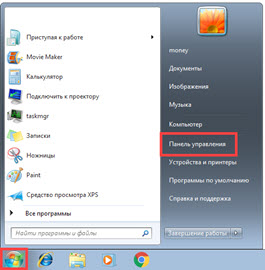
1. В меню Пуск откройте «Панель управления».
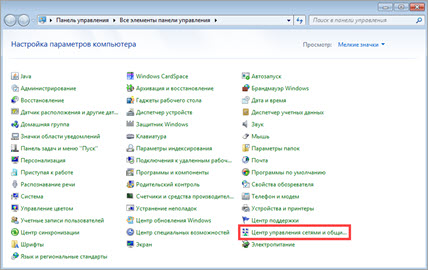
2. Перейдите в раздел «Центр управления сетями и общим доступом».
3. Кликните на «Изменение параметров адаптера».
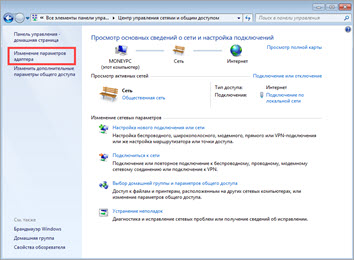
4. Щелкните по блютузу правой кнопкой мыши и задействуйте его.
При помощи горячих клавиш
Работа блютуза потребляет определенное количество энергии, поэтому производители ноутбуков сделали возможным физически его включать и выключать. Для этого используется одна из функциональных кнопок совместно с клавишей Fn.
- Посмотрите на верхние клавиши клавиатуры (F1-F12). На них нанесены разные иконки.
- В нижнем ряду, обычно слева (рядом с Ctrl), находится кнопка Fn. Она активирует дополнительные функции верхних клавиш.
- Удерживая Fn, нажмите на кнопку с иконкой блютуза.
Вы услышите звук активации нового устройства, и в трее появится значок синего зуба.
Возможно, на клавиатуре загорится индикатор синего цвета, тем самым показывая, что передатчик включен.
На некоторых моделях вместо блютуза может быть значок радио модуля. Но бывает и так, что нет ни одной подходящей иконки. Тогда попробуйте следующие комбинации:
- Acer, Asus, Dell: Fn + F2
- Samsung, MSI: Fn + F9
- HP, Toshiba: Fn + F12
- Lenovo: Fn + F5
В фирменной программе
Также управлять блютузом можно через специальную утилиту от производителя ноутбука. Обычно она устанавливается вместе с драйверами.
- Wireless Console – утилита от Asus для включения и выключения WiFi, Bluetooth, 3G/4G и других беспроводных адаптеров.
- ReadyComm – утилита от Lenovo для управления беспроводными устройствами.
- HP Wireless Assistant – приложение показывает состояние всех беспроводных устройств на компьютерах HP, что позволяет их включать и отключать.
Как отправить и получить файл
Рассмотрим универсальные способы, как передать и получить файл по Bluetooth. Они работают на любой версии Windows.
Важно! Перед отправкой не забудьте включить блютуз не только на ПК, но и на другом устройстве (например, телефоне).
Как отправить файл с компьютера
Способ 1: через контекстное меню
1. Щелкните правой кнопкой мыши по файлу, который нужно передать. Наведите курсор на пункт «Отправить» и выберите «Устройство Bluetooth».
2. Ноутбук просканирует сеть на наличие оборудования с включенным блютузом поблизости и покажет найденное. Выберите нужный девайс и нажмите «Далее».
3. На устройстве появится запрос на подключение к ПК. Подключитесь и разрешите получение файла.
Способ 2: через иконку в трее
1. Щелкните по иконке синего зуба правой кнопкой мыши и выберите «Отправить файл».
2. Укажите файл на компьютере.
3. Щелкните по устройству, на которое его нужно переслать.
4. Разрешите передачу.
Как получить файл на компьютер
1. Нажмите на значок синего зуба в трее правой кнопкой мышки и выберите пункт «Принять файл».
2. Ноутбук перейдет в режим ожидания передачи данных.
3. На другом девайсе активируйте блютуз и отправьте файл на ПК.
4. Сохраните файлы в нужную папку.
Как подключить беспроводное устройство
Рассмотрим, как подключить по блютузу беспроводное устройство, например, мышь.
1. В меню Пуск выберите «Параметры».
2. Перейдите на вкладку «Bluetooth и другие устройства». На беспроводном устройстве активируйте переключатель в режим поиска и щелкните по пункту «Добавление Bluetooth или другого устройства».
3. Выберите тип подключаемого девайса.
4. В следующем окошке появятся результаты поиска. Кликните по найденному девайсу и дождитесь соединения.
Решение проблем
Несмотря на то, что передатчик встроен во все современные ноутбуки, он может не функционировать. Для начала проверьте его в «Диспетчере устройств».
1. Щелкните правой кнопкой мышки по Пуск и откройте «Диспетчер устройств».
2. В списке найдите пункт «Bluetooth» и раскройте его содержимое.
Если у вас нет такого пункта или на иконке нарисован восклицательный/вопросительный знак, значит, с приёмником что-то не так.
Шаг 1: включение в BIOS
1. Для входа в биос при включении компьютера (на этапе черной заставки) нажмите клавишу F2 или Del. На некоторых моделях клавиши могут отличаться.
2. Найдите в меню биоса раздел «Wireless». В нем будут показаны встроенные в ноутбук беспроводные модули. Убедитесь, что в чекбоксе «Bluetooth» установлена галочка.
Внешний вид меню биос может быть другим. В таком случае параметр «Bluetooth» должен быть переключен в настройку «Enabled».
3. Сохраните изменения и перезагрузитесь.
Шаг 2: установка драйвера
Щелкните правой кнопкой мыши по Пуск и выберите «Диспетчер устройств».
Если на иконке Bluetooth стоит вопросительный знак, значит, проблема в драйвере.
Для устранения ошибки нужно скачать и установить с официального сайта производителя ноутбука драйвер под вашу модель ПК и версию Windows. Подробнее об этом читайте в уроке Как обновить драйвера.
Если не помогло
В редких случаях передатчик может отсутствовать в определенной модели ноутбука. Чтобы это узнать, посмотрите характеристики своего ПК. Если модуля нет, то всегда можно приобрести внешний Bluetooth адаптер.
Благодаря Bluetooth-адаптеру, можно пользоваться опцией синхронизации данных между ноутом и мобильными гаджетами. Вы сможете передавать файлы разных форматов со смартфона, планшета или других устройств на ПК и наоборот. Также появится возможность подключить определённый аксессуар, к примеру: беспроводные наушники, гарнитуру, клавиатуру, мышь, принтер и так далее. Ещё это неплохая альтернатива Wi Fi и проводной связи для обмена информацией между двумя компами, посредством создания папки с общим доступом.
Большинство новых ноутбуков поставляются со встроенным Bluetooth-адаптером, соответственно, пользователь может запустить требуемую функцию на аппаратном либо программном уровне. В первом случае, посмотрите на клавиатуру вашего ноута, возможно искомая кнопка расположена где-то в области линии клавиш от F1 до F12.
На некотором оборудовании Асус, Самсунг, Асер, Леново и Тошиба предусмотрен механический переключатель сбоку корпуса, позволяющий задействовать нужную опцию. Также найти сведения об интегрированном Блютуз-модуле можно на наклейке с логотипом.
Обратите внимание на системный трей, в нём должен находиться нужный нам значок.
К слову, система не всегда отображает вышеприведенную иконку из-за полного отключения радиомодуля. Рекомендуется проделать следующее:
- Откройте «Пуск», в строке поиска введите «Диспетчер устройств» и зайдите в него;
- Если Блютуз встроен, вы увидите соответствующую вкладку, разверните её;
- В случае функциональных неисправностей, будет отображаться восклицательный знак, свидетельствующий о необходимости обновить либо установить драйвер (рассмотрим, как это сделать в дальнейших пунктах).
Если же устройство Bluetooth отсутствует, можно приобрести внешний адаптер, подключаемый к USB порту.Клавиатурные комбинации зависят от модели и производителя ноутбука/нетбука. Разберём более подробно различные сочетания кнопок:
- Для HP нажмите Fn + F12 и дождитесь отображения нужного значка внизу экрана;
- Acer — Fn + F3;
- ASUS — Fn + F2;
- Dell — Fn + PrtScr;
- Lenovo — Fn + F5;
- MSI — Fn + F9;
Первый вариант
- Нажимаем «Пуск» и выбираем «Параметры»;
- Открываем пункт «Устройства»;
- Слева появившегося интерфейса найдите вкладку «Блютуз»;
- Справа отобразится ползунок для включения функции;
- Поиск доступных для сопряжения девайсов можно увидеть немного ниже;
- Выберите нужный гаджет и подтвердите синхронизацию.
Второй вариант
- Проверьте трей (можете отобразить скрытые значки);
- Щёлкнув по Блютуз-иконке активируется список подключений и настроек.
Третий вариант
- Наведите курсор мышки на «Центр уведомлений» (находится в правом нижнем углу панели задач) и кликните по нему;
- Нажмите «Развернуть», теперь можете посмотреть, есть ли здесь интересующая вас опция.
- Перейдите в «настройки ПК»;
- Кликнув по строке «Беспроводная связь», можем включать галочку «Вкл» напротив соответствующего пункта (в окошке справа);
- Обнаружение девайсов включится автоматически, а вы сможете ознакомиться со списком доступного оборудования и выбрать нужное.
- Для начала, вам нужно зайти в «Пуск» и кликнуть «Панель управления»;
- Выберите «Сеть и интернет»;
- В следующем окне переходим в «Центр управления сетями и общим доступом» и жмём «Изменение параметров адаптера»;
- Дальше понадобится отыскать ваше сетевое Buetooth-подключение, нажать по нему правой кнопкой мыши и в открывшемся контекстном меню щёлкнуть «Включить», если значение стояло на позиции «Отключить».
Проще всего осуществить задуманное следующим образом:
- Через меню «Пуск» открываем «Панель управления»;
- Найдите раздел «Настройки Блютуз», в которых можно настроить и активировать соединение;
- Если такого пункта нет — попробуйте поискать опцию в сетевых подключениях.
- Нажмите «Системные настройки»;
- Откроется окно, в котором нужно щёлкнуть по ярлыку Блютуз;
- Остаётся убедиться, включена ли данная функция.
Если Bluetooth-модуль не включается?
- Войдите в «Диспетчер устройств»;
- Разверните вкладку с Блютуз-устройствами;
- Нажатием ПКМ по требуемому оборудованию откройте контекстное меню;
- Здесь вы сможете включить либо выключить адаптер.
Утилита DevCon поможет быстро выяснить ID Блютуз-модуля и активировать его при помощи командной строки.
- Для начала следует скачать софт и скопировать EXE файл в папку System32;
- После установки программы запустите её, чтобы узнать правильный ID-номер;
- Нажимаем сочетание клавиш Win + R, в появившемся диалоговом окошке нужно ввести CMD и щёлкнуть Enter;
- Откроется командная строка, наберите команду devcon enable ID(вместо ИД прописываем номер вашего Блютуз);
- Эти манипуляции позволят активировать «синий зуб», сделать его видимым и обнаруживать прочие гаджеты.
Решаем вопрос через BIOS
- Перезагрузите ПК и в момент включения несколько раз нажимайте F2 или DEL;
- В интерфейсе БИОСА нужно искать раздел Onboard Device Configuration;
- Напротив строки Onboard Bluetooth Adapter устанавливаем значение Enabled, вместо Disabled.
Более подробные сведения о способах запуска BIOS на разных лэптопах можно найти в этой статье.
Если приведенные выше варианты не помогли, можете воспользоваться одной из следующих утилит: Wireless Console, Utility Center или ReadyComm. Программы помогут избавиться от различных ошибок, а также быстро и удобно настроят соединение.
Основная причина, из-за которой возникает сбой подключения – это выключенный Блютуз на другом мобильном устройстве или компьютере. Не забудьте включить опцию на втором девайсе.
Возможно, необходимо добавить гаджет в списке синхронизации. Кликом правой кнопки мыши по иконке «синего зуба» в трее, выберите «Добавление Bluetooth-устройства», после чего нажмите по нужному девайсу и щёлкните «Связать».
Неполадки с драйверами нередко приводят к ошибкам в работе радиомодуля. Нажмите Win+R и введите devmgmt.msc, далее проверьте диспетчер. О наличии проблемы будет свидетельствовать жёлтый вопросительный знак возле вашего оборудования. В этом же разделе можно обновить или переустановить драйвера (в некоторых случаях, легче удалить его и инсталлировать заново).
Стоит отметить полезную программку OSToto Driver Talent. Быстро сканирует операционную систему на предмет ошибок с Блютуз-связью. Помогает устранить разные сбои и корректирует свойства данного протокола. Умеет скачивать, устанавливать и даже восстанавливать неработоспособные драйверы.
Если Bluetooth-модуль не встроен в вашем ПК/ноутбуке, используйте внешний USB-Bluetooth, вместе с которым поставляется специальное программное обеспечение для его правильной инсталляции. Подключите прибор к USB-порту, запустите прилагающийся софт и следуйте пошаговой инструкции по настройке.
Используемые источники:
- https://drajvery.ru/net/bluetooth
- https://neumeka.ru/bluetooth_on.html
- https://softcatalog.info/ru/article/kak-vklyuchit-bluetooth-na-noutbuke

 Загрузка...
 Как на Леново включить Bluetooth. Где в настройках Lenovo нужно активировать блютуз на телефоне или планшете.
 Как подключить Bluetooth-наушники к компьютеру или ноутбуку
 Как настроить блютуз на ноутбуке? Руководство для начинающих
 USB bluetooth адаптер для телевизора Samsung: как сделать блютуз передатчик?