
Содержание
- 1 Восстанавливаем пароль от роутера
- 2 Сброс пароля
- 3 Восстановление пароля при помощи программы
- 4 Вход в настройки роутера
- 5 Установка пароля Wi-Fi
- 6 Защита роутера от изменения настроек посторонними людьми
- 7 Подводим итоги
- 8 Как узнать пароль от Wi-Fi Ростелеком в роутере
- 9 Как узнать пароль от вай-фай Ростелеком через Windows
- 10 Что делать, когда не получилось узнать пароль
Основные способы восстановления пароля к роутеру – аппаратный и программный. В первом случае предусмотрена проверка параметров на домашней странице устройства, тогда как программный метод нуждается в реестре, специальных приложениях, с помощью которых удается сканировать информацию на компьютере. Ниже рассказывается, как поступить, если забыл пароль от роутера. Мы приведем все возможные методы, а также инструкции для восстановления доступа к роутеру. Приведем проверенные способы как узнать пароль от wifi, с которыми предлагаем ознакомиться ниже.
Восстанавливаем пароль от роутера
Перед тем, как узнать, что делать пользователю, если он забыл пароль от роутера, понадобится выполнить несколько несложных последовательных шагов для восстановления данных.
Реклама
Восстановления данных с помощью компьютера
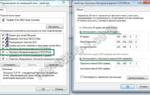
1. В правом углу экрана внизу располагается значок Wi-Fi. Кликните по нему правой клавишей мыши;
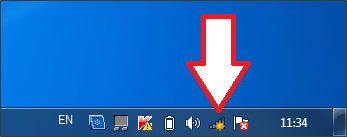
2. Далее появится раздел «Центр управления сетями и общим доступом». Теперь понадобится пункт «Управление беспроводными сетями», который вам нужно выбрать;
3. Затем на экране представится другое окно, по которому понадобится кликнуть правой клавишей мыши. Выберите пункт «Свойства»;
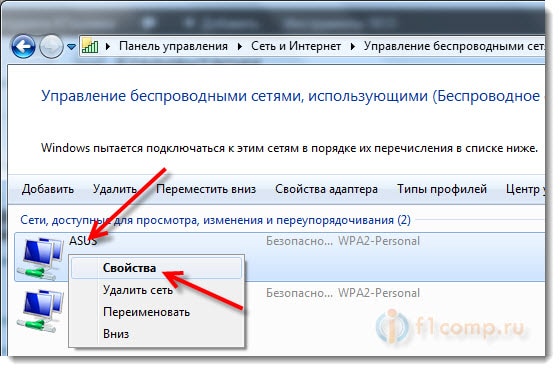
4. Теперь необходим «Ключ безопасности сети», расположенный внутри вкладки «Безопасность», где вам представится скрытый пароль. Ставьте отметку в графе «Отображать вводимые знаки», пароль станет доступен.
Есть другой путь решения проблемы, если забыл пароль от Wi-Fi роутера. Для его реализации понадобится маршрутизатор.
 192.168.0.1 – вход в роутер, или модем. admin и admin
Используем маршрутизатор
1. Подключите оборудование к вашему компьютеру, используя сетевой шнур (поставляется в комплекте);
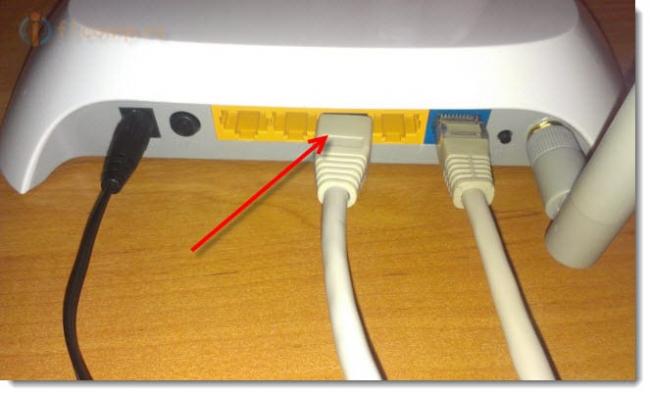
2. Введите набор цифр 192.168.1.1 в адресной строке браузера, после чего введите данные в графу логина и пароля. Так вам удастся получить доступ к настройкам оборудования. По умолчанию на большинстве моделей оборудования установлены пароль и логин admin;
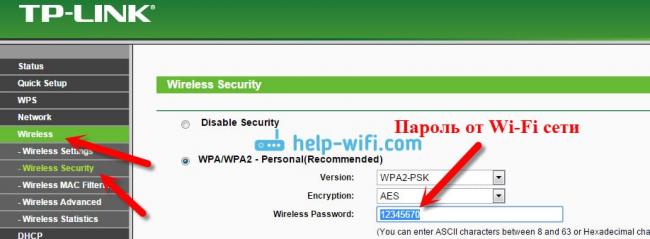
3. Далее вас должны интересовать вкладки Wireless и Wireless Security. Затем понадобится графа PSK Password, в которой вы увидите свой пароль.
Сброс пароля
Сброс настроек на заводские в большинстве случаев решает задачу с паролем, однако считается наиболее радикальным. Ниже расскажем, как сбросить пароль с Wi-Fi роутера правильно. Если заводские настройки не подходят, рекомендуется сбросить настройки. Стоит заметить, что сделать это несложно:
1. Все маршрутизаторы оснащены небольшой кнопкой, расположенной рядом с кнопкой включения. Нажмите кнопку на протяжении 10 секунд;
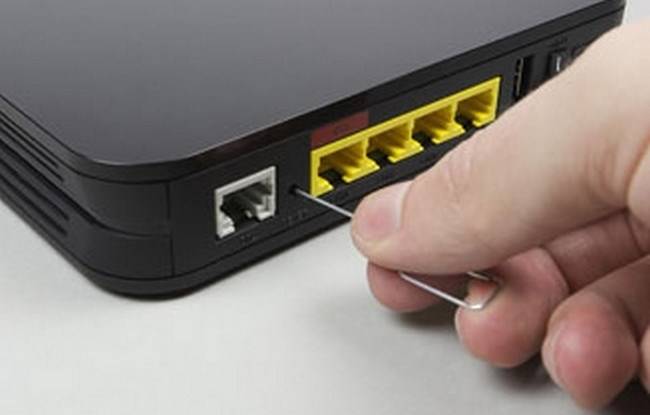
2. Далее все данные, включая логин и пароль, будут удалены и заменены на стандартные заводские настройки;
 192.168.1.1: почему не заходит в роутер, выясняем причины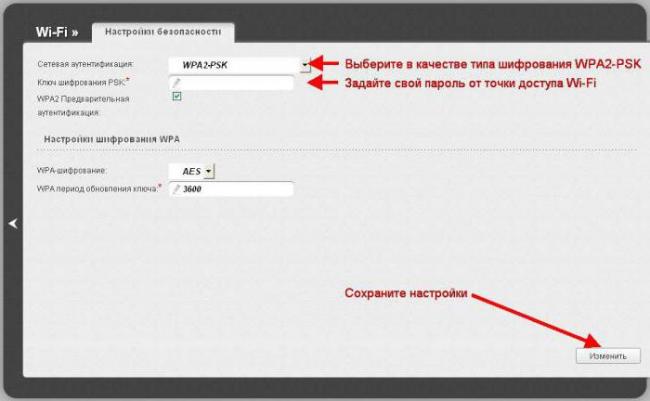
3. Войдите в настройки оборудования, где внесите персональные данные заново для того, чтобы снова пользоваться устройством.
Независимо от того, какие маршрутизаторы (Asus, Tp-Link и др.) используются вами, принцип сброса настроек у различных моделей одинаков. Сменить пароль Wi-Fi просто: достаточно следовать четкой последовательности действий.
Восстановление пароля при помощи программы
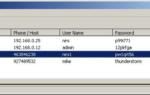
Имеются различные действенные программы, помогающие восстановить пароль на роутере. Программный метод для сброса пароля на роутере или восстановления забытых данных помогает решать проблему с помощью следующих программ:
В том случае, если пользователем утеряны ключи доступа к странице администратора, а также самому оборудованию и локальной сети, Интернету, восстановление каждого из них будет предусматривать особенную последовательность. Для аппаратного восстановления на роутере tp link понадобятся некоторые данные – пароль и логин к административной странице, где находятся параметры и настройки локальной сети и подключения к Интернету. В адресной строке вводится ip-адрес производителя оборудования (указан на наклейке в нижней части маршрутизатора). Если таковая наклейка отсутствует, воспользуйтесь следующей информацией:
- Zyxel – 192.168.1.1;
- TPlink – 192.168.1.1;
- D-link – 192.168.0.1;
- Netgear – 192.168.1.1;
- Asus – 192.168.1.1.
Для роутера asus учетная запись будет отличаться от той, что потребуется для роутера D-link. После входа с использованием соответствующих учетных данных оборудования пользователю станет доступен интерфейс с различными настройками и параметрами сети. Войдите во вкладку «Локальная сеть» для того чтобы узнать данные. Найдите параметр «Ключ wpa», напротив которого располагается пользовательский пароль для доступа к сети Интернет. Независимо от того, для оборудования асус учетная запись или требуются входящие данные роутера билайн – последовательность восстановления ориентировочно одинаковая.
- <label> Issue:*</label>
- <label> Your Name:*</label>
- <label> Your Email:*</label>
- <label> Details:*</label>
Техника и гаджеты
Роутер обеспечивает беспроводное соединение, предоставляя возможность пользоваться Интернетом одновременно на нескольких устройствах. Запароленный Wi-Fi позволяет защитить домашнюю сеть от нежелательных подключений. Помимо экономии трафика, таким образом осуществляется дополнительная защита персональных данных от злоумышленников. Зачастую пароль на роутере включен по умолчанию, но, если данная функция не активна, следует поставить код Wi-Fi вручную.
Вход в настройки роутера
Для установки ключа безопасности вай-фай понадобится открыть панель управления маршрутизатора. Чтобы сделать это, нужно:
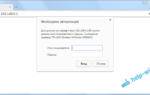 Какие стандартные пароли от wi-fi? Как узнать стандартный пароль роутера?
- Узнать IP-адрес роутера. Как правило, его можно найти на наклейке на корпусе устройства.
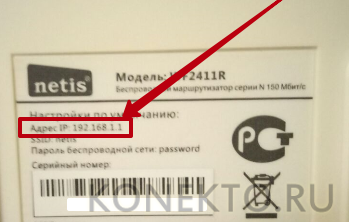
Если на роутере не указан IP, а у владельца не осталось документации и коробки, следует попробовать один из стандартных вариантов:
- 192.168.1.1;
- 192.168.0.1;
- 192.168.2.1;
- 192.168.123.254.
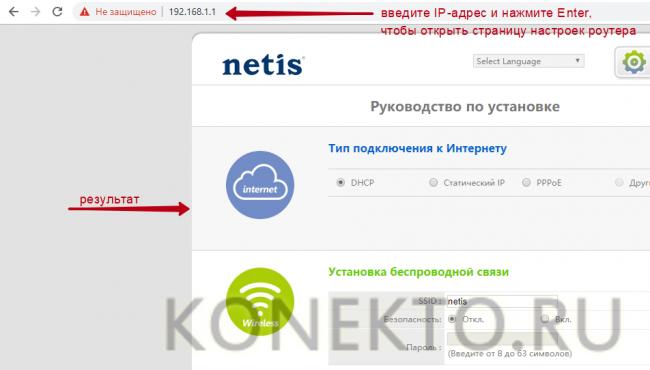
- Запустить браузер, ввести IP роутера в адресную строку и нажать Enter.
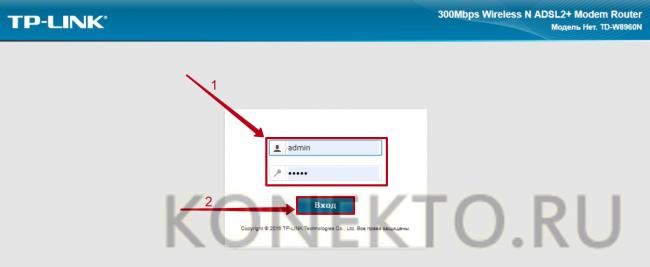
- Если меню настроек защищено паролем, указать данные для авторизации и кликнуть «Вход». Логин и код безопасности можно найти на корпусе маршрутизатора.
На заметку: если вам нужно подключить Wi-Fi на компьютере, узнайте, как настроить беспроводное соединение.
Установка пароля Wi-Fi
В зависимости от модели роутера пароль можно установить либо на главной странице параметров, либо в расширенных настройках.
Первый вариант:
- Сделать функцию защиты вай-фай кодом активной, нажав на «Вкл» в строке «Безопасность».
- Указать новый пароль беспроводной сети в одноименном поле.
- Нажать на кнопку «Сохранить».
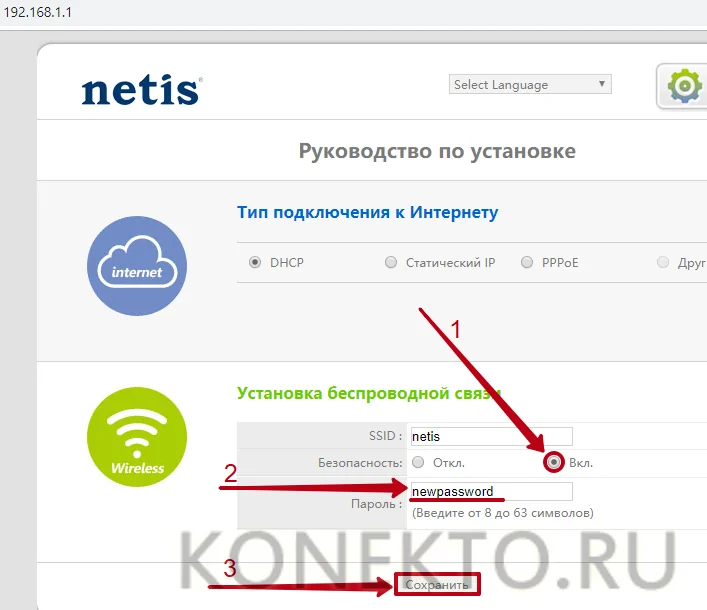
Второй вариант:
- В меню настроек открыть вкладку «Беспроводной режим».
- Перейти в раздел «Защита».
- Придумать и ввести ключ безопасности в поле «Пароль беспроводной сети».
- Нажать на кнопку «Сохранить/Применить».
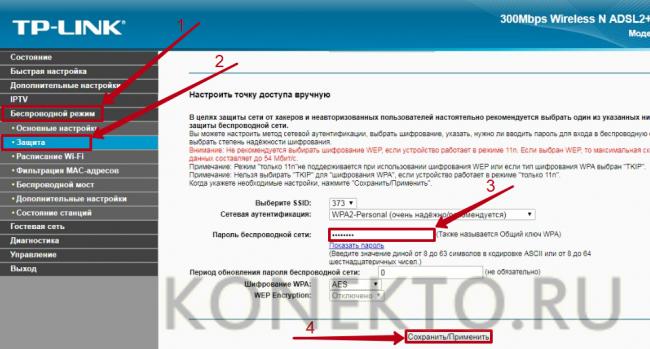
Теперь подключение к вай-фай будет осуществляться только после ввода пароля.
На заметку: узнайте, как устранить ошибку, когда в браузере открываются сайты сами по себе.
Защита роутера от изменения настроек посторонними людьми
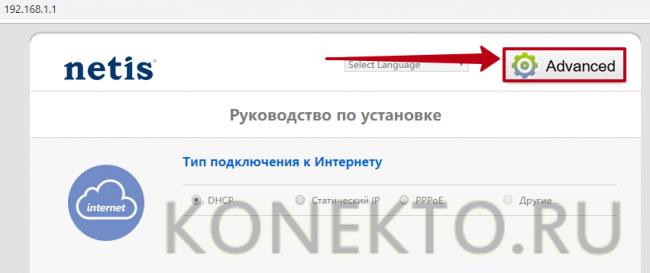
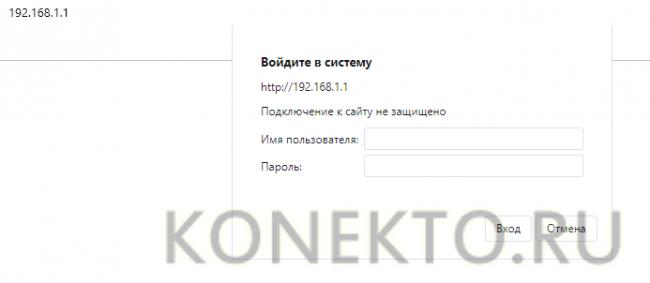
Чтобы роутером не смогли управлять злоумышленники, рекомендуется запаролить не только Wi-Fi, но и саму панель настроек. Если при входе на страницу параметров система не требует ввести логин и пароль, необходимо:
- Открыть расширенные настройки маршрутизатора, нажав на кнопку «Advanced».
- Кликнуть по строке «Система» и перейти на вкладку «Пароль». Указать новое имя пользователя и ключ безопасности (желательно, чтобы он отличался от кода Wi-Fi). Нажать «Сохранить».

- После этого доступ к настройкам роутера будет надежно защищен.
На заметку: узнайте, какие меры можно предпринять, если не работает вай-фай на Андроиде.
Подводим итоги
Пароль Wi-Fi помогает защитить домашнюю сеть от подключений с незнакомых устройств, а также от хакеров, которые могут завладеть личной информацией пользователей. Установка ключа безопасности выполняется на странице настроек роутера. Чтобы попасть на нее, нужно ввести IP-адрес устройства в браузере.
Если вы заметили перебои в работе маршрутизатора, узнайте, как настроить Wi-Fi роутер.
Смотрите также
Метод подключения домашнего оборудования по Wi-Fi сегодня можно встретить практически в каждом доме. Благодаря ему, можно выходить в интернет с любого устройства без использования лишних кабелей. Компания РТК предлагает своим клиентам роутеры, функционал которых дает стабильный сигнал и высокие скорости. Устройство работает с использованием пароля, и иногда случаются ситуации, когда его требуется сменить, или подключить повторно. Расскажем, как узнать пароль от вай-фая Ростелеком, какие способы можно использовать, и можно ли это сделать через компьютер.
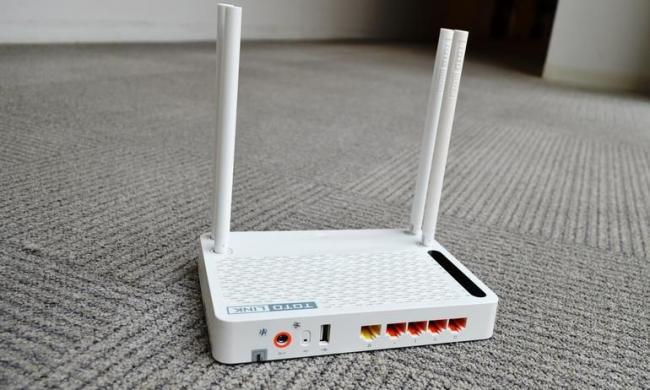
Как узнать пароль от Wi-Fi Ростелеком в роутере
Для активации прибора, раздающего интернет требуется иметь данные для входа. При установке оборудования от РТК специалисты сами все подключают и настраивают. Но случаются ситуации, когда приходится делать это повторно, либо есть необходимость установить новый пароль от вай-фай. Узнать эти данные можно двумя путями:
- Использовать возможностями ОС Windows.
- Через административную панель роутера.
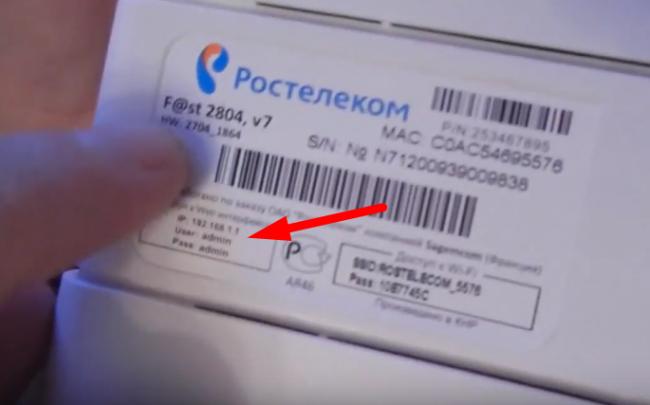
Проще всего уточнить сведения на самом приборе. Если посмотреть на его днище, где размещена лейба, обычно здесь указываются все необходимые данные, включая пароль. Все настройки, вместе с паролем вы сможете найти в административной панели. Данные для входа в нее как раз и можно найти на роутере, либо на коробке, оставшейся из-под него. Вам потребуется компьютер и выход в сеть:
- Подключите роутер к сети ПК.
- В строке браузера введите адрес, который указан на приборе. В половине случае это адрес 168.1.1.
- На открывшейся форме авторизации введите данные с коробки – логин и пароль.
- Перейдите во вкладку «WLAN», и выберите в списке пункт «Настройки WiFi».
- На строках «WPA/WAP» тапните по кнопке «Отобразить».
- Откроется пароль от вай-фая РТК. Вы его можете переписать на лист бумаги и использовать для дальнейших настроек.

Как узнать пароль от вай-фай Ростелеком через Windows
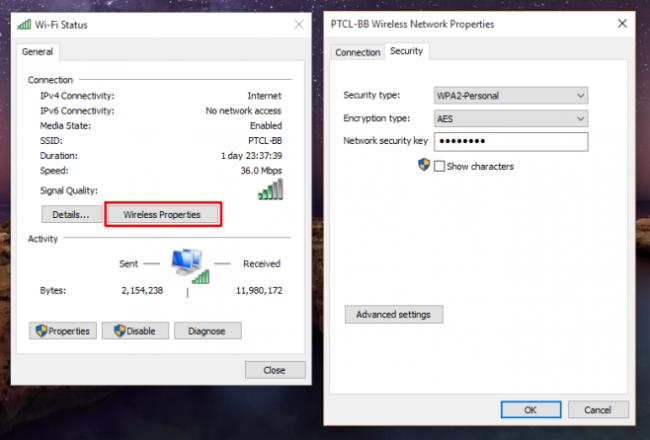
В этом вопросе помогут и штатные средства на компьютере, или ноутбуке, с установленной программой Виндус. Необходимо выполнить следующий алгоритм:
- Откройте контекстное меню Wi-Fi.
- Выберите в открывшемся вписке «Управление сетями».
- В окне на мониторе кликните на пункт «Беспроводная сеть».
- Перейдите в раздел «Безопасность», и нажмите кнопку «Отображать».
Вам откроется в строке пароль от вай-фай вашего роутера. Перепишите эти данные, чтобы в дальнейшем не проходить весь этот путь повторно.
Что делать, когда не получилось узнать пароль
Если у вас нет доступа к интерфейсу маршрутизатора, из-за отсутствия кабеля, либо ранее проведенных манипуляций по смене исходного пароля, есть выход из сложившейся ситуации. Вы можете воспользоваться возвратом к исходным данным, присвоенным прибору на заводе-изготовителе. Для выполнения операции воспользуйтесь готовой инструкцией:
- Найдите на роутере кнопку «Reset». Иногда она выглядит, как небольшое отверстие в корпусе прибора.
- Нажмите на нее, а если она размещена в глубине, надавите на нее тонким и острым предметом.
- Удерживайте ее несколько секунд. Должны погаснуть все индикаторы роутера.
- Вновь включите прибор, используйте любой из описанных способов ранее. В этом случае вы сможете применить заводские настройки. То есть те, которые указываются на приборе, или упаковке от него.
Выполнив такую простую операцию вы вернетесь, как говорится, к истокам. Для настроек подключения потребуются данные о ключе с оборудования. При входе в ПК через Windows или админпанель вы сможете получить данные об исходном пароле.
Используемые источники:
- https://wirelesscover.ru/wifi/kak-uznat-parol-ot-routera-esli-ty-ego-zabyl
- https://konekto.ru/kak-postavit-parol-na-wi-fi.html
- https://lk-rostel.ru/info/uznat-parol-wifi/

 Загрузка...
 192.168.1.1 (192.168.0.1) – Не получается зайти в настройки роутера
 Забыл пароль от роутера? Мы знаем, что делать в этой ситуации!
 Настройка интернета от компании Ростелеком, правила подключения к глобальной сети
 Взлом wifi! Как узнать пароль от вайфая