
Рано или поздно возникает необходимость переустановить операционную систему компьютера. И тут встает вопрос: можно ли сохранить пароли в браузере Опера? В этой статье вы узнаете, где же хранятся пароли в Опере (на примере Windows 7).
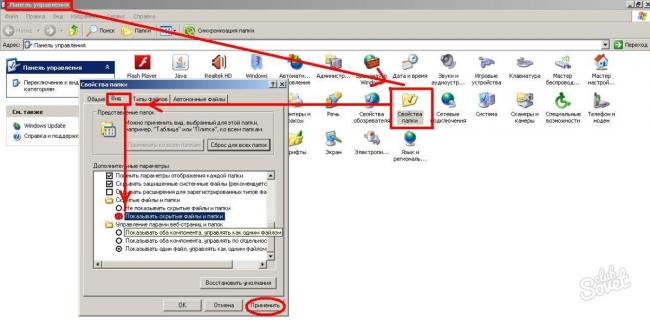
1 Пароли в Опере находятся в файле «wand.dat». Его можно найти по адресу C:Usersимя пользователяAppDataRoamingOperaOpera. Если вы сейчас попробуете найти папку «AppData», у вас это не получится, так как она скрыта. Следовательно, изначально необходимо сделать ее видимой. Нажмите кнопку «Пуск» слева внизу, перейдите на «Панель управления». Нажмите дважды левой кнопкой мыши «Свойства папки», в открывшемся окне зайдите на вкладку «Вид». Поставьте точку напротив «Показывать скрытые файлы, папки». Нажмите внизу кнопку «Применить».
2 Теперь можно пройти указанный путь и найти файл «wand.dat». Его можно скопировать в безопасное место, а затем вернуть обратно после переустановки системы. Кстати, копировать можно не только данный файл, а всю папку «Opera» (сохранятся прочие настройки).
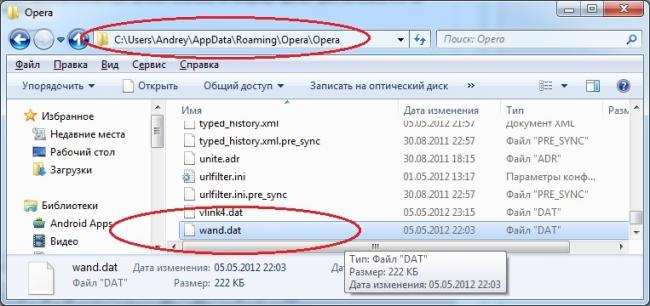
3 Пароли хранятся в зашифрованном виде (если использовалась функция автозаполнения пароля и логина). Посмотреть пароли можно с помощью специальной программки «Unwand». Ее нужно скачать, затем запустите файл «Unwanаd.exe». Появится окошко, в котором следует выбрать свой файл, нажать «Открыть».
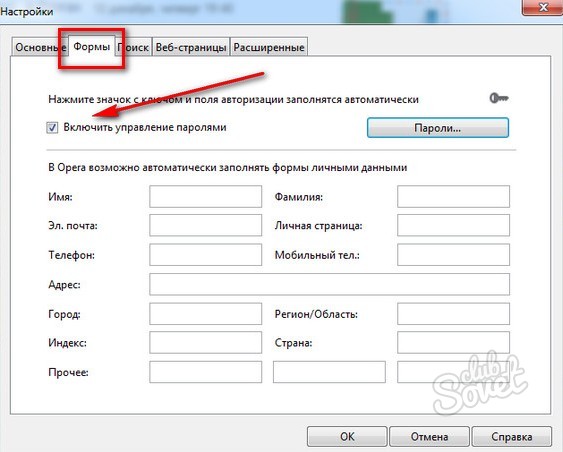
4 В «Опере» по умолчанию включена функция автозаполнения (заполняются пароли, логины, много прочего). Чтобы настроить данную функцию, нажмите на значок «Opera» (слева вверху), выберите «Настройки», затем «Общие настройки». В открывшемся окошке поставьте галочку напротив фразы «Включить управление паролями». Введите свои данные, нажмите «Ок». Теперь на любом сайте, где нужно заполнять разные формы, ваши данные будут фиксироваться автоматически.
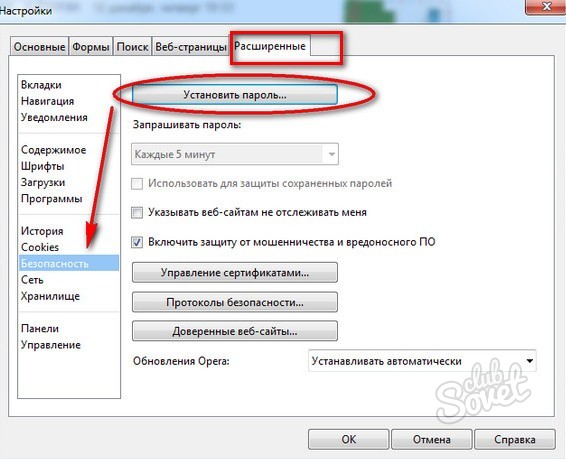
5 Чтобы поставить пароль на «Оперу», нажмите на значок «Opera», затем выберите «Настройки», «Общие настройки». Зайдите на вкладку «Расширенные», установите в разделе «Безопасность» все, что вам необходимо.
 Почему не работает встроенный VPN в браузере Opera и горит оранжевым: что делать?
Благодаря этим нехитрым правилам работать в «Опере» станет намного легче.
Сегодня поговорим об управлении сохранёнными паролями в браузерах Opera, работающих на движке Blink, на примере 20-ой версии программы.
Для просмотра сохранённых учетных данных для сайтов выполните следующие действия:
1 Нажмите на кнопку Opera и выберите Настройки:
2 Перейдите в раздел Безопасность и нажмите кнопку Управление сохранёнными паролями:
3 Найдите в списке названией сайта, пароль к которому вы желаете просмотреть. Здесь очень удобно использовать фильтр. Введите первые несколько символом названия сайта и вы с лёгкостью найдёте его. Затем нажмите напротив кнопку Показывать :
4 В целях защиты система попросит авторизоваться с помощью текущей учетной записи пользователя Windows. Введите пароль пользователя и нажмите OK:
5 Теперь вы видите пароль от нужного веб-сайта. Вы можете выделить и скопировать его:
Если вы хотите удалить запомненный пароль из браузера Opera, проделайте следующее. Найдите сайт, пароль от которого вы хотите удалить, с помощью фильтра. Затем нажмите на крестик в конце строки в результатах поиска:
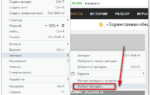 Экспресс панель Opera
Читайте также про универсальный способ узнать сохранённый пароль в браузере.
После того, как браузер научился запоминать пароли, пользователи быстро привыкают входить на свой аккаунт (в Одноклассниках или Вконтакте) без ввода логина и пароля.
В результате пароль быстро забывается. И вот, когда ты забыл пароль, а тут вдруг требуется войти на сайт на другом компьютере или ноутбуке, возникает вопрос — как узнать свой пароль, если там вместо пароля только точки…
Как посмотреть сохраненные пароли в Google Chrome.
Вверху справа нажимаем на кнопку с тремя полосками (Настройка и управление). Выбираем «Настройки«.
Спускаемся в самый низ страницы, выбираем «Показать дополнительные настройки«.
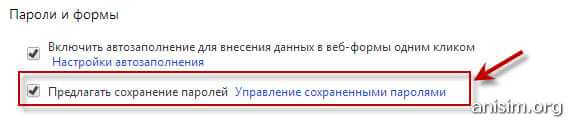
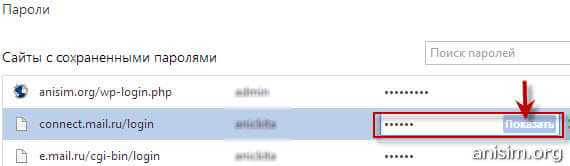
В разделе «Пароли и формы» кликаем на подсвеченную ссылку «Управление сохраненными паролями«.
 Opera VPN для Windows — станьте свободны в сети Интернет!
Появится окно, где находим нужный сайт, кликаем по нему. Появится окошко с надписью «Показать«. Нажимаем кнопку «Показать» и нужный пароль можно увидеть уже без звездочек.
Как посмотреть сохраненные пароли в Mozilla Firefox.
В главном меню выбираем Инструменты — Настройки, переходим на вкладку Защита. Находим внизу кнопку «Сохраненные пароли» и нажимаем ее.
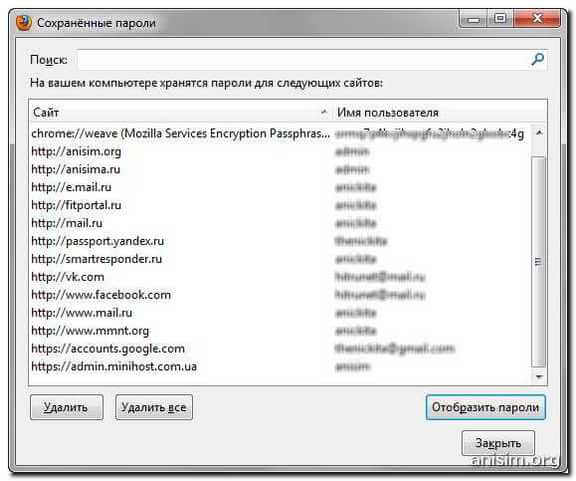
Внизу этого диалога есть кнопка «Отобразить пароли«. У вас спросят — уверены ли вы? Подтверждаем кнопкой «Да«. Появится еще одна колонка с паролями. Вся связка — сайт-логин-пароль собрана.
Как посмотреть пароли в Opera.
А вот в Opera так просто посмотреть сохраненные пароли не удастся. Да, здесь тоже есть возможность управления паролями, тоже открывается диалог (Ctrl+F12 — вкладка Формы — кнопка Пароли)
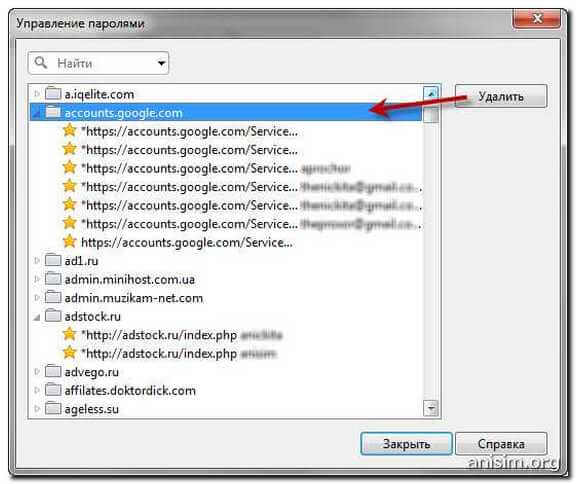 Но посмотреть в этом окне можно только логины для сайта. По-хорошему, этого уже достаточно — всегда можно воспользоваться функцией восстановления забытого пароля. Хотя, если у вас несколько почтовых ящиков, и на разных сайтах вы регистрируетесь на разные почтовые адреса, то только логина может оказаться недостаточно для восстановления пароля.
Но не отчаивайтесь. Я покажу вам способ, как посмотреть забытый пароль в Opera.
1. Набираем в адресной строке
opera:about
2. Находим раздел Пути и Копируем в буфер путь к папке Opera
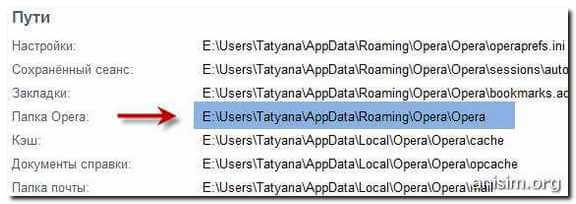
3. Открываем проводник Windows (воспользуйтесь сочетанием клавиш Win+E) и вставляем в строку поиска сохраненный путь.
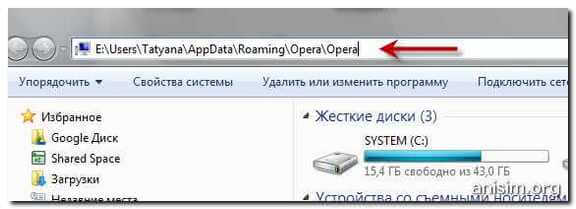
4. Ищем в самом низу файл wand.dat. Это файл, в котором хранятся пароли. Но информация о паролях в нем хранится зашифрованная. Нам нужен дешифровщик.
5. Забираем файл для чтения wand.dat
Скачиваем вот отсюда архив unwand.zip
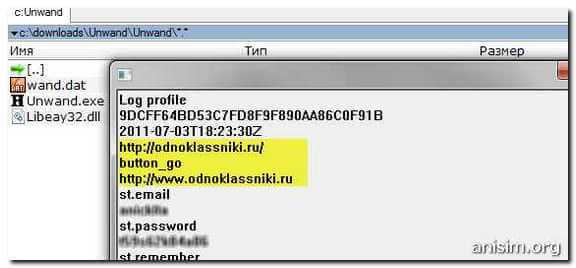
6. Распаковываем архив. В папку Unwand копируем файл wand.dat в ту же и с помощью программы Unwand открываем файл wand.dat
Мастер-пароль в Opera.
Чтобы файл Wand.dat был защищен, установите мастер пароль в Опере:Настройки — Вкладка Расширенные — Пункт Безопасность — Установить пароль. Желательно указать Один раз за сеанс.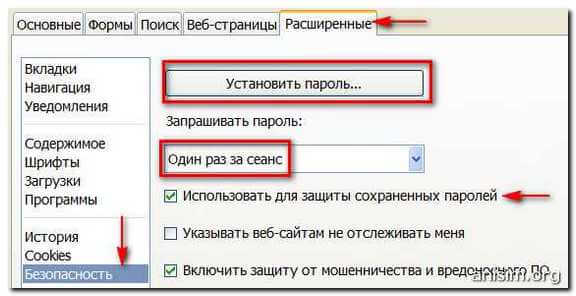 Обязательно поставьте галочку Использовать для защиты сохраненных паролей. Иначе файл Wand.dat не зашифруется.
Вот и все, теперь wand.dat хоть как то защищен.
Однако, будьте внимательны перед переустановкой Opera. Даже если вы сохраните и восстановите все настройки Opera, то менеджер паролей будет видеть только логин, а пароли — нет.
Если вы собрались переустанавливать Opera, ОБЯЗАТЕЛЬНО снимите мастер-пароль, и только потом сохраняйте настройки, скачивайте Opera и устанавливайте браузер по новой.
Используемые источники:
- https://sovetclub.ru/gde-hranyatsya-paroli-v-opere
- https://compfixer.info/saved-passwords-in-opera-blink/
- https://anisim.org/articles/kak-posmotret-sokhranennye-paroli/

 Загрузка...
 Как включить скрытые настройки Opera
 Как посмотреть, где находятся сохраненные пароли в браузерах Яндекс, Google Chrome, Mozilla FireFox, Opera и Microsoft Edge
 Как узнать пароль от своего Wi-Fi на компьютере, ноутбуке и других устройствах
 Как узнать свой пароль в браузере, смотрим его за звездочками (тем, кто забыл пароль, и не может зайти на сайт)