
Содержание
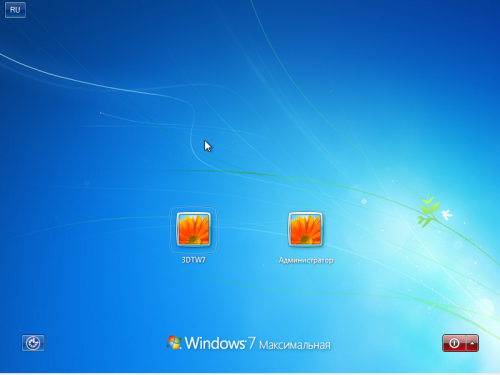
Пароль на входе поможет защитить ваш компьютер от несанкционированного доступа.
Но бывает и так, что сам пользователь компьютера забывает пароль на Windows.
Что делать? Неужели можно позабыть про свой компьютер со всеми его данными и отправляться в магазин за новым?
Не надо сразу вдаваться в панику – выход из ситуации есть!
Итак, сначала перезагрузите свой компьютер.
Это вариант для Windows ОС и XP Home.
До начала инициализации Windows быстро нажмите клавишу F8. Теперь вместо имени пользователя впишите «администратор» (можно и латинскими буквами). Эта учетная запись по умолчанию не защищена паролем, так что поле «Пароль» оставьте пустым. Просто сразу жмите на «Ок». Вам высветится сообщение, что Windows запущен в безопасном режиме. Вам надо с этим согласиться.
Нажимайте «Пуск», далее – «Панель управления», затем – «Учетные записи пользователей».
Конечно, надо выбрать пиктограмму учетной записи, в которую вы желаете попасть. В появившемся диалоговом окне вам предложат сменить пароль. Осталось лишь воспользоваться предложенным шансов. После чего перезагрузите компьютер. Постарайтесь больше не забывать пароль!
 Установка, обновление и настройка БИОС (BIOS) материнской платы компьютера. Особенности входа и прошивки
Если у вас Vista или XP Professional, тут действовать надо несколько иначе.
Сначала войдите под именем «Администратор», как и в первом варианте. При стандартном приветствии Windows жмите одновременно на Ctrl + Alt + Del.
Нажмите на «Сменить пароль», далее выберите нужное имя пользователя. Новый пароль требуется ввести дважды, подтвердить действие. Перезагрузите компьютер, войдите под новым паролем в свою учетную запись.
Можно восстановить пароль с правами Администратора. Можно залогиниться через учетную запись с ограниченным доступом, если таковая на вашем компьютере имеется.
Жмите на «Пуск», далее «Выполнить». Наберите в строчке «Открыть» control userpasswords2, далее нажмите «Enter» и «Ок». Вы увидите окошко «Учетные записи пользователей». Заходите во вкладку «Пользователи», выбирайте нужное имя пользователя из списка, далее все просто: «Сменить пароль».
При Mac OS восстановите пароль следующим образом: с помощью диска Mac OS X.
Вставьте его в DVD ром, перезагрузите компьютер, нажмите и держите «С» при сером экране. Теперь выберите язык, откройте верхнее меню, нажмите на «Сброс пароля». В всплывающем окошке выберите пиктограмму жесткого диска, откройте выпадающее меню, а дальше выбирайте имя нужного пользователя. Останется ввести новый пароль, после чего перезагрузить компьютер.
Как видите, не стоит переживать, если вы забыли пароль на Windows – его можно сменить на новый! Но лучше постараться не забывать его.
- Просмотров: 14994
Похожие материалы
Как узнать о заражении компьютера с ОС Windows вирусом
июнь 29, 20203479 Появление вредоносного кода на компьютере с ОС Windows не всегда получается обнаружить…
Сборка игрового ПК для онлайн-игр в 2020 году (Wot, WoW, PUBG, Fortnite)
июнь 27, 20203962 Современные онлайн-игры требуют от геймера покупки достаточно мощного игрового…
Что это за процесс services.exe в Windows и может ли он быть вирусом?
июнь 25, 20203590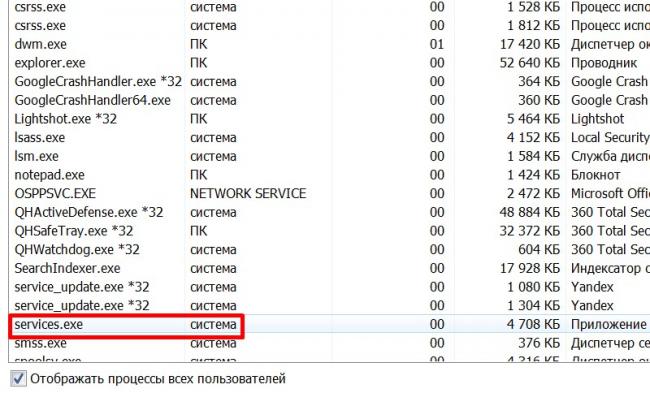 Системный процесс под названием services.exe не получится увидеть, открыв Диспетчер задач…
Что это за процесс winlogon.exe в Windows, может ли он быть вирусом?
июнь 24, 20202981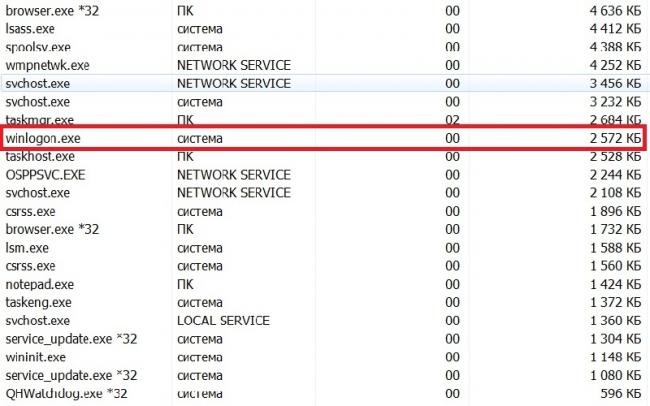 Увидеть процесс winlogon.exe в Windows 7, 8 или 10 можно всего лишь, открыв Диспетчер…
Что такое процесс taskmgr.exe в Windows и может ли он быть вирусом?
июнь 23, 20202472 В списке программ Диспетчера задач любой версии Windows можно увидеть множество…
Что это за процесс taskhost.exe в Windows, может ли он быть вирусом?
июнь 22, 20204663 Попадание на компьютер с ОС Windows вирусов может сопровождаться и замедлением скорости…
Что это за процесс chrome.exe в Windows и может ли он быть вирусом?
июнь 21, 20202435 В списке процессов Диспетчера задач операционной системы Windows можно увидеть, какие…
Что это за процесс browser.exe в Windows и может ли он быть вирусом?
июнь 20, 20203525 На компьютере с операционной системой Windows наличие вирусов можно заметить по разным…
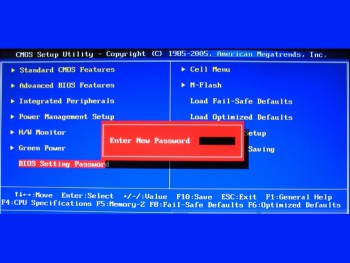
Сегодня поговорим о том, как сбросить пароль BIOS на системной плате ноутбука или компьютера. Если вы вдруг забыли пароль, то войти в систему будет проблематично.
 Как зайти в БИОС компьютера и ноутбука Асус или другого девайса
В этом случае, можно подумать, что системную плату нужно заменить, но это не так. Разработчики уже давно преднамеренно внедряли способы, которыми можно быстро и просто отключить пароль в биосе. В такой ситуации может оказаться абсолютно каждый, например, если вы сами установили пароль, стоит резервный код, либо защита уже была включена при покупке компьютера с рук.
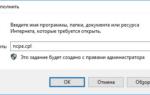
При использовании Windows XP вы можете воспользоваться специальной утилитой. Данный отладчик можно обнаружить по следующему пути – WINDOWSsystem32debug.exe. Вы можете скопировать этот адрес и запустить отладчик с помощью окна «Выполнить», которое открывается сочетанием Win+R.
Так же окно выполнить находится по пути: Пуск -> Выполнить.
Чтобы сбросить пароль БИОС необходимо ввести команды для различных версий систем ввода-вывода:
AMI BIOS:
- -o 70 10
- -o 71 0
- -o 70 11
- -o 71 0
- -q
AWARD BIOS:
- -o 70 17
- -o 71 17
- -q
Phoenix BIOS:
- -o 70 ff
- -o 71 17
- -q
После каждой введенной строчки надо нажимать Enter. Так же обозначение этих кодов следующее:
</ul></ul></ul>
 Как настроить сетевой адаптер на Windows 7
- q – выход;
- первое число – порт;
- второе число – количество байт.
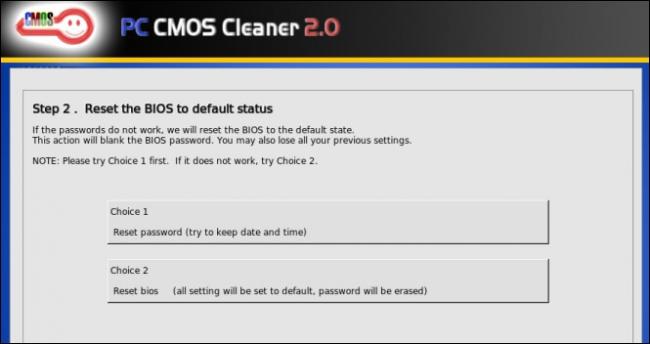
Чтобы убрать пароль Биос, существует не одна утилита. Сейчас я объясню, как использовать инструмент PC CMOS Cleaner, которое легко может сбросить пароль CMOS BIOS, привести настройки к заводскому состоянию.
Марка системной платы или ноутбука совсем неважна, так как программа поддерживает практически все версии BIOS. Так же имеется поддержка процессоров с разрядностью 32x и 64x.
Данный способ хорошо срабатывает на современных системных платах и ноутбуках. Для реализации этого способа вам понадобится смартфон или другой компьютер с выходом в интернет.
Итак, все, что вам необходимо сделать – три раза ввести пароль неправильно. После этого на экране отобразиться сообщение, что система отключена, а также специальный код.
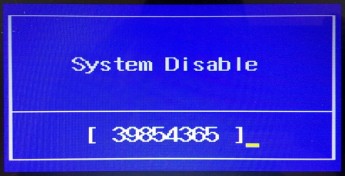
Этот код поможет нам в отключении пароля БИОС. Запишите его или запомните. Затем зайдите на сайт BIOS-PW.org и впишите его в поле «Enter your code». Нажмите кнопку «Get password».
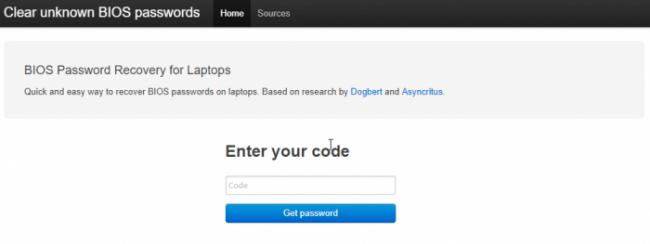
Далее вы можете использовать в качестве пароля указанные ниже варианты паролей. Чтобы его ввести – отключите компьютер, заново включите и введите пароль с сайта в поле.
Если у вас имеется ноутбук Acer, а также доступ к операционной системе, то вы легко удалите пароль БИОС с помощью встроенной утилиты Acer eSettings Management. Если у вас она есть, замечательно, а если нет, то загрузите с официального сайта + Acer Empowering.
</ol>
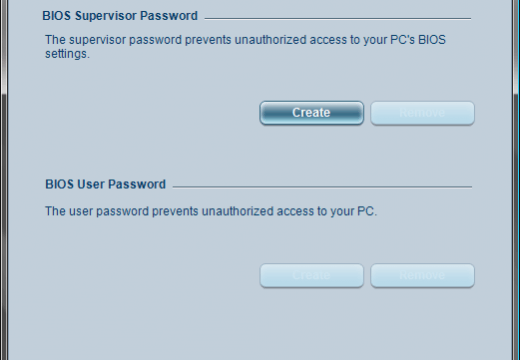
- Запустите инструмент Acer eSettings Management из меню Пуск или рабочего стола. Программа обычно находится по пути «Пуск – Все программы – Технология расширения полномочий – Управление Acer eSettings».
- Найдите пункт «Пароли BIOS» (Passwords BIOS).
- Нажмите по пункту «Удалить пароль», чтобы восстановить доступ в BIOS. Так же вы можете его создать.
Это интересно: Как узнать версию BIOS компьютера и ноутбука
Если вышеуказанные методы не помогли вам удалить пароль с БИОС, то единственным вариантом остается только одно – написать обращение производителю устройства. Ведь только они знают, как правильно очистить CMOS память и вернуть BIOS к состоянию по умолчанию.
Помимо этого, вы можете обратиться и в сервисный центр, но придется заплатить за услуги. Для сброса пароля BIOS в сервисе имеются специальные инструменты. Есть возможность не только очистки пароля, но и замены микросхемы BIOS на аналогичную.
Надеюсь, данные методы помогли вам, и вы сбросили свой пароль БИОС на компьютере или ноутбуке. Будьте аккуратны, когда в следующий раз будете устанавливать новый пароль.
</ul>
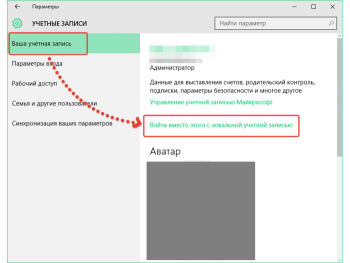
Не все знают, как снять пароль с компьютера, когда он в рабочем состоянии и открывается полный доступ ко всем его функциям. Для этого имеется в «Панели управления» специальная иконка под названием «Учетные записи пользователей», при нажатии на которую открывается диалоговое окно, оно и позволяет все организовать.
 Имя пользователя и пароль — это как ключ к замку: их всегда надо иметь при себе. Лучше всего их записать и хранить у компьютера, как это распространено в среде пользователей корпоративной сетью. Зачем тогда они нужны? Это вопрос к системному администратору.
Речь же пойдет о домашнем компьютере, пароль к которому вы забыли, а запись не оставили, или кто-то его запер от вас специально.
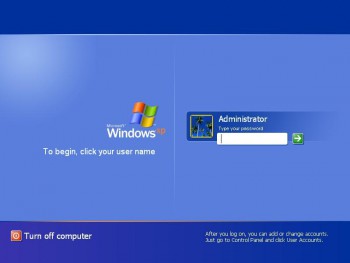
Итак, при включении вы видите на экране компа аватар и неожиданный вопрос, ответ на который вы не знаете. Что делать, как снять пароль с компьютера?
Знатоки предлагают разные способы.
Существуют специальные программы-утилиты, позволяющие разблокировать «Виндовс» различных модификаций.
Но программы эти рассчитаны на продвинутых пользователей и различаются: для Windows 8, Windows 7 одни; для Windows XP, Windows 10 — другие. Можно просто снять жесткий диск и отнести в мастерскую, заплатить и не мучиться.
Другой путь
Можно взять и «сломать» «Виндовс».
Не волнуйтесь — он сам себя починит, есть в нем защита от дурака, и при этом глубоко эшелонированная.
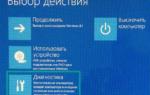
 Наверное, всем приходилось хоть раз видеть при запуске картинку с вопросом: следует ли запустить программу восстановления или использовать обычный запуск. В том или ином виде такой экран появляется и в Windows XP, и в Windows 7, и в Windows 8, и в Windows 10.
Появляется он после несанкционированного вмешательства в работу компьютера, например, при порче или утрате системных файлов. В результате вмешательства обязательно нужно выйти на этот экран и выбрать пункт восстановление, и тогда пароль будет стерт. Но обо всем по порядку.
Начать стоит с того, что никакая операционная система (ОС) не дает пользователю права доступа к своим файлам. В этом состоит первый эшелон защиты от дурака. Чтобы обойти этот запрет, придется работать, не запуская Windows.
Сделать это можно, загрузив в оперативную память какую-нибудь ОС с диска CD или DVD при помощи оптического привода. Для этого немедленно после включения компьютера нужно нажатием клавиши F8, F11 или F12 (в зависимости от того, что написано в самом низу первого появившегося экрана) выбрать источник.
В каждом компьютере имеется 2 вида памяти: постоянная (жесткий диск), которая хранит данные даже при выключенном питании, и оперативная, функционирующая лишь при подаче питания. Наш Windows записан на жестком диске, и именно ему при обычном включении питания передается управление, и начинается загрузка.
Если же до начала загрузки выбрать иной путь (нажимая клавиши F8, F11 или F12), то в появившемся меню можно указать другой источник. Источником должен быть оптический диск, на котором имеется Boot-сектор, позволяющий с него запускаться, и какая-нибудь ОС, например, Windows XP Live USB Edition или аналогичная, но другой модификации Windows.
Можно использовать обычную DOSовскую оболочку, например, Volkov commander, но с ней уже непривычно работать. Главное, что эта ОС загружается в оперативную память и работает, не затрагивая жесткий диск. Для этого в памяти организуется виртуальный жесткий диск малой емкости, на котором, как на настоящем, записана наша временная ОС.
Обращаясь к нему, помните, что все данные исчезнут после выключения.
Необходимое вмешательство
Работа будет проводиться с диском C. Откройте директорию «Компьютер» (значок на экране или в меню пуск), и вы найдете там все диски вашего компьютера, папку Windows и файлы в ней, в том числе системные. Запуская компьютер под управлением посторонней для этих файлов оболочки, ограничения доступа к ним тем самым снимаем.
 Познакомимся, как организован второй эшелон обороны Windows. Принцип обороны таков: имеются шаблоны наиболее важных файлов, и по ним в случае сбоя восстанавливаются испорченные (или случайно стертые) файлы.
Кстати, на этом принципе основана работа некоторых вредоносных программ, таких как назойливая реклама, и сколько ее ни стирай, она опять выскакивает. А источник спрятан где-то глубоко и под другим именем. Вернемся к шаблонам. Имеется он и у файла SAM, в котором хранятся имя пользователя и пароль. Адрес его C:/Windows/System32/config/.
Обратите внимание, кроме самого файла, имеются двойники с названиями: SAM.LOG1 и SAM.LOG2. Первый двойник имеет размер, отличный от нуля, а второй нулевого размера. Файл SAM — вновь созданный, в SAM.LOG1 хранится предыдущая информация, а файл SAM.LOG2 — пустой шаблон.
Эти файлы имеют особую структуру, они входят в состав реестра и редактируются с помощью редактора реестра, но открыть их можно обычным текстовым редактором. Правда, прочесть в этом редакторе ничего не удается, но и не надо.
Копируем с помощью команды Ctrl+c и Ctrl+v содержимое файла SAM.LOG1 в файл SAM, заменив его прежнее содержимое. Второй вариант — стереть этот файл, например, перетащив в корневой каталог диска C.
Все, «диверсия» окончена, пора возвращаться. Теперь можно снять пароль с компьютера при включении.
Перезапускаем компьютер, и он выводит на экран предложение запустить восстановление системы. Соглашаемся с ним. В процессе восстановления может потребоваться диск с вашим основным Windows, так что имейте его наготове.
Поделитесь с друзьями:Добавьте эту статью в избранное, чтобы не потерять!RSS или E-mail: —>Используемые источники:
- https://sector-pc.ru/blog/pro-windows/reshenie-problem/kak-razblokirovat-parol-na-windows.html
- https://computerinfo.ru/kak-sbrosit-parol-na-bios/
- http://lediznaet.ru/dom/tehnika/kak-snyat-parol-s-kompyutera.html

 Загрузка...
 Как открыть БИОС на ноутбуке — все возможные способы
 Как сбросить пароль на Windows 10, 8.1, 8, 7 программа бесплатная
 Как установить удаленный доступ к компьютеру: три простых способа
 Подключение сетевого адаптера к ethernet в Windows 10