
Содержание
На самом деле айфон можно применять не только в качестве смартфона, совершая с него звонки или общаясь с друзьями и родными через разные мобильные приложения. Он может работать и как модем, раздавая интернет другим устройствам. Согласитесь, это очень удобно. Особенно, если у вас тариф с безлимитным трафиком. Осталось лишь узнать, как с помощью айфона создать сеть, к которой смогут подключиться разные гаджеты, чтобы получить доступ в интернет.
Как раздать интернет с айфона?
Отметим, что режим модема доступен на iphone 4 (прошивка iOS 4.3.1 и выше) и более свежих моделях – 4s 5, 5s, 6, se и пр. Так что практически любой «яблочный» смартфон способен раздавать интернет. Всё что требуется от пользователя – это выполнить несколько незамысловатых действий:
- Первоначально нужно убедиться, что сам айфон имеет доступ ко Всемирной паутине. Поэтому заходим в раздел «Настройки».
- Далее выбираем пункт «Сотовая связь».
- Активируем специальный бегунок-переключатель «Сотовые данные». Здесь же можно установить приоритетный стандарт сети (во вкладке «Голос и данные»). Например, 3g или LTE.
- Возвращаемся в «Настройки».
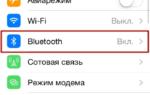
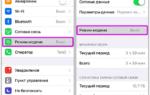
- Здесь жмём на «Режим модема». Включаем его.
- Теперь вы начнёте раздавать интернет с iphone.
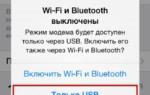
- Правда, ещё может появится всплывающее окно. Здесь вам нужно выбрать пункт «Включить wifi». Тем самым, режим модема будет доступен не только через USB и Bluetooth, но и по вай-фай сети.
Кстати, если у вас планшет от фирмы Apple, то описанным выше способом вы можете активировать режим модема и на нём.
Теперь вы знаете, как раздать вай фай с айфона. Осталось лишь установить специальный пароль. По умолчанию, он слишком сложный, поэтому рекомендуем его поменять. Но это необязательно. Делается это просто:
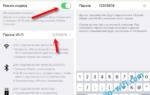
- В разделе «Режим модема» находим пункт «Пароль Wi-Fi». Кликаем на него.
- Далее в окошке с помощью всплывающей клавиатуры вводим код. Он должен содержать не менее 8 символов. Допускаются и цифры.
- Единственное пожелание – не стоит делать его слишком сложным. Ведь использовать айфон в качестве точки доступа вы, скорее всего, будете недолго. Например, пока у провайдера проблемы с интернет-соединением или неисправен роутер.
После чего если вы захотите подключиться к точке доступа, которую создал айфон, то на компьютере, планшете или на ноутбуке нужно будет ввести этот пароль. Выйти в интернет, используя созданную сеть, можно и с другого телефона.
Не забывайте, что работа в качестве точки доступа интенсивно разряжает аккумулятор айфона. Кроме того, чем больше устройств подключено к созданной им сети, тем быстрее уходит заряд батареи смартфона.
Отсутствует «Режим модема»: что делать?
Как видите, чтобы раздавать интернет с айфона, не требуется никаких сложных действий. Однако с некоторыми проблемами пользователь всё-таки может столкнуться. Самая частотная – это ситуация, при которой нет режима модема в разделе «Настройки». Как правило, он исчезает после обновления. Например, у многих владельцев «яблочных» смартфонов режим модема пропал при переходе на ios 10, которая вышла в 2016 году вместе с iphone 7.
Бывает и так, что данная функция номинально осталась, но при попытке её активировать ничего не происходит. Только лишь крутится индикатор загрузки. У всех этих проблем есть решение. Пользователю необходимо проделать следующее:
- Открываем меню «Настройки». Оттуда переходим в «Сотовая связь» и кликаем на «Сот. сеть передачи данных».
- Здесь необходимо вписать настройки профиля своего оператора. То есть заполняем поля «APN», «Имя пользователя» и «Пароль».
Если у вас теле2 или смартс, то прописываем в самой верхней строке APN – «internet.tele2.ru» или «internet.smarts.ru» соответственно. Поля Username и Password оставляем пустыми. Абонентам мегафон нужно указать следующее: APN – «internet»; имя юзера – «gdata», пароль – «gdata». Если же в айфоне стоит симка билайн, то пишем «internet.beeline.ru» в поле APN, а в остальных – «beeline». Точно также необходимо сделать абонентам мтс. Только вписать «internet.mts.ru» и дважды название оператора. Обязательно на английском языке.
Как правило, правильно указав настройки «режим модема» станет снова доступным для использования. Если же этой функции по-прежнему нет, то перезагрузите айфон.
Кстати, узнать «сотовые данные» (APN, логин и пароль) вы можете в поддержке оператора. Ведь выше мы перечислили настройки далеко не для всех компаний, предоставляющих услуги связи.
Другие способы раздачи интернета через Iphone
Используя айфон, легко «поделиться» интернетом с другими устройствами и через USB. Такой вариант является оптимальным, если выйти во всемирную сеть необходимо с ПК, у которого может не быть wifi-адаптера. К тому же, через USB-кабель айфон будет подзаряжаться, а, следовательно, низкий заряд батареи не страшен вашему «новоиспеченному модему».
Итак, чтобы раздать интернет с iphone через USB, необходимо:
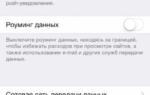 В каком случае можно использовать и как включить режим модема на iPhone
- Установить iTunes на компьютер. Без этого софта в некоторых случаях система не видит айфон. Запускать же само приложение не нужно.
- Зайти на смартфоне в «Настройки». Активировать режим модема.
- При помощи usb-кабеля «связать» два устройства – айфон и ПК. Система смартфона может поинтересоваться, какое соединение использовать. В открывшемся окне жмём «Только USB».
- Выбрать в перечне сетевых служб на ПК свой iphone или конкретное подключение по локальной сети.
Практически аналогичным способом можно раздать интернет с айфона через Bluetooth. Просто нужно будет применить не кабель, а беспроводную технологию. После подключения двух устройств через Bluetooth останется лишь указать код, который отразится на дисплее айфона. Иначе не получится активировать опцию “Создать пару”.
Затем жмём правой клавишей по значку блютуз на компьютере. Выбираем «Показать устройства». Находим в списке свой «яблочный» гаджет и подключаемся к нему. После всех этих манипуляций интернет на ПК должен заработать.
Но если web-страницы почему-то не грузятся, то:
- Зайдите в «Сетевые подключения». Лучше всего через панель управления.
- Кликните вспомогательной кнопкой на адаптер «Сетевое подключение блютуз». Через появившееся окошко перейдите в подраздел «Свойства».
- Далее в небольшом списке, расположенном посередине, выделите пункт «IP версии 4 (TCP/IPv4)», а затем нажмите на «Свойства».
- Пропишите статистические DNS. В строке «предпочитаемый» – 8888, «альтернативный» – 8844.
- Нажмите ОК.
После чего айфон должен начать раздавать по Bluetooth интернет другим подключенным устройствам.
Без проводов » Вопросы

Как подключить Айфон к интернету через компьютер?
Категория:<form> , </form>
08.05.2019, 18:12
 IPhone как USB Модем Для Компьютера и Ноутбука на Windows — Как Подключить Режим WiFi Адаптера на Айфоне?
Ответы
 Команда сайта Bezprovodoff

Вопрос о том, как раздать Интернет с компьютера на Айфон, может возникнуть, если ПК или ноутбук подключен в Сеть через кабель, а модем отсутствует.
В отличие от гаджетов с ОС Android, на iPhone и iPad нельзя настраивать подключение к Интернету через USB-кабель. Можно использовать только способы с беспроводным соединением.
Прежде чем узнавать, как раздать Интернет с компьютера на Айфон, надо убедиться, что ПК на это способен. У него должна быть сетевая карта с Wi-Fi модулем. У ноутбуков она есть почти у всех моделей. У стационарных компьютеров тоже встречается, но не у всех (по необходимости ее можно купить и установить).
Рассмотрим, как подключить Айфон к Интернету через компьютер.
Если ОС Windows 10
Подключаемся через встроенный режим «Мобильный хот-спот». Заходим в «Параметры», затем «Сеть и Интернет» и выбираем нужный пункт.
В «хот-споте» надо включить функцию и выбрать, к какому соединению будет предоставляться доступ. Если компьютер подключен к Интернету через кабель — выбрать надо «Ethernet».
 Как раздать Интернет с айфона 7: способы расшарить
Ниже написаны «Имя сети» (так называется точка доступа, к которой надо подключаться со смартфона) и пароль для нее. Можно оставить стандартные или установить свои (кнопка «Изменить» ниже пароля).
Если ОС Windows 7
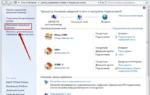
Заходим в «Центр управления сетями». Далее действуем так:
- жмем «Настройка нового подключения»;
- выбираем «Настройка беспроводной сети компьютер-компьютер»;
- Заполняем 3 поля: придумываем название точки, в «Типе безопасности» ставим WPA2-Personal, в «Ключе безопасности» придумываем пароль.
- сохраняем, жмем «Далее» и ждем завершения;
- после создания жмем «Включить общий доступ …».
Готово — смартфон можно подключать через появившуюся сеть.
Через специальное приложение
Вместо стандартных функций Windows можно использовать приложения для раздачи Wi-Fi. Список программ:
- Virtual Router.
- Connectify Hotspot.
- mHotSpot.
- Magic WiFi.
- MyPublicWifi.
Процесс настройки на приложениях примерно одинаковый: придумываем имя и пароль и активируем. Отличия между программами заключаются в расширенном наборе функций. Какие-то приложения могут только раздавать Wi-Fi, какие-то могут ограничивать раздачу (скорость, количество устройств) и собирать статистику.
Чтобы отключить созданную точку доступа — просто закрываем программу-раздатчик.
 1
1
08.05.2019, 18:12
Видео по теме: Как узнать пароль Wi-Fi на Андроиде
 Как узнать пароль от Wi-Fi на планшете
 Почему не работает Bluetooth на Android
С развитием технологий появилась возможность превратить телефон в точку раздачи интернета. К ней могут подключиться другие устройства через интерфейс USB или по беспроводной сети. В Айфоне функция передачи Wi-Fi доступна уже с 3 модели.
Как раздать интернет с айфона
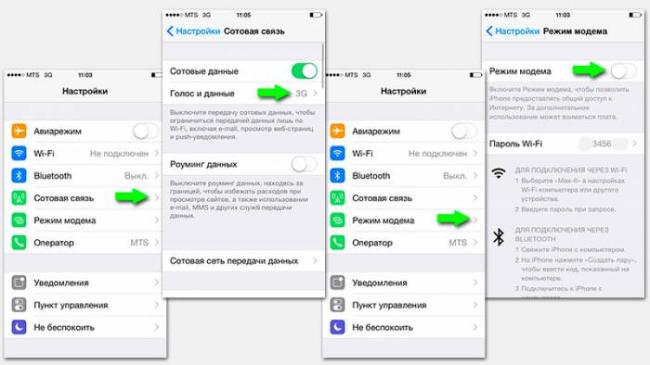
Сначала проверьте, включена ли сеть 3G или LTE, активизирована ли передача данных. Чтобы поделиться интернет-соединением, необходимо включить функцию «Режим модема» в настройках смартфона. Найдите кнопку «Сотовая связь» – «Сотовые данные». После этого автоматически активизируется функция модема. Введите пароль, состоящий из 8 символов и более. По умолчанию он – сложный, но по желанию вы можете придумать свой. Далее нажмите вкладку «Включить вай-фай и блютуз».
Прежде чем начинать раздачу, узнайте, разрешает ли это ваш мобильный оператор. Не во всех тарифных планах есть безлимитный интернет. Как правило, дешевый тариф имеет ограничения по скорости соединения и количеству мегабайт. За возможность обмена трафиком между устройствами многие операторы взимают дополнительную плату.
Через Wi-Fi
Чтобы подключить Айфон к компьютеру как модем, нужно пройти несколько шагов:
- Включите поиск вай-фай на Андроид, IOS или другом устройстве, на котором хотите пользоваться сетью.
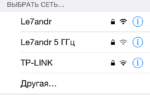
- Найдите доступную сеть, имеющую имя вашего смартфона, присоединитесь к ней.
- Чтобы включить раздачу WiFi, используйте пароль, который вы придумали и ввели для вай-фай с телефона.
- Если подсоединения не произошло, придвиньте устройства ближе друг к другу.
- После начала раздачи данных подключите iPhone на подзарядку, поскольку девайс, раздающий инет, потребляет много энергии.
По Bluetooth
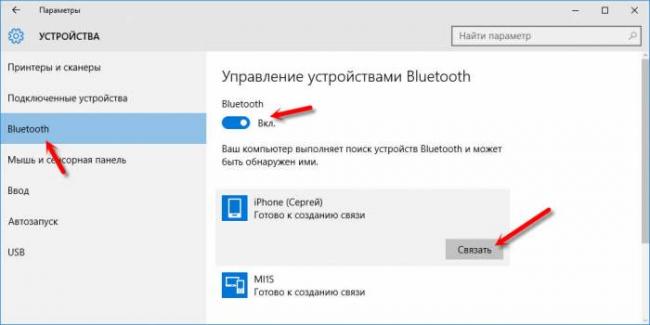
Настроить Wi-Fi через блютуз можно следующим способом:
- Активизируйте Bluetooth.
- Свяжите iPhone с iPad или любым другим девайсом: создайте пару, повторите пароль, который появится на подключаемом гаджете.
- Разрешите раздавать инет с iPhone. Для обмена и передачи информации зайдите в блютуз-настройки. В разделе «Интернет-доступ» нажмите на галочку.
С помощью USB-кабеля
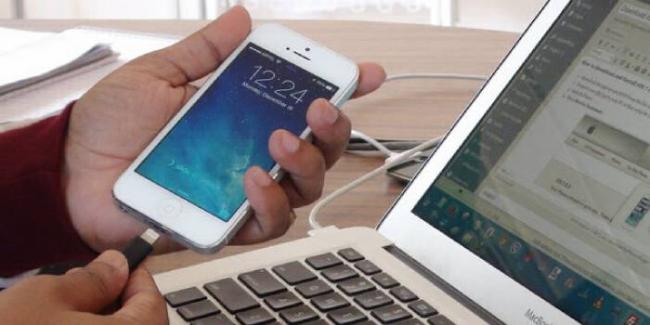
Есть еще один способ активировать передачу информации со смартфона на ПК. Можно раздать интернет через USB. Если вы подключаете телефон к компьютеру с ОС Windows, установите прежде на нем iTunes. Эта программа даст возможность быстро распознавать драйвера. Далее выберите вкладку USB. Операционная система сама распознает телефон и поместит к себе в «Сетевые адаптеры». Иногда этого не происходит. Если компьютер не видит iPhone, то перезагрузите его.
Как с айфона раздать вай-фай, если после вышеперечисленных действий интернет не подключается? Сделайте следующее:
- Откройте в смартфоне «Диспетчер устройств».
- Правой кнопкой мышки нажмите на вкладку Apple Mobile Ethernet.
- Выполните операцию «Задействовать».
Что делать, если не работает режим модема на iPhone
Для подключения мобильного инета на планшете или ноутбуке проверьте, раздается ли он. Иногда после обновления IOS сбрасываются все старые установки.
Если режим передачи инета на вашем телефоне не заработал, сделайте следующее:
- Зайдите в настройки смартфона.
- Нажмите кнопку мобильной связи, найдите «Параметры данных».
- Активируйте кнопку «Сотовая сеть».
- Введите имя, пароль, APN мобильной сети во вкладке «Режим модема». Если эти сведения не знакомы, найдите их на сайте вашего оператора.
- После подключения кликните кнопку «Готово».
Видео
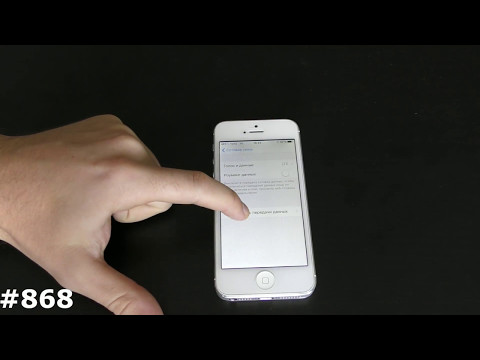 Как включить режим модема и раздавать Wi-Fi в Iphone iOS 8 ,9 ,10, 11
Нашли в тексте ошибку? Выделите её, нажмите Ctrl + Enter и мы всё исправим!Понравилась статья?Рассказать друзьям:Реклама на сайте
Статья обновлена: 12.02.2020
—> —> —>Используемые источники:
- https://www.orgtech.info/kak-razdat-internet-s-ajfona/
- http://bezprovodoff.com/voprosy/kak-razdat-internet-s-kompyutera-na-iphone
- https://sovets.net/6237-kak-s-aifona-razdat-vai-fai.html

 Загрузка...
 Как раздать вайфай с айфона и другие способы поделиться интернетом
 Как подключить iPhone к компьютеру по USB и по Wi-Fi + Создание Wi-Fi сети для подключения айфона в Windows и Mac OS X
 Как подключить iPhone к компьютеру?
 Использовать iphone 5 как модем (инструкция с фотографиями)