
Содержание
- 1 Это будет стоить денег?
- 2 Типы раздачи Интернета через телефон
- 3 Как подключить модем на смартфонах Android для раздачи мобильного трафика
- 4 Как подключить функцию роутера на Айфоне для раздачи Интернета
- 5 Как раздать Интернет с телефона, если оператор блокирует эту функцию
- 6 Как раздать интернет с компьютера?
- 7 Раздаем интернет с помощью ПК и USB накопителя
- 8 Раздаем интернет через «Bluetooth-соединение
Чтобы раздать Интернет с телефона есть несколько способов, но нужно понимать – что за удобство придется доплатить.
Содержание
Это будет стоить денег?
В зависимости от вашего оператора, это может стоить вам денег, а может и включаться в ваш тарифный план. В России большинство крупных операторов связи взимают дополнительную плату за использование телефона как роутера. Дополнительную информацию о том, сколько они взимают за эту услугу, можно найти на сайте вашего оператора связи или позвонив на его горячую линию. Так Билайн берет за услугу 50 рублей в час и 150 рублей за сутки, плюс потраченные Мб поверх лимита. А в МТС на «Тарифище» с опцией «Много интернета» первые 3 Гб в месяце вы можете раздать бесплатно, а потом услуга обойдется вам в 80 рублей в сутки. Абонентам Теле2 доступна условно бесплатная раздача Интернета (за потраченные Гб заплатить придется) через модем, кроме тарифа «Безлимит» и услуги «Очень много Интернета».
Вячеслав ВяткинIT специалист. Администратор сайта. Проконсультирую вас по многим вопросам из сферы информационных технологий! Есть возможность обойти эти ограничения путем установки и использования специальных приложений. Однако, если ваш оператор связи заметит, что вы все равно используете телефон как модем (они это могут заметить, потому что веб-трафик с вашего ноутбука выглядит иначе, чем веб-трафик с вашего телефона), они могут взять с вас плату за эту услугу. Так что вам может повезти, но не удивляйтесь, если за раздачу Интернета придется заплатить.
Типы раздачи Интернета через телефон
Мы расскажем, как применять каждый тип раздачи. Вот в чем их разница:
Раздача Интернета через Wi-Fi
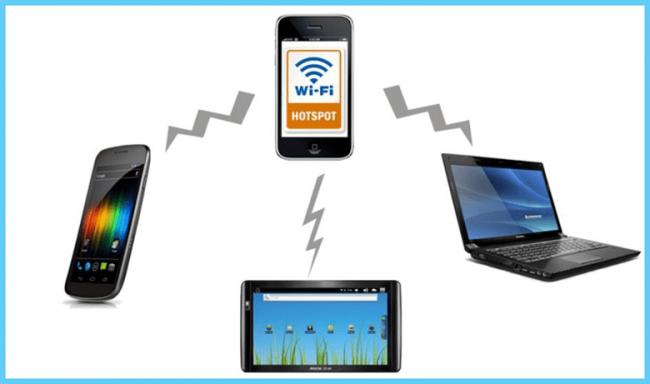
Из вашего смартфона можно сделать персональную точку доступа. Она готова раздавать Wi-Fi сеть, к которой можно подключится со своего компьютера, телевизора, планшета или иного устройства, принимающего Wi-Fi. Если мобильный Интернет у вас с солидной скоростью, можно подключить даже не одно устройство. Метод хорош, но есть минус – слишком быстрый разряд батареи, так что в этом плане лучше остановится на другом варианте передачи данных.
Раздача Интернета посредством Bluetooth
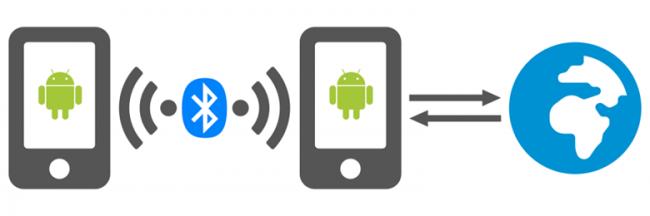
Если передавать Интернет через Bluetooth, то он будет значительно медленнее, чем Wi-Fi, но будет использоваться меньше энергии батареи. Вы также можете делиться связью сразу только с одним устройством через Bluetooth. Это не лучший вариант подключения, если, конечно, ваша цель не растянуть работу батареи.
Раздача Интернета через USB
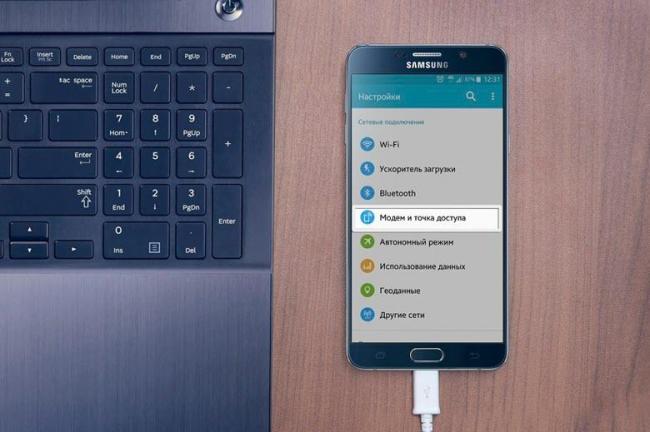
USB подключение через кабель имеет наивысшую скорость передачи сети, но вы должны установить соединение смартфона с десктопом через USB. При такой передаче сети аккумулятор не будет терять уровень заряда, так как питание идет от USB-шнура компьютера.
Как подключить модем на смартфонах Android для раздачи мобильного трафика
Android имеет встроенный функционал роутера Wi-Fi, но она может быть отключена некоторыми операторами связи, если ваш тарифный план это не предусматривает. Наша инструкция подойдет для всех телефонов на мобильной OS Android: Samsung, Honor, RedMi и так далее. Чтобы найти меню этой функции, откройте экран с настройками смартфона, выберите параметр «Дополнительно» или «Еще» в рубрике о беспроводных сетях и откройте «Режим модема». В этой рубрике вам будут доступны возможные варианты раздачи подключения к Интернету.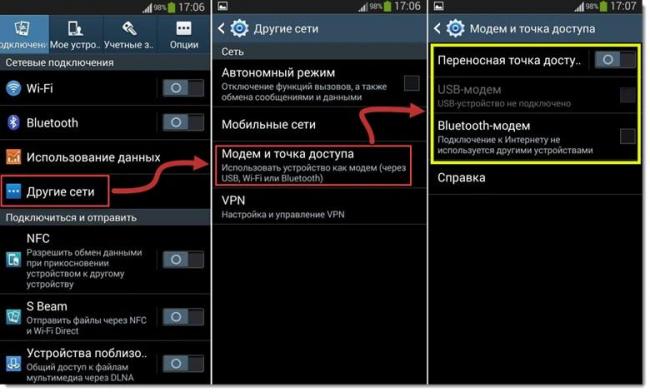
Раскройте опцию «Настроить точку доступа Wi-Fi», там расположены все настраиваемые параметры для создания точки Wi-Fi на гаджете, в том числе имя сети и пароль. Не трогайте настройку безопасности WPA2 PSK, если только вы не собираетесь подключать устройство с устаревшей операционной системой, не поддерживающее такой стандарт шифрования.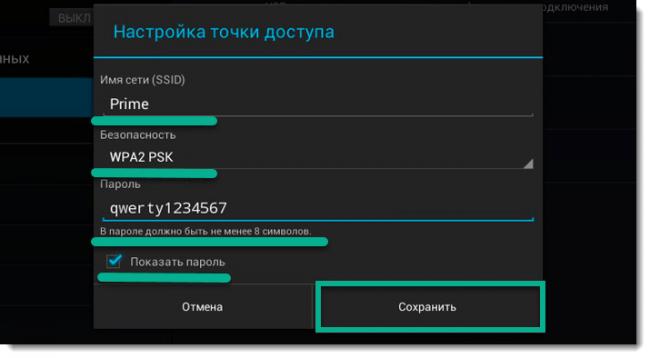
 Как включить Bluetooth в Windows 10 и использовать его на полную?
После изменения параметров для точки доступа, переместите ползунок напротив имени сети в активное положение. Это действие запустит на телефоне процесс работы точки доступа беспроводной сети для подключения ноутбука, планшета, телевизора или любого прочего устройства.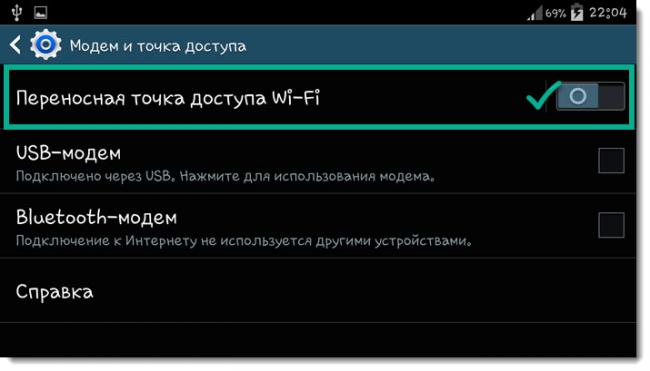
Bluetooth-модем
Чтобы использовать Bluetooth для раздачи связи, десктоп должен иметь встроенный или съемный модуль Bluetooth (что есть у большинства устройств). Подключите Bluetooth на своем телефоне и ноутбуке, а потом запустить передачу сети Интернет посредством Bluetooth-модема.
Для начала вам необходимо установить Bluetooth-связь между десктопом и смартфоном. В Windows запустите страницу настроек Bluetooth и проверьте, готов ли компьютер к сопряжению. На смартфоне откройте страницу управления Bluetooth и запустите поиск доступных подключений. При необходимости подождите немного, пока не отразится ваш ноутбук. Как только он появится, тапните на него, чем запустите сопряжение для обмена данными. Как только соединение установится, на экранах появится запрос на ввод кода подтверждения. Введите его и установите обмен данными между устройствами.
Теперь, когда они сопряжены, вам остается последние действие для использования Bluetooth-модема. Возвратитесь на страницу «Режим модема» на смартфоне, и, передвинув ползунок, запустите Bluetooth-раздачу. Снова обращаемся к компьютеру, кликнув правой клавишей мыши на иконку Bluetooth, а следующем кликом открываем опцию «Присоединиться к персональной сети».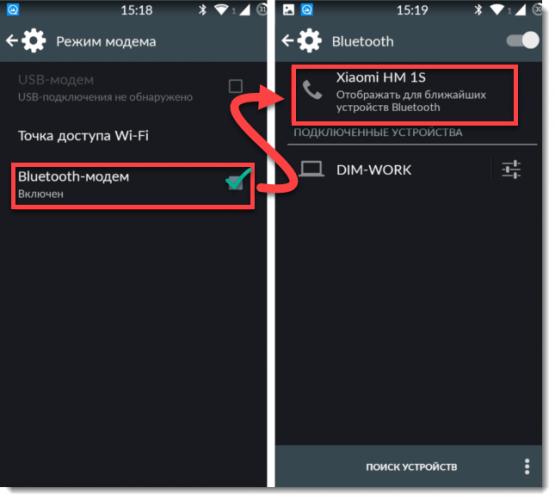
Когда появится диалоговое окно, ваш телефон будет отображаться на экране. Щелкните по нему, затем в выпадающем меню в верхней горизонтальной строке выберите «Подключиться с помощью», а затем «Точка доступа». Лишь только соединение будет обнаружено, выскочит всплывающее окно с подтверждением. Вот и все — теперь Bluetooth-соединение готово использоваться для Интернет-серфинга.
USB-модем
Подключите смартфон к компьютеру через USB-порт, и сразу опция модема через USB станет активной. Запустите ее. Операционная система компьютера автоматически увидит новый тип подключения к Сети, при необходимости установит драйвера и сделает получение данных возможным. Бам! Соединение установлено и теперь можно подключиться к Интернету.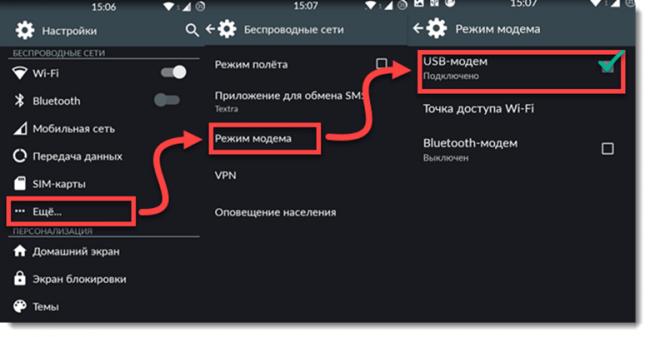
Как подключить функцию роутера на Айфоне для раздачи Интернета
Если ваш оператор позволяет это сделать, вы можете превратить свой iPhone в точку доступа к сети Интернет для других устройств. Подключиться к этой точке доступа можно с других устройств по беспроводной сети Wi-Fi, через USB или Bluetooth.
Коснитесь приложения «Настройки», а затем параметра «Сотовая связь». Активируйте «Сотовые данные», если эта опция еще не включена.
Следующий этап – на странице «Режим модема» включите параметр «Разрешить другим».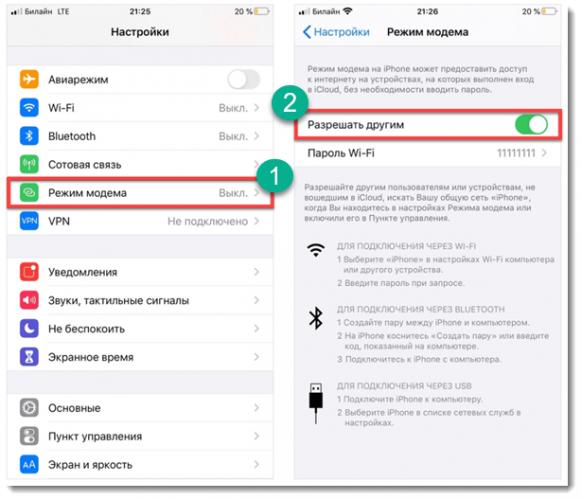
Если вы не видите в настройках меню «Режим модема», а вы в этот момент подключены к мобильной сети, то значит ваш оператор ограничил в вашем тарифе такие возможности.
Если вы в первый раз используете телефон как роутер, то в меню вы увидете «Настроить точку доступа». Проверьте все настройки. Теперь у вас будет появляться кнопка «Личная точка доступа», а переведя ползунок во включенное положение, вы сможете раздавать Интернет через Wi-Fi.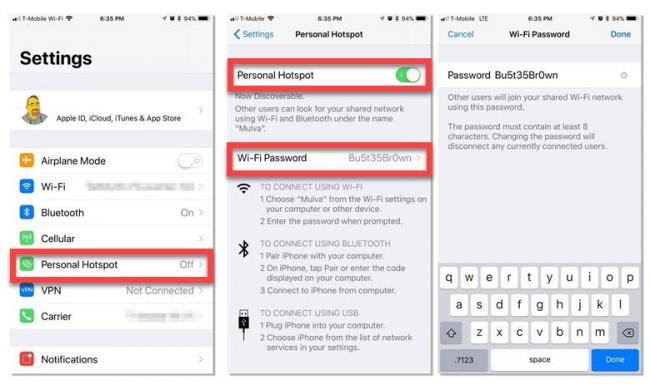
Использование USB-модема
Установите iTunes на свой компьютер. Если вы привязывали свой iPhone к компьютеру с ОС Windows, то в системе должна быть установлена программа iTunes для подключения. На телефоне активируйте «Личную точку доступа» как и в случае с Wi-Fi-соединением. Подключите iPhone к USB-порту десктопа. Раскройте меню «Сеть» на вашем компьютере. В Windows вы найдете ее на панели задач. Далее запустите добавление нового подключения к сети и укажите свой iPhone в качестве нужной сети. Теперь ваш компьютер будет использовать мобильный трафик вашего iPhone для подключения к Интернету
Как часто вы используете телефон как точку доступа?Использую постоянно, так как нет другого способа выйти в интернет100%Использую редко, по мере необходимости0%У меня оператор блокирует раздачу интернета0%Проголосовало: 1
Совместное использование Интернета через Bluetooth
Включите в рубрике «Режим модема» опцию «Личная точка доступа», а затем нажмите «<», чтобы вернуться в настройки. Откройте «Bluetooth» и запустите его работу. Также активируйте Bluetooth и на сопряженном устройстве. Вам нужно пройти авторизацию устройств, чтобы установить связь.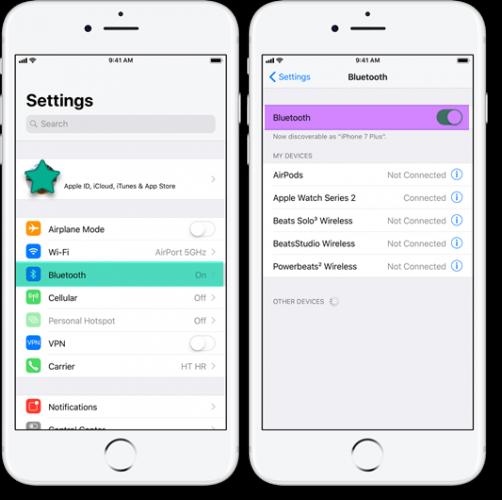
Для Windows щелкните правой клавишей мыши на эмблему Bluetooth и укажите «Присоединится к персональной сети». В появившемся окне в верхнем горизонтальном меню щелкните «Добавить устройство». У вас на экране высветятся доступные устройства, вам нужно выбрать свой Айфон, а во всплывающем окне кликнуть «Подключить». Вам может быть предложено ввести код, который отображается на другом устройстве.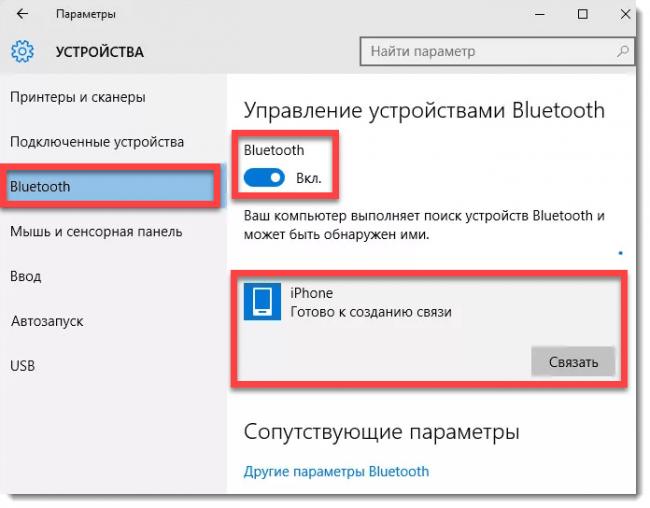
Затем вернитесь на шаг назад в окно «Устройства и принтеры», щелкните правой клавишей мыши свой iPhone. Выберите «Подключение с помощью», а затем нажмите кнопку «точки доступа». Ваш ПК с Windows теперь будет использовать подключение к Сети вашего iPhone через Bluetooth.
Как раздать Интернет с телефона, если оператор блокирует эту функцию
Усиленная трата Интернет-гигов не в интересах мобильных операторов, поэтому они как могут блокируют ваши попытки раздать свой безлимитный Интернет на другие устройства. С одной стороны, вы в праве тратить оплаченный безлимит как вам угодно, но и операторов понять можно – они выставляют вам счет только за один телефон.
Как мы уже говорили, обойти ограничения можно с помощью специальных приложений. Но будьте готовы, что, либо за трафик, либо за саму раздачу, вам все же придется заплатить. А еще неприятная сторона работы с такими приложениями в том, что им нужно предоставить root-права к вашему смартфону. Если вы настроены решительно, то зайдите в Google Play и введите в поисковой строке «модем». Выберите понравившееся приложение и настройте раздачу Интернета со своего телефона согласно подсказкам на экране.
Вячеслав ВяткинIT специалист. Администратор сайта. Проконсультирую вас по многим вопросам из сферы информационных технологий! Если у вас остались вопросы о раздаче Интернета с помощью функции модема в вашем телефоне, то смело задавайте их ниже в комментариях.
| 04.07.2019 |
|
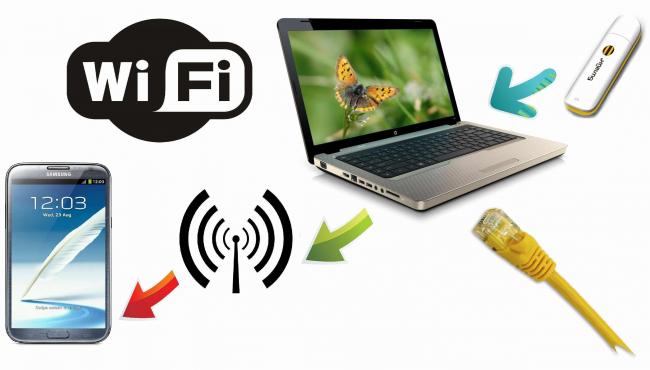
Сегодня очень сложно представить нашу жизнь без интернета. Учеба, работа, даже общение — все это перешло в просторы всемирной паутины. Но, не всегда есть доступ к интернету. Бывают моменты, когда вам срочно необходимо зайти в сеть с вашего мобильного устройства. Конечно, свободных беспроводных сетей, не имеющих пароля, сейчас очень много. Но, не всегда мы находимся в местах свободного доступа к подобного рода сетям. Тогда возникает вопрос, где же взять доступ к интернету. Есть один способ, который поможет не только получить доступ мобильного устройства к интернету, но и создать собственную сеть Wi-Fi, которую можно будет раздать с компьютера для других устройств, имеющих подключение к Wi-Fi. Для того, чтобы осуществить все это, вам понадобится, естественно, компьютер, который будет подключен любым способом к интернету, будь то модем или витая пара. Сегодня вы научитесь использовать свой компьютер не стандартным способом и делать из него ретранслятор.
Как раздать интернет с компьютера?Первым делом вы должны узнать, что подключится к интернету телефон с помощью компьютера, можно несколькими способами. Сегодня вы их все узнаете. Начнем с самого простого из них, он заключается в создании точки Wi-Fi. После этого можно смело подключаться к этой точке и пользоваться интернетом. Главное использовать компьютер или ноутбук, в котором есть модуль «Wi-Fi «. Модуль подобного рода можно приобрести в любом специализированном магазине и подключить к компьютеру. Без этого все нижеописанные методы нельзя будет осуществить. Кроме этого модуля, необходимо будет скачать специальную программу и установить ее на компьютере. Это должно быть приложение, типа «My Public Wi-Fi «. В сети вы найдете много программ подобного рода, можно использовать любую из них. Интерфейс у них практически всегда одинаковый. Для того, чтобы превратить компьютер в роутер, вам необходимо будет сделать следующее: Убедитесь, что на вашем компьютере или ноутбуке имеется модуль для раздачи «Wi-Fi «. В ноутбуках такой модуль чаще всего встроенный, но для ПК в любом случае его необходимо будет покупать и подключать отдельно. Модуль напоминает обычную флешку и имеет такой же разъем. Далее скачиваем из интернета программу «My Public Wi-Fi « и устанавливаем ее. Установка много времени не займет, продлится она пару минут. После установки запускаем приложение. После того, как вы запустите приложение, вы увидите окно со вкладками для ввода текста. Сразу обратите внимание на три основные вкладки «Setting «, «Clients « и «Management «. На русском это значит «Настройки «, «Клиенты « и «Список клиентов «. Первая, она же и главная вкладка, имеет три поля для ввода текста, которые называются «Имя сети «, «Пароль для доступа « и «предпочитаемый тип соединения «. Все параметры, которые уже прописаны в полях, подбираются автоматически. Но, вы их можете изменить, только для этого вам необходимо будет остановить раздачу сети «Wi-Fi «, нажав на кнопку «Stop Hotspot «. После того, как вы введете свои данные в каждый из пунктов, необходимо будет вновь запустить раздачу интернета, нажав на кнопку «Set up and Start Hotspot «. Теперь можете включать «Wi-Fi « на телефоне и попробовать найти сеть с указанным именем. Если сигнал будет слабым, то его можно будет усилить. Подробнее об этом вы узнаете в инструкции к приложению. Данный способ является самым простым, быстрым и эффективным. На скачивание, установку и запуска программы у вас уйдет максимум 10 минут. Раздаем интернет с помощью ПК и USB накопителяСледующий способ подключения телефона к интернету подразумевает использование USB кабеля. Им вы будете подключать телефон к компьютеру. Данный метод актуален в том случае, если у вас нет модуля «Wi-Fi «. Но, скажу сразу, что данный метод применяется очень редко, так как он подразумевает получение root прав на телефоне. А как вы знаете из предыдущих статей, получив эти права, вы сразу теряете заводскую гарантию на устройство. Но, несмотря на это, некоторые такой метод используют, так как другого выбора нет. Для того, чтобы подключиться к интернету таким образом, вам придется скачать в интернете драйвера для вашего телефона и установить их на компьютер. Также необходимо будет скачать и установить приложение «Android Reverse Tethering « . Данное приложение необходимо для того, чтобы подключить телефон к компьютеру необходимым для нас способом. </span></span></p> После того, как вы подключите телефон к компьютеру, вам необходимо будет зайти в настройки телефона и найти раздел «параметры разработчика «. Как сде лать так, чтобы этот пункт появился, я рассказывал в одном из своих видео на ютуб канале. После этого вам необходимо активировать режим отладки. Теперь самое время запустить файл утилиты «Android Reverse Tethering «. После того, как приложение установится, вам необходимо будет найти вкладку «Select a device «. Здесь вам нужно будет выбрать подходящее название телефона и DNS. Далее нажимаем кнопку «Connect «, для начала соединения. Весь процесс соединения будет проходить в автоматическом режиме. Во время него установится необходимое для связи приложение. Не исключено, что данная процедура может закончится ошибкой связи. Тогда запуск программы необходимо будет повторить. После того, как приложению удастся установить нужную утилиту на телефон, вы увидите окно запроса root доступа для USB подключения. Нажимаем на кнопку «Grant « и после этого вы сможете войти в сеть через телефон.</span></p> Но, важно, чтобы при этом сам компьютер имел бесперебойную связь с интернетом. Раздаем интернет через «Bluetooth-соединение« Есть еще один, не менее эффективный способ, как подключить телефон к интернету, а именно использовать Bluetooth-соединение. Но, для этого, как и в одном из вариантов ниже, вам понадобится приобрести Bluetooth устройство для ПК. Если на большинстве ноутов есть встроенный модуль «Wi-Fi «, то Bluetooth устройство придется покупать в любом случае. После того, как вы приобретете Bluetooth-устройство, его необходимо будет подключить к компьютеру и установить все необходимые драйвера, иначе устройство не будет обнаружено. Дальнейшие действия необходимо выполнять по этому плану: Заходим в меню пуск. Здесь нам необходима поисковая строка, в которой нужно ввести «ncpa.cpl «. После окончания поиска вы увидите все сетевые подключения, которые имеются на данном компьютере. Выбираете актуальное, нажимаете на нем правой кнопкой мыши и выбираем в контекстном меню «свойства «. После этого кликаем на вкладку «доступ «. Здесь вам нужно отметить галочкой пункт «разрешить другим пользователям сети использовать подключение к интернету данного компьютера «. Возможно на вашем компьютере этот пункт подписан немного иначе, но отметить его нужно в любом случае. Теперь заходим в раздел «настройки «, где необходимо отметить галочками следующие протоколы: «FTP «, «HTTP «, «HTTPS «. Для сохранения изменений нажимаете «Ок”. Далее в системном трее нужно найти значок «Bluetooth «, кликнуть по нему правой кнопкой мыши и выбрать раздел параметры. В этом разделе отмечаем галочкой каждый из пунктов: «Отключить параметры Bluetooth «. Теперь переходим во вкладку «Совместное использование «. Здесь вы увидите пункт «Разрешить для удаленных устройств поиск… «. Также отмечаем галочкой два пункта ниже, касательно использования принтера и модема. Теперь подключаем устройство через «Bluetooth « к компьютеру. Для этого включаем Bluetooth на телефоне и производим поиск нового устройства. Как только телефон обнаружит компьютер, производим сопряжение. После этого вы сможете использовать интернет, который имеется на компьютере, его скорости спокойно хватит для обновления антивируса, загрузки файлов на телефон, и прочих операций. Все описанные мною варианты позволят, со 100% гарантией, получить доступ к интернету на телефоне. Пускай сейчас таким способом «добычи « интернета мало кто пользуется, все равно знать о таком фокусе нужно, поскольку не знаешь, когда потребуется интернет именно на телефоне. Главное, чтобы интернет работал на самом компьютере, иначе смысла в подключении нет. Еще я рекомендую посмотреть мои видео по настройке андроид смартфонов, там много интересного: Если вам понравилась статья, не забываем подписываться на обновления. Также рекомендую вам посетить мой канал, где вы точно найдете для себя что-нибудь интересное. |
| —>Категория—>:Новости Software(софт) | —>Просмотров—>:7153 | | | |
 USB bluetooth адаптер для телевизора Samsung: как сделать блютуз передатчик?
 Значок блютуз на ноутбуке
| —>Всего комментариев—>: 0. |
—>
К сожалению, в отличие от ноутбуков, в которых имеется встроенный модуль Wi-Fi, для компьютера придется докупить одно из нижеперечисленных устройств:
- USB-адаптер. С его помощью будет произведено подключение ПК к Wi-Fi
- PCI-планка, подключаемая напрямую к материнской плате. Данный метод является самым стабильным и надежным! Особенно в том случае, если ваш компьютер работает исключительно посредством Wi-Fi, не располагая при этом проводными способами подключения к сети.
В системе WINDOWS, к сожалению, нет специальной кнопки, которая могла бы отвечать за активацию такой функции, как раздача интернета. Поэтому, чтобы активировать необходимую функцию, нужно будет немного повозиться и вручную выполнить несколько несложных действий.
В ОС WINDOWS 10 есть встроенное средство под названием “Мобильный хот-спот”, с помощью которого можно легко и просто раздавать интернет. Весь процесс настроек выглядит так:
- В меню “Пуск” следует нажать на “Параметры” и выбрать подраздел “Сеть и интернет”
- Откроется небольшой список, в котором нужно выбрать “Мобильный хот-спот”
- В том блоке, где указаны имя и пароль сети, необходимо нажать на “Изменить” и ввести собственные параметры. После успешного подключения эти данные будут использоваться в качестве имени и пароля от Wi-Fi, через который ваш ПК будет раздавать интернет телефону
- Появится список “Совместное использование интернет-соединения”, в котором следует выбрать то подключение, посредством которого ваш ноутбук подключен к сети в данный момент
- Осталось только активировать опцию, которая обеспечит интернет-соединением все устройства, подключенные к Wi-Fi, раздающимся вашим ПК
- Осталось произвести активацию путем команды: netsh wlan start hostednetwork
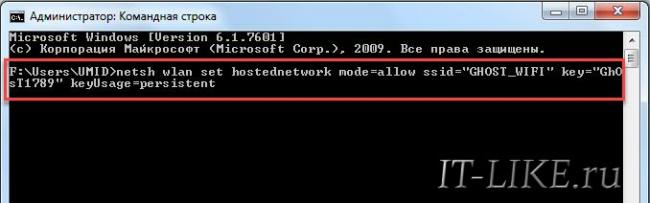
После всего проделанного, подключение новых устройств станет автоматически доступным.
Помимо вышеперечисленных способов раздачи интернета с ПК на телефон можно также воспользоваться специальными сторонними программами, которые можно бесплатно скачать с официальных сайтов. Одной из таких, например, является программа MyPublicWiFi, скачать которую можно, перейдя по ссылке: https://mypublicwifi.com/publicwifi/en/index.html
Используемые источники:
- https://strana-it.ru/kak-s-telefona-razdat-internet-na-drugie-ustrojstva/
- https://spec-komp.com/news/kak_razdat_internet_cherez_kompjuter_na_telefon_ili_planshet/2019-07-04-1157
- https://it-like.ru/kak-razdat-internet-s-noutbuka-na-smartfon/

 Загрузка...
 Как настроить блютуз на ноутбуке? Руководство для начинающих
 Блютуз скачать на компьютер Windows 7 / 8 / 10 бесплатно на русском языке
 ТОП-10: самых лучших блютуз наушников для разговора по телефону
 Блютуз (Bluetooth) не видит устройства? Как решить проблему с подключением