
Содержание
Работая в одной локальной сети, компьютеры могут обмениваться между собой данными, а именно, отправлять и принимать различные файлы. Преимуществом такого обмена является то, что он гораздо проще, чем отправка файлов, например, по электронной почте или использование для такой цели USB-накопителя. Минус же заключается в том, что передача данных по сети может быть тоже очень медленной до такой степени, что её не захочется использовать. Узнайте, как проверить скорость локальной сети в операционной системе Windows 10.
Скорость локальной сети не имеет никакого отношения к вашему провайдеру Интернета. Однако, ваш маршрутизатор, а также другое аппаратное обеспечение системы будут играть непосредственную роль в этом процессе.
Как проверить скорость локальной сети
Перейдите по этой ссылке:
https://totusoft.com/lanspeedи загрузите файл установщика приложения «LAN Speed Test», размером 17,1 МБ. Это не бесплатное приложение, но для нужной нам функциональности хватает и его бесплатной функции.
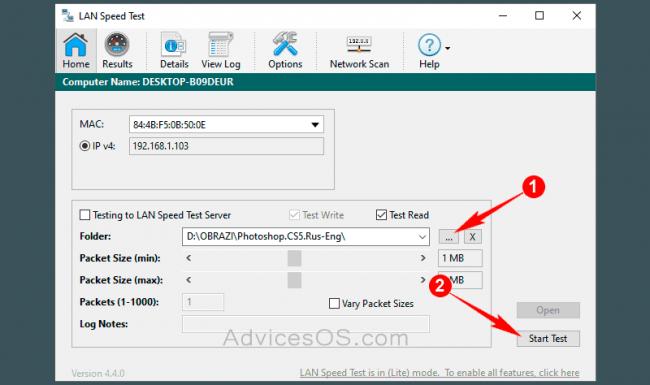
После установки на ПК запустите инструмент и на вкладке «Home/Главная» для опции «Folder/Папка» укажите свою папку с несколькими файлами. Вы можете попробовать различные варианты: с одним большим, с несколькими большими или несколькими небольшими файлами. После этого нажмите на кнопку «Start Test/Запуск теста».
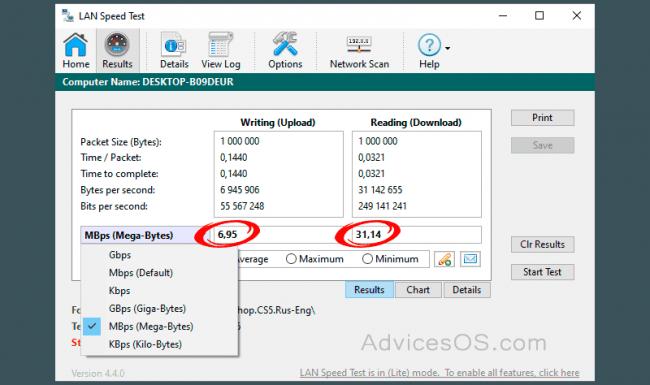
Само тестирование не займет много времени, после чего вы получите результат на вкладке «Results/Результат». Там вы сможете изменить единицы измерения, в которых отображается скорость. Просто выберите нужные из выпадающего списка. Для нас удобно измерять в Мегабайтах за секунду (MBps). Вот и всё!
Причины медленной скорости локальной сети
Есть достаточно много факторов, влияющих на это. Например, аппаратное обеспечение вашей системы может не поддерживать более высокую скорость передачи данных. Сюда относится все, от скорости считывания и записи жесткого диска и заканчивая поддерживаемой скоростью сетевой карты. Маршрутизатор и используемые для подключения кабели также будут оказывать непосредственное влияние.
Принимающий файлы компьютер, если он медленный, также будет работать в своем темпе. Перегрузка сети одновременной множественной передачей данных тоже вызовет замедление процесса. Поэтому стоит обращать внимание на это и проводить соответствующую оптимизацию. Сегодня вы узнали, как проверить скорость локальной сети с помощью LAN Speed Test и можете смело использовать этот метод на практике. Спасибо за внимание!
Опубликовано: 04.04.2020Категория: windowsАвтор: myWEBpc
Когда выбираем тарифный план у интернет провайдера мы обычно опираемся на скорость интернета, которую провайдер в этом тарифном плане может предоставить. Как правило, компьютер подключается к интернету через оборудование как сетевая карта, и эта карта имеет свои спецификации и возможности. Согласитесь, если сетевой адаптер будет пропускать максимум 50 Мбит/c, то тарифный план в 100 Мбит/c будет терять смысл. Встает вопрос, как узнать скорость сетевой карты на компьютере или ноутбуке на Windows 10.
 Как настроить сетевой адаптер на Windows 7
Узнать скорость сетевой карты в Windows 10
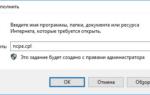
Нажмите сочетание кнопок Win+R и введите ncpa.cpl, чтобы открыть сетевые адаптеры. В зависимости, через какой адаптер вы подключены в данный момент, нажмите по нему два раза мышкой, чтобы открыть свойства сетевой карты.
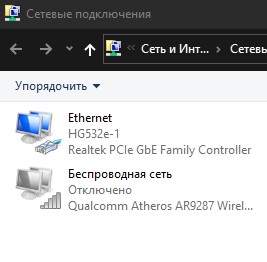
В свойствах вы обнаружите графу как Скорость, которая и будет являться пропускной для этой сетевой карты. У меня имеются две сетевые карты: Ethernet по проводу и беспроводная сеть по WiFi. На картинке ниже видно, что пропускная скорость WiFi у меня 270 Мбит/c, а Ethernet 100 Мбит/c.
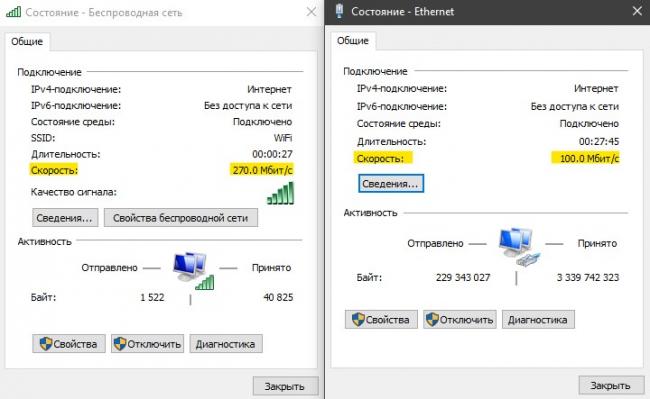
Примечание: Невозможно увеличить скорость сетевой карты. Если у вас тарифный план выдает больше скорости интернета, чем пропускная скорость сетевой карты, то вам стоит заменить сетевую карту на более мощную.
Смотрите еще:
- Проблема адаптера беспроводных сетей или точки доступа
- Как включить сетевой протокол SMB 1 в Windows 10
- DHCP не включен на сетевом адаптере WiFi или Ethernet
- Сетевой адаптер не имеет допустимых параметров настройки IP
- Не найден сетевой путь ошибка 0x80070035
Загрузка комментариев
ÐœÐ¾Ñ Ð½ÐµÐ´Ð¾Ñ‚Ñ€Ð¾Ð³Ð° клаÑÑное иÑполнение под гармонь
</h2>

Для начала программы должно быть как минимум два компьютера в одной сети, так как это требуется для запуска теста, чтобы получить точное количество пакетных данных, отправленных и полученных программой. Как только будет подтверждено, что у вас по крайней мере 2 компьютера в сети, выполните загрузку и выполните тест скорости LAN.
После завершения установки пользователи будут приветствоваться программой T & C, когда приложение будет выполнено в первый раз. На втором экране программы он попросит найти папку, в которой он сохранит файлы журнала.
Тест скорости LAN затем попросит пользователя выбрать объем данных, который необходим для передачи, чтобы проверить скорость в мегабитах, мегабайтах, килобитах и гигабайтах. Мегабайты используются по умолчанию для измерения скорости соединения. Количество пакетов данных, отправленных для проверки скорости, составляет 100 МБ (по умолчанию), но это может быть определено пользователем в соответствии с их требованиями.
После того, как все настройки в Тесте скорости LAN будут скорректированы и проверены в соответствии с затем нажмите кнопку «START TEST» , чтобы запустить тест и получить результат.
Особенности теста скорости LAN
- Простой и переносимый для использования тест-проб в течение нескольких секунд
- Малый установочный файл (182 КБ) и может быть выполнен с жесткого диска, USB-накопителя и т. д.
- Очень быстро, больше тестов может быть выполнено менее чем за 1 минуту
- Экран просмотра журналов предложений, в котором можно увидеть журналы испытаний скорости
- Открыть и сохранить вариант в файле .CSV формат
- Настраиваемое измерение скорости
- Функция режима командной строки позволяет сетевым администраторам запускать тест с рабочей станции клиента и просматривать файл автоматически сгенерированный в любом месте.
На рынке уже есть инструменты для тестирования скорости, но тест скорости LAN дает точный результат при подключении к домашней сети. Полезность такого инструмента помогает пользователю идентифицировать, диагностировать пакет данных, когда дело доходит до содержимого потока по сети.
Приложение для проверки скорости LAN доступно для бесплатной загрузки и совместимо даже с Windows 8.1.
Вы можете скачать это с его домашней страницы.
</ul>
Используемые источники:
 Как проверить скорость интернета на смартфоне: несколько простых способов
- https://advicesos.com/soft/kak-proverit-skorost-lokalnoj-seti.html
- https://mywebpc.ru/windows/uznat-propusknuyu-skorost-setevoj-karty/
- https://ru.joecomp.com/measure-local-area-network-speed-with-lan-speed-test

 Загрузка...
 Как подключить интернет через lan порт
 Не врет ли нам провайдер: как измерить скорость интернета Яндексом
 Как увеличить скорость интернета — топ-6 методов повышения скорости