
Компания НКТВ предоставляет возможность просматривать не только аналоговые, но и цифровые каналы, если ваш телевизор имеет стандарт тюнера DVB-C — то вы можете настроить и смотреть их бесплатно. В данной статье мы рассмотрим способы настройки цифровых кабельных каналов НКТВ на разных моделях телевизоров.
Хочу напомнить, что к компании НКТВ я никакого отношения не имею, информация исключительно ознакомительного характера в помощь оператору кабельного телевидения. Телефоны компании НКТВ: 1569 или 47-09-42, вот туда и обращайтесь по всем вопросам
Перечень цифровых кабельных каналов (открытых и платных) вы можете взять на нашем файлообменнике в разделе: списки каналов
Основные параметры для приема цифрового пакета каналов «Открытый» на Вашем телевизоре: — Символьная скорость: 6875 — QAM: 256 — Частоты, на которых вещаются открытые каналы(Мгц): 370, 378, 386, 394, 402, 410, 418, 426, 434, 442, 450, 458
Настройка цифровых кабельных программ или каналов на телевизоре LG — Нажимаем кнопку Menu на пульте ДУ, выбираем закладку «ОПЦИИ». — Далее выбираем страну Финляндия, Германия на новых ТВ можно выбрать и Россию. — Далее выбираем закладку «НАСТРОЙКИ». — Выбираем «АВТОПОИСК». В нем выбираем «КАБЕЛЬ». — Далее выставляем вручную частоту -(одну из указанных выше), Скорость — 6875, Модуляцию — QAM-256. — Далее закрываем это окно и нажимаем «ОК». — Далее нажимаем ВЫПОЛНИТЬ. — Телевизор сам настроит все каналы сначала в цифре, а затем в аналоге.
Настройка цифровых кабельных программ или каналов на телевизоре PHILIPS — Нажимаем на пульте ДУ кнопку «Домик» и попадаем в меню. — Выбираем в меню «Конфигурация». — «Установки». — «Настройки каналов». — «Автоматическая установка». — «Начать». — «Переустановка каналов». — «Финляндия» «Норвегия». Подбор страны нужен для активации меню кабельного ТВ поскольку официально параметры для кабеля в Украине и России не стандартизированы. — «Кабельное». Если такого пункта меню нет, значит либо вы выбрали страну без цифрового кабельного, либо ваш телевизор не содержит DVB-C приемника. — «Установки». Не запускайте поиск! Сначала «Установки»! — Режим скорости передачи – «Ручная». — Скорость передачи -6875 — Сканирование частоты. «Быстрое сканирование». Можно оставить «Полное сканирование, при этом два следующих шага нужно пропустить. Но учитывайте, что полное сканирование займет около получаса! — Режим сетевой частоты – «Ручная». — Сетевая частота – (одна из указанных выше) — Аналоговые каналы – «Вкл». Иначе будут найдены только цифровые каналы. — «Готово» . — Запускаем поиск «Начать» . — Ждем когда завершится поиск. — По окончании поиска нажимаем «Готово» . — Теперь можно выйти из меню кнопкой «BACK» или «TV» и приступить к просмотру каналов.
Настройка цифровых кабельных программ или каналов на телевизоре SONY — Нажимаем кнопку «МЕНЮ», выбираем пункт «УСТАНОВКИ». — В открывшемся окне, выбираем пункт «ЦИФРОВАЯ КОНФИГУРАЦИЯ». Выбрав этот пункт нажимаем кнопку «ОК». — В появившемся окне выбираем пункт «ЦИФРОВАЯ НАСТРОЙКА». — Далее выбираем пункт «АВТОПОИСК ЦИФРОВЫХ СТАНЦИЙ». — Далее на вопрос — «ХОТИТЕ НАЧАТЬ АВТОМАТИЧЕСКИЙ ПОИСК СТАНЦИЙ?» нажимаем кнопку «ОК». — В открывшемся окне выбираем «КАБЕЛЬ». — В открывшемся окне выбираем «БЫСТРОЕ СКАНИРОВАНИЕ». — Далее выбираем пункт «РУЧНАЯ». — Далее вводим частоту — (одну из указанных выше) — Код доступа к сети оставляем «АВТО». Далее вводим СИМВОЛЬНУЮ СКОРОСТЬ 6875 — Если есть поле ввода изменяем QAM на 265 и тип поиска «Сеть» — После всего пройденного нажимаем «НАЧАТЬ».
 ТОП-17 лучших приставок для цифрового ТВ: ?рейтинг 2021 года и какую модель выбрать для телевизора на дачу
Главная » Статьи » Мир телевизоров » Цифровое телевидение » Подключение аппаратуры » Полезные советы » Как настроить цифровые кабельные программы и каналы
Ссылка на этот материал:https://rem-tv.net/node/123
 17.08.2015 | 183 242 |
  64
64
Вы потеряли несколько телевизионных каналов и услуг, которые были подключены раньше, или переехали в новый дом и не можете запустить телевизор? Существует большая вероятность того, что телевизор необходимо перенастроить.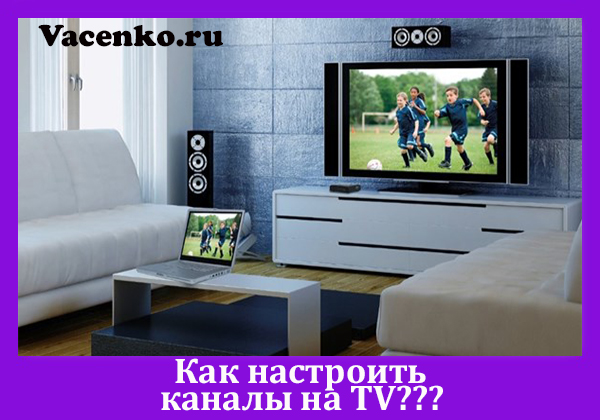
Зачем требуется настройка?
Когда телевизор распаковывается впервые и выполняется первоначальная установка, вы подключаете его к телевизионной антенне и запускаете сканирование каналов. Для того, чтобы прямая трансляция работала, необходимо настроить телевизор на те телевизионные услуги, которые антенна принимает и передает через коаксиальный кабель.
Существует множество передатчиков на разных частотах. Телевизор должен быть «настроен», чтобы он знал на какие частоты должен обращать внимание. Необходимо провести сканирование телевизионных сервисов. По мере сканирования, телевизор будет находить используемые частоты и сохранять сервисы, содержащиеся на каналах.
Возникает очевидный вопрос, почему не все телевизионные передатчики используют одни и те же частоты? Это связано с тем, что, если каждый из передатчиков будет вещать на одинаковых частотах, они будут мешать друг другу и качество телевизионного сигнала будут ужасным.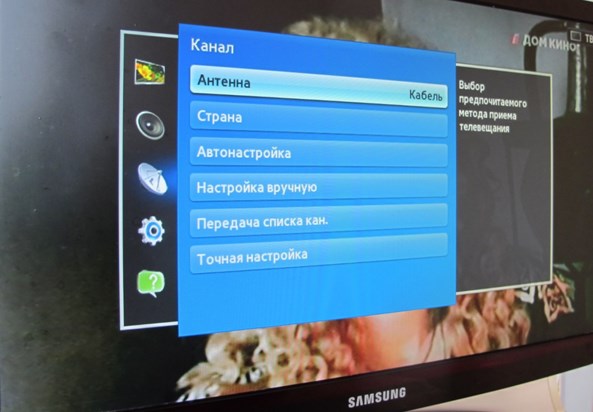
Это приведет к значительному разбиванию и пикселизации. Когда два сигнала сталкиваются на одной частоте, они воздействуют друг на друга, и это называется помехой в совмещенном канале и полностью портит телевизионный сигнал.
Первая установка
Первоначальный процесс настройки очень прост. В мастере первоначальной настройки вместе с подключением к таким вещам, как WIFI вы попадете в меню основной настройки. Просто выбирайте сервисы, которые хотите настроить. Этот процесс не является полностью беспроблемным, как вы узнаете в оставшейся части этого блога.
 Лучшие комнатные антенны для цифрового ТВ: ТОП-10 домашних антенн с усилителем и без
Но, предположим, что это сработало после завершения сканирования ТВ каналов, сохраните настройки и можете просматривать прямые трансляции. Описать этот процесс в точности невозможно, поскольку у каждого производителя и модели телевизора есть свои нюансы, но обычно всё интуитивно понятно и подробно описывается всплывающими подсказками.
Выберите свой округ
Это помогает хранить настройки на нужных каналах. Таким образом, к примеру «Первый канал» станет 1, Россия будет 2, и так далее. Это осуществляется путем считывания информации о номере логического канала (LCN) в цифровом сигнале и сохранения услуги на правильном по номеру канале.
Если вы не выберете правильную страну, система будет хранить сервисы на случайных числах, поэтому «Россия» попадет на 14 и остальные каналы перемешаются по аналогии.
Тип сканирования
Другой вариант, с которым вы можете столкнуться — это тип сканирования. Это обычно:
- Air (воздух) – для подключения к телевизионным антеннам, на разных моделях называется: Антенна или DVB-T или DVB-T2;
- Cable (кабель)- для систем кабельного телевидения. Это системы кабельного телевидения, которые уже не очень распространены;
- Satellite (спутниковое телевидение) – многие новые телевизоры начинают интегрировать в них спутниковые тюнеры, в том числе для прямого подключения к спутниковой антенне, это может называться DVB-S или DVB-S2.
Выберите свой регион
Большинство телевизоров предоставляют возможность выбора основного региона/страны. Вторичный регион, который обычно является округом и третичным регионом. Выбор региона просто организовывает правильные региональные программы. Некоторые передатчики транслируют более одного региона, поэтому можно организовать свою уникальную подборку.
Повторная настройка телевизора, когда и как это сделать
Время от времени рекомендуется перенастройка, чтобы техника была «в курсе» всех последних доступных сервисов. Рекомендуется раз полгода/год проделывать эту процедуру, на это есть несколько причин:
- Телеканалы изменили номер.
Поставщики услуг любят перемещаться, например, такие новостные каналы, как НТВ занимали несколько позиции в разные года. Бывают случаи что из-за смены позиции их частота меняется и канал не появляется в трансляции.
- Добавлены дополнительные телеканалы.
Время от времени к доступным каналам добавляются дополнительные услуги, что приятно. Для того, чтобы их получить, требуется перенастройка.
Расписание перенастройки
В большинстве современных телевизоров можно выставить автоматическую перенастройку с определённым временным интервалом. Это очень удобно, от пользователя не требуется в последующем задумываться о том, пользуются ли они всеми бесплатными услугами.
 Как настроить цифровые каналы на телевизоре Samsung — на новых и старых моделях
Как перенастроить телевизор
Существует несколько методов перенастройки телевизора:
- автоматической настройки;
- ручной настройки.
Процесс автоматической настройки ТВ
Для автоматической настройки нужно в меню настроек найти «Автоматический подбор». Описать этот процесс подробно не получится, так как все телевизоры отличаются. Часто параметры настройки находятся в меню, помеченном спутниковой антенной или аппаратурой.
Рекомендуется, где это возможно, выполнить первоначальную установку или полное сканирование, чтобы заменить существующие службы и убедиться, что все они обновляются.
Если у вас есть время, вообще отключите телевизионную антенну и запустить сканирование, в результате чего будет найдено и сохранено ноль каналов. Это означает, что все старые настройки были удалены, и можно заново подключить антенну и снова выполнить сканирование, чтобы найти обновленный список каналов.
Ручная настройка ТВ процесса
Для самостоятельного поиска сигналов требуется следующее:
- знать, к какому передатчику подключена телевизионная антенна;
- выяснить частоты или каналы УВЧ, на которых он вещает;
- вводить их в поле прямого ввода в меню.
В большинстве современных телевизоров процесс настройки максимально интуитивно понятен, так что не беспокоитесь о том, как настроить каналы на телевизоре. Знаменитых «танцев с бубном» как 20 лет назад не требуется.
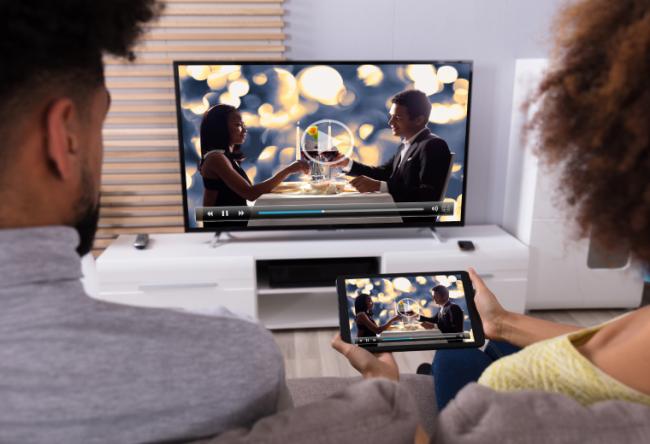
«Эльдоблог» рассказывает, как подключить цифровую приставку к телевизору, чтобы смотреть любимые передачи, фильмы и сериалы в высоком качестве.
1
Зачем нужна приставка к ТВ?
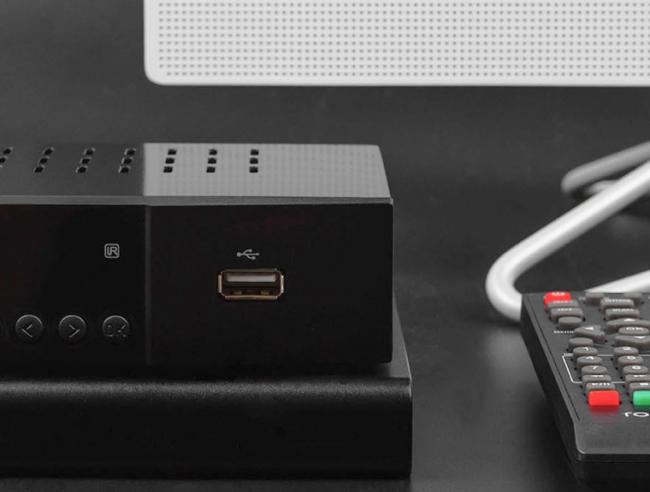
Приставка расширяет функционал телевизора. Если ваш телевизор не принимает современные каналы в формате DVB-T2, подключите дополнительное устройство, способное расшифровывать цифровой сигнал. Так же работают приставки для кабельного (DVB-C) и спутникового (DVB-S) телевидения. Существуют и комбинированные приставки, которые работают с двумя или даже с тремя форматами.
Отдельная категория — приставки с функцией смарт-ТВ, которые ещё называют ТВ-боксами (TV-Box). Они подключают любой телевизор с подходящим разъёмом к интернету.
ТВ-приставки стоят относительно недорого — от 1000 рублей, или от 200 рублей при заключении договора с компанией, предоставляющей подписку на каналы. Модели премиум-класса стоимостью от 5000 рублей предлагают дополнительные функции — подключение к интернету, управление со смартфона, повышение качества изображения.
2
Что нужно для подключения приставки?
Эфирным приставкам DVB-T2 и спутниковым тюнерам DVB-S2 требуются антенны. Их параметры лучше уточнять у профессионалов — качество приёма зависит от особенностей рельефа, плотности застройки, ориентации дома по сторонам света и других факторов. Не забудьте и об антенном кабеле — его длину стоит просчитать заранее и взять небольшой запас.
Всем приставкам, независимо от формата вещания, нужен провод для подключения к телевизору. Для современных ТВ нужен HDMI-кабель, для моделей старше 5–7 лет — SCART или RCA. Чтобы заранее определить способ подключения, посмотрите в инструкции или на задней панели ТВ.
3
Что входит в стандартную комплектацию приставки?
Как подключить телевизор через приставку? В комплекте есть кабель для передачи изображения HDMI. К некоторым моделям прилагаются сразу 2-3 провода — для новых и старых ТВ.
Есть несколько версий разъемов:
- для Full HD-видео (1920×1080) подойдет HDMI 1.2;
- для 4K-видео (3840×2160) со скоростью 30 кадров в секунду — HDMI 1.4;
- для 4K-видео со скоростью 60 кадров в секунду — HDMI 2.0. Такой разъём нужен приставке Xiaomi Mi Box S, способной показывать плавное видео сверхвысокого разрешения.
Также в HDMI есть отдельные линии для объёмного звука.
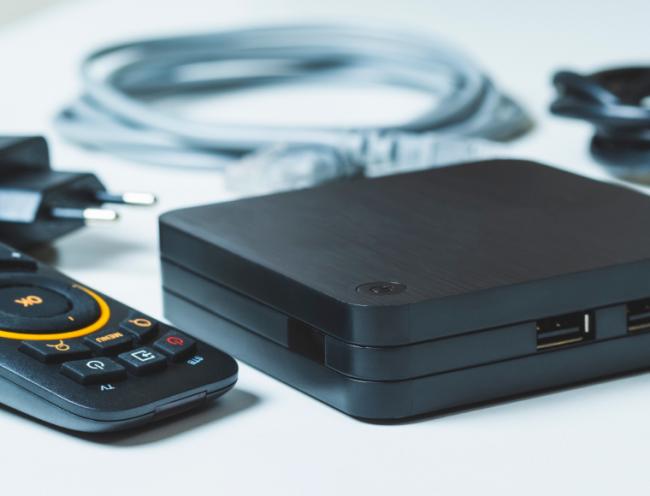
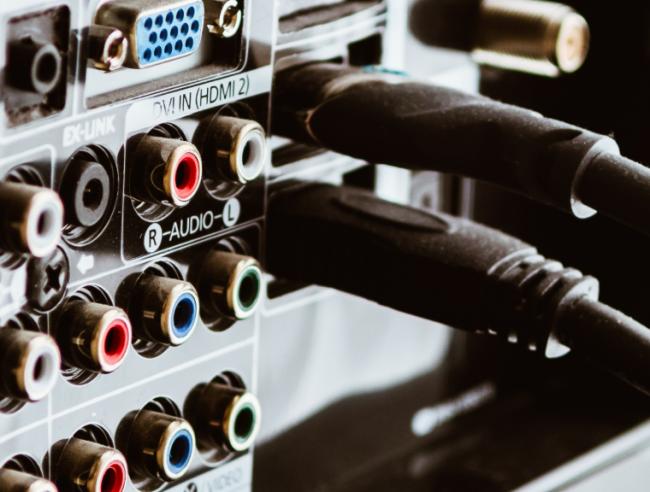
Для аналогового ТВ используются другие разъёмы — SCART (широкий прямоугольный), S-Video (круглый чёрный со штекером посередине) и RCA (круглые жёлтого, красного и белого цвета). Качество изображения в таком случае будет ниже — вы можете рассчитывать на разрешение 768×576 при 25 кадрах в секунду.
USB-порты воспроизводят видео, музыку и фотографии с флешек, портативных винчестеров или ноутбуков. Например, у приставки Denn DDT114 также есть функция персонального видеорекордера — она запишет ваши любимые телешоу. Для Full HD хватит портов USB 2.0, для 4K понадобятся разъёмы USB 3.0, для 8K — USB 3.1 Gen2 (20 Гбит/с и выше).
В комплекте эфирных приставок для приёма цифрового вещания — только пульт управления. Но есть наборы, как «Рэмо TV Future Indoor DVB-T2», в который входят приставка, кабель, антенна и переходники для подключения. А вот приставки для спутникового ТВ чаще продаются в составе набора, куда также входят провода, антенны и декодеры для расшифровки сигнала.
4
Дополнительное оборудование для приставок
Если не знаете, как настроить ТВ-приставку своими силами, ищите модель с беспроводной мышкой и мини-клавиатурой. Такие аксессуары часто прилагаются к моделям дороже 5000 рублей. Они позволяют быстрее ориентироваться в меню по сравнению с пультом. Для записи программы понадобится флешка или портативный винчестер ёмкостью более 64 ГБ.
Дополнительные аксессуары для приставок с кабельным, спутниковым и цифровым ТВ — удлинители, делители и разветвители антенного кабеля, необходимые для подключения нескольких телевизоров на разном расстоянии от антенны. Если всё оборудование уже установлено и готово к работе, а приставка покупается позже, для подключения может понадобиться переходник — если не совпадает тип разъёмов.
5
Как подключить цифровую приставку
К современному телевизору (через HDMI)
- Подключите приставку к блоку питания и антенне (если это необходимо).
- Найдите разъём HDMI на задней панели, вставьте в него один штекер кабеля.
- Второй вставьте в такой же порт сзади телевизора. Если вы собираетесь смотреть 4K-фильмы, посмотрите в инструкции, какой из разъёмов совместим с таким разрешением.
- Включите приставку с пульта, затем включите телевизор.
- Нажмите на пульте телевизора кнопку Input, которая также может называться Source.
- Выберите HDMI-порт, к которому подключена приставка.
- Если на экране появилось меню настройки или картинка телеканала, вы всё сделали правильно.
- Если сигнала нет, сверьтесь с инструкцией и повторите все пункты снова.
Есть приставки без кабеля. Например, в плоской приставке Rombica Smart Stick 4K v002 — встроенный штекер HDMI. Её можно разместить за телевизором, где она не будет мешать другим проводам.
К старому телевизору (через аналоговые разъёмы)
Инструкция, как подключить приставку к телевизору, будет выглядеть так же. Отличаются только типы разъёмов.
- Чаще всего встречаются RCA. Подключите кабель к приставке. Следите, чтобы разъёмы и штекеры совпадали по цветам. Сделайте то же с телевизором. Если гнёзда в нём не выделены цветом, придётся действовать путём перебора, пока на экране не появится изображение. Не переживайте — это безопасно для техники.
- SCART узнать проще всего — это длинный прямоугольный разъём с вертикальными плоскими штекерами внутри. Его можно подключить только одной стороной — асимметричная форма гнезда не позволит вам допустить ошибку.
- S-Video — один круглый разъём, чаще всего чёрного или жёлтого цвета. При подключении к телевизору важно не перепутать его с RCA. Если вы не уверены, какое гнездо вам нужно, загляните в инструкцию к ТВ.
Иногда в приставке есть только цифровой выход HDMI, а в телевизоре — только аналоговые входы. В этом случае нужно купить конвертер, который преобразовывает цифровой сигнал в аналоговый. Он получает питание от порта USB, который есть в большинстве приставок.
6
Как подключить ТВ-приставку к нескольким телевизорам?
Нужен HDMI-разветвитель за 1000 рублей. Он скопирует проходящий сигнал и направит в дополнительный порт. Для подключения через разъёмы RCA нужен делитель для аналогового видео (от 500 рублей). Он работает по тому же принципу, но существенно снижает качество изображения.
Если вы хотите смотреть разные каналы в каждой комнате, к одной антенне можно подключить 2 приставки — купить их отдельно или в составе комплекта. Вам понадобится антенный сплиттер, работающий на частоте 1000 МГц. Он даёт одинаковый сигнал для обоих устройств. Благодаря этому в детской можно смотреть мультики, на кухне — сериал, а в зале — футбол.
Можно также купить готовый набор для подключения 2 телевизоров «Триколор GS B534М/GS C592». Антенна передаёт сигнал на приставку-сервер, которая дублирует его для приставки-клиента.
7
Возможные проблемы и их решение
- Изображение пропадает, рассыпается на куски или останавливается на несколько секунд. Чаще из-за неправильного положения антенны. Попробуйте переставить её в другое место, где качество сигнала будет выше. Проверьте также кабель — он должен быть целым, без порезов, трещин и разрывов, а штекеры и разъёмы без пыли и грязи.
- Приставка работает, но показывает чёрный экран или белый шум. Сбились частоты каналов. Такое случается после внезапного отключения электричества или обновления прошивки. Попробуйте найти каналы заново — ниже мы расскажем, как настроить приставку к телевизору.
- Картинка расплывается — мелкие детали невозможно различить. Неправильно выбрано разрешение на приставке. Выберите максимально возможное разрешение, но не выше, чем в характеристиках телевизора.
- Приставка не считывает записанный на флешку фильм. Возможно, она не может распознать данный формат — об этом пишут в характеристиках.
- Смарт-приставка не подключается к интернету. Убедитесь, что доступна сеть Wi-Fi со скоростью от 2–3 Мбит/с. Если соединение установлено, но информация не загружается, войдите в меню приставки и найдите настройки сети. Укажите маску подсети 255.255.255.0, а DNS-сервер 8.8.8.8.
- Качество сигнала зависит от времени суток. Нужна более мощная активная антенна с фильтром шумов и статических помех.
8
Как настроить телеканалы?
Для просмотра телевидения вначале нужно выбрать источник сигнала. Зайдите в меню (MENU или SETTINGS), выберите антенну и затем меню «Каналы» (или «Вещание»).
Первый вариант, как настроить цифровую приставку к телевизору — воспользоваться функцией автоматического подбора в этом разделе меню. Приставка сама найдёт каналы, подстроит частоту и запомнит их.
Худший вариант — поиск вручную. Придется переключать кнопки вправо-влево или ввести конкретную частоту канала. Её можно узнать на сайте компании-вещателя или в телепрограмме.
9
Как подключить ТВ-приставку для телевизора к Wi-Fi
Заходите в меню настроек, выбирайте пункт «Сеть» и «Подключение». Найдите беспроводную сеть с нужным SSID, выберите её и введите пароль. Если соединение установить не получается, проверьте настройки роутера — вам нужен канал от 1 до 12 (не 13), а также тип шифрования — WPA2/Personal.
Если в приставке есть Bluetooth-модуль, ею можно управлять со смартфона. Установите приложение, рекомендованное производителем, чтобы превратить свой гаджет в умный пульт.
В «Эльдорадо» есть ТВ-приставки на любой вкус — для просмотра цифрового, спутникового и кабельного телевидения, а также для подключения к интернету.
Ранее мы рассказывали, как выбрать HDMI-кабель для ТВ.
Присылайте нам свои обзоры на технику и получайте до 1000 бонусов на карту «Эльдорадости»!
Товары из статьи
- Цифровой эфирный приемникDenn DDT114
- МедиаплеерXiaomi Mi Box S (MDZ-22-AB)
- Комплект цифрового телевиденияРэмо TV Future Indoor DVB-T2
- МедиаплеерRombica Smart Stick 4K v002 (SSQ-A0501)
Используемые источники:
- https://rem-tv.net/publ/8-1-0-139
- https://vacenko.ru/nastrojka-kanalov-na-tv/
- https://blog.eldorado.ru/publications/kak-podklyuchit-i-nastroit-tv-pristavku-18621

 Загрузка...
 Как установить и куда направить антенну для цифрового телевидения
 Государственное бесплатное цифровое телевидение: сказка или реальность?
 Цифровое телевидение DVB в России. Все форматы,покрытие, плюсы, минусы и как подключиться бесплатно
 Как настроить цифровые каналы на телевизоре LG 32LN540V. Видеоинструкция.