
Содержание
- 1 А нужно ли это
- 2 Что нужно для подключения
- 3 Как вывести изображение через USB
- 4 Вывод
- 5 Подключение через HDMI
- 6 Через USB
- 7 Wi-Fi соединение
- 8 Заключение
- 9 А зачем это нужно?
- 10 Как подключить телефон к телевизору Самсунг, чтобы смотреть фильмы посредством USB порта
- 11 Подключение через адаптер MHL
- 12 Slim Port вам в помощь
- 13 Беспроводное сопряжение посредством Wi-Fi
- 14 Chromecast стриминг
- 15 Старый добрый Smart View
- 16 Tap View
- 17 SmartThings
- 18 А в итоге…
На смартфоне есть семейные фото и видеоролики, которые вы периодически просматриваете. Смотреть их на маленьком экране неудобно. Что предпринять. Используйте вместо экрана телефона ТВ. Рассмотрим, как настроить вывод изображения с телефона на телевизор через USB.
Содержание
А нужно ли это
Вы получите:
- Доступ к данным в телефоне;
- Доступ к файлу происходит за короткий промежуток времени;
- Возможность зарядки устройства.
Что нужно для подключения
Для вывода изображения понадобится:
- Обычный телефон или смартфон;
- ТВ с USB портом;
- Кабель. Поставляется в комплекте со смартфоном.
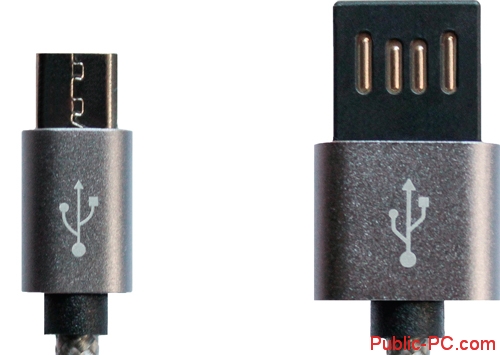
Как вывести изображение через USB
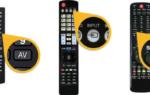
Соедините кабелем оба устройства.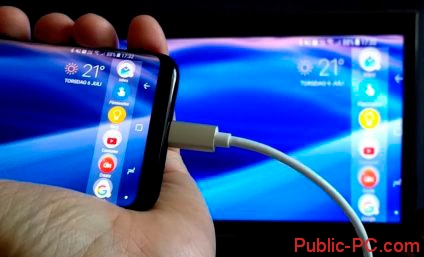 На телевизоре установите «USB» в качестве источника сигнала. Возьмите пульт, нажмите кнопку «Source», «AV» или «Input». В зависимости от модели ТВ.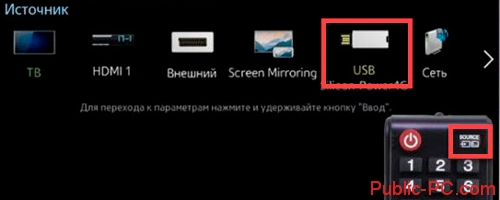
После завершения просмотра файлов с мобильного, следует вернуть настройку «Source» в изначальное состояние.
На смартфоне подтвердите режим подключения: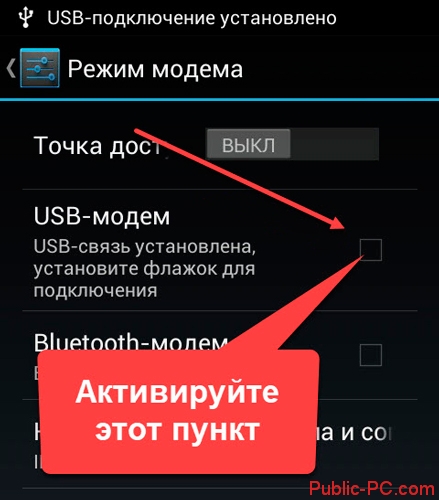
Особенность подключения
Активируйте пункт «Отладка».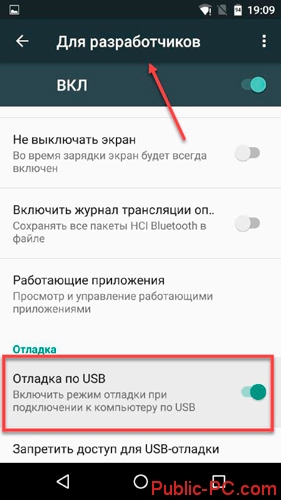 Он находится в разделе:
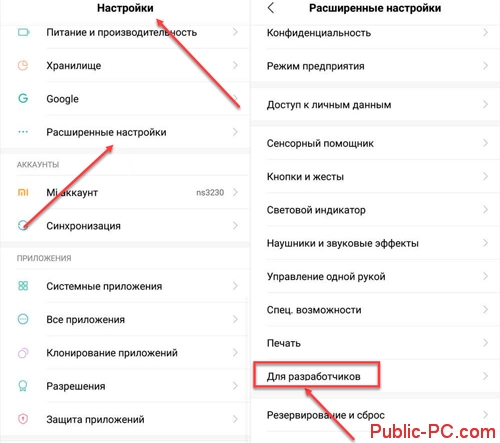 На смартфонах, работающих под управлением Android 4.2 и выше этот пункт скрыт. Что предпринять? В разделе «О телефоне» найдите пункт «Номер сборки».
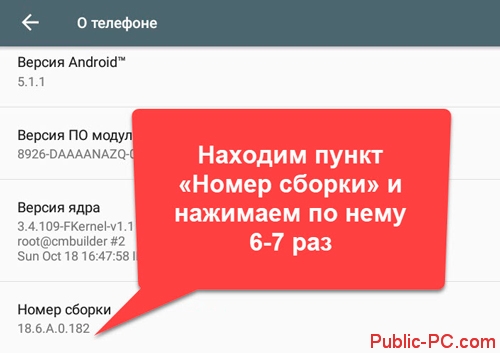 Пункт «Отладка по USB» появится. На ТВ появятся директории или списки файлов, которые он просканировал и распознал. Изображение выведется на ТВ.
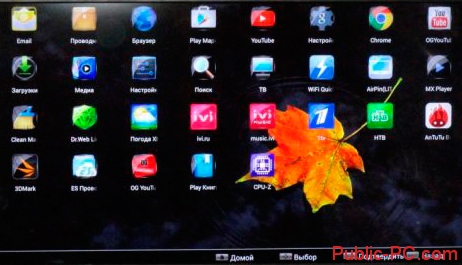 Для перемещения по папкам используйте пульт от ТВ.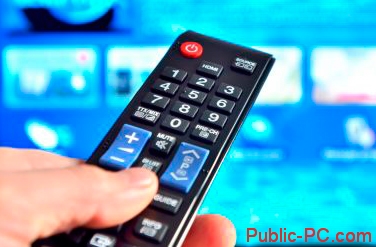
Вывод
Мы рассмотрели, как передать изображение с телефона на телевизор через USB. Преимущество этого способа — не нужно использовать дополнительные приложения.
Автор: Амиль | Дата публикации: 9.09.2017 | В разделе: СмартфоныСуществует несколько способов для подключения смартфона к телевизору. Некоторые из них способны превратить устройство в полноценную Smart приставку, другие позволяют запускать только конкретные медиафайлы. Если вы не знаете с помощью какого из них лучше подключить телефон к ТВ, то предлагаем ознакомиться с инструкциями для каждого из них. В дополнение — перечень их достоинств и недостатков, который поможет определиться с выбором.
 Маршрутизатор Samsung Connect Home Smart Wi-Fi System способен выступать в роли концентратора для умного дома
Подключение через HDMI
Самый простой способ. В идеале на смартфоне или планшете должен быть специальный mini HDMI разъем для прямого подсоединения к ТВ. Если его нет, то можно воспользоваться специальным переходником с microUSB на HDMI или адаптером. После этого: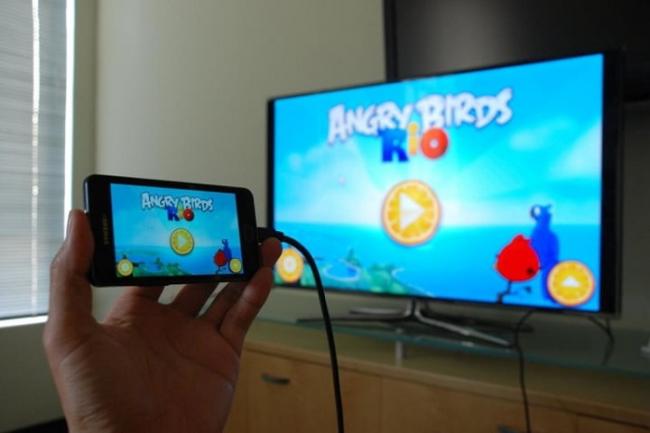
- Начнется автоматическая настройка изображения под разрешение экрана (для полноценного отображения картинки). Если этого не произошло, то зайдите в меню телефона и укажите необходимые параметры самостоятельно (частота изображения, разрешение).
Теперь все действия, которые выполняются на мобильном, будут отображаться на телевизоре. Для комфортной работы можно подсоединить через Bluetooth или USB OTJ компьютерную мышь, клавиатуру. Для экономии заряда отключите экран смартфона.Достоинства:ТВ выполняет функцию монитора.Недостатки:</li>Может потребоваться дополнительный переходник, адаптер.
Через USB
При подключении телефона к ТВ по USB интерфейсу, мобильное устройство будет использоваться как флеш накопитель. То есть на экране не будут дублироваться все выполняемые на смартфоне действия (как в случае подключения через HDMI), но можно будет запускать и проигрывать отдельные медиафайлы.  Руководство для подключения:
- На ТВ откройте меню «Источник сигнала» (Source) и выберите USB. Аналогичные действия выполните на мобильном устройстве (окно появляется автоматически).
После этого на ТВ запустится интерфейс, где можно будет перемещаться между системными папками на телефоне (по типу проводника на ПК) с помощью клавиш на пульте дистанционного управления. На некоторых моделях телевизор может автоматически проверить устройство на наличие медиафайлов, после чего предложит их воспроизвести (перемещаться между отдельными папками не получится). Достоинства:</li>Устройство подзаряжается напрямую от ТВ, поэтому подключать зарядку не нужно.Недостатки:</li>Нет доступа к интернету.
Wi-Fi соединение
Способ подходит только для современных телевизоров в которых встроен Wi-Fi модуль и устройств на базе Андроид не ниже четвертой версии.  Порядок подключения:
- Начнется поиск доступных для подключения устройств. Для подключения через ТВ выберите из списка модель мобильного телефона. На него придется запрос на подключение, подтвердите его.
Спустя несколько мгновений смартфон соединяется с телевизором и начнет передавать сигнал, дублируя изображение (и передавая звук) с мобильного на ТВ.Достоинства:</li>Можно заниматься интернет серфингом.Недостатки:</li>Быстро тратится зарядка.
Заключение
Wi-Fi модуль есть только у дорогих телевизоров, к тому же не все телефоны поддерживают технологию Wi-Fi Direct. Поэтому его актуальность пока еще под большим вопросом. Подключение по USB — самый устаревший метод. Воспроизводиться будут только те файлы (аудио, фото, видео), форматы которых поддерживаются телевизором. Из-за этого есть риск, что загруженные на смартфон фильмы или фото просто не воспроизведутся.Самый простой и доступный метод подключения — через HDMI интерфейс. Его поддерживает каждый современный телевизор и большая часть более старых моделей. Даже если на мобильном нет HDMI разъема, то намного проще приобрести адаптер или переходник. У него небольшая цена, но зато вы получите доступ ко всему функционалу, сможете воспроизводить любые медиафайлы, подключать другие устройства (мышь, клавиатура, геймпад), выходить в интернет.</li>
Огромное количество гаджетов, заполонившие нашу жизнь не всегда облегчают поставленные задачи, а зачастую еще и накидывают проблем.
Просмотр видеофайлов и фото с экрана мобильного телефона неудобно и не всегда уместно, если есть возможность подключить свой любимый смартфон к телевизору Самсунг и вывести изображение или видео поток на большой экран ТВ. Для реализации этой задачи есть несколько вариантов, как по беспроводным протоколам, так и с помощью проводного соединения.
 Как подключить телефон к телевизору через WiFi – 5 способов
А зачем это нужно?
Во-первых, после подключения телефона к телевизору вы сможете пользоваться всеми функциями телефона, как и прежде, однако станет удобнее просматривать контент. А во-вторых иногда бывают форс-мажорные ситуации, при которых возможность вывода информации на ТВ носитель является единственным способом спасения ситуации, к примеру организация видеоселектора или срочная организация трансляции.
Рассмотрим все вывести экран телефона на телевизор на примере наиболее востребованной фирмы на рынке ТВ гаджетов, а именно Samsung.
Как подключить телефон к телевизору Самсунг, чтобы смотреть фильмы посредством USB порта
Наиболее распространенный и понятный способ осуществления вывода контента с телефона на телевизор Самсунг это синхронизация через юсб, передавать можно, как видео файлы, так и файлы для просмотра и последующего редактирования необходимого контента, в зависимости от ситуации.
Провод, или переходник, использующийся в этом случае, лучше приобрести универсальный, подходящий для всех Android-устройств.
Главным условием должно быть наличие на другом конце штекера HDMI, VGA, DVI, Display Port или miniDP, исходя из ваших устройств. С помощью провода подключаем телефон к телевизору Samsung.
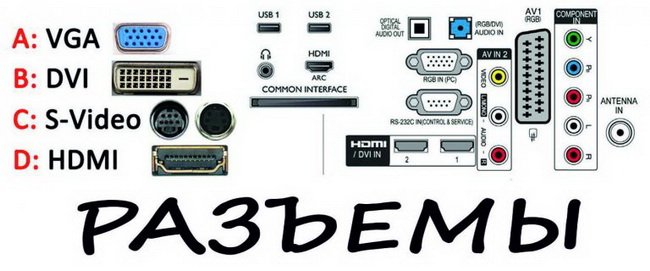
Затем, выбираем в настройках телевизора канал с пометкой HDMI (на некоторых моделях телевизоров данные каналы могут обозначаться H1,H2,H3,H4). Вместе с тем, если на экране смартфона не высветился вопрос подключения, то вручную выбираем на телефоне в опциях раздел меню «Подключения», после чего должен запуститься сигнал вещания.
Т.к. расположение ТВ носителя зачастую не позволяет положить рядом телефон и/или планшет, данный способ не всегда находит своё практическое применение.
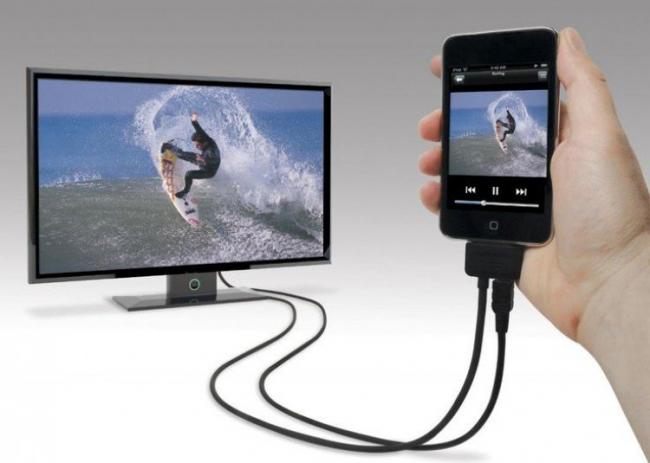
Подключение через адаптер MHL
Имея в своём распоряжении современные гаджеты с поддержкой МХЛ, лишать себя возможности играть в игры просто преступление.
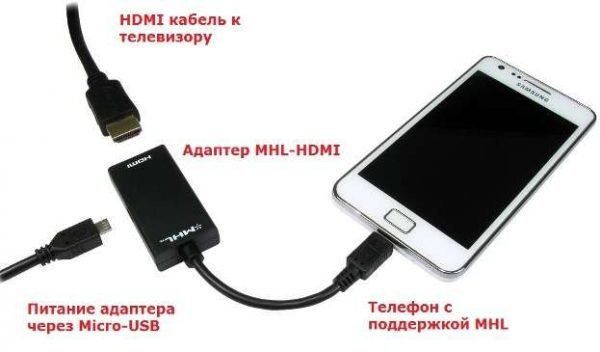
Именно для этого разработчики придумали способ изначально вживлять в устройства стандарт MHL, позволяющий проводить видеоподачу непосредственно с порта передачи данных, который, кстати, может использоваться как банальное зарядное устройство.
Внешне напоминает жёсткий диск. Имея в своём распоряжении такой адаптер нет ничего проще, чем получив доступ к телевизору перевести телефонный формат в более удобный для игр, после того, как подключить телефон к телевизору. Подключив адаптер к телефону следуйте инструкциям высветившимся на экране гаджета.
 Вывод изображения на телевизор через телефон с помощью вай фай
Возможность пользоваться таким способом значительно ускоряет потерю объёма зарядки мобильного устройства, т.к. при вещании на ТВ заряд батареи не происходит. Если модель вашего гаджета не поддерживает данный вид подключения, то расстраиваться не стоит. Это свидетельствует о том, что вы пользуетесь уже более продвинутыми моделями, в которых ошибки прошлых опытов уже учтены.
Slim Port вам в помощь
В отличие от предыдущего способа, этот гораздо продуктивнее и проще, подключение через SlimPort позволяет вывести изображение с телефона на телевизор Samsung незамедлительно.
Подключение через Слим Порт обеспечивает трансляцию более качественно, т.к. сигнал передаётся без декодирования, и как следствие отсутствуют лаги во время передачи картинки изображения.
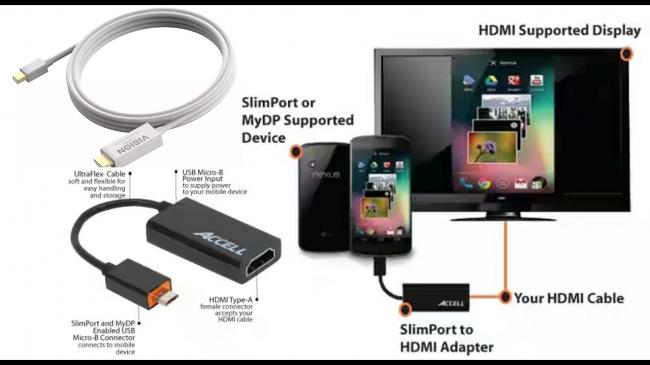
Еще один плюс, состоит в том, что одновременно можно подключить адаптер для заряда батареи, что поможет значительно увеличить процесс просмотра контента. Качество изображения соответствует стандартному – 1080р. Вам понадобится сам порт и кабель от телевизора.
Установив канал подключения на телевизоре, обозначаемый зачастую РС или HDMI, сначала вы увидите надпись «отсутствует сигнал». После этого нужно провести сопряжение информационных носителей и на экране ТВ появится рабочий стол вашего гаджета.
Сэкономить на качестве кабеля, не получится. Дешевые экземпляры будут создавать посторонние шумы, а иногда и вовсе не пропустят сигнал.
Беспроводное сопряжение посредством Wi-Fi
Далеко не всегда в карманах валяются переходники и адаптеры, тем более, подходящие ко всем моделям ТВ носителей. Именно поэтому практически сразу за адаптерами появились технологии передачи данных посредством беспроводных сетей и приложений, в частности посредством Wi-Fi, для того транслировать изображение и видео на экран Смарт ТВ.
Для использования данного способа достаточно лишь найти в списках доступных к подключению устройств модель вашего телевизора и сделать возможность их сопряжения доступной.
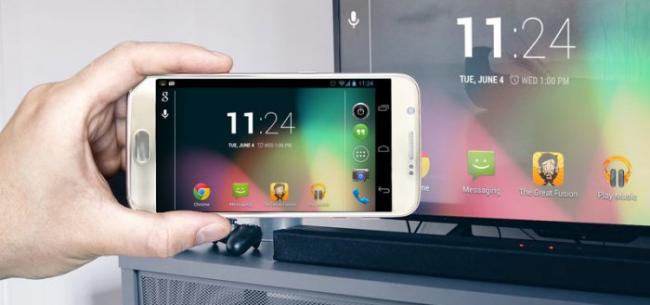
В некоторых случаях нет возможности вести полную трансляцию экрана вашего мобильного устройства, так, чтобы смотреть видео с состаренных моделей телефонов на телевизоре Самсунг не последних моделей, требует настроек и определенного формата кодеков. Просмотр будет ограничен видеофайлами или приложениями с подходящими под требования характеристиками.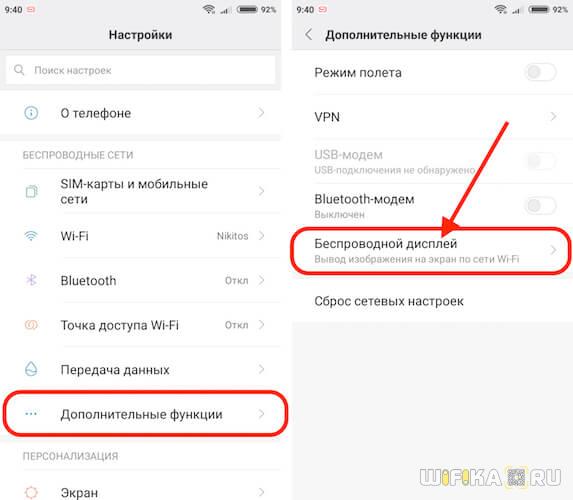
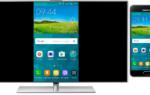
Еще одна современная возможность подключить телефон к телевизору Самсунг через Screen Mirroring – видео трансляция с экрана смартфона на Смарт ТВ Samsung:
Используя Wi-fi адаптер
Чтобы убрать минус предыдущего пункта, разработчики предложили посмотреть на ситуацию с другой стороны.
Подключение остаётся таким же беспроводным, однако для возможности передачи всех форматов файлов к телевизору подключается беспроводной адаптер, который представляет собой небольшое мобильное устройство, служащее точкой доступа. Среди известных и популярных адапетров Мира Каст, Хроме Каст и другие.
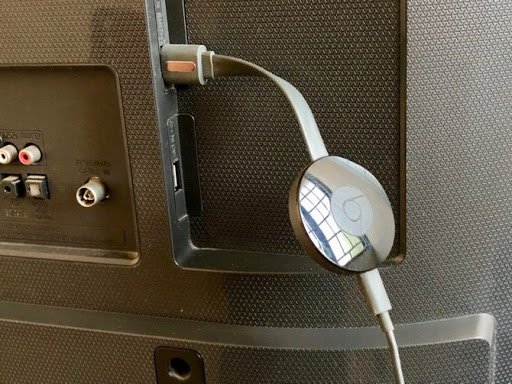
Благодаря этому ТВ “видит” ваш телефон наподобие видеопроигрывателя, а не в качестве флеш-носителя. Чтобы осуществить подключение, на вашем Android-устройстве необходимо активировать режим Wi-Fi Direct. Одновременно с этим на телевизоре нужно запустить режим Share, чтобы связать эти устройства в сеть.
Данная модель подключения будет возможна при наличии смарт функции у телевизора, также обязательно присутствие исправного модуля Wi-Fi.
Как подключить смартфон к телевизору Самсунг через вай фай без проводов:
Как передать изображение и видео со смартфона на телевизор по DLNA
Более продвинутым пользователям можно транслировать видео и фото контент с телефона на телевизор Samsung посредством приложения.
Для начала необходимо установить соответствующее приложение, которое обеспечит подключение телефона к телевизору.
Приложение BubbleUPnP, находится в открытом доступе, что обеспечивает его бесплатное скачивание посредством операционной системы Android c Гугл Плей по ссылке https://play.google.com/store/apps/details?id=com.bubblesoft.android.bubbleupnp&hl=ru&gl=US.

Данный формат подключения удовлетворит вас, если в ваши планы не входит организация видеоселекторных совещаний и просмотр фильмов, а только требуется подключить телевизор к смартфону Самсунг.
Приложение, в основном, позволяет использовать систему для того, чтобы передать изображение с телефона на телевизор самсунг для просмотра изображений и фото, но может отличаться качеством принятия сигнала в зависимости от моделей используемых гаджетов.
Chromecast стриминг
Достаточно функциональный и имиджевый вид подключения, который оценят более продвинутые пользователи гаджетов. Отличается тем, что одновременно с подключением дает возможность модернизировать ваше ТВ-устройство.
Т.е. добавляет в функционал вашего телевизора возможность работы как Smart TV. Разработка компании Google нашла своих почитателей и, несмотря на дороговизну данного подключения, прочно заняло свою нишу. Достаточно приобрести стриминговую флешку Chromecast, и вы в дамках.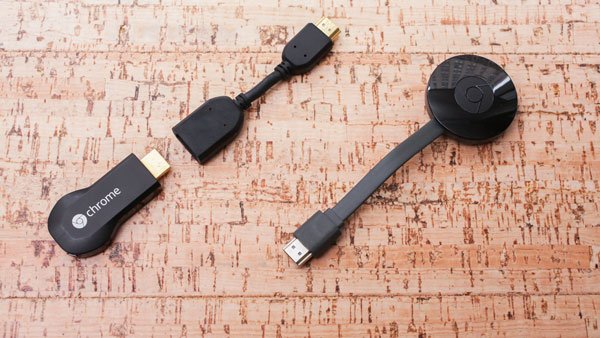
Старый добрый Smart View
Пожалуй, один из самых простых и востребованных способов подключений. Достаточно активировать на вашем гаджете функцию трансляции на телевизор с телефона, другим языком Smart View, находящуюся на панели быстрых настроек гаджета, и ввести цифровой код, если таковой затребует устройство. Дальнейшая настройка параметров будет зависеть от индивидуальных требований, предъявляемых к видео трансляции.
Возможен автоматический перезапуск и/или перезагрузка уже открытых приложений на Android-устройстве.
Как подключить телефон Самсунг к телевизору Самсунг через Смарт Вью:
Tap View
Функция проста в использовании, если вы уже прошли предыдущие виды подключений и хотя бы немного стали разбираться в логике операционной системы. Для подключения необходимо просто включить телевизор посредством мобильного телефона.
На телевизоре должны быть произведены настройки Smart View, позволяющие через диспетчер подключения управлять им с других носителей.
SmartThings
Способ, похожий на описанный выше. Только теперь настройки требует само мобильное устройство. Необходимо активировать приложение SmartThings и выбрать в строке подключения модель требуемого телевизора. Запуск трансляции осуществляется путём активации кнопки “Начать”.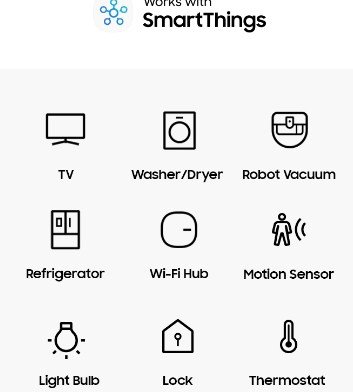
А в итоге…
Подводя итог вышесказанному, можно утверждать, что способов сопряжения мобильных устройств со современными Смарт ТВ бесконечно много и ограничиваются они лишь ресурсной базой ваших гаджетов.
Причем, на любой вкус, цвет и финансы можно найти разумный, подходящий и понятный способ разрешения проблемы. Большинство моделей содержат в себе стандартные виды характеристик, позволяющих сопрягать устройства в зависимости от поставленных задач
Разнообразие как проводных, так и беспроводных путей подключения может разрешить любую проблему, в зависимости от индивидуальных потребностей и ситуаций.
Используемые источники:
- https://public-pc.com/vyvod-izobrazheniya-s-telefona-na-televizor-cherez-usb-pravilno/
- https://droidway.net/346-kak-podklyuchit-telefon-k-televizoru.html
- https://gogosmart.ru/texnika/televizor/samsung/kak-podklyuchit-telefon.html

 Загрузка...
 Как подключить ноутбук к телевизору через HDMI? На примере телевизора LG
 6 способов подключить телевизор к интернету: через Wi-Fi, кабель, переходник, приставку
 Как подключить флешку к телевизору через hdmi если нет usb
 Как подключить смартфон или планшет к телевизору Samsung через Screen Mirroring