
Содержание
- 1 Услуга настройки СМАРТ ТВ (IP-TV)
- 2 Smart TV что это
- 3 Сколько стоит настройка Смарт-ТВ
- 4 Вызов мастера по настройке Smart-TV на дому
- 5 КАК НАСТРОИТЬ SMART TV НА ТЕЛЕВИЗОРЕ SAMSUNG
- 6 КАК ПОДКЛЮЧИТЬ СМАРТ ТВ НА ТЕЛЕВИЗОРЕ САМСУНГ К ИНТЕРНЕТУ
- 7 ТЕЛЕВИЗОР НЕ СОЕДИНЯЕТСЯ С ИНТЕРНЕТОМ
- 8 ОБНОВЛЕНИЕ ПРОШИВКИ НА SAMSUNG SMART TV
► Сборка Компьютера на заказ. ✅ Любые конфигурации! Гарантия 3 года!
|
Нужно срочно настроить СМАРТ-ТВ? Специалисты сервисного центра КомпрайЭкспресс произведут настройку Smart TV на телевизоре SAMSUNG, LG, SONY, Philips, Panasonic, BBK, Mystery и др. марок. Услуга настройки СМАРТ ТВ (IP-TV)Мы предоставляем весь комплекс услуг по настройке СМАРТ-ТВ, IP-TV. Воспользуйтесь возможностью бесплатно вызвать на дом мастера по настройке Смарт ТВ! Вы не оплачиваете выезд специалиста, а платите только за проделанные работы! ► Получить бесплатную консультацию по ремонту или настройке телевизора, можно по телефонам:
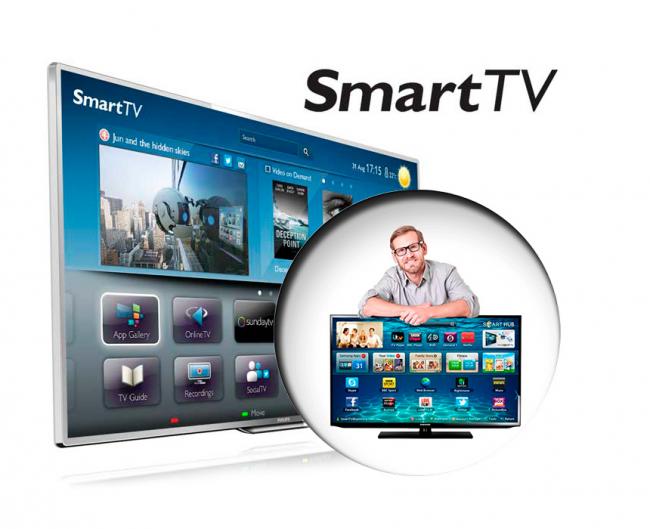
Smart TV что этоSmart TV (рус. Умное телевидение), или Connected TV — технология интеграции интернета и цифровых интерактивных сервисов в современные телевизоры и ресиверы цифрового телевидения (приставки). Новые устройства, поддерживающие Smart TV (фактически являющиеся компьютерами в форм-факторе телевизора и с поддержкой его возможностей), преимущественно нацелены на поддержку развлекательных медиа в Интернете: дают возможность просматривать фильмы, мультфильмы и сериалы, исключая, наконец, потребность в обычном телевидении. Телевизоры с функцией Smart TV в большинстве случаев поддерживают внешние Wi-Fi адаптеры, предоставляющие беспроводной доступ к сети Интернет. Википедия. Сколько стоит настройка Смарт-ТВСколько будет стоить настроить Смарт-ТВ на телевизоре или приставке? Ориентировочные цены на услуги приведены в таблице, стоимость работ зависит от ряда факторов:
При заказе услуг с сайта действует скидка 10% Вызов мастера по настройке Smart-TV на домуЕсли Вы не знаете как правильно настроить Smart-TV на телевизоре или приставке, как выполнить настройку Wi-Fi роутера, установить программы или обновить систему, пожалуйста, обращайтесь к специалистам! Если ваш телевизор не поддерживает Смарт-ТВ, то наши специалисты помогут подобрать, подключить и настроить Смарт-приставку! Самостоятельная настройка Смарт-ТВ требует определенных навыков и знаний, при их отсутствии, сложно выполнить корректную настройку устройства. ► У нас Вы можете заказать выезд мастера на дом. Специалист на месте произведет грамотную настройку Smart-TV и даст бесплатные консультации по правильной дальнейшей эксплуатации устройства. Наши контактные телефоны:
|

 Маршрутизатор Samsung Connect Home Smart Wi-Fi System способен выступать в роли концентратора для умного дома
ПРЕИМУЩЕСТВА РЕМОНТА В СЦ КОМПРАЙЭКСПРЕСС
|
Выезд мастера или курьера в течение 1 часа БЕСПЛАТНО |
Доставка до сервисного центра БЕСПЛАТНО |
Диагностика на новейшем оборудовании БЕСПЛАТНО |
Оригинальные комплектующие КЛАССА A+ |
Официальная гарантия на ремонт ДО 365 ДНЕЙ |





<marquee>► Чиним то, что не могут другие! ✅ Оригинальные запчасти! ✅ Бесплатная диагностика и выезд! ✅ Гарантия 1 год!</marquee>
КАК НАСТРОИТЬ SMART TV НА ТЕЛЕВИЗОРЕ SAMSUNG
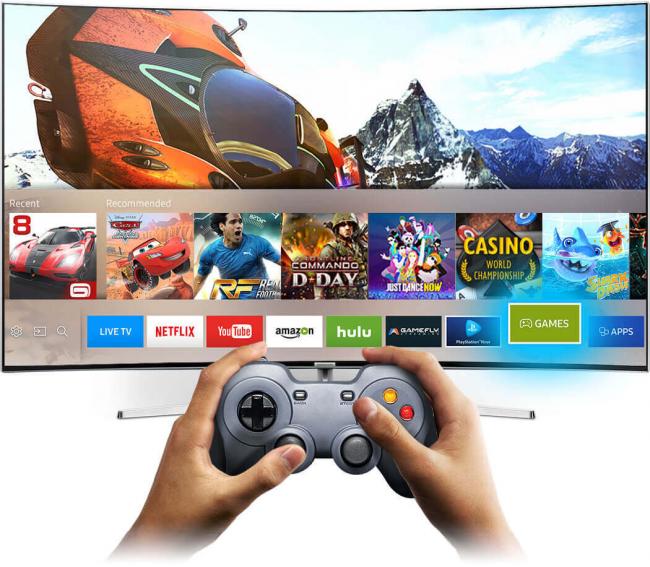
Идея интеграции интернета в современные телевизоры не нова. В данной статье я расскажу вам, как подключить Smart TV на телевизоре Samsung по Wi-Fi и через кабель LAN, а также расскажу, что делать при возникновении разного рода ошибок при подключении и как обновить прошивку на телевизорах Самсунг Смарт ТВ.
Содержание статьи:
- Как подключить телевизор к сети интернет
- Беспроводное подключение по Wi-Fi
- Подключение через кабель LAN
- Телевизор не подключается к Интернету: устраняем проблемы с сетью
- Обновление прошивки Samsung Smart TV
КАК ПОДКЛЮЧИТЬ СМАРТ ТВ НА ТЕЛЕВИЗОРЕ САМСУНГ К ИНТЕРНЕТУ
Samsung Smart TV может соединяться с сетью кабелем RJ-45 или по сети Wi-Fi.
Подключать телевизор к интернету рекомендуется через маршрутизатор, потому что провайдеры используют разные типы подключений.
Преимущество сети Wi-Fi – это отсутствие лишних проводов. К недостаткам беспроводного подключения можно отнести возможные перерывы и зависания фильма, который вы смотрите по сети, причина этого может быть не только низкая скорость интернета, а еще и различные помехи, такие как стены между телевизором и маршрутизатором.
ПОДКЛЮЧЕНИЕ ТЕЛЕВИЗОРА К ИНТЕРНЕТУ ПО СЕТИ WI-FI
Некоторые телевизоры имеют встроенный Wi-Fi модуль, а если его нет, то придется докупить адаптер беспроводной сети Samsung-WIS12ABGNX и подключить его в USB разъем.
Настройка беспроводного интернета в телевизоре Samsung Smart TV подразумевает, что у вас уже имеется Wi-Fi сеть с выходом в интернет.
В телевизорах до 2012 года нужно вручную указывать тип соединения: проводное или беспроводное (сеть – настройка сети – тип сети: кабель либо беспроводная).
Прежде чем подключить Смарт ТВ к интернету нужно проверить и в случае необходимости выставить автоматическое получение IP и DNS адресов. Зайдите в меню, выберите вкладку «Сеть» – «Состояние сети» – нажмите на кнопку «Настроить IP».
Важно: Проследите за тем, чтобы IP адреса для Смарт ТВ Самсунг и DNS имели значение «Получать автоматически».
Снова откройте «Сеть», выберите вкладку «Настройки сети». Перед нажатием кнопки «Пуск», убедитесь в том, что роутер включен и беспроводное соединение активно.
Samsung Smart TV найдёт и покажет доступные Wi-Fi сети. Выберите свою точку доступа и нажмите «Далее».
Затем нужно указать ключ безопасности от данной сети, который установлен в роутере.
Если все сделано правильно, то включится беспроводное соединение и телевизор будет подключен к интернету.
Читайте также: Рейтинг Smart TV платформ 2017 года
ПОДКЛЮЧЕНИЕ САМСУНГ СМАРТ ТВ К ИНТЕРНЕТУ ЧЕРЕЗ КАБЕЛЬ LAN
Подключение Самсунг Смарт ТВ к Интернету по кабелю нельзя назвать совсем удобным из-за протяжки проводов. Но с ними меньшая вероятность тормозов видео из-за неустойчивого сигнала, как в беспроводной сети Wi-Fi.
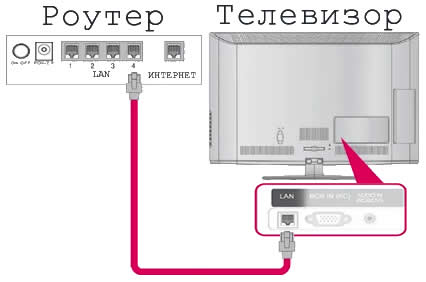
Для проводного подключения телевизора к Интернету соедините его Ethernet кабелем с маршрутизатором.
 Что значит Smart TV в телевизоре и для чего он нужен: как пользоваться Смарт телевизорами
Желательно подключать телевизор к интернету кабелем через маршрутизатор, а не напрямую кабелем провайдера в телевизор. Связано это с тем, что провайдеры интернета используют разные типы подключений и не все они совместимы с нашим Смарт ТВ.
В моделях телевизоров до 2012 года нужно вручную настроить тип соединения по кабелю: «Сеть» – «Настройки сети» – «Тип сети – Кабель». У свежих моделей телевизоров после подключения кабеля LAN автоматически выберется нужный тип соединение Смарт ТВ с интернетом.
После успешного подключения нажмите ОК. Вот и все, теперь доступ к Интернету открыт.
ТЕЛЕВИЗОР НЕ СОЕДИНЯЕТСЯ С ИНТЕРНЕТОМ
Причины, из-за которых телевизор не соединяется с интернетом могут быть различные. К ним относятся: неправильное подключение и настройка Smart TV, настройки маршрутизатора, проблемы со стороны провайдера.
Рассмотрим самые распространенные решения этой проблемы. В большинстве случаев их достаточно для успешного подключения телевизора к интернету.
- Выбрана другая Wi-Fi сеть – Перейдите в настройки подключения и укажите нужное вам беспроводное соединение.
- Введен неверный пароль Wi-Fi – Укажите правильный ключ безопасности.
- Проверьте, включена ли в маршрутизаторе DHCP (динамическая конфигурация сетевого узла) и выставлено ли в настройках Смарт ТВ автоматическое получение IP и DNS. В телевизоре откройте меню «Сеть» – «Состояние сети» – «Настроить IP» – IP и DNS получать автоматически.
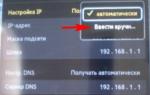
- В случае некорректной работы DHCP, отключите его в роутере. Затем перейдите в меню Смарт ТВ – «Сеть» – вкладка «Состояние сети» – «Настроить IP». Вместо «получать автоматически» для IP и DNS выберите «Ввести вручную». Укажите соответствующие вашему маршрутизатору параметры сети, например:
- IP-адрес: 192.168.1.2
- Маска подсети: 255.255.255.0
- Шлюз: 192.168.1.1
- DNS: 192.168.1.1
- Программный сбой и ошибки в телевизоре Samsung – обновите прошивку.
ОБНОВЛЕНИЕ ПРОШИВКИ НА SAMSUNG SMART TV
ОБНОВЛЯЕМ ПО САМСУНГ СМАРТ ТВ F СЕРИИ (2013 года выпуска) ЧЕРЕЗ USB
В телевизорах F серии (2013) отсутствуют некоторые пункты меню, присущие более старым моделям.
- Перейдите на сайт компании Samsung, откройте раздел поддержка и скачайте прошивку для своего телевизора.
- Отформатируйте флешку в систему FAT32.
- Загрузите на нее скачанный файл и распакуйте его, нажав «Extract». Дождитесь завершения установки.
- Подключите флешку с прошивкой в разъем телевизора с надписью USB HDD. Если такого нет, воспользуйтесь другим USB разъемом.
- Откройте «Поддержка», выберите «Обновление ПО» – «Обновить сейчас». Дождитесь завершения установки новой прошивки.
ПРОШИВКА SAMSUNG SMART TV ЧЕРЕЗ ИНТЕРНЕТ
Для обновления прошивки через интернет откройте меню «Поддержка» – вкладку «Обновление ПО» – выберите пункт «По сети». Произойдет подключение телевизора к серверу с прошивками.
Если вы используете последнюю версию, появится сообщение «Обновление отсутствует». В случае обнаружения обновления будет предложено обновиться, тогда нажмите кнопку «ОК».
Важно! Во время обновления прошивки ни в коем случае нельзя отключать телевизор от электросети.
 DEXP: недорогие телевизоры СМАРТ ТВ и доступные модели без «умного» функционала
Читайте также: Новейшие телевизоры 2017 года
Содержание:
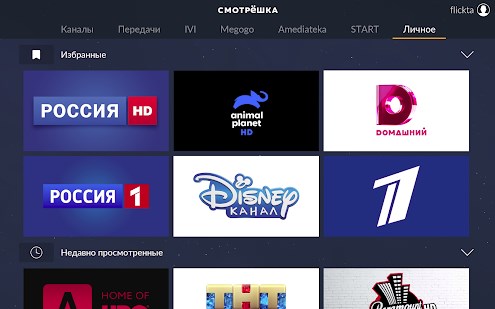
Как подключить и настроить Смотрёшка на телевизорах Samsung SMART TV.
Внимание: Приложение «Смотрёшка» доступно на всех телевизорах Samsung Smart TV начиная с 2013г. выпуска
- Подключите Ваш телевизор в LAN-порт роутера, через который осуществляется подключение к Интернету.

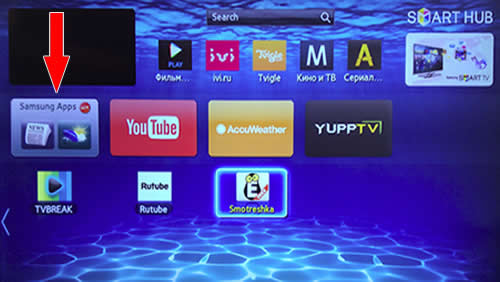
- Зайдите в Samsung Apps и скачайте приложение «Смотрёшка». Для этого на пульте нажмите Search и найдите по названию «смотрёшка».
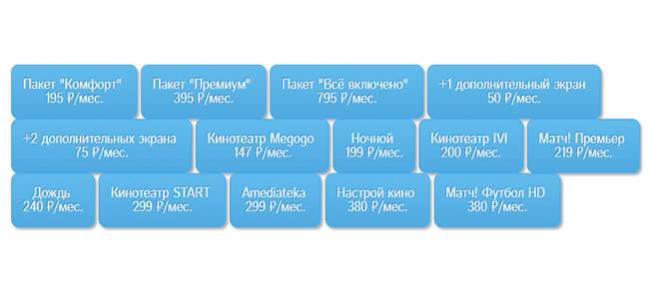
- Зайдите в свой Личный кабинет и оформите подписку на нужный Вам пакет каналов.
- Откройте скачанное приложение на своем телевизоре и введите логин/пароль полученные при регистрации в Личном кабинете. Наслаждайтесь просмотром!
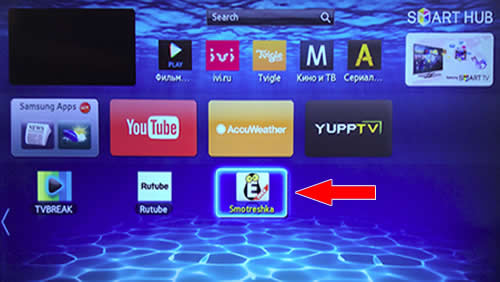
Владельцам Samsung серий UExxExxxx (2012г. модели E на 5-й позиции в названии модели)Полезная статься для владельцев телевизоров SAMSUNG 2012 года выпуска.
Как подключить и настроить Смотрёшка на телевизорах LG Smart+
Внимание: Приложение «Смотрёшка» доступно на всех телевизорах LG Smart+ начиная с 2012г. выпуска
- Подключите Ваш телевизор в LAN-порт роутера, через который осуществляется подключение к Интернету.
- Зайдите в LG Apps и скачайте приложение «Смотрёшка». Для этого на пульте нажмите Search и найдите по названию «смотрёшка».
- Зайдите в свой Личный кабинет и оформите подписку на нужный Вам пакет каналов.
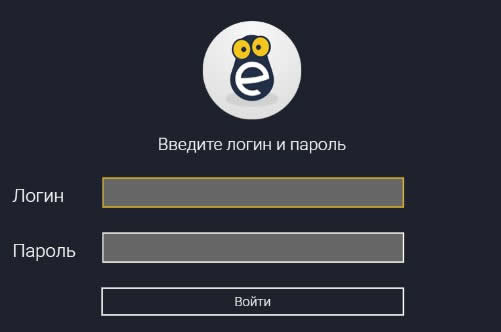
- Откройте скачанное приложение на своем телевизоре и введите логин/пароль полученные при регистрации в Личном кабинете. Наслаждайтесь просмотром.
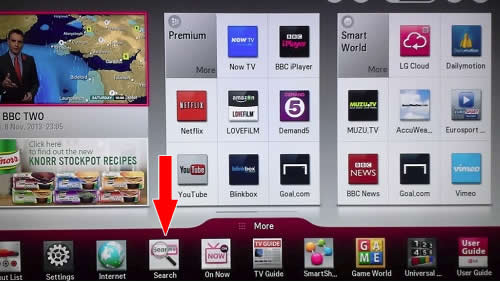
Как подключить и настроить Смотрёшка на телевизорах c AndroidTV.
Внимание: Приложение «Смотрёшка» доступно на телевизорах работающих под управлением AndroidTV производителей Sony и Phillips.
- Подключите Ваш телевизор в LAN-порт роутера, через который осуществляется подключение к Интернету.
- Зайдите в Google Play и скачайте приложение «Смотрёшка». Для этого в строке поиска приложений наберите «смотрёшка» и далее нажмите «Установить».
- Зайдите в свой Личный кабинет и оформите подписку на нужный Вам пакет каналов.
- Откройте скачанное приложение на своем телевизоре и введите логин/пароль полученные при регистрации в Личном кабинете. Наслаждайтесь просмотром!
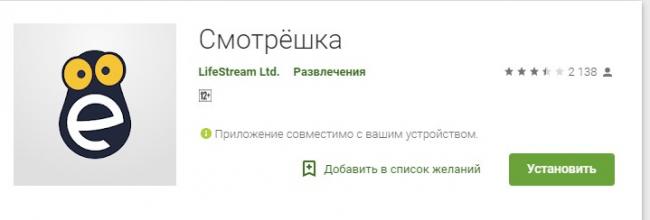
Как подключить и настроить Смотрёшку на ТВ приставках.
Внимание: «Смотрёшка» доступна для медиаплееров с ОС Android 4.2 и старше
- Скачайте приложение «Смотрёшка» для ТВ приставок под управлением Android с официального сайта по ссылке и скопируйте его на USB-накопитель.
- Подключите USB-накопитель к вашей TB приставке. Зайдите в раздел установки приложений из внешних источников и укажите подключенный накопитель.
- Выберите файл Smotreshka-Launcher.apk с помощию обзора файлов и запустите Установку нажав «Установить».
- После успешной установки нажмите «Открыть» и введите логин/пароль полученные при регистрации в Личном кабинете. Приятного просмотра!
Как выбрать приставку на Android?
Сервис «Смотрёшка» работает на большом количестве Android-приставок, начиная с версии Android 4.2 и выше. Рекомендуется выбирать приставку со следующими параметрами:
- CPU: Alwiiner H3 / Alwinner A20 / Rockchip RK3229 / Rockchip RK3368 / Amlogic S905 / Amlogic S905X;
- GPU: ARM Mali 400 MP2 / ARM Mali 450 MP / IT PowerVR SGX544MP;
- RAM: 1Gb, не менее;
- Flash: 4GB, не менее;
- Android: 4.4 и выше.
Используемые источники:
- https://comprayexpress.ru/nastrojka-smart-tv/
- https://www.wekom.ru/kak-nastroit-smart-tv-na-televizore-samsung/
- https://ozmatrix.ru/4tv

 Загрузка...
 Какой онлайн-кинотеатр лучше для Смарт ТВ
 Можно ли управлять телевизором с компьютера?
 Почему телевизор Samsung не подключается к WiFi
 Как смотреть ТВ бесплатно через интернет. Samsung Smart TV — приложение для просмотра IPTV.