
Содержание
Смартфоны не так давно вошли в нашу жизнь, но за это время успели её буквально захватить. К сожалению, некоторые возможности смарт-гаджетов можно разблокировать только при наличии скоростного интернет-соединения. А мобильные операторы не спешат наращивать стабильное и качественное покрытие глобальной паутины, да и цены на трафик могут «кусаться». Поэтому надёжнее всего подключить свой смартфон к интернету через персональный компьютер.
Можно ли раздать интернет через USB-кабель
Технологически смартфоны уже догнали компьютеры и ноутбуки в своей производительности. Единственным отличием остаётся платформа операционной системы, а также наличие активного подключения к интернету. Wi-Fi не всегда доступен, а мобильные операторы не могут гарантировать качественную связь и доступ к глобальной сети повсеместно. Но необходимо решать вопросы и проблемы, возникшие на мобильном устройстве, в том числе и такие элементарные задачи, как:
- скачать игры, приложения или документы;
- найти необходимую информацию;
- обновить операционную систему и приложения для их корректной работы;
- использовать девайс как мультимедийное устройство: для просмотра фильмов, фотографий, презентаций.
Как подключить к интернету смартфон на базе Android
Устройства на базе Android являются наиболее распространёнными. Привлекают они своей дешевизной и неплохой производительностью, а их функциональность развита по всем необходимым пользователю направлениям. Создание локальной сети с помощью подключения через USB-кабель стандартными инструментами также входит в возможности системы. Для раздачи интернет-трафика необходимы только гаджет, шнур и компьютер с активным интернет-соединением.
Настройка соединения на смартфоне
Для начала нужно подправить некоторые настройки на Android-устройстве. Это необходимо для создания правильного соединения не только локальной сети, но и канала интернета. Необходимо выполнить следующее:
- Открываем настройки смартфона, листаем список вниз и в графе «Система» нажимаем «Для разработчиков».

Найдите и выберите в настройках смартфона пункт «Для разработчиков»
- В графе «Отладка» ставим галочку у пункта «Отладка по USB».
Ставим галочку у пункта «Отладка по USB»
- Возвращаемся в основные настройки. В графе «Беспроводные сети» переходим в пункт «Дополнительно», в зависимости от системы он может иметь название «Ещё…». Пункт будет самым нижним в списке, за ним сразу следует графа «Устройство».
Выбираем пункт «Дополнительно» в основных настройках смартфона
- В строке «USB интернет» ставим галочку. После этого настройки можно закрывать и подключать телефон к компьютеру.
Ставим галочку в пункте «USB интернет»


На этом подготовительные работы со смартфоном закончены. Переходим к порядку действий на компьютере.
Настройка соединения на компьютере
Итак, локальная сеть между смартфоном и компьютером создана. Осталось только раздать интернет внутри этой сети. Для этого нужно проделать следующие шаги:
- Нажимаем комбинацию клавиш на клавиатуре Win+R, в открывшемся окне вводим команду control и нажимаем OK.
Введите команду control в окне «Выполнить» и нажмите OK
- Переключаем вид на крупные или мелкие значки, затем выбираем «Центр управления сетями и общим доступом».
Необходимо открыть раздел «Центр управления сетями и общим доступом»
- Новое локальное подключение создано. В колонке справа нажимаем кнопку «Изменение параметров адаптера».
Далее следует перейти в «Изменение параметров адаптера»
- Открываем свойства сети, которая предоставляет доступ к интернету.
Открываем свойства сети-поставщика интернет-трафика
- Переходим на вкладку «Доступ», в фильтре «Подключение домашней сети» выбираем созданное с телефоном соединение, ставим галочки у пунктов «Разрешить…» и сохраняем изменения, нажав OK.
В настройках вкладки «Доступ» ставим галочки и сохраняем изменения
- Аналогичным способом через контекстное меню открываем свойства локального соединения с телефоном.
Открываем свойства сети-потребителя интернет-трафика
- Выбираем пункт «IP версии 4» и нажимаем «Свойства».
Открываем свойства «IP версии 4»
- Меняем настройки IP-адреса и маски подсети:
- IP-адрес: 192.168.0.1;
- маска подсети: 255.255.255.0.


После этого нужно сохранить все изменения и протестировать работу интернета на смартфоне.
Видео: как подключить интернет к смартфону на Android через USB-кабель
Что делать, если интернет не запустился
Иногда возможны случаи, когда все инструкции соблюдены, но трафик всё ещё не идёт на смартфон. Не спешите расстраиваться, вероятнее всего, на ПК действует служба брандмауэр. Это своего рода файервол, который блокирует сомнительные сети компьютера. Поэтому исправляем ситуацию путём отключения брандмауэра:
- Открываем «Панель управления», выбираем элемент «Брандмауэр защитника Windows».
Выбираем «Брандмауэр защитника Windows» в панели управления ПК
-
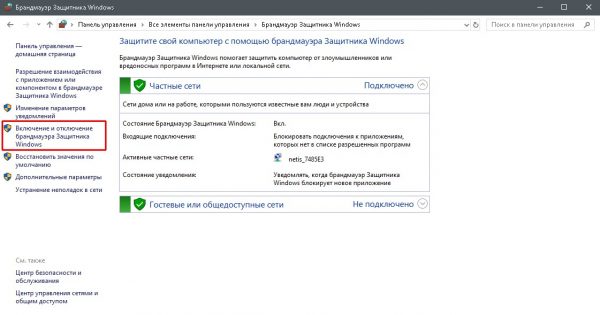
Справа нажимаем на кнопку «Включение и отключение брандмауэра Windows».
Переходим на страницу отключения элементов брандмауэра
- Переставляем тумблеры на пункты «Отключить брандмауэр…» и сохраняем изменения, нажав OK.
Отключаем брандмауэр для стабильной работы сетей компьютера


В итоге блокирующий фактор будет отключён и сеть заработает должным образом.
Функцию брандмауэра может взять на себя антивирус вашей системы. В этом случае нужно отключить файервол программы-защитника. Сделать это рекомендуется до создания локального подключения с компьютером.
Можно ли подключить к интернету iPhone через USB-кабель
К сожалению, компания Apple не предусмотрела в своих устройствах возможность принимать интернет через USB-подключение с компьютером. Функциональность «яблочных» гаджетов не ограничена только обратной стороной: iPhone можно использовать в виде модема и раздавать трафик на компьютеры и другие устройства. Принимать же они могут только соединение с роутером, а также каналы интернет-связи мобильных операторов.
 Шнуры для передачи данных USB, USB 2.0, USB 3.0
Совсем несложно раздавать интернет через USB-кабель на другие устройства. К сожалению, если вы владелец iPhone, подключить телефон к интернету таким образом не получится. Следуйте инструкции и стабильный канал связи со Всемирной паутиной для потребления всех возможностей и функций смартфона вам обеспечен.
Миниатюрные модемы 3G и 4G представляют собой специальное оборудование для доступа к интернету. Настроить мобильный интернет через модем – оптимальное решение для дачи, где нет возможности использовать привычное соединение. В отдаленных населенных пунктах, сельской местности географическое положения бывает невыгодным для прокладывания провайдером кабеля, поэтому покрытие часто попросту отсутствует.
Оставаться на связи позволят компактные устройства, которые характеризуются доступной стоимостью, простотой установки и возможностью создать оптимальные условия для получения интернет-трафика в нужном пользователю объеме.
Обзор тарифов популярных операторов сотовой связи
Когда речь идет о мобильном интернете, нельзя не рассматривать крупных операторов сотовой связи с их выгодными предложениями. Беспроводной интернет, благодаря своей универсальности и приемлемой скорости, считается весьма популярным в рабочих поездках и на отдыхе, а порой – даже незаменимым. В настоящее время между собой конкурируют сразу 4 крупных оператора, условия сотрудничества с которыми показались пользователям наиболее привлекательными. Так, востребованными остаются тарифы от:
- МТС;
- МегаФон;
- Билайн.
У каждой из вышеперечисленных компаний имеются в ассортименте собственные фирменные модемы, реализующиеся фактически уже в готовом к эксплуатации виде, что и является основным достоинством операторов
Предложения от МТС, советы по настройке модема
Этот оператор предоставляет абонентам возможность приобрести как несколько устаревшие и недорогие модели 3g USB-модемов, так и современные 4g-устройства. Оба варианта переносного оборудования для выхода в сеть могут применяться где угодно, они не предусматривают проводного подключения, поэтому являются достаточно практичными.
4G, 4G+, 3G и LTE — в чем разница стандартов сети
Для модемов оператор предлагает перейти на один из трех тарифных планов, которые одинаково подходят для смартфонов, планшетов и ноутбуков. Наиболее малообъемным считается тариф «Мини», стоимость которого в месяц составляет всего 500 рублей. По его условиям абонент получает 7 гигабайт трафика на 30 дней, которых достаточно для общения в социальных сетях, просмотра видео и пр.
Тариф «Макси» более выгодный, но и стоит несколько дороже – 800 рублей в месяц. Согласно его условиям оператор предоставляет 15 гигабайт трафика, а также безлимитный доступ к интернету в ночное время (с 00.00 до 7.00).
 Как подключить телефон Андроид к компьютеру через USB или Wi-FI?
Тариф «ВИП» создан специально для тех, кто не привык ограничивать себя на отдыхе или в рабочих поездках. Модем, работающий на базе этого тарифного плана, позволяет использовать ежемесячно 30 гигабайт трафика по цене 1200 рублей. Как и в «Макси», доступен безлимит ночью.
Что касается подключения, то процедура отнимет всего несколько минут. Пользователю достаточно просто включить модем через порт USB и начать пользоваться интернетом незамедлительно.
Примечание. Оператор позаботился о комфорте абонентов МТС, поэтому все необходимо программное обеспечение заранее предустановлено на модеме, напоминающем по внешнему виду обычную флешку
Тарифы от «МегаФон», инструкция по подключению мобильного модема
Наиболее востребованными среди абонентов «МегаФона» являются тарифы с ежедневной или ежемесячной платой, которые позволяют бесплатно общаться в рамках домашнего региона, осуществлять выход в интернет на весьма выгодных условиях. Однако для модемов лучшим выбором стал «Мегафон – онлайн». Тариф предусматривает предоставление трафика в объеме от 3 до 30 гигабайт в ценовом диапазоне 350–1290 рублей.
При этом оператор изначально предоставляет базовый объем трафика, который расширяется за счет выгодных опций из линейки «Интернет».
Мобильный интернет от Билайн
Чтобы подключить модем по выбранному тарифу, необходимо выполнить следующие действия:
- Подключить устройство к ноутбуку.
- Дождаться автозагрузки драйверов.
- Установить программу «МегаФон – онлайн».
- Включить установленную утилиту и нажать «Подключить».
После подключения загорится лампочка синего цвета. Далее необходимо будет открыть «Настройки» и выбрать необходимые опции.
Примечание. После того как пользователь подключил мобильный интернет, usb модем будет выдавать не слишком высокую скорость. По возможности достаточно установить устройство поближе к окну, подключив через кабель usb
Предложения от «Билайн», настройки модема
Тарифы «Билайна» также не могут не радовать многочисленных почитателей. Для модемов сегодня доступна линейка «Все», а также специальный тарифный план «Интернет навсегда». Линейка «Все» – не столь выгодна, если речь идет только о трафике. Дело в том, что эти услуги подразумевают начисление бесплатных минут разговора и СМС-сообщений внутри сети. Если же пользователю необходим только выход в Глобальную сеть, стоит предпочесть тариф «Интернет навсегда».
В нем отключена абонентская плата, нет необходимости оплачивать дополнительные услуги. К тому же, согласно условиям оператора, легко подключаются услуги «Хайвей», которые позволяют за минимальную плату пользоваться интернетом в объеме, необходимом абоненту.
 Как подключить iPhone к компьютеру по USB и по Wi-Fi + Создание Wi-Fi сети для подключения айфона в Windows и Mac OS X
Чтобы подключить мобильный интернет через модем, необходимо:
- Подключить модем к ноутбуку.
- Выполнить «Активацию стартового баланса».
- Зайти в «Основное меню» и нажать на подключение.
- После нажатия на экране появится сообщение «Успешно».
Таким образом, решать, какой оператор лучше, могут только поклонники той или иной компании. Все операторы предлагают весьма выгодные условия обслуживания, ввиду чего их услуги пользуются спросом и рассчитаны на собственную многомиллионную аудиторию.
Как подключить телефон к Интернету через компьютер, через USB-кабель?
Хотите узнать как стабильно зарабатывать в Интернете от 500 рублей в день? Скачайте мою бесплатную книгу =>> «Как гарантированно зарабатывать от 500 рублей в день»
На данный момент очень часто мобильный Интернет бывает неоправданно дорогим. В связи с этим при наличии домашнего скоростного Интернета и смартфона на платформе Андроид, можно произвести подключение по USB-кабелю.
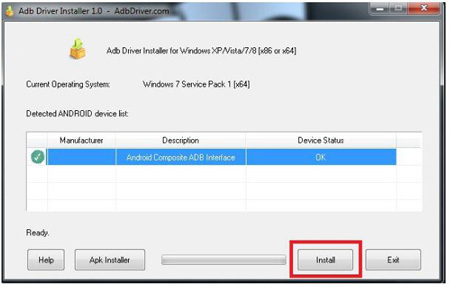
Но предварительно потребуется провести некоторые манипуляции с персональным компьютером. Также, при необходимости, нужно найти, установить специальный драйвер, который подходит именно для вашего смартфона.
Это необходимо сделать, чтобы компьютер смог его увидеть при подключении. Если он уже установлен, то при подключении телефона к компьютеру, появится системное окно. В нём, пользователь, при необходимости может просмотреть хранящиеся в смартфоне файлы.
Как подключить телефон к Интернету через компьютер, через USB-кабель?
Проверив наличие необходимого драйвера, приступаем к работе с ПК:
- Для начала нужно зайти в «Подключение по локальной сети». Как правило, иконка для данного системного окна располагается в правом нижнем углу экрана.
- В новом системном окне кликаете правой клавишей мыши по текущему подключению и переходите в «Свойства».
- После этого выбираете раздел «Доступ» и отмечаете строку, где указано «Разрешить другим пользователям сети использовать подключение к Интернету».
Чтобы решить вопрос, как подключить телефон к Интернету через компьютер через USB-кабель, потребуется установить специальное приложение, которое в данном случае будет исполнять роль связующего между мобильным устройством и ПК.
Android Debug Bridge
Наиболее простым вариантом подключения мобильного устройства к сети Интернет через ПК, является установка Android Debug Bridge. После скачивания, программу нужно разархивировать.
Также потребуется включить режим отладки при помощи USB-кабеля. Для этого потребуется стать разработчиком на смартфоне. Сразу оговорюсь это не сложно.
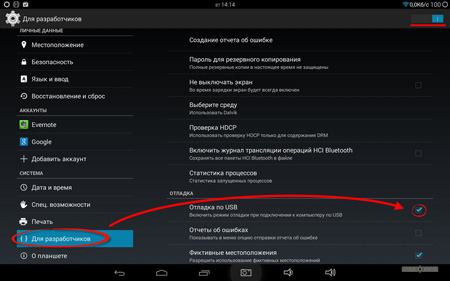
Чтобы получить права разработчика на своём смартфоне нужно:
- Зайти в настройки телефона и выбрать раздел «О телефоне» или «Телефон» (он может называться по-разному, поскольку всё зависит от модели смартфона).
- Затем ищете строку, где указан номер сборки, клик по нему 10 раз.
- После этого в настройках у вас появиться новый раздел «Разработчик», «Для разработчиков» или «Параметры разработчика».
После этого можно будет произвести активацию отладки по USB. Теперь вернёмся к самой программе. Как только вы её разархивируете, найдите и откройте файл AndroidTool.exe.
Затем перед вами появится новое системное окно, в нём нужно кликнуть по «Refresh». Далее выбираете «Select DNS to use», отмечаете «DNS» и нажимаете на «Connect». В результате перед вами появится окно с бегущей строчкой подключения.
При правильном подключении в этом окне должна появиться запись «Connect Done». Это будет означать, что персональный компьютер можно использовать в качестве раздатчика Интернета для вашего смартфона.
При этом на телефоне может появиться запись с просьбой предоставления прав для пользователя. Не пугайтесь, просто нажмите на «Разрешить» и всё. Примечательно, что в данном случае не требуется наличие root-прав.
AndroidTool
Для решения вопроса, как подключить телефон к Интернету через компьютер через USB-кабель можно использовать утилиту «AndroidTool».
Также, здесь есть очень важный момент, в данном случае обязательно нужно получить root-права. Для этого потребуется установить на персональном компьютере приложение «Kingo Android Root».
После этого требуется подключить режим отладки по USB на мобильном устройстве. Также нужно включить разрешение на установку приложений из неизвестных источников.
Теперь подключаем смартфон по USB и включаем на ПК, установленное ранее приложение, которое самостоятельно установит требующиеся драйвера на телефон.
По завершению установки драйверов, появиться красная кнопка надписью «Root». Нажимаете на неё и ожидаете окончания работы. Как только всё будет окончено, программа попросит провести перезагрузку смартфона.
Теперь можно спокойно установить и работать с приложением «AndroidTool». После её запуска в окне «Android Reverse Terthering» нажмите на кнопку «Refresh».
Затем найдите своё устройство при помощи поля «Select a device». Далее выбираете «DNS», клик по «Connect». В списке «Select DNS to use» открываете окно «Progress».
В нём появится следующее сообщение «Запрос суперпользователя «USB tunnel». Если потребуется предоставить рут-права, то нужно нажать «Предоставить». Таким образом, должна появиться запись о том, что «Связь установлена». После этого спокойно пользоваться Интернетом.
Итог
Если вас интересует, как подключить телефон к Интернету через компьютер через USB-кабель, то, как можно увидеть это не так сложно, как может показаться на первый взгляд.
Кроме этого, такой вариант удобен в ситуации, когда дома нет Wi-Fi. Стоит отметить, что в данной статье были представлены приложения, которые пользуются популярностью среди пользователей. Желаю успехов!
P.S. Прикладываю скриншот моих заработков в партнёрских программах. И напоминаю, что так зарабатывать может каждый, даже новичок! Главное — правильно это делать, а значит, научиться у тех, кто уже зарабатывает, то есть, у профессионалов Интернет бизнеса.
Заберите список проверенных Партнёрских Программ 2017 года, которые платят деньги!

Используемые источники:
- https://itmaster.guru/nastrojka-interneta/internet-na-pk/kak-razdat-internet-s-kompyutera-na-telefon-cherez-usb.html
- https://xn——9kcsaocfrhoebd4b4ae5mra.xn--p1ai/mobilnyy-internet-cherez-modem
- https://ingenerhvostov.ru/kompyuter-i-internet/kak-podklyuchit-telefon-k-internetu-cherez-kompyuter.html

 Загрузка...
 Все способы, как подключить Интернет через USB к компьютеру: USB-модемы, роутеры и с телефона
 Маршрутизатор Samsung Connect Home Smart Wi-Fi System способен выступать в роли концентратора для умного дома
 Как подключить смартфон на Android к домашней LAN-сети через кабель: пошаговая инструкция
 Все о Type-C, какой бывает, зачем он нужен, а также эволюция USB 1.0 до USB 3.2