
Содержание
- 1 Как подключить беспроводные наушники Хонор и Хуавей к телефону через Bluetooth
- 2 Как подключать беспроводные наушники Huawei и Honor к другим устройствам
- 3 Подключение Блютуз наушников к ПК или ноутбуку
- 4 Возможные проблемы
- 5 Для Android
- 6 Подключаем к ios
- 7 Как настроить гарнитуру – подробное руководство
- 8 Дополнительные программы
- 9 Возможные проблемы при подключении
- 10 Выводы
- 11 Настройка сенсора и жестов
- 12 Настройка эквалайзера
- 13 Настройка монофонического звучание
- 14 Смена кодека
- 15 Настройка имени устройства
- 16 Настройка звукового фона или шумоподавления
- 17 Настройка уведомлений
Если ранее проводная гарнитура была единственным выбором для пользователей, то сегодня огромную популярность завоевали уже беспроводные устройства. Подключение осуществляется через Bluetooth. В статье мы рассмотрим, как подключить беспроводные наушники Хонор и Хуавей к телефону.
Как подключить беспроводные наушники Хонор и Хуавей к телефону через Bluetooth
Инструкция по подключению гарнитуры по Блютуз не отличается сложностью. Сам процесс можно разделить на три этапа:
- Активация Bluetooth.
- Включение другого устройства.
- Сопряжение.
Изучим каждый шаг отдельно.
Включение Блютуза на телефоне
Изначально необходимо включить Bluetooth на телефоне:
- Вытяните верхнюю шторку.
- Зажмите пальцем на значке Блютуз.
- В открывшемся окне перетяните ползунок на позицию «Вкл.».
- Там же будут представлены устройства, обнаруженные беспроводной технологией.
Подготовка Bluetooth-устройства к сопряжению
Второй этап подразумевает включение данной опции на самой гарнитуре. Инструкция:
- Включите наушники.
- При нажатии кнопки включения автоматически активируется Bluetooth.
- Мигающий индикатор оповестит о готовности к подключению.
Представленный алгоритм подходит не только для беспроводных моделей Huawei, но также для Xiaomi или Samsung. В основном беспроводной аксессуар прилагаются вместе с зарядным устройством в виде кейса с отдельным зарядным, но некоторые модели предусматривают другой тип подзарядки. При попытке подключения не доставайте их из футляра.
Как открыть файл XLSX или XLS на Хуавей и Хонор: способы, инструкция
FreeLace
Главной особенностью FreeLace является скрытый USB, который достается возле регуляторов громкости. Таким образом их можно подзарядить не только при помощи кейса, а к примеру, через ноутбук или сам смартфон.
Активация не отличается сложностью. Достаточно зажать кнопку питания и дождаться, когда замигает индикатор. Моргание лампочки означает, что гаджет готов к обнаружению. Проверьте список видимых устройств в телефоне и выберите нужное.
FreeBuds Lite
Поместите FreeBuds Lite в кейс и откройте крышку. Затем нужно зажать клавишу возле USB, что запустит соединение по Блютуз. После сопряжения их можно достать с футляра.
 14 причин почему смартфон не видит наушники (проводные и беспроводные)
FlyPods Lite
Активация FlyPods Lite осуществляется также, как и в описании FreeBuds Lite. То есть, не вынимая гаджет из футляра, нажмите кнопку питания и подождите, когда индикатор загорится белым.
Первое сопряжение устройства со смартфоном
Заключительный этап – выбрать обнаруженное устройство в телефоне и наслаждаться музыкой. Когда замигает лампочка, загляните в смартфон и в меню Bluetooth выберите нужный гаджет.
Учтите, некоторые модели гарнитуры требуют пароль для сопряжения. По умолчанию устанавливается 0000 в качестве кода, который запросит система в момент попытки соединения.
Если у Вас остались вопросы или есть жалобы — сообщите нам
Подключение Bluetooth-устройства с телефоном, который ранее уже подключался
Если вы ранее производили соединение, то повторное подключение не потребует тех же действий. Например, вы используете модель Honor Sport AM61 от Хуавей, тогда для последующих активаций достаточно включить Блютуз на обоих гаджетах.
Как подключать беспроводные наушники Huawei и Honor к другим устройствам
Как подключить беспроводные наушники Honor и Huawei к iPhone или другому смартфону? Китайский производитель учитывает многие нюансы при разработке полезных гаджетов. Так, он предусмотрел использование гарнитуры не только в смартфонах Хуавей, но также и в других моделях.
Что такое активация экрана при уведомлении на Huawei и Honor, как включить
Подключение Блютуз наушников к ПК или ноутбуку
Также подключить гарнитуру можно к ноутбуку. Для этого, в ПК должна быть функция Блютуз. Инструкция по сопряжению идентична приложенным выше. Активируйте опцию для беспроводной связи и выполните подключение.
Возможные проблемы
Среди распространенных проблем выделяют очевидную разрядку гаджета. Часто пользователи забывают помещать устройство в кейс или ставить на подзарядку, что в дальнейшем вызывает ложные мысли о неполадке. Наушники следует хранить только в специальном чехле, и несмотря на долгое время работы не стоит забывать про заряд аккумулятора. Ниже изучим другие возможные проблемы.
 Лучшие беспроводные наушники TWS на 2021 год. Какие беспроводные наушники лучше, чем AirPods Pro?
Смартфон не видит наушники
Если смартфон не видит гарнитуру, то попробуйте вручную выполнить сопряжение. Включив Bluetooth, запустите поиск, а затем выберите из предложенного списка название модели гарнитуры. Представленное решение не принесло результата? Часто причиной выступает системный сбой Андроида. Перезагрузите мобильник и повторите процедуру.
Звук моно и плохого качества
Следующая проблема заключается в плохом качестве звука, не соответствующий описанным характеристикам. Обычно данная неполадка связана с ошибочным определением протокола. То есть, Андроид не смог запустить A2DP – профиль для воспроизведения стереозвука. Для исправления неполадки перезагрузите оба гаджета – смартфон и наушники.
Второе решение подразумевает повторное сопряжение. Для этого нужно удалить уже подключенную гарнитуру. Перейдите в меню Блютуз и нажмите на значок «i» возле названия беспроводного устройства. Затем нажмите «Отменить сопряжение».
После, снова выполните подключение гаджета, как при первом разе.
Содержание
Для Android
Для успешного подключения наушников к самсунгу, другому телефону с андроид необходимо убедиться в том, что они готовы к использованию. Если устройство не заряжено – дождитесь, пока оно полностью не зарядится.

Далее нужно:
- разблокировать телефон;
- перейти в настройки и подключить Bluetooth. Инструмент может находиться в разделе «связь». Второй вариант подключения – на главном экране опустить шторку, найти нужный значок;
- включить наушники, нажав на кнопку включения. Загорится красная лампочка;
- следующий шаг — привязать гаджет к наушникам. Для этого на honor, sony, forza plus, qcy, jbl, tws i7, i7s, oodvj, других марках длительно удерживать кнопку включения. При использовании гаджета с чипом NFC (Near Field Communication) для синхронизации его достаточно поднести к смартфону на расстояние 20 см на несколько секунд. В некоторых случаях для сопряжения нужно ввести код – найти его можно в инструкции. Для dexp это 0000. На успешную синхронизацию укажут светодиоды, мигающие синим и красным;
- перейти в смартфон. В разделе блютуз должно появиться название новых наушников. Остается выбрать его и дождаться включения.
Как подключение происходит в реальности, можно посмотреть на видео:
 Как подключить беспроводные наушники к ноутбуку если нет блютуза
При использовании некоторых моделей на телефоне высвечивается неизвестное название. Это часто происходит при применении устройств китайского производства, заказанных с алиэкспресс.
К android можно подсоединить любые радионаушники, в том числе айфоновские airpods.
Схема сопряжения аналогична:
- подключить блютуз на смартфоне;
- открыть зарядный чехол;
- на обратной стороне нажать кнопку;
- как только индикатор зарядки замигает белым, подключиться к airpods с телефона.
Беспроводные наушники от apple, подключенные к андроид, будут передавать аудиозапись, разговор, но часть функций останутся недоступными. Это – помощник siri, контроль над зарядкой и прерывание передачи музыки после того, как вы извлечете наушник из уха.
Подключаем к ios
Принципиальная схема подключения Bluetooth гарнитуры к iOS аналогична андроиду.
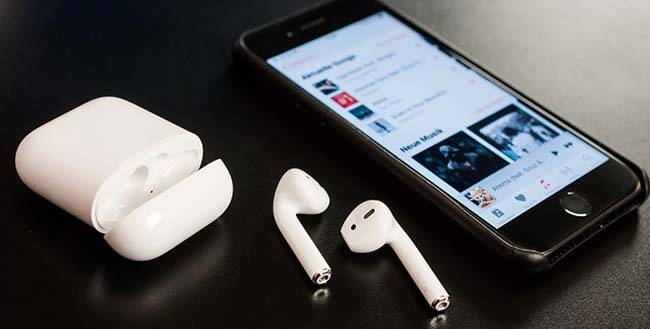
Необходимо сделать:
- перейти в настройки;
- найти Bluetooth;
- перевести переключатель вправо;
- включить аудиоустройство. При первом включении удерживать кнопку включения до 10 секунд;
- выбрать появившееся название гаджета в списке блютуз устройств;
- как только появится надпись «подключено», можно начинать прослушивать музыку.
Несмотря на то, что записи на iPhone можно слушать через разные устройства, чаще всего используются родные airpods. Перед подключением обратите внимание на совместимость версии гаджета и ОС. К айфон от iOS 12.2 подключают наушники 2 поколения. При выборе версии pro операционная система должна быть выше 13.2.
Как настроить гарнитуру – подробное руководство
Как видно, основной принцип работы Bluetooth гарнитуры основан на беспроводном (wireless) соединении со смартфоном. Телефон, планшет или пк служит транслятором, а сам гаджет – приемником радиоволны. Расстояние от смартфона до гарнитуры, при котором они будут работать, зависит от модели. Это может быть 15-20 м или только 2 м, как на некоторых устройствах dacom.
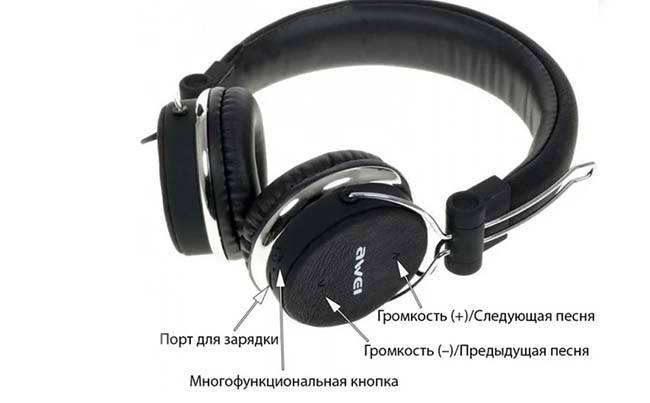
Чтобы устройство работало правильно, нужно:
- подключить блютуз на телефоне;
- убедиться, что блютузная гарнитура и смартфон сопряжены;
- гаджет правильно настроен и заряжен. Для зарядки часто используются специальные мини-кейсы со встроенным аккумулятором, работающим через usb-кабель.
В зависимости от модели в них доступны следующие настройки:
- включение;
- сопряжение (иногда для этого используется кнопка включения);
- регулятор громкости;
- multipoint – возможность подсоединения двух и более устройств;
- автоподключение;
- автопауза;
- шумоподавление – функция есть на моделях hoco, intro, jabra, Philips, сони, remax;
- сенсорное управление;
- голосовой помощник, сообщающий о низкой зарядке, уходе из зоны обхвата;
- зарядный юсб кейс. Есть в intro, airpods, defender, филипс;
- защита от воды. Влагозащитным корпусом оборудованы некоторые спортивные модели awei, леново, harper, мейзу.
Часто возникает вопрос, можно ли использовать два мобильных с подключенными к ним блютузными наушниками для прослушивания одних и тех же записей одновременно. Целесообразно подключить телефоны друг к другу и каждый сконектить с гарнитурой. Затем включить аудиозапись и наслаждаться любимыми мелодиями.
К некоторым современным моделям смартфонов можно подцепить сразу две пары наушников, и оба гаджета будут работать.
TWS наушники выпускаются в разных конструкциях:
- вкладыши – самый распространенный вид;
- внутриканальные – вставляются в ухо. Отличаются хорошим уровнем герметизации;
- арматурные – их удобство связано с тем, что они повторяют форму ушной раковины;
- накладные обеспечивают высокое качество звука, не уступающее проводным.
Дополнительные программы
Как вы могли убедиться, беспроводные наушники подключаются легко. Во многих моделях есть дополнительные функции. Но если речь идет об обычном гаджете, в котором доступен только инструмент включения, сопряжения и регулирования громкости, для расширения функционала рекомендуется пользоваться дополнительными приложениями.
Среди них:
- mono bluetooth router. Работает на андроид от версии 2.2. Позволяет воспроизводить аудиозаписи из памяти телефона, получать звуковые сообщения, слушать радио, подкасты. После телефонного звонка восстанавливает передачу музыки. Показывает качество звука. Скачивается с play market, есть версия на русском. Из недостатков – не принимает fm радио, не работает в качестве музыкального плеера на samsung galaxy s2;
- bluetooth audio widget battery. Есть функции проигрывания музыки, индикации уровня зарядки батареи, голосового озвучивания, усиления громкости. Совместима с i11, i12, i30, sony, airpods, jbl и другими марками;
- auto bluetooth. Требует андроид 2.1 и выше. Качается без оплаты. Автоматически отключает соединение блютуз при звонке, включает, экономит аккумулятор;
- smart bluetooth headset free. Бесплатная утилита доступна на английском. Есть функция паузы, перемотки. Устройство включает, выключает плеер, говорит время, автоматически отключает блютус при отключении наушников;
- bose connect. Работает на айфон с версией ОС 10.0 выше. Доступна на appstore. Есть функция прослушивания радио, музыки, ответа на входящие звонки, управления исходящими.
Возможные проблемы при подключении
Не всегда блютуз гарнитура нормально подключается и работает.
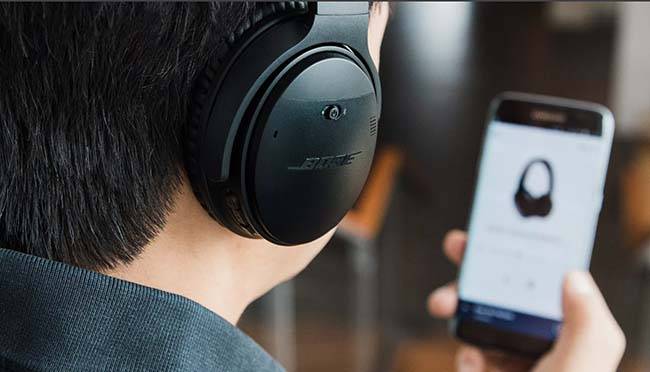
Возможны следующие проблемы:
- не подключен Bluetooth. Пройдите в настройки, включите;
- аккумулятор аудиогаджета сел. Если индикатор после нажатия кнопки включения не светится, подключите устройство к зарядке;
- наушники не появились в списке устройств после подключения. Придвиньте их ближе к телефону. Не помогает – длительно выжимайте кнопку включения, включите-выключите гаджет, попробуйте его перенастроить, Bluetooth на смартфоне, перегрузите телефон. Заметьте – часто кнопку нужно выжимать действительно долго, особенно при использовании bluedio;
- аудиоустройство в списке есть, но не подключается. Возможно, оно сопрягается с другим смартфоном, планшетом или компьютером. Перейдите в это устройство, отключите беспроводную связь или поднесите наушники к телефону и включите;
- гаджет долго подключается. Отключите блютуз в настройках, снова включите. В некоторых случаях помогает перезагрузка телефона;
- работает только один наушник. Удалите и снова установите устройство, проверьте громкость, аккуратно прочистите неработающую часть. Если эти действия не помогают, подключите аудиогаджет к другому смартфону. Возможно, причина – в неисправности наушников или ОС. В последнем случае вернитесь к заводским настройкам или установите обновление;
- наушники работают, но иногда выпадают из уха. Это – частая проблема некоторых моделей хуавей. Решить ее можно только заменой устройства.
Выводы
Bluetooth наушники – удобный гаджет для прослушивания музыки, общения по телефону. Чтобы подключить устройство, его необходимо синхронизировать со смартфоном. В некоторых моделях есть инструмент регулировки громкости, голосовой озвучки, автопаузы, восстановления проигрывания после телефонного разговора. При отсутствии этих функций в гарнитуре на андроид, айфон устанавливаются дополнительные программы.
Чтобы использование беспроводных наушников было удобным и приносило удовольствие, их необходимо настроить вручную через сопряженный смартфон. Даем простые советы, которые помогут правильно настроить беспроводные наушники.
Настройка сенсора и жестов
На многие моделях наушников (например, AirPods) доступна смена жестов, которые означают перемотку, паузу и переключение песни. Каждый жест характеризуется определенным количеством нажатий на сенсорную зону наушников. В некоторых случаях для каждого наушника можно настроить свои уникальные жесты, которые будут удобны пользователю.
Смена жестов может настраиваться одним из двух вариантов:
- В официальном приложении, которое отвечает за изменение настроек беспроводных наушников.
- В настройках Bluetooth. Чтобы их открыть, необходимо нажать на название нужной гарнитуры.
Настройка эквалайзера
Эквалайзер создан для того, чтобы человек мог использовать персональные настройки звучания, подходящие под определенный жанр, тип аудио или наушники. Настройка эквалайзера может быть доступна в специальном приложении для Bluetooth-гарнитуры от производителя. Если его нет, в Google Play доступны десятки независимых приложений, с помощью которых можно настроить желаемое звучание.
Настройка монофонического звучание
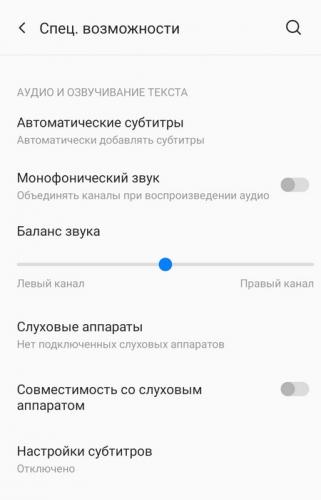
В случае, если нужен только один наушник, можно включить режим «Моно». После этого аудио, рассчитанное на два наушника, будет полностью передаваться на один. Включить монофоническое звучание можно в приложении для беспроводных наушников или в разделе настроек Специальные возможности.
Смена кодека
Кодек — одна из самых важных настроек, напрямую влияющая на качество звука в Bluetooth-гарнитуре. Неудачно подобранный кодек значительно ухудшает звучание, а также увеличивает продолжительность задержки между звуком и происходящим на экране, что мешает играть и смотреть видео. Правильный кодек сведет задержку к минимуму, а звук станет приятным и качественным.
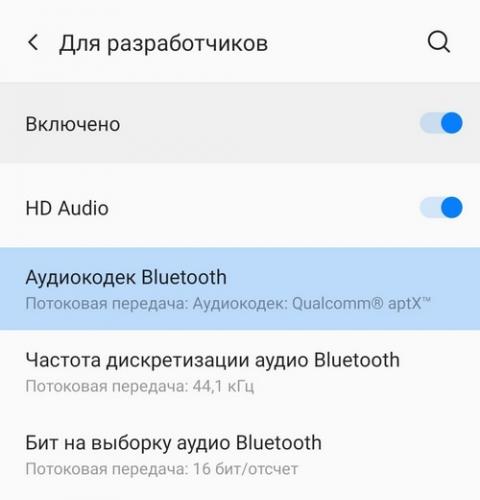
Чтобы изменить кодек для беспроводных наушников, необходимо перейти в режим разработчика — зайти в раздел «Настройки», выбрать пункт «О телефоне» и 5-7 раз нажать по строке «Номер сборки». Когда появится надпись о переходе в режим разработчика, нужно следовать простой инструкции:
- Найти раздел Для разработчиков.
- Выбрать пункт «Аудиокодек для передачи через Bluetooth».
- Изменить кодек на необходимый (вот список всех кодеков с описание).
Настройка имени устройства
Для удобства можно изменить имя своих беспроводных наушников. Чтобы это сделать, необходимо зайти в раздел «Bluetooth», нажать один раз или зажать строку с нужными наушниками, а затем сменить имя. Эта опция также может быть доступна в официальном приложении для настройки гарнитуры.
Настройка звукового фона или шумоподавления
Многие беспроводные наушники поддерживают функцию звукового фона и шумоподавления. Звуковой фон позволяет слышать происходящее вокруг, даже если в наушниках воспроизводится аудио. Шумоподавление, наоборот, пытается заглушить посторонние звуки, которые могут помешать пользователю. Обе функции могут включаться либо в специальном приложении, либо в настройках Bluetooth, либо на самих наушниках (иногда для этого выделена отдельная тумблер или кнопка).
Настройка уведомлений
Чтобы во время прослушивания пользователь не отвлекался на просмотр уведомлений, некоторые производители предусмотрели возможность зачитывания уведомлений вслух встроенным в телефон помощником. Эта функция может быть включена или отключена в настройках беспроводных соединений или в приложении для наушников.
Также рекомендуем прочитать материал о характеристиках беспроводных наушников. Это важно знать перед покупкой.
Используемые источники:
- https://huawei-guide.com/kak-podklyuchit-besprovodnye-naushniki-honor-i-huawei-k-telefonu.html
- https://pronashkomp.ru/naushniki-bluetooth-k-telephonu
- https://androidlime.ru/setting-up-wireless-headphones

 Загрузка...
 Как включить Bluetooth в Windows 10 и использовать его на полную?
 Как подключить TWS-гарнитуру (беспроводные наушники) к телефону, ноутбуку
 Что делать если телефон показывает наушники а их нет: Как убрать значок наушников на телефоне
 Беспроводные наушники для телевизора - как выбрать и подключить через Bluetooth, Wi-fi, радио и ИК порт