
Содержание
Чаще всего медленная работа компьютера происходит из-за сбоя в операционной системе.
Во время использования любой версии Windows или Mac вы можете установить или удалить программы, которые «помешают» вашим файлам операционной системы. Это может привести к замедлению производительности компьютера, а также к внезапному перезапуску или остановке машины.
Самым простым решением этой проблемы является переустановка операционной системы.
Для этого следуйте приведенным ниже инструкциям. Если нужно переустановить операционную систему с другого загрузочного устройства, например, установочного файла внешнего жесткого диска, USB-накопителя, DVD-диска, компакт-диска, вам нужно сначала изменить устройсво для загрузки с помощью BIOS.
Как это работает?
1. Перезагрузите компьютер.
2. На первой или второй секунде на черном экране появится текст, в котором вам будет предложено нажать «Del» или «F2» для входа в BIOS. Бывают случаи, когда никаких надписей не появляется, тогда эти клавиши надо нажимать сразу после включения вашего компьютера.
3. На появившемся экране выберите вкладку «Boot» из горизонтального меню. Любое оборудование, подключенное к материнской плате, будет отображено.
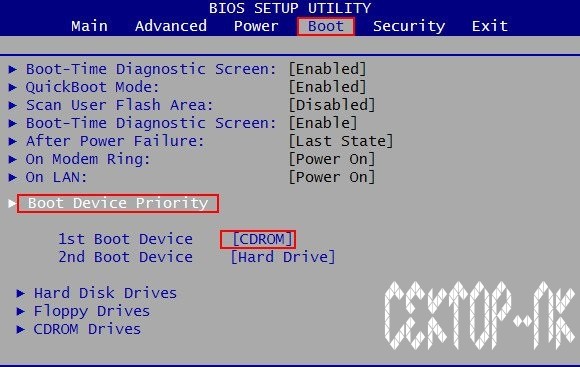
4. Выберите устройство, из которого вы хотите переустановить операционную систему, выполнив навигацию со стрелками. После выбора устройства нажмите «Enter».
5. Чтобы сохранить изменения и продолжить установку выберите вариант «Exit and save settings» или нажмите F10
 Как отформатировать диск через командную строку — 3 способа
6. Подтвердите изменения, выбрав «Yes»
7. Ваш компьютер перезапустится, и вы сможете начать установку, нажав любую клавишу на клавиатуре, в случае установки с диска, если же вы загрузитесь с флешки, загрузка должна пойти автоматом сразу.
Как переустановить Windows 10?
Чтобы восстановить заводские настройки и вернуть Windows 10 в «чистую» версию:
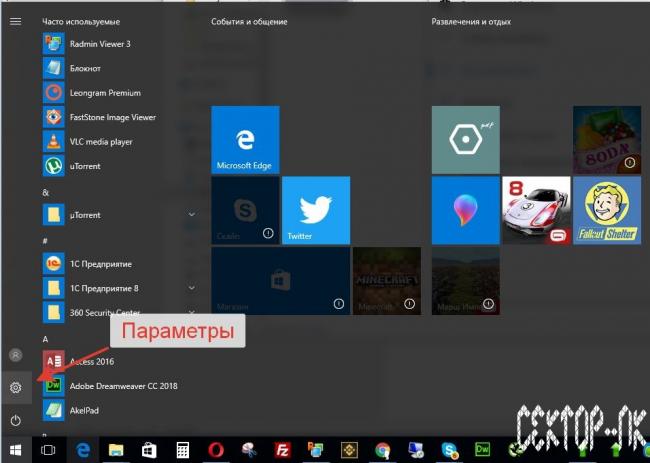
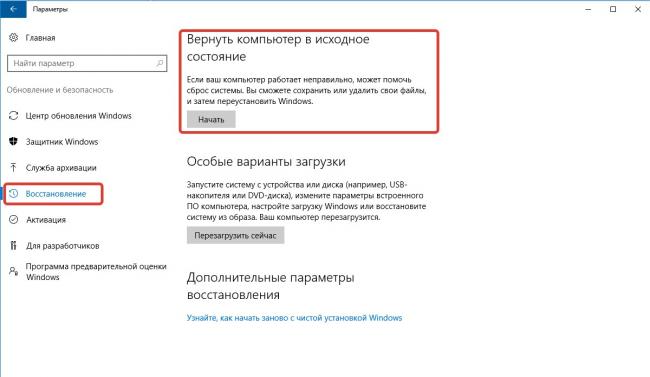
1. Откройте «Параметры» в меню «Пуск».
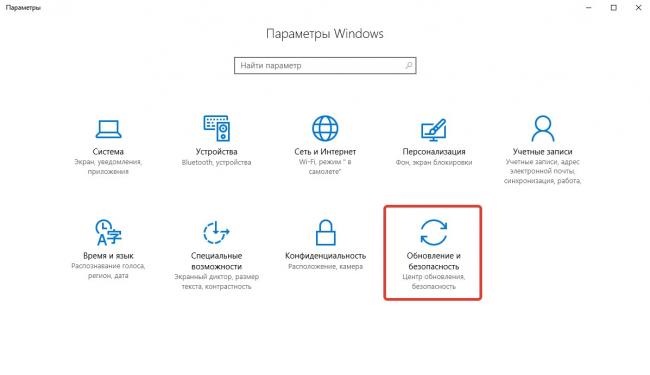
 2. Выберите «Обновление и безопасность».
 3. Выберите «Восстановление» (Recovery) →« Вернуть компьютер в исходное состояние».
 4. Выберите, хотите ли вы сохранить свои файлы или удалить все.
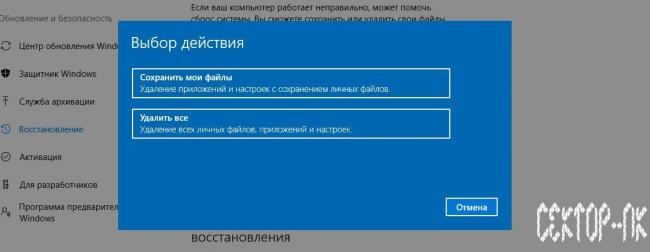 5. Если вы решите удалить все, вы должны выбрать, стереть ли только ваши файлы или же все.
6. После того, как вы сделали свой выбор, нажмите «Далее».
7. Подтвердите выбор, нажав «Reset».
Классический метод
Классический метод чистой установки — это создание и загрузка ОС с установочного носителя, будь то DVD или флеш-накопитель.
 Как правильно форматировать жесткий диск или накопители: способы и программы – подробная инструкция
Если вы еще не загрузили Windows 10 на USB или DVD, вы можете сделать это на официальной странице Microsoft Windows Media Creation Tool.
Перезагрузите компьютер и запустите его с устройства USB или DVD-привода.
Это может потребовать изменения настроек BIOS, доступа к меню загрузки или использования опции «Использовать устройство» в разделе «Дополнительные параметры».
Выберите «Установить сейчас» после запуска установщика Windows. Когда появится экран активации операционной системы, введите серийный номер продукта.
Если у вас нет серийного номера и вы в первый раз устанавливаете Windows 10, продолжайте установку.
Windows также может быть установлена без ключа продукта, но будет проходить пробную версию, пока вы ее не активируете.
Продолжайте установку до тех пор, пока не увидите окно, в котором предложат выбрать какой тип установки вы хотите.
→ Выберите «Пользовательский», иначе вы рискуете установить только обновление, а не чистую копию системы.
→ Выберите раздел для установки Windows 10.
 Переустановка Windows 7 на ноутбуке и компьютере — только правильные способы
→ Во время установки вам нужно будет предоставить дополнительную информацию о ваших предпочтениях — время, язык, местоположение.
После входа в уже установленную операционную систему она должна активироваться.
Теперь все готово к работе!
Как переустановить Windows 7, 8 и 8.1?
Если у вас нет установочного диска, загрузите соответствующую версию, которую вы хотите установить на свой компьютер. Сохраните ISO-файл на диске DVD или USB-накопителе.
Прежде чем перейти к установке, убедитесь, что важные для вас файлы не удалены.
Можно переместить их либо на внешний носитель, либо на раздел, в который вы не будете устанавливать Windows. Перезагрузите компьютер с USB или DVD-привода.
Если в настоящее время у вас стоит Windows 7, вы можете сделать это через BIOS.
Если вы переустанавливаете Windows 8, перед повторной установкой используйте параметры дополнительных опций для изменения устройства.
После того, как вы начнете установку, появится окно, в котором вы должны ввести аутентичный серийный номер продукта, чтобы продолжить процесс. Когда на экране появляется окно с вопросом «Какой тип установки выбрать?», нажмите «Пользовательский», поскольку в противном случае вам будет установлено обновление.
→ Во время установки необходимо будет ввести дополнительную информацию — в каком часовом поясе вы находитесь, на каком языке вы предпочитаете работать в Windows и т.д.
Подождите завершения установки.
Ваш компьютер будет перезагружаться несколько раз в процессе установки.
После завершения процесса должен появиться экран входа в систему.
Вам может быть предложено сделать некоторые настройки (например, выбрать тему и цвет), прежде чем продолжить использовать Windows.
- Просмотров: 7105
Похожие материалы
Как узнать о заражении компьютера с ОС Windows вирусом
июнь 29, 20202457 Появление вредоносного кода на компьютере с ОС Windows не всегда получается обнаружить…
Сборка игрового ПК для онлайн-игр в 2020 году (Wot, WoW, PUBG, Fortnite)
июнь 27, 20203048 Современные онлайн-игры требуют от геймера покупки достаточно мощного игрового…
Что это за процесс services.exe в Windows и может ли он быть вирусом?
июнь 25, 20202651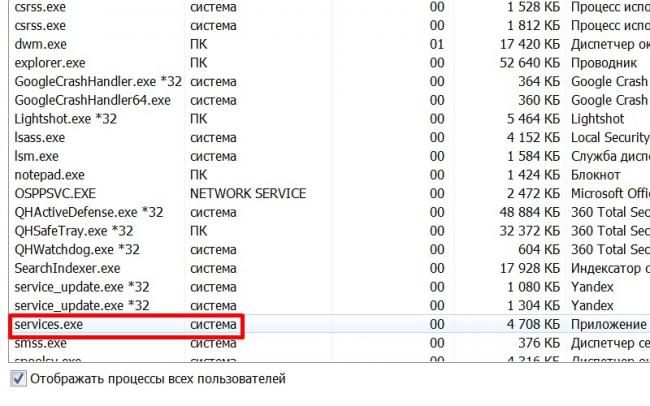 Системный процесс под названием services.exe не получится увидеть, открыв Диспетчер задач…
Что это за процесс winlogon.exe в Windows, может ли он быть вирусом?
июнь 24, 20202066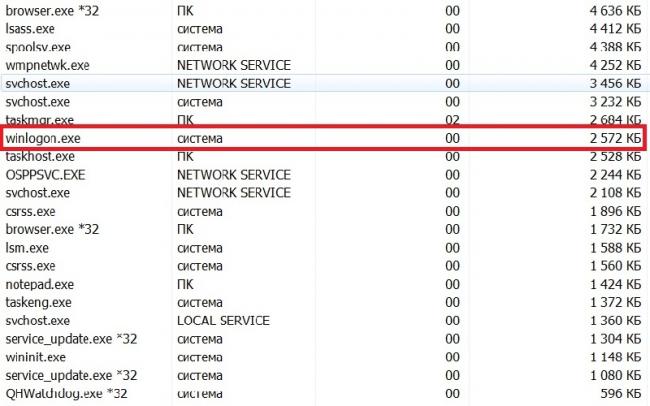 Увидеть процесс winlogon.exe в Windows 7, 8 или 10 можно всего лишь, открыв Диспетчер…
Что такое процесс taskmgr.exe в Windows и может ли он быть вирусом?
июнь 23, 20201743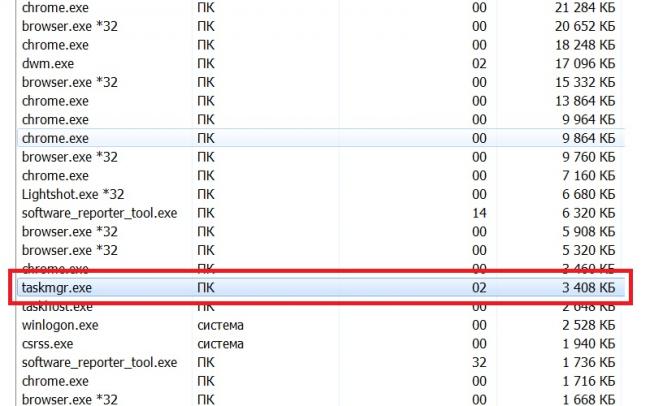 В списке программ Диспетчера задач любой версии Windows можно увидеть множество…
Что это за процесс taskhost.exe в Windows, может ли он быть вирусом?
июнь 22, 20203601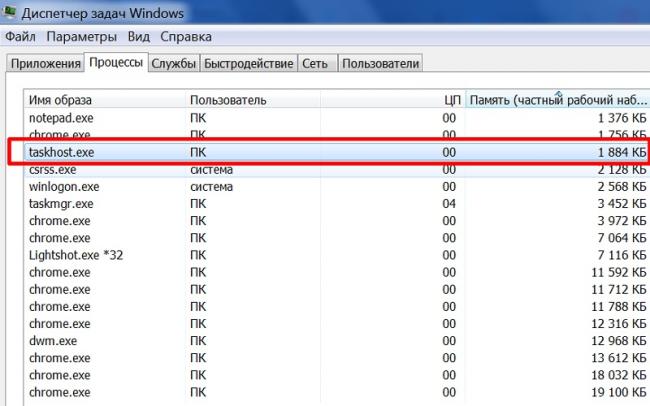 Попадание на компьютер с ОС Windows вирусов может сопровождаться и замедлением скорости…
Что это за процесс chrome.exe в Windows и может ли он быть вирусом?
июнь 21, 20201632 В списке процессов Диспетчера задач операционной системы Windows можно увидеть, какие…
Что это за процесс browser.exe в Windows и может ли он быть вирусом?
июнь 20, 20202782 На компьютере с операционной системой Windows наличие вирусов можно заметить по разным…
Автор: · Январь 15, 2018
Переустановка операционной системы позволяет решить многие проблемы компьютера. Зависания, последствия атаки вирусов или беспорядочно удаленных программ, конфликт драйверов – чистая ОС будет избавлена от всех этих неприятностей. Разберемся, как переустановить Виндовс 7 или 10 на компьютере – от простого восстановления системы до полной инсталляции с нуля, включая установку на другую версию Windows.
Восстановление
Если в работе компьютера возникли небольшие ошибки после какого-то действия – загрузки новых драйверов или приложений, попробуйте сначала провести восстановление системы. При нем сохранятся на месте все данные пользователей, настройки и установленные программы. Найдите утилиту с соответствующим названием поиском в «Пуске» или в категории «Служебные».
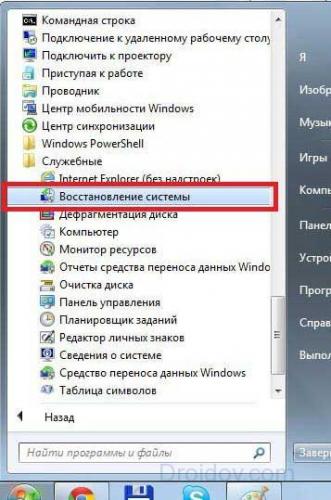
Приложение покажет перечень сохраненных точек восстановления – выберите дату, когда ПК работал нормально. Запустите процесс, в конце компьютер перезагрузится.
На ноутбуке
Компании-производители ноутбуков создают свои оболочки для решения проблем с устройством. Как переустановить Windows 7 или 10 на ноутбуке: перезагрузитесь, для открытия утилиты сразу жмите одну из функциональных клавиш согласно таблице.
| Производитель | Клавиши |
| HP | F11 |
| Samsung | F4 |
| Asus | F9 |
| Sony | F10 |
| Acer | Alt+F10 |
| Toshiba | F8 |
| Lenovo | F11 |
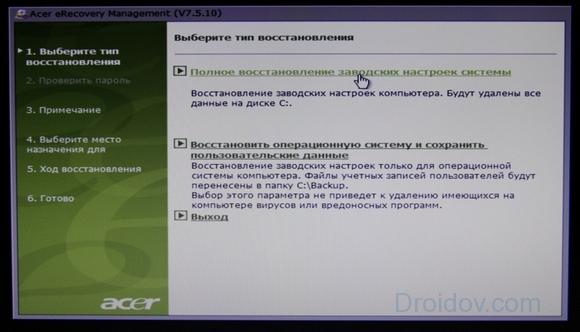
Появится оболочка восстановления. Выберите режим – полная переустановка Windows или частичная, с сохранением данных. Следуйте указаниям помощника, операция займет 15-20 минут.
Подготовка к установке
Если вам нужная полная переустановка ОС, проведите небольшую подготовку. Сохраните в другое место все файлы с системного диска – обычно это раздел «С», не забудьте про каталог «Мои документы». В конце вы получите чистую систему, в которой может не хватать некоторых драйверов. Лучше подстраховаться заранее и скачать нужные – в первую очередь, это для сетевой карты. С ними вы всегда настроите доступ в интернет в свежей ОС, после чего скачаете остальные драйвера, если они понадобятся.
Создание загрузочного носителя
Переустановить Windows на ноутбуке или настольном ПК можно из образа, записанного на USB-флешку или DVD-диск. Просто скопировать файл нельзя, надо создать загрузочный носитель специальной программой. Используйте фирменную Windows 7 USB/DVD Download Tool, популярные UltraISO или ImgBurn.
Как правильно создать носитель:
- Скачайте дистрибутив ОС нужной версии в формате ISO.
- Подготовьте носитель – чистый DVD или флешку объемом от 4 Гб.
- Запустите выбранную программу.
- В меню выберите скачанный образ системы.
- Укажите носитель и стартуйте запись.
Настройка приоритета загрузки в BIOS
Перед тем, как переустановить Windows 7 или 10 с записанной флешки, выставьте через биос порядок загрузки – система должна запуститься не с жесткого диска, а с носителя USB или DVD. Чтобы попасть в BIOS, во время загрузки компьютера нажимайте определенную кнопку, указанную на экране – обычно F2 или Del. На ноутбуке можно выставить порядок загрузки из специального меню, не заходя в биос – для этого жмите клавишу вызова меню из таблицы.
Когда появится окно BIOS, зайдите во вкладку «Boot», в списке приоритета устройств на первое место выставьте USB или DVD – в зависимости от подготовленного типа носителя. По пунктам передвигайтесь стрелками, для сохранения параметров зажмите F10.
Установка ОС
Для запуска процесса вставьте подготовленный носитель и перезагрузитесь. Начнется распаковка системы – выберите язык, раскладку и версию ОС. В типах установки предпочтите полную, чтобы получить стабильную систему.
Определите раздел диска, в который будет поставлена ОС. Для форматирования или выделения разделов кликните на «Настройка диска». Если в перечне есть зарезервированный подраздел – для системы выбирайте другой. Если жесткий диск больше 250 Гб не имеет деления на разделы, выделите для инсталляции 100 Гб. Запустите форматирование, чтобы полностью удалить все старые файлы.
Система установится за 20-25 минут. В конце создайте учетную запись – впишите имя свое и компьютера, при желании задайте пароль входа. Укажите лицензионный ключ – на ноутбуке он напечатан на наклейке, размещенной на задней крышке. Установите параметры загрузки обновлений и выставьте время.
Если драйвера на сетевую карту успешно установились и есть активное подключение к сети, будет предложено настроить соединение с интернетом. В конце появится рабочий стол Виндовс. Не забудьте убрать установочный носитель и вернуть в BIOS на первое место загрузку с жесткого диска.
Если что-то пошло не так и свежеустановленная система не запускается, повторите инсталляцию заново. Предварительно скачайте другой дистрибутив Windows, чистый – без дополнительных утилит. Во время установки не пропускайте шаг форматирования диска – это обеспечит полное уничтожение всех старых файлов, которые могут вносить разлад в работу.
Откат с Windows 10
Перейти с Виндовс 10 на 7 несложно, особенно если вы недавно обновили систему до «десятки». Способ сработает, если с момента обновления прошло не больше 30 дней и в системе осталась директория Windows.old. Как откатить Windows 10 до Windows 7: зайдите в параметры в «Пуске» и выберите подпункт «Обновление и безопасность». Зайдите в «Восстановление» кликните «Начать» в подразделе «Вернуться к Windows 7».
Если такого раздела нет или откат проходит с ошибками, попробуйте приложение Neosmart Windows 10 Rollback Utility. Как вернуться на Виндовс 7 с ее помощью:
- скачайте загрузочный образ с сайта Neosmart, запишите его на флешку;
- установите в биосе загрузку с USB;
- после перезагрузки появится меню восстановления – кликните Automated Repair;
- выберите ОС, которую надо вернуть.
На ноутбуке откатиться к Windows 7 поможет заводской образ: при перезагрузке зайдите в Биос, откройте раздел «Recovery system» и активируйте возврат к заводским настройкам.
Если эти способы не сработали, как переустановить Windows 10 на 7? Используйте стандартную инсталляцию системы с нуля, создав загрузочный образ, как описано выше.
Заключение
Мы рассказали, как заново поставить на компьютер Windows 7 и Windows 10. Вы можете провести быстрое восстановление ОС или полную переустановку. Во втором случае вам придется опять устанавливать и настраивать все программы, зато ПК будет избавлен от всего мусора.
Данная инструкция подойдет для новичков желающих пошагово установить или переустановить Windows 7 на компьютере или ноутбуке с помощью загрузочной флешки или диска.
Обновлено:28.02.21Опубликовано:02.02.21Оцените статьюРазделы:
Сохранение данных перед установкой
Данный шаг можно пропустить, если семерка устанавливается на новый компьютер или ноутбук, а также если вам не нужны данные в старой системе, которую собираетесь переустанавливать.
Есть несколько вариантов сохранения данных в зависимости, в каком состоянии виндовс находится. Выберите какой вам доступен.
Как настроить БИОСа для запуска установки Windows 7
Загрузочная флешка или диск у вас должен быть подготовлен к этому шагу. Теперь для установки или переустановки системы, необходимо запустить первоначальную загрузку с нашей флешки или диска через биос или через меню загрузки (boot menu)
В нашем случае, необходимо установить приоритет загрузки с загрузочной флешки или диска, для первоначального запуска установки.
Используем BOOT MENU
Если кратко, то для загрузки с установочной флешки или диска, необходимо при при старте компьютера нажать определенную клафишу вверху клавиатуры, для появления меню (boot menu) выбора доступных устройств для загрузки и выбрать необходимое (в нашем случае это загрузочная флешка или диск)
Клавиши запуска BIOS
Настраиваем приоритет загрузки в БИОС
Настроить биос для установки Windows более сложнее, чем использовать бут меню. Для его настройки сначала надо войти в биос затем найти меню загрузки и установить приоритеты.
Во всех компьютерах и ноутбуках биос разный и расположение меню загрузки находиться в разных местах, но логика у всех моделей единая. Если вы не знаете как настроить биос с загрузки с загрузочной флешки, то посмотрите инструкцию ниже.
Клавиши запуска BOOT MENU
Процесс установки Windows 7
После выбора в приоритете загрузки нашу загрузочную флешку или диск, при включении компьютера должна запуститься непосредственно установка Windows 7. Если вы создавали загрузочную флешку по нашей инструкции, то после запуска вы увидите надпись «Press any key to boot from usb» что означает, что если будет нажата любая клавиша — начнется установка Windows 7. Если клавиша нажата не будет, то загрузка будет произведена с жесткого диска. Как только увидите эту надпись, нажмите любую кнопку. Рассмотрим поэтапные шаги при установке:
Первоначальная загрузка файлов
После загрузки с загрузочного носителя, начинается загрузка файлов в оперативную память. Дожидаемся первого окна и выбираем язык установки.

Используемые источники:
- https://sector-pc.ru/blog/pro-windows/instruktsii-po-ustanovke/kak-pereustanovit-os-windows.html
- http://droidov.com/kak-pereustanovit-windows
- https://itmen.help/24-ustanovka-windows-7.html

 Загрузка...
 Восстановление загрузчика Windows 7 вручную при помощи утилит bootrec.exe и bcdboot.exe
 Ошибка 0xc000000f: как исправить 6 способами при запуске Windows
 Если операционная система дает сбой: создаем загрузочный диск Windows XP
 Как починить загрузчик Windows 10 самостоятельно