
Содержание
Часто в статьях по настройке веб, ftp или ещё каких-либо серверов используется такое понятие, как «проброс портов» или «открытие портов». В целях безопасности компьютера брандмауэры и роутеры блокируют трафик по всем неосновным портам. И если мы хотим настроить, скажем ftp-сервер, нам нужно открыть проход трафика по 20 и 21 портам. В роутерах для этого используются такие понятия как Forwarding Ports и Virtual Servers. В статьях я всегда стараюсь добавлять скрины того, как выглядит проброс портов на моем роутере (TP-Link TL-WR1043ND). Но также это необходимо делать в программах типа Firewall или брандмауэр. Притом как в сторонних, так и во встроенных в систему. Почему-то даже в выключенном состоянии, стандартный брандмауэр иногда не пускает программы по закрытым портам. Но так как у меня на роутере настроен DMZ на мой компьютер, то и отключать его в моем случае несколько опасно. Сейчас я постараюсь объяснить как проводить данную операцию в стандартном брандмауэре Windows, на примере открытия портов для FTP-сервера: 21(TCP) для входящих соединений и порт 20(TCP) для исходящих. Так же данная инструкция нужна при поднятии http файлового сервера к примеру HFS, когда нужно открыть 80 порт в оба направления.
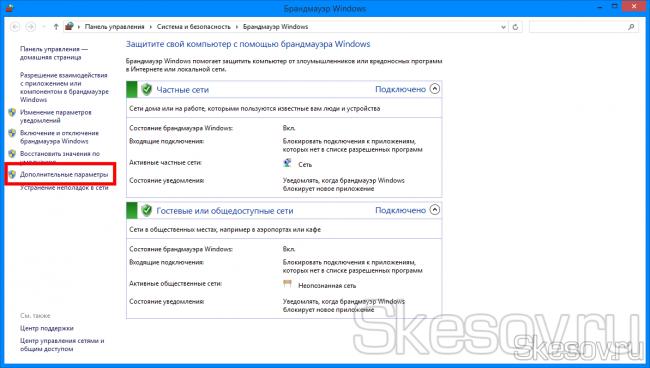
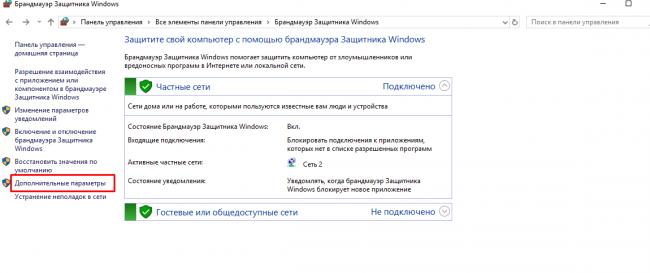
1) Открываем «Панель управления» → группа «Система и безопасность» → «Брандмауэр Windows». В левой колонке открываем «Дополнительные параметры»:
2) Переходим на вкладку «Правила для входящих подключений» и жмём справа кнопку «Создать правило»:
3) Выбираем «Для порта», но если мы просто хотим открыть полный доступ к портам какой-нибудь определенной программе, можно выбрать «Для программы» и указать её расположение.
4) Выбираем протокол и вводим нужный порт. Если вы выберете «Все локальные порты», вы создадите просто огромную дыру в безопасности вашего компьютера.
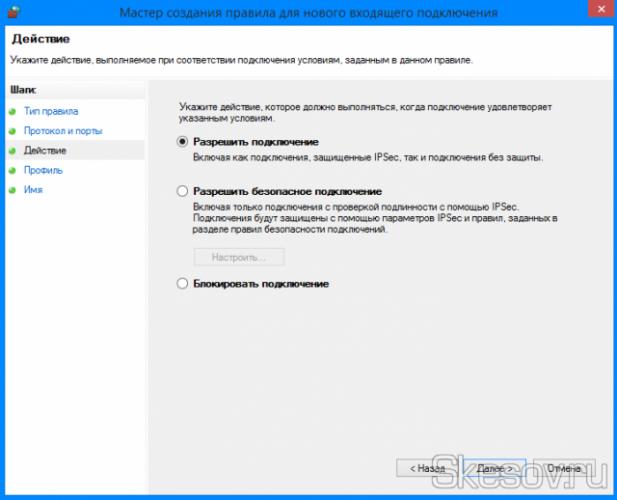
5) Разрешаем подключение по введенным портам…
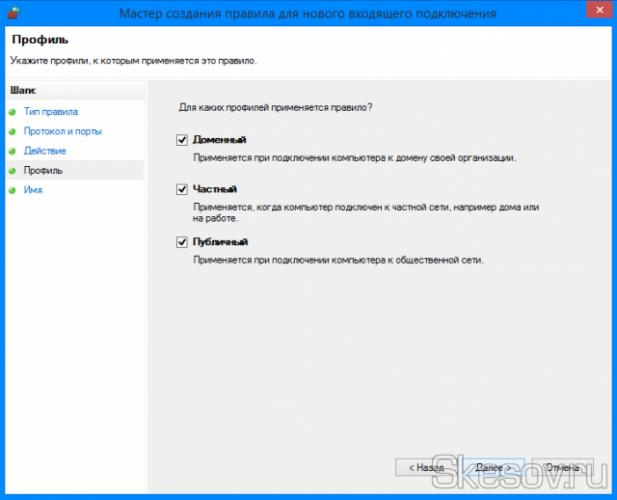
6) …и профилям локальных сетей, в которых это правило будет использоваться.
 Как создать FTP-сервер и открыть к нему доступ
7) Вводим название и при желании описание правила. Жмём «Готово» и новое правило создано.
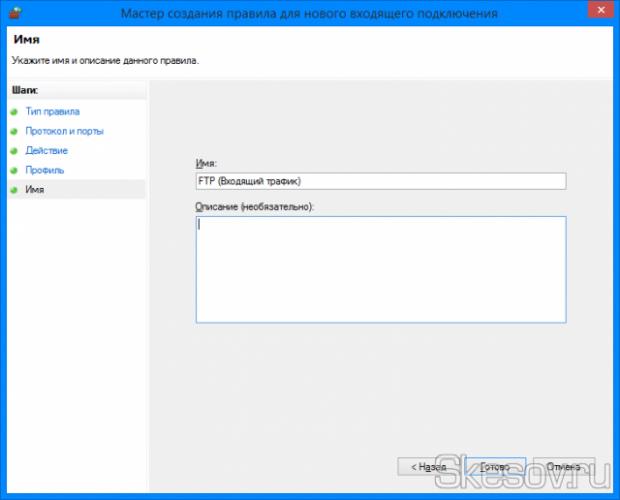
8) Переходим на вкладку «Правила для исходящего соединения» и создаем там правило по тому же принципу. Прошу обратить внимание, что по умолчанию там создается правило с блокированием действия, поэтому обратите внимание на страницу действия и не забудьте поставить «Разрешить подключение».
На этом всё. Надеюсь эта статья оказалась вам полезной, нажмите одну из кнопок ниже, чтобы рассказать о ней друзьям. Также подпишитесь на обновления сайта, введя свой e-mail в поле справа.
Спасибо за внимание
Материал сайта Skesov.ru
—>
Привет, друзья ! В одной из прошлых статей мы касались компьютерных портов. Сегодня у нас на очереди порты программные, виртуальные. Нет таких прикладных программ сегодня, которые не используют в своей работе сетевые протоколы для обмена данными. Для их передачи данных используются транспортные протоколы, самые популярные — это TCP/IP и UDP. Чтобы ваш браузер «понял», что некая информация поступила для него, она должна попасть на программный порт, который и «прослушивает» ваш браузер.
- Важнейшей функцией TCP/IP и UDP является идентификация программы (или процесса), которая сгенерировала переносимые данные. Для этого и используется номер порта, который назначен данному процессу организацией IANA. Тут тоже давно существуют свои стандарты и номера портов опубликованы в RFC 1700. На компьютере список портов можно найти в файле SERVICES клиента TCP/IP.
Когда пакет достигает цели, протокол транспортного уровня (в нашем случае TCP/IP), принимает дейтаграмму, считывает номер порта из соответствующего поля и передает эту информацию программе (или протоколу), которая начинает работу с полученными данными.
 Настройка FTP-сервера с изоляцией пользователей на Windows Server 2016 / 2012 R2
Всем основным приложениям в Интернет присвоены определенные номера портов, которые называют «хорошо известными портами». Например, стандартный порт WEB — сервера идет под номером 80, прокси-сервер может иметь номер 8080, FTP сервер работает с портом 21 или 20.
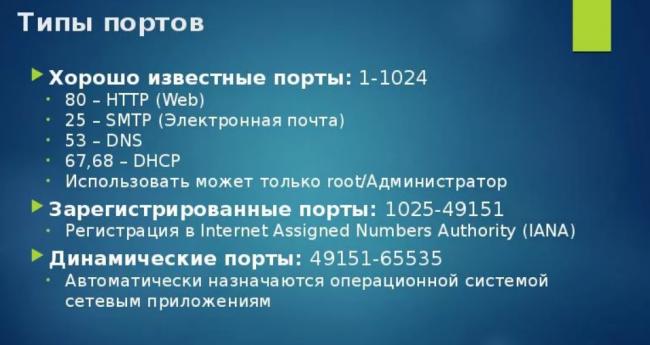
Кратко перечислю хорошо известные номера портов в разрезе сервисов:
- ftp-data. Канал данных файлового транспортного протокола, используется для передачи файлов между системами по протоколу TCP. Используется 21 порт;
- ftp. Управляющий канал FTP. Используется участниками сеанса этого канала для обмена командами и откликами на них по протоколу TCP. Использует 20 порт;
- telnet. Используется для выполнения команд на удаленном компьютере через порт № 23 через протокол TCP;
- SMTP. Или — простой почтовый протокол для передачи данных по email. Раньше использовался порт под номером 25, сейчас используется шифрование и номер порта уже другой. Зависит от поставщика услуг;
- Domain. Использует 53 порт по протоколам UDP и TCP для получения запросов на разрешение имен хостов;
- http. Транспортный протокол для гипертекстовой разметки. Используется для передачи запросов от браузера (например, ваши запросы в Яндексе). Используется 80 порт;
- POP3 (почтовый офисный протокол версии 3). Используется для получения электронной почты. до шифрования использовал 110 порт, сейчас номер изменился. Номера портов нужно уточнять у поставщика услуг.
Когда трафик перенаправляется другой системе, TCP/IP использует комбинацию IP адреса и определенного порта. Такая связка называется «Сокет». К примеру, из Интернета или локальной сети можно получить доступ к папке фтп-сервера, указав через двоеточие IP- адрес и порт: 192.168.0.3:21.
Хорошо известные номера портов не являются чем-то жестко регламентируемым. Их можно менять своему усмотрению. В этом случае в настройках программы прописывается нужный порт, а при обращении к нему через браузер его так же нужно указывать в адресной строке. Это необходимо делать для проверки на открытость или закрытость того или иного порта.
Что такое динамические порты FTP
Поскольку обычно запросы идут на сервер от клиента (а не наоборот), то хорошо известные номера портов актуальны для серверов. Они «слушают» через порты своих клиентов, которым эти номера не нужны. На время связи программа- клиент (или операционная система) использует свой временный номер порта, или некий диапазон номеров. IANA задает номера от 1 до 1023. А временные номера начинаются с 1024 и выше. Программа FTP- клиент работает таким же образом — у нее указан свой временный диапазон, по которому она пытается «достучаться» до нужного сервера.
Когда мы настраиваем FTP — сервер, мы прописываем 21 порт для передачи данных. Но, программа, которая непосредственно руководит сервером, должна не только передавать данные, а еще давать доступ к данным пользователями этого сервера. С помощью такого же диапазона временных (или динамических) портов. Через эти порты она «слушает»пользователей ФТП сервера и устанавливает соединения. Диапазон динамических портов FTP задается при настройке соответствующей программы:
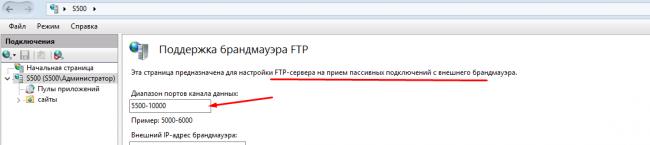
В Windows Server 2012-2016 можно задать произвольный диапазон портов прямо в операционной системе, не пользуясь сторонними программами. Диапазон номеров задается от 1024 до 65535, это ограничение транспортного протокола.
 Как настроить ftp-соединение для загрузки файлов на сайт 38
Как проверить порты на роутере
Здесь речь идет о возможности доступа к вашему компьютеру из Интернет. К примеру, у вас дома есть сеть из нескольких компьютеров. Внутри сети доступ к ним существует. А из интернета доступа к ним нет, хотя интернет у вас дома есть. Некоторые «поднимают» у себя дома игровой сервер, чтобы с друзьями играть по сети. В этом случае нужен доступ к серверу из Интернет, что и осуществляется форвардингом портов.
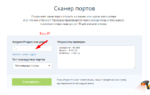
Открытые порты могут угрожать безопасности компьютера. Если вашему компьютеру присвоен внешний IP адрес, то такая проверка актуальна для Вас. Проверить можно с помощью многочисленных онлайн сервисов. Вводите свой внешний IP и готово:
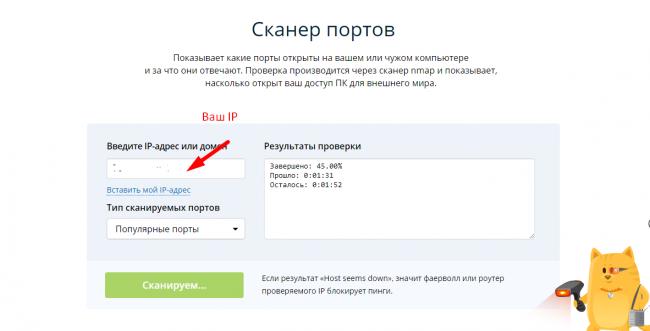
Нормальной (с точки зрения безопасности) ситуацией считается когда все порты на роутере закрыты. Если адрес присвоен роутеру, то проверять нужно каждый компьютер. На роутере по умолчанию обычно включен файрвол и защита от dos-атак и тогда проверка вам ничего не покажет. В этом случае вам нужно зайти на свой роутер и посмотреть список открытых портов в разделе «Виртуальный сервер» или «Переадресация»:

У меня для фтп включено вот такое правило. Подробнее, как открывать порты на маршрутизаторе я рассказываю тут.
Как проверить открыт порт на компьютере Win 10, или нет
Даже если порт открыт на маршрутизаторе, его можно закрыть на целевом компьютере. И тогда доступа через эту лазейку через интернет не будет. Различные вирусы так же используют в своей работе порты. Если вы видите некий открытый порт у себя, нужно найти программу, которая его использует. Если не находите — тогда нужно проводить антивирусную проверку. Я пользуюсь отечественными бесплатными утилитами — касперский и доктор веб.
Получаем список открытых портов на компьютере сети
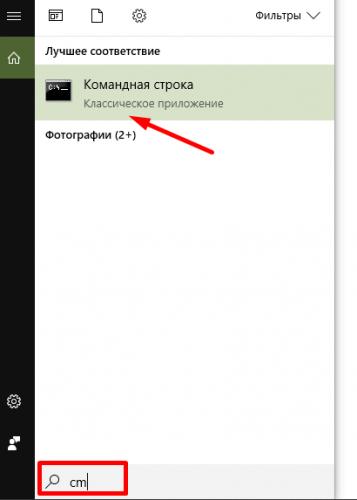
Для того, чтобы получить список портов, нужно сначала запустить командную строку (обязательно от имени администратора) :
И скопировать туда команду «netstat -bn»
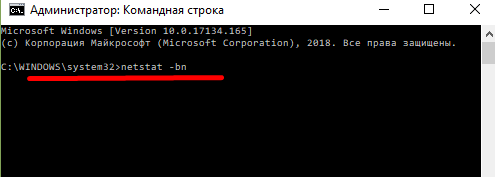
Будет выведен список сокетов, а так же приложений, которые идентифицированы с ними в данный момент. Можно увидеть и адреса внешних ресурсов, которые обмениваются данными с портами:
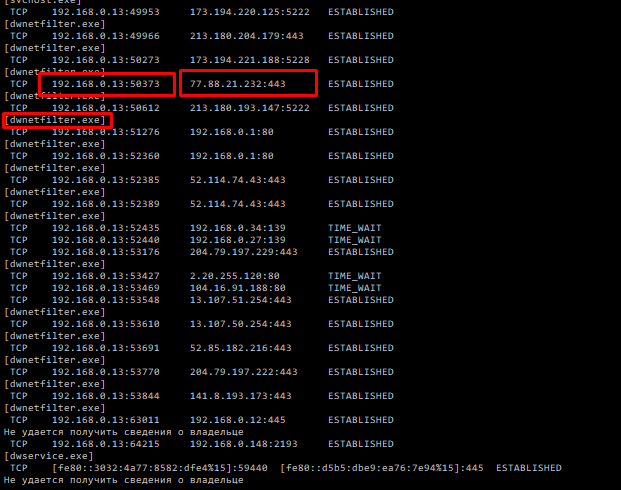
Порты компьютера и файрвол
Файрвол (или брандмауэер) это фильтр, который закрывает порты кроме хорошо известных, и тех которые используются установленными программами. Впрочем, и эти порты можно легко закрывать и снова открывать вручную. Данное программное обеспечение идет в составе операционных систем. Дополнительно его можно активировать в антивирусной программе, а так же на роутере.
Каждая из них на своем уровне отсеивает ненужные запросы, в результате чего обмена данными по этим портам не происходит. Безопасность системы в целом становится надежнее. В Windows брандмауэр можно найти в «Панели управления».
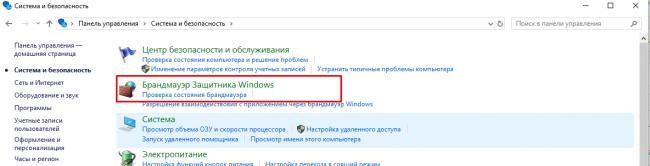
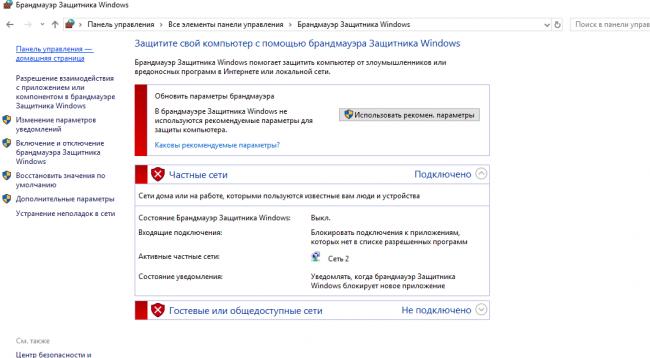
Если при входе файрвол у вас выглядит так как у меня — он отключен. Если что-то не работает (например, никак не настроить FTP) то можно отключить его, чтобы убедится что это именно брандамауэр блокирует ваши соединения.
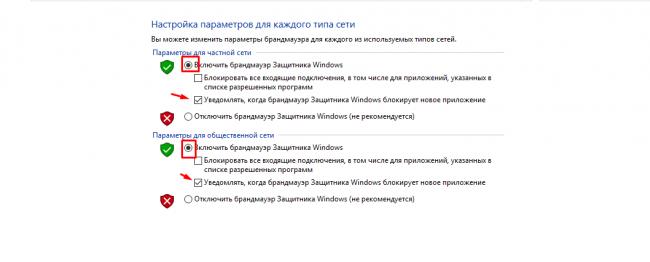
Включить брандмауэр можно нажатием на одноименную ссылку в левой части окна. При этом не делайте максимальной блокировки портов:
У антивирусов свой файрвол, можно использовать и его. Но, это по началу может доставить неудобства, потому что программу надо обучать. При каждом соединении она будет спрашивать у вас разрешения на соединения и прописывать правила. Так как порты временные тоже будут, то процесс обучения растягивается надолго. Поэтому учится открывать порты мы будем на классическом виндовом брандмауэре.
Как открыть порты в брандмауэре Windows 10(49, 50, 4955, 25655)
Чтобы снять фильтры со всех портов — отключаем файрвол насовсем. Если нужна тонкая настройка — тогда будем настраивать каждый порт опционально. Заходим далее в «Дополнительные параметры»:
Затем нам нужно будет настроить правила для входящих и исходящих подключений. Все наглядно — зеленый цвет «разрешено», красный цвет — «запрещено».
Чтобы создать правило — нажимаем правой кнопкой мыши на «входящих подключениях» и создаем нужное нам. Обратите внимание — если у вас есть программа, использующая временные динамические порты — можно указать ее, а не номер порта. Для асов предусмотрены настраиваемые правила — можно настроить фильтр в сочетании со службами и программами.
Мы будем настраивать порт, поэтому выбираем «Для порта» и жмем «Далее».
Выбираем протокол TCP (в случае необходимости можно аналогичные настройки сделать и на UDP протокол).Через запятую указываем нужные порты. Можно через дефис указать диапазон портов, если в этом есть нужда. Далее, переходим к настройкам безопасности подключения.
Безопасное подключение требует проверки подлинности и выбирается, только если используется защищенное соединение. Поэтому выбираем верхний пункт. Далее, мы выбираем все доступные типы сетей на нашем компьютере:
Не забываем указать имя нашего правила, чтобы потом было легко его найти. На этом настройка брандмауэра для входящих подключений завершена.
В списке правил мы теперь видим наше, и в случае необходимости можно его отключить или удалить. Порты закроются.
Для полноценного обмена данными следует сделать такие же настройки правил для исходящих подключений. Если вы планируете через эти порты настроить доступ из интернета — нужно пробросить эти порты на роутере. А на сегодня информации достаточно, удачи!
Главная
—
—>Статьи—>Вы часто играете в онлайн игры, скачиваете файлы с фильмами и музыкой с интернета, знаете, что такое Торрент-трекер, сети DC++, значит понятие «порт» для вас знакомо. С выходом новых Оперативных Систем закономерно возникают справедливые вопросы типа «Как открыть порты на Windows 10, 8, 7» и т.п. Если это для вас актуально, то значит данная информация будет вам интересна. При этом, обыкновенно всем пользователям известно, какие действия нужно делать на роутере, а то что необходимо делать непосредственно с Операционной Системой и то что у новой Windows есть собственные файрволлы и брандмауэры, блокирующие некоторые разновидности трафика, обычно забывают. При этом, крайне важно использовать лицензионные версии ОС, ключи для которой вы всегда сможете найти на нашем сайте за доступную цену. Только в этом случае вы гарантированно избежите ошибок и сбоев в работе нового софта. А в случае возникновения проблем, всегда сможете обратиться за профессиональной поддержкой к официальному производителю. Как открыть порты Для того чтобы открыть порты на Windows 10 заходим в «Панель управления» и дальше выбираем необходимый нам раздел «Брандмауэр Windows».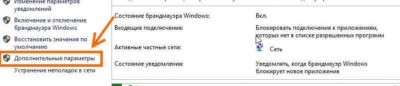 Выбираем графу «Дополнительные параметры», где и находим нужный для нас список с правилами для работы встроенного в Операционную Систему файрволла. Чтобы далее прописать нужный нам порт, необходимо добавить в выше представленный список новое правило. Для этого кликаем на клавишу «Действие» и из контекстного меню выбираем «Создать правило».
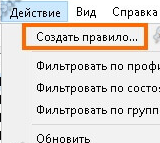 Этим самым мы запускаем программу создания новых инструкций для входящих подключений в Интернете. Дальше выбираем тип правила и ставим галочку (на рисунке точку) в нужной нам графе — «Для порта»
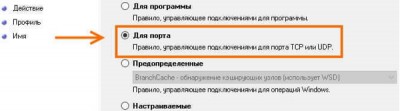 После нажимаем на клавишу «Далее». Затем выбираем порты, вид протокола, или все сразу (в каждом конкретном случае разный, необходимо узнавать в службе поддержке вашего провайдера). После выбора протокола, и портов нажимаем клавишу «Далее». После выбираем нужное нам действие, в нашем случае «Разрешить подключение», после жмем на клавишу «Далее». Следующим нашим действием будет выбор профиля, для которого применяется новая инструкция по соединению с Интернетом — ставим галочки во всех трех. После проделанных выше действий нам остается прописать название новой инструкции. Абсолютно любое, на ваше усмотрение, только латинскими символами. После жмем на клавишу «Готово». Все новое правило для портов создано и занесено в таблицу уже ранее существующих, открытых на Windows 10. В случае использования в работе на ПК сторонних файрволов, брандмауэров, новый проброс портов соединения с Интернетом необходимо проводить непосредственно в собственных настройках. Во всех остальных случаях они будут просто недоступны. Выше описанный способ как открыть порты на Windows 10 будет эффективен при использовании исключительно лицензионной Операционной Системы и другого дополнительного софта. В иных случаях, существует большая вероятность возникновения различных ошибок и неполадок, по причине которых пробросить дополнительные порты не получиться. Именно по этой причине рекомендуется пользоваться программным обеспечением от официальных производителей, ключи для которого вы всегда сможете приобрести по доступной стоимости на нашем сайте. Оставлять сообщения могут только зарегистрированные пользователи [Регистрация · Вход] Хит продаж
Windows 10 Home (Домашняя)
Ключ активации продукта Windows 10 ДОМАШНЯЯ (x32-x64) для 1 ПК Цена:
850.00 ₽
КупитьНовинка
Windows 10 Home (Домашняя) 5 ПК
Ключ активации продукта Windows 10 ДОМАШНЯЯ (x32-x64) для 5 ПК Цена:
2490.00 ₽
КупитьИспользуемые источники:
- https://skesov.ru/kak-probrosit-port-v-standartnom-brandmauere-windows-8-1-8-7-vista/
- https://fast-wolker.ru/setevye-porty-kompyutera-i-ix-naznachenie-uchimsya-otkryvat-i-zakryvat-porty.html
- https://www.vipkeys.net/publ/windows_10/kak_otkryt_porty_na_windows_10/2-1-0-24

 Загрузка...
 Какие порты нужно открыть на брандмауэре для работы в 1С ?
 Как открыть порты на роутере: инструкция и 3 способа решения возможных проблем
 Сетевые порты компьютера и их назначение, как открыть порт или закрыть?
 FTP в Windows 10: как активировать его, а также клиентские и серверные программы