
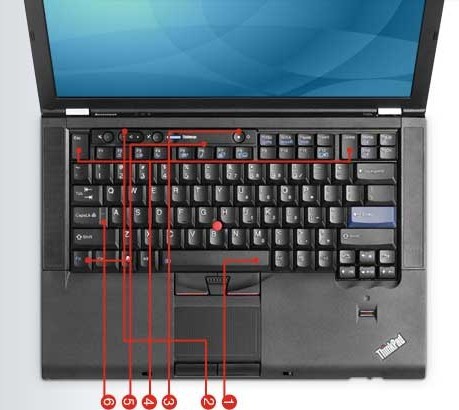
#Fn Поскольку стандартные pc-клавиатуры имеют строго определенное количество клавиш, для расширения функционала, на клавиатурах (особенно ноутбучных) есть спец. клавиша Fn. Вот, например, список горячих клавиш windows 8.
При нажатии на нее у остальных кнопок задействуются вторые значения. Например на ноутбуке Samsung np530 клавиша f2 в сочетании с fn понижает громкость системных динамиков, хотя в обычном режиме f2 может быть использована как вспомогательная клавиша windows, например, для переименования файлов и папок.
Есть один интересный момент — иногда второстепенные значения клавиш меняются местами с основными т.е. клавиатура начинает работать наоборот:
В случае с указанным самсунгом, это будет выглядеть так будто f2 теперь отвечает за понижение громкости, а чтобы переименовать папку Windows теперь нужно нажимать Fn+f2.
Это неудобно, особенно если учесть, что стрелки «вправо» и «влево» теперь превращаются в «End» и «Home», для тех кто набирает много текста и привык работать не только с мышью это неудобно.
Вообще с Fn может быть несколько неудобных моментов, давайте разбираться:
1) Клавиатура с Fn работает наоборот.
Т.е. вышеописанная ситуация. Причины возникновения и пути решения:
— На клавиатуре нажата клавиша «Fn lock» (не путать с «f lock»), она меняется значения клавиш с первостепенных на второстепенные. Для того чтобы это прекратить просто нажмите её один раз.
— В BIOS ноутбука включена соответствующая опция. Чтобы пофиксить эту проблему ищите в биосе настройки связанные с такими названиями как «Action keys mode» или «Behavior-Functions Key» или «hot key function» или что то аналогичное, зависит от модели ноутбука. Это значение нужно выставить в disabled. Допускаю, что на некоторых моделях ноутбуков нужно сменить его на Enabled. Выглядит это примерно так:
 Как зайти в БИОС? Все возможные способы входа на ПК и ноутбуке под Windows
2) Вместо букв на клавиатуре печатаются цифры
Просто отключите это безобразие комбинацией Fn+Nun lock (NumLk)
3) Клавиши Fn не работают или работают некорректно
— Некорректно установлены (не установлены вообще) драйвера для задействования вспомогательных клавиш. Такие драйверы всегда есть на сайте производителя вашего ноутбука. По какой то причине они могут работать некорректно.
Оп! А вот тут хорошо ремонтируют ноутбуки в Белгороде. листаем дальше.
Особенно часто такое бывает если ноутбук предназначен для Windows 7, а вы поставили на него windows 8. Переустановите драйвера «горячих клавиш» (hotkey).
Иногда просто помогает их удаление, тогда их драйвера подменяются стандартными драйверами Windows и некоторые из клавиш Fn также не будут работать.
Название драйверов для «горячих клавиш» у разных производителей ноутбуков разное:
Удачи! Постоянная ссылка на статью:http://itpanic.ru/blog/?p=3972
Кнопки от F1 до F12 на клавиатуре ноутбука выполняют различные функциональные задачи. Причём в каждой программе они обычно разные. Если нажимать эти же клавиши в сочетании с кнопкой Fn, можно добраться до различных системных служб, не выполняя долгих манипуляций с мышкой.
 Установка, обновление и настройка БИОС (BIOS) материнской платы компьютера. Особенности входа и прошивки
Порою возникает необходимость отключить «горячие» кнопки. Как это сделать? Давайте разбираться вместе.
Способы отключения
Делается это обычно двумя способами:
- отключением с помощью комбинации клавиш;
- используя BIOS.
Первый намного проще, но поддерживается далеко не всеми клавиатурами. Поэтому, если не повезёт, придётся идти по второму пути.
Если на функциональных кнопках нанесены ещё и рисунки, значит, они могут выполнять дополнительные мультимедийные действия. К примеру:
- регулировать громкость звука;
- изменять яркость экрана;
- включать/выключать Wi-Fi, внешний монитор, тачпад;
- менять режим экономии источника питания и т. д.
Если подобные манипуляции раздражают юзера или мешают его играм на лэптопе, можно заблокировать клавиши.
С помощью клавиатуры
Чтобы невозможно было выполнять мультимедийные задачи, используя кнопки, достаточно отключить Fn. Обычно это делается в сочетании её с клавишей Esc.
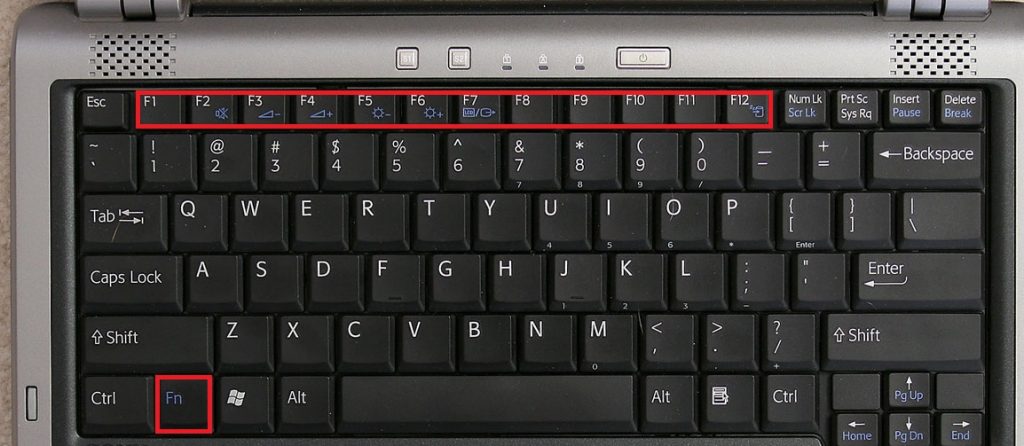
Производители ноутбуков не придерживаются определённых стандартов в этом плане. Так что далеко не на всех моделях срабатывает именно эта комбинация.
- Поищите на клавиатуре иконку с изображением замочка. Если есть, нажмите её вместе с Fn.
- Возможно, присутствует кнопка Num Lk. Тогда жмите для проверки и на неё.
- Снова не получилось отключить? Попробуйте: Fn + Ins или Fn + F11.
В случае неудачи поднимите документацию на ноутбук либо посетите сайт производителя. Это поможет разобраться, присутствуют ли в данной модели «горячие» клавиши для отключения.
Через БИОС
Если не повезло заблокировать функционал, придётся заходить в BIOS. Как туда попасть, читайте здесь.
 Как отключить кнопки f1 f12 на ноутбуке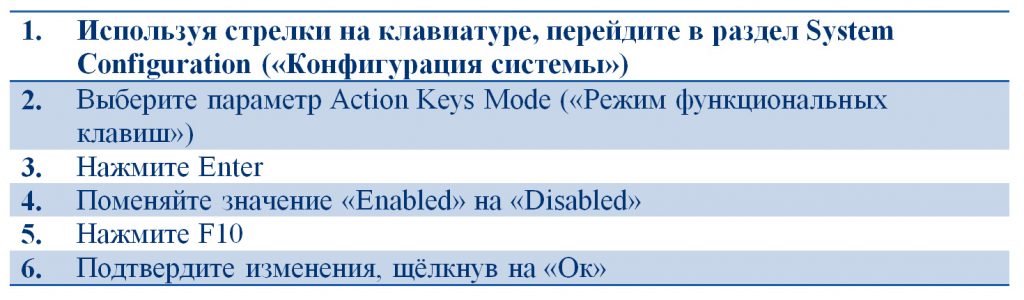
Чтобы изменения вошли в силу, нужно будет перезагрузить компьютер.
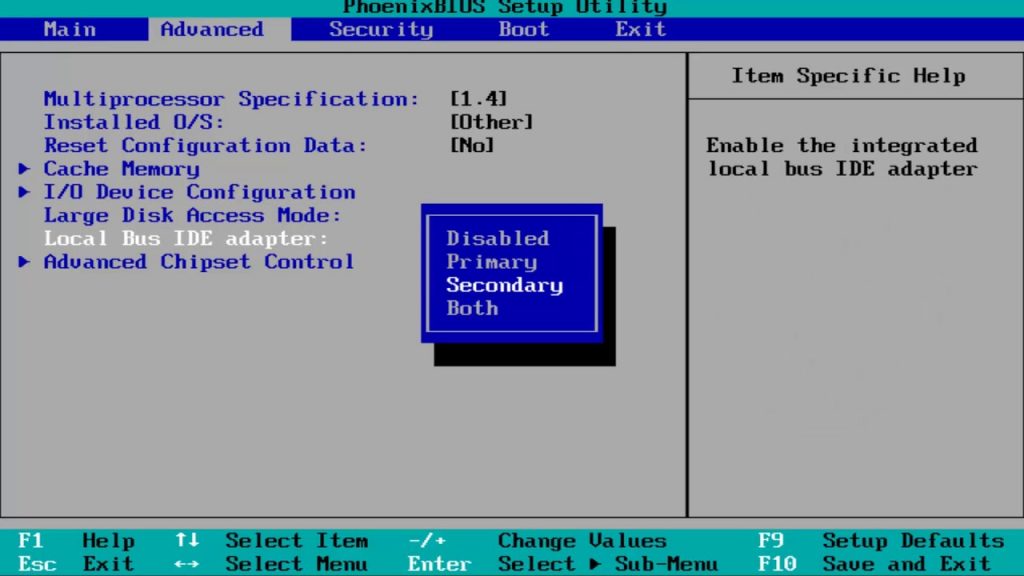
«Disabled» – означает отключение функциональных клавиш. Теперь, чтобы они выполняли свою работу, придётся нажимать их в сочетании с Fn. А мультимедийные задачи вам будут доступны при щелчке на любую F – от 1 до 12.
Старую версию БИОСа перед входом туда лучше обновить.
Особенности отключения для разных моделей
Конкуренция между производителями подталкивает их к внедрению различных новшеств. Некоторые из них разработали специальный софт для отключения ненужных клавиш. Пока он есть не у всех, так что смотрите на производителя лэптопа.
Toshiba
Владельцам ноутбуков этой марки копаться в БИОСЕ не придётся. Так как есть ещё один способ отключить надоедливые «горячие» клавиши с помощью утилиты HDD Protection. Скачать её можно с официального сайта компании.
- Запустив софт, откройте вкладку «Оптимизация».
- Зайдите в раздел «Специальные возможности».
- Деактивируйте использование клавиши Fn, убрав галочку напротив.
- Подтвердите изменения кнопкой «Ок».
Asus, Samsung, Fujitsu
Специальная утилита существует и для этой линейки лэптопов. Скачать Hot Keys можно бесплатно. А установив на переносной компьютер, отключить функциональные кнопки.
Но прежде попробуйте воспользоваться предложенными выше комбинациями клавиш. Возможно, для вашего девайса одна из них и сгодится.
Lenovo
Если использование клавиатуры не помогло заблокировать клавиши F1-F12, установите программу Magic Keyboard. И тогда избавитесь от возможности использовать эти кнопки.
HP
Обычно на моделях этого производителя мультимедийные функции включаются нажатием клавиш с наименованием F и соответствующей цифрой. И наоборот: для того чтобы заработал функционал, как раз нужно дополнительно нажимать Fn. Если привыкли к обратному ходу вещей, отключите мультимедийный режим, зайдя в БИОС и произведя настройки, как рассказано выше.
Sony
Загрузите утилиту VAIO Control Center и задайте соответствующие характеристики. Теперь вы навсегда избавитесь от переключения раскладки с функциональной на мультимедийную.
Dell
Названия в BIOS этой марки могут отличаться от общепринятых:

Решить проблему функциональных кнопок можно на любом ноутбуке. Если не сработает ни одна из комбинаций клавиш, зайдите на сайт производителя. Посмотрите, не предлагается ли специальная утилита для отключения кнопок. В крайнем случае придётся делать это через БИОС.
Но прежде хорошенечко подумайте, стоит ли избавляться от полезных функций клавиатуры, экономящих ваше время и молниеносно вызывающих нужное меню.
На большинстве ноутбуков HP и Compaq для активации функции необходимо нажать и удерживать клавишу вызова функции (fn) при нажатии на одну из функциональных клавиш f1 — f12; например, клавиш, которые активируют функции увеличения или уменьшения яркости экрана, громкости звука, перехода в режим ожидания, блокировки клавиатуры и т.д. На ноутбуках HP Envy и других ноутбуках с дополнительными параметрами BIOS функциональные клавиши можно настроить таким образом, чтобы функции активировались без необходимости удерживать клавишу fn.
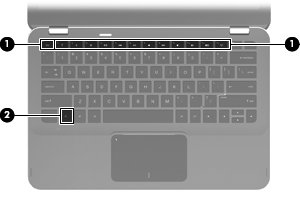 Ряд функциональных клавиш: с f1 по f12</li> Настраиваемая функциональная клавиша fn</li></span></ol>Отключение или включение клавиши fn в установках BIOS Чтобы активировать или деактивировать функциональную клавишу (fn) в BIOS, выполните следующие действия.
- Нажмите кнопку питания, чтобы включить компьютер.
- Нажмите клавишу f10, чтобы открыть окно установок BIOS.
- Перейдите в меню System Configuration (Конфигурация системы) с помощью клавиш со стрелками влево/вправо.

- При помощи клавиш со стрелками вниз/вверх перейдите к параметру Action Keys Mode (Режим функциональных клавиш), затем нажмите клавишу ввод, чтобы отобразить меню Активировать/отключить.
- Выберите нужный режим:
- Disabled (отключено): Требует нажатия и удерживания функциональной клавиши (fn) при одновременном нажатии одной из клавиш с f1 по f12 для использования функции, указанной на данной клавише. К примеру, на некоторых компьютерах при Отключенном режиме функциональных клавиш нажатие f11 будет сворачивать и разворачивать окно веб-браузера, если оно открыто. При этом нажатие и удерживание сочетания клавиш fn + f11 отключит звук. Функции, закрепленные за этими клавишами, зависят от модели ноутбука.
- Enabled (включено): Необходимо нажатие одной из клавиш с f1 по f12 для использования функции, указанной на данной клавише. К примеру, на некоторых компьютерах при Включенном режиме функциональных клавиш нажатие f11 отключит звук, как и указано на самой клавише. При этом если нажать и удерживать fn + f11, то это приведет к сворачиванию или разворачиванию браузера, если он открыт. Функции, закрепленные за этими клавишами, зависят от модели ноутбука.
- Нажмите клавишу F10, чтобы сохранить изменения и перезагрузить компьютер.
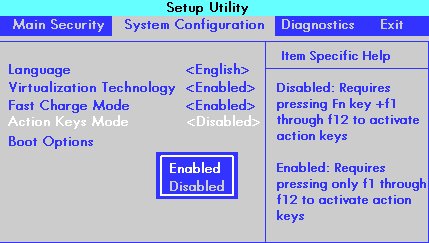
Клавишу вызова функции (fn) можно активировать или деактивировать в любое время.Используемые источники:
- http://itpanic.ru/blog/2015/04/07/%d0%ba%d0%be%d0%b3%d0%b4%d0%b0-%d0%ba%d0%bb%d0%b0%d0%b2%d0%b8%d1%88%d0%b8-fn-%d1%80%d0%b0%d0%b1%d0%be%d1%82%d0%b0%d1%8e%d1%82-%d0%bd%d0%b0%d0%be%d0%b1%d0%be%d1%80%d0%be%d1%82/
- https://reedr.ru/elektronika/noutbuk/kak-otklyuchit-knopki-f1-f12-na-noutbuke/
- https://ckc-gel.blogspot.com/2016/08/fn-hp-pavilion.html

 Загрузка...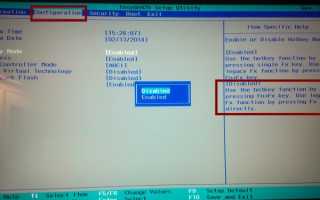
 Инструкция по прошивке планшета Asus ME302KL на Android 9
 Как включить Вай-Фай на ноутбуке производства HP и подключить его на моноблоке
 Как зайти в БИОС компьютера и ноутбука Асус или другого девайса
 Как войти в БИОС или UEFI на компьютере или ноутбуке в Виндовс 10